Облачное хранилище OneDrive облегчает передачу файлов и фотографий
Несколько щелчков мыши и подключение к Интернету – и можно делать резервные копии файлов в сети. Синхронизируйте и перенесите их на новый ПК или оставьте в облаке. Ваши файлы и фотографии будут доступны с любого устройства. 1
Перенесите свои файлы в облачное хранилище OneDrive и начните работать со своим новым ПК
Скопируйте свои файлы и папки в безопасное место в облаке, а затем быстро и без труда подготовьте свое новое устройство и продолжайте заниматься любимыми делами.
Настройка OneDrive
В Windows 10 или Windows 8 приложение OneDrive уже установлено и готово к использованию. Если у вас еще нет учетной записи Майкрософт, зарегистрируйте ее, перейдя по ссылке: https://account.microsoft.com/. Она предоставляется совершенно бесплатно и включает в себя 5 ГБ дискового пространства в облачном хранилище OneDrive.
Теперь ваши файлы и закладки браузера всегда с вами
Теперь вы не потеряете свои фотографии, файлы или закладки браузера при переносе с ПК на ПК или с Mac на ПК. Заберите их с собой на свой новый компьютер.
Установите все, что вам нравится
При настройке нового компьютера вам может понадобиться установить дополнительные приложения. Вы сможете найти и скачать множество популярных приложений в магазине Microsoft Store или же перейти на сайт издателя программного обеспечения для получения дополнительных сведений.
Сравните способы переноса файлов
Изучите приведенную ниже таблицу, чтобы разобраться, какой способ будет для вас оптимальным.
Сравните способы переноса файлов
Решения OneDrive USB-накопитель / внешний диск
Подробные сведения
Если вы пользуетесь своим нынешним ПК несколько лет, скорее всего, у вас есть файлы, которые вы бы хотели перенести на свой новый ПК. С помощью облачного хранилища OneDrive вы можете быстро перенести файлы с ПК на ПК или с Mac на ПК в том виде, в котором они хранились на старом компьютере, и без промедления вернуться к работе.
Вы можете воспользоваться внешним запоминающим устройством, например USB-накопителем, SD-картой памяти или внешним диском, для переноса файлов с компьютера с Windows 7 на компьютер с Windows 10.
В учетную запись Майкрософт включено 5 ГБ дискового хранилища OneDrive. При необходимости вы можете докупить дисковое пространство. Сравнить тарифные планы.
Купить жесткие диски или USB-накопители.
Как перенести файлы и настройки с одного компьютера на другой
Необходимо быстро и безопасно перенести данные и настройки системы с одного компьютера на другой? Читайте про самые легкие и эффективные способы переноса информации, подходящие для новичков и опытных пользователей.
Содержание:
Перенос данных с одного компьютера на другой может показаться достаточно длинным и сложным процессом, во время которого все данные будут переноситься через сторонний носитель. Такой способ действительно возможен, но он имеет множество недостатков и рисков, которым подвергаются данные в процессе транспортировки. Помимо этого, простое копирование не позволяет перенести настройки браузеров, параметры системы и другие важные настройки.
Перенос информации и настроек встроенными средствами Windows
Резервное копирование информации – полезная функция Windows 10, позволяющая создавать образ текущей системы. С её помощью можно вернуть ОС до предыдущего состояния или перенести данные и настройки с одного компьютера на другой.
Чтобы воспользоваться резервным копированием необходимо:
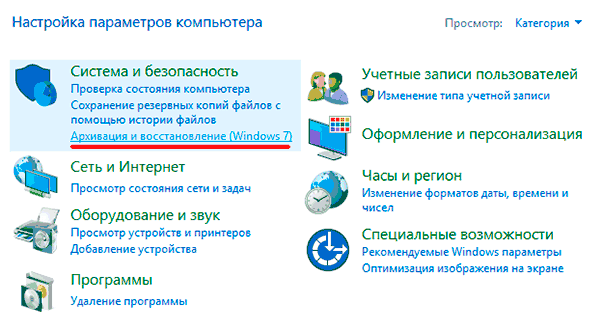
Шаг 1. Нажимаем правой кнопкой мыши по кнопке «Пуск», выбираем пункт «Панель управления». Также открыть панель управления можно при помощи строки поиска. В открывшемся окне выбираем пункт «Архивация и восстановление».
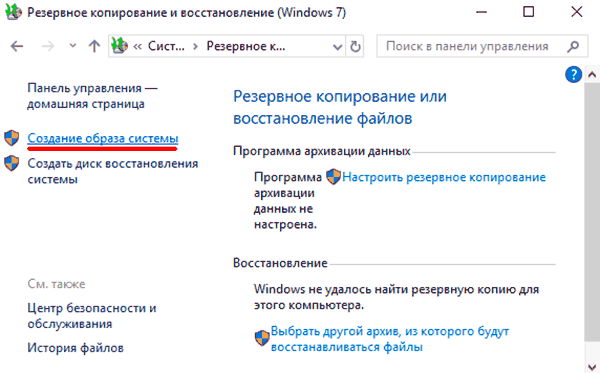
Шаг 2. Выбираем пункт «Создание образа системы».
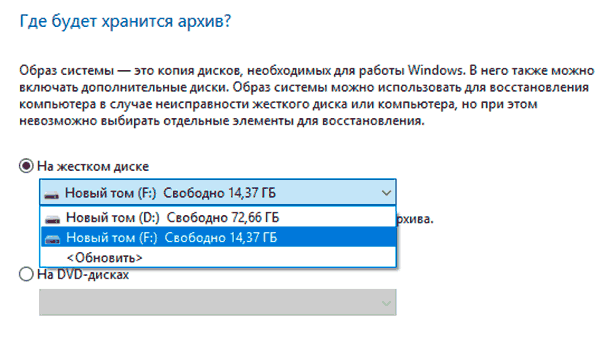
Шаг 3. В открывшемся окне необходимо выбрать место, куда будет сохранен образ. Важно! Образ системы может занимать достаточно много дискового пространства (в зависимости от объема копируемых данных с текущей ОС), поэтому самым лучшим выбором станет сохранение образа на внешний жесткий диск или объемную флешку.
После переноса образа системы на другой компьютер, его достаточно открыть. В итоге пользователь сможет получить полную Windows 10 с собственными настройками, установленными программами и их личными параметрами.
Перенос информации и настроек при помощи средств переноса данных Windows
В данный момент для переноса настроек и файлов компьютера можно воспользоваться большим набором средств, которые рекомендованы Microsoft, либо выпускаются сторонними производителями жестких дисков и специализированного программного обеспечения.
Среди них можно выделить:
Многие из программ для переноса могут быть платными и комплектоваться высокоскоростными кабелями подключения, позволяющими выполнить перенос в кратчайшие сроки. Как правило, такие программы применяются для корпоративного использования, когда одна версия ОС с настроенным для работы видом и установленным пакетом ПО, распространяется на все корпоративные машины.
Тем не менее, все они имеют общий принцип работы, позволяющий переносить данные через сеть интернет, специальный высокоскоростной кабель, а также создавать образ системы на стороннем жестком диске либо компьютере.
Стоит отметить, что многие программы подходят индивидуально к HDD или SSD, поэтому перед использованием рекомендуется внимательно ознакомиться с возможностями и совместимостью утилит с разными типами носителей.
Мы настоятельно не рекомендуем пользоваться пиратскими или взломанными утилитами для переноса данных. В подобное ПО могут быть «вшиты» вирусы, которые дадут доступ третьим лицам ко всей информации, данным и паролям на компьютере пользователя!
Перенос информации копированием
Если вышеуказанные способы невозможно выполнить по различным причинам, можно воспользоваться простым переносом информации копированием. Для этого понадобиться компьютер, отдающий файлы, ПК, принимающий данные, а также любой внешний накопитель. Перенос можно осуществить практически любой флешкой или портативным жестким диском – все зависит от скорости и объема накопителя, поскольку для переноса большого количества данных может понадобиться слишком много времени.
При наличии быстрого интернет соединения можно воспользоваться облачными сервисами вроде Google Drive и совершить перенос через них. К сожалению многие сервисы дают бесплатно лишь ограниченное пространство, но этот способ также имеет право на жизнь.
Если пользователь решил пойти по пути переноса копированием, в данный момент существует множество специальных высокоскоростных кабелей вроде Belkin Easy Transfer. Такие продукты имеют доступную цену и достаточно высокую эффективность, что позволяет быстро переносить данные между различными компьютерами, не беспокоясь о сохранности и безопасности информации.
Новый ПК? Узнайте, как передавать файлы с ПК на ПК
Быстро перенесите всю музыку, документы, фотографии и прочие файлы, чтобы полноценно использовать свой новый ПК.
Загружайте ваши данные на новый ПК
Создайте резервную копию данных на старом ПК
Выберите наиболее удобный способ переноса файлов
Получите устройство или услугу, чтобы выполнить перенос данных, либо настройте домашнюю сеть
Сохраните старый компьютер на несколько недель и обязательно удалите с него все данные перед продажей или утилизацией
Перенести файлы с одного ПК на другой можно быстро, безопасно и без потери данных.
Перенести файлы с одного ПК на другой можно быстро, безопасно и без потери данных.
Каждый знает, с каким восторгом мы получаем новый мощный компьютер, на котором можно быстро выполнять задачи и наслаждаться играми. Но каждый также знает, как угнетает необходимость переносить на новый компьютер всю музыку, фотографии, документы и прочие файлы.
К счастью, теперь вам больше не нужно просить друзей помочь вам справиться с этой сложной задачей. Существует много разных способов, чтобы просто и безопасно перенести файлы в общий ресурс и даже перенести на новый компьютер программы с сохранением полной безопасности данных.
Для продвинутых пользователей: перенос файлов вручную Если у вас достаточно технических навыков, проще всего перенести файлы на новый компьютер вручную. Это можно сделать несколькими способами.
Сначала подключите к старому компьютеру флэш-накопитель USB или внешний жесткий диск (он стоит от 30 до нескольких сот долларов в зависимости от емкости, скорости и функциональности). Просто копируйте ваши файлы на внешний диск, извлеките устройство для хранения, подключите устройство к новому ПК, а затем выполните процесс в обратном порядке, чтобы загрузить файлы на новый ПК. Совет. На некоторых компьютерах есть порты eSATA, специально предназначенные для внешних жестких дисков. С их помощью перемещать данные можно еще быстрее, чем через USB-порты.
Если вы не хотите приобретать внешний жесткий диск, файлы можно переместить для хранения в облако. Для этого можно использовать Интернет-сервисы хранения данных, например Microsoft OneDrive*, Google Drive* или Dropbox*. В этом случае также просто перетащите файлы из старого компьютера в облачный сервис, а затем перетащите эти файлы в новый компьютер. Для небольших объемов данных такие сервисы предоставляют хранилище бесплатно, а для больших объемов взимается ежемесячная плата.
Ускоренный процесс: перенос через кабель для передачи данных Если вы считаете, что переносить файлы с использованием облачного хранилища слишком долго, или не хотите платить за использование облачного хранилища, можно перенести файлы с использованием кабеля для передачи данных. Подключите такой кабель к портам на новом и старом компьютере. Как правило, кабели поставляются с программным обеспечением, которое автоматизирует перенос файлов со старого компьютера с ОС Windows® 10, 8.1, 8, 7, Vista или XP на новый компьютер. Перенос данных с использованием кабеля для передачи данных выполняется быстрее, чем с помощью внешнего жесткого диска, так как старый компьютер подключается к новому напрямую без посредника (внешнего накопителя).
Перед тем как переносить файлы, подумайте, действительно ли вам нужны все эти файлы. Установка нового компьютера — прекрасная возможность избавиться от старых файлов путем архивирования и тем самым очистить структуры файлов и папок.
Джилл Даффи (Jill Duffy), PC Magazine
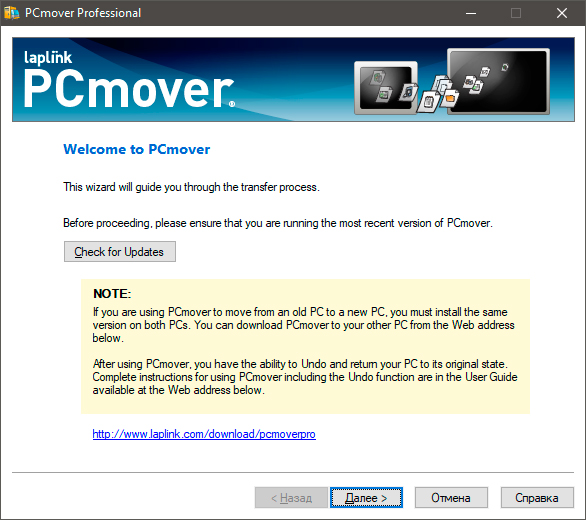
Используйте (PC) Mover — универсальное ПО С более ранними версиями Windows поставлялось средство переноса данных (Easy Transfer*), которое позволяло пользователям без труда переносить файлы с одного компьютера на другой. К сожалению, его нет в Windows® 10. Но не беспокойтесь, Microsoft в партнерстве с поставщиком Laplink предлагает программное обеспечение PC Mover*, которое повторяет функциональность средства переноса данных Windows. Программа PCMover Express* переносит данные и настройки с компьютеров под управлением Windows XP на компьютеры с ОС Windows 8.1 или более поздней версией. Эта услуга стоит около 15 долларов. Программа PC Mover Professional стоит дороже, но она позволяет переместить и ваши приложения. Для обеих услуг предусмотрена круглосуточная помощь на случай, если у вас возникнут проблемы.
Этот подход требует затрат, но он автоматизирует процессы, к тому же вы не пропустите файлы, которые находятся в непривычном месте на старом компьютере.
Различные операционные системы: перенос файлов с Mac на Windows или с Windows на Mac Вы можете вручную перемещать файлы между ПК под управлением Mac и ПК под управлением Windows точно так же, как перемещали их с одного компьютера на другой, используя внешние накопители, облачные сервисы или домашние сети. Но компьютер может и сам играть роль личного помощника, отвечающего за перемещение и общий доступ к файлам. В операционной системе Mac OS X Lion и последующих версиях имеется отличный инструмент Migration Assistant, который переносит контакты, календари, учетные записи электронной почты и прочие файлы с ПК под управлением Windows в соответствующие места на новом ПК под управлением Mac.
Генеральная уборка: не дайте своим старым данным попасть в чужие руки Переместив файлы, не спешите избавляться от старого компьютера — оставьте его еще на несколько недель на случай, если вы пропустили какие-то файлы. Если же вы продаете, утилизируете или отдаете свой старый компьютер, обязательно удалите с него все свои данные и личную информацию. При простом переносе файлов это не делается. Даже после удаления файлов и переформатирования диска эксперты смогут извлечь информацию, которую вы не хотели бы предоставлять другим людям (в том числе банковскую информацию и старые электронные письма). К счастью, есть бесплатные программы уничтожения данных, например Darik Boot And Nuke (DBAN), которые могут стереть все данные на старом компьютере и гарантировать, что вы не оставите за собой никаких следов (данных).
Оставайтесь под защитой: резервное копирование новых материалов Теперь, когда вы освоили перемещение файлов со старого компьютера, настал момент подумать о применении системы резервного копирования на случай, если вам понадобится снова восстановить эти файлы. В ОС Windows* 8 и более поздних версиях имеется удобная функция File History, которая позволяет регулярно производить автоматическое резервное копирование файлов на внешний жесткий диск. Эта функция гарантирует, что ваши данные не останутся в прошлом, если произойдет самое худшее.
Если вы пользуетесь устройством Mac, вам предлагается много вариантов и платформ для резервного копирования данных, начиная от iCloud до программ, подобных Time Machine, в зависимости от версии OS X* на вашем устройстве.
Помните, что при множестве удобных и простых способов перемещения данных и предоставления к ним доступа, вы можете перемещать только данные, к которым имеете доступ. Поэтому вам следует обеспечить защиту ваших документов, фотографий и прочих ценных данных, даже если ваш компьютер потеряется или сломается. Благодаря этой простой процедуре, которая выполняется автоматически, вы можете быть уверены, что очередной переезд (на новый компьютер) пройдет более гладко.
Как перенести данные со старого ПК на новый
Особенно данный вопрос актуален для геймеров или же людей, использующих свои ПК для работы с “тяжелыми программами”.
Нередко в такой ситуации может возникнуть резонная мысль “А как же быть с данными?”. Компьютер обновлен и теперь его эффективность стала в несколько раз выше, тем не менее многие ценные файлы остались на старом устройства.
В данной статье мы рассмотрим простые и эффективные способы перенести ваши данные со старого ПК на новый!
Содержание статьи:
Облачное хранилище OneDrive
Если вы — пользователь операционной системы Windows 10, то должны знать об этой услуге от Microsoft. Тем же, кто не знаком с OneDrive, мы сообщаем, что это облачное хранилище, работающее по принципу всем известного Google Диск.
OneDrive является одним из самых простых решений резервного копирования и передачи данных. Тем не менее, оно доступно только для владельцев лицензионной версии системы и предоставляет для хранения файлов 5 Гб свободного пространства.
Должно быть, вы задаетесь вопросом “Почему так мало?”, особенно если на вашем стареньком ПК накопилось информации, которой, вероятно, раз в 10 больше. К сожалению, Microsoft не готовы предоставлять свои услуги бесплатно. Приобретя соответствующий пакет, вы можете расширить пространство OneDrive вплоть до 1 Тб.
Тем не менее, данное облачное хранилище является лучшей защитой персональных данных пользователей. Ваши файлы могут автоматически копироваться в OneDrive и быть восстановленными в случае неожиданного сбоя операционной системы. Единственный минус программы — невозможность переноса настроек Windows.
Внешний жесткий диск
Использование внешнего HDD так же может стать хорошим решением на пути резервного копирования файлов. Данный процесс проходит исключительно вручную и, следовательно, может отнять у вас чуть больше времени, чем работа с OneDrive.
Подключите жесткий диск к компьютеру и просто перенесите на него все нужные файлы. Аналогично поступите и с новым устройством, только теперь выгрузите данные на другое устройство. Обратите внимание, что этот способ не позволит вам перенести настройки приложений и Windows — он только для файлов и папок.
Специализированный кабель USB 3.0 для высокоскоростной передачи данных
Если вы не любите пользоваться облачными хранилищами или же не имеете в наличии внешнего HDD, то для вас вполне подойдет простой, но не менее эффективный вариант — передаточный кабель.
Данный кабель передачи данных Windows от Plugable стоит всего 30 долларов и имеет два рабочих интерфейса USB 3.0, предназначенных для подключения к двум ПК.
Как только вы соедините два устройства, прилагаемое программное обеспечение проведет вас по несложному процессу передачи настроек, файлов и имеющихся учетных записей. Если ваш ПК не поддерживает порт USB 3.0, воспользуйтесь опцией USB 2.0 от UGREEN.
Приложение PCmover
В прежние времена, когда все еще были актуальны Windows 7 и Windows 8, Microsoft разработали услугу Easy Transfer, предоставлявшую услуги по перемещению файлов и настроек между несколькими ПК с использованием кабеля USB, DVD-дисков, внешнего жесткого диска и сети-интернет.
К сожалению, с выходом Windows 10, Microsoft по какой-то причине утилизировали данное приложение. Тем не менее, важно отметить, она не исчезла полностью. Благодаря сотрудничеству с дружественной компании, софт перешел под руководство Laplink PCmover. Хорошая новость в том, что вы все еще можете воспользоваться этой утилитой, и, возможно, плохая — она стала платной.
PCmover Express
Всем пользователям операционной системы Windows 10, Microsoft предлагает приобрести PCmover Express за половину ее стоимости — 15 долларов США. Купив программу, вы получаете лицензию и право на одно перемещение интересующих вас файлов и настроек.
Все что нужно сделать, это подключить два компьютера к интернету и запустить приложение. PCmover сделает все возможное для того, чтобы новое устройство выглядело идентично прежнему.
Версия PCmover Express совместима со всеми версиями операционной системы Windows, включая Windows XP. К сожалению, она имеет ограниченный функционал и не позволяет переносить приложения.
PCmover Professional
Пакет PCmover Professional обойдется вам несколько дороже — 50 долларов США за один сеанс работы. Тем не менее она позволит вам перенести все нужные приложения, папки, файлы, профили пользователей и другие системные настройки.
Важной составляющей приложения является возможность связаться со службой поддержки, работающей 24/7 и способной помочь вам в решении возникших вопросов.
Программа работает со всеми версиями операционной системы Windows.
Macrium Reflect
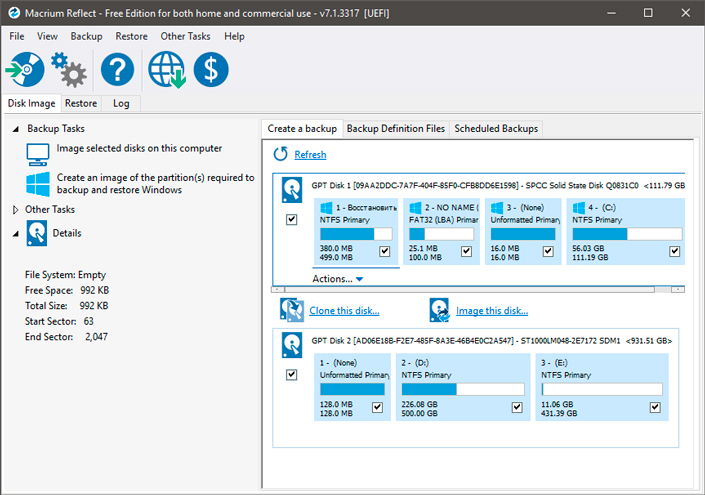
Клонирование жесткого диска позволяет пользователям создать точную копию старого HDD на новом. Со стороны это будет выглядеть как два устройства с абсолютно идентичным содержанием.
Существует несколько инструментов клонирования, однако среди всех мы хотим выделить именно Macrium Reflect. Он предлагает как бесплатную версию, которая подойдет подавляющему большинству пользователей, так и бизнес-версию, предполагающую различные услуги и ценовые категории.
Услуга Windows HomeGroup
С одним из последних обновлений, вышедшего 10 апреля 2018 году, утилита HomeGroup была удалена из операционной системы. Это говорит нам о том, что каждый, кто ею раньше пользовался теперь должен искать другие пути. Microsoft не полностью удалили функцию обмена данными по сети — она изменена, переименована и в настоящий момент неактивна.
Похожие статьи про восстановление данных:
Как установить Windows без потери файлов и настроек
Установка операционной системы Windows — не самая простая задача, поскольку часто может потреб.
Экономия дискового пространства и восстановление сжатых NTFS данных
Многие пользователи часто задаются вопросом расширения дискового пространства в условиях, когда оста.
Важные правила для успешного восстановления ваших данных
В этом руководстве мы рассмотрим как правильно пользоваться “мастером по восстановлению данных”. Ста.