Чтобы установить Bluetooth на телефон с операционной системой Android, сначала зайдите в настройки устройства. Найдите раздел «Подключения» или «Bluetooth» и активируйте Bluetooth, переведя ползунок в положение «Включено». После этого ваш телефон начнет поиск доступных устройств.
После активации Bluetooth вы можете сопрягать устройство, выбрав его из списка найденных. В большинстве случаев потребуется подтвердить сопряжение на обоих устройствах. После успешного подключения вы сможете передавать данные между устройствами или использовать их вместе.
Как настроить Bluetooth на Android и iOS и пользоваться с удовольствием
Стандарт Bluetooth предоставляет широкий спектр возможностей, которые доступны для использования каждому с легкостью и удовольствием. Обычно для настройки параметров Bluetooth на устройствах Android и iOS не требуется никаких действий, и можно без особых усилий воспользоваться бесплатным каналом для быстрой беспроводной передачи и приема цифровых данных и аудиосигналов, даже не загружая приложения из Apple App Store или Google Play, хотя некоторые из них могут стать весьма полезными.
На что способна функция Bluetooth на Android и iOS
Современные мобильные устройства могут не только подключаться к внешним устройствам и использовать их возможности, обеспечивая при этом безопасное и энергоэффективное соединение, но и формировать сетевые узлы PAN с шифрованием, будь то одноранговые сети или с сервером (Piconet или Scatternet). Сильный радиосигнал в диапазоне 2,402-2,480 ГГц без труда проходит расстояние до 200 метров между устройствами (существуют режимы с диапазоном до 1,5 км). Сертифицированные в спецификации Bluetooth 5.3 протоколы и профили обеспечивают быструю и безопасную передачу данных и аудиосигнала с пропускной способностью от 64 Кбит/с в режиме point-to-point до 2 Мбит/с в асимметричных и симметричных соединениях point-to-multipoint (в теории достигая до 24 Мбит/с, как Wi-Fi). Энергийное потребление Bluetooth-модуля обычно не превышает 30 мА, а в режиме ожидания составляет менее 1 мА. О том, что сделал датский король Харальд (Harald Blatand), в честь которого и была названа технология Bluetooth, можно узнать отдельно. Также стоит ознакомиться с возможностями встроенного приложения Bluetooth для Android более подробно.
Как на Андроиде или АйОС Bluetooth использовать с удовольствием
С большим удовольствием вы можете использовать функцию беспроводной быстрой связи на iPhone, iPad, а также на Android-устройствах, таких как смартфоны и планшеты, просто активировав Bluetooth в настройках. Для этого не требуются никакие адаптеры или дополнительное оборудование. Однако настольные компьютеры, рабочие станции, ноутбуки, нетбуки и планшеты под управлением Windows могут нуждаться в специальных модулях или USB адаптерах. Также для них необходимо скачать драйвер для Bluetooth-адаптера на компьютеры с Windows XP, 7, 8.1, 10 и 11 с сайта https://www.bluetooth.today/ru/downloads, который является зеркалом официального сайта, и установить бесплатное программное обеспечение.
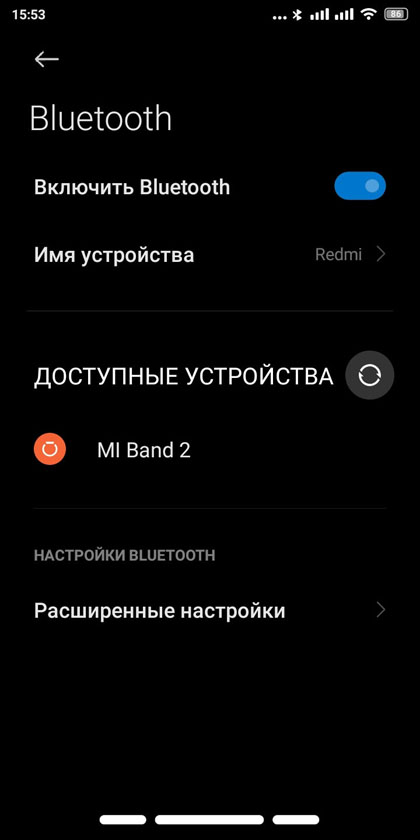
На Андроиде или АйОС с помощью Блутуса пользователи имеют возможность подключить любое устройство, поддерживающее Bluetooth, например, беспроводную гарнитуру, наушники, микрофон, колонку, клавиатуру, мышку, геймпад, проигрывать музыку с телефона или планшета на Hi-FI акустической системе или мощном домашнем кинотеатре с сабвуфером, подключаться к домашнему ПК, ноутбуку, телевизору и другим устройствам, обмениваться файлами между устройствами. Для меломанов audio-технология A2DP делает отдых и развлечения веселее.
Владельцы автомобилей, не отличающихся новизной, пользуются донглом AUX IN Bluetooth с разъемом mini-jack TRS 3.5 mm. Спортсмены имеют возможность подключить смарт-часы, фитнес-браслеты, Bluetooth-кроссовки и другие спортивные устройства к своему телефону без проводов. При правильной настройке Bluetooth, смартфон или планшет можно превратить в беспроводной модем и создать точку доступа в Интернет. Это лишь некоторые из возможностей использования Bluetooth на устройствах Android и iOS, однако такие функции, как удаленное управление входным замком или целым умным домом, встречаются гораздо реже, чем громкая связь в автомобиле или привычная Bluetooth-гарнитура.
Настройки Bluetooth на устройствах с Android и iOS
Чтобы получить доступ к настройкам функции Bluetooth, достаточно сделать несколько касаний, открыв настройки устройства. Обычно это можно сделать, нажав на иконку, изображающую шестеренку. В разделе Bluetooth или Беспроводные сети нужно установить галочку или переместить ползунок в положение "включено", чтобы активировать модуль Bluetooth.
Для подключения устройств следует выполнить поиск и из сгенерированного перечня выбрать необходимое. При работе с гарнитурой и другими гаджетами может потребоваться синхронизация с введением PIN-кода. Обычно, это четыре цифры: 0000, 1111, 1234, или другие, нанесенные на устройство и в инструкции. После подключения модуль отключает возможность обнаружения, чтобы другие не смогли его найти и использовать.
Нет необходимости в сложных настройках. Вы можете активировать или деактивировать обнаружение этого устройства, разорвать текущее соединение, изменить название соединения и своего устройства; в некоторых ситуациях, в зависимости от характеристик подключаемого оборудования, есть возможность задать тип соединения.
Подключение устройств к телефону через Блютуз
Интерфейс Bluetooth позволяет как обнаруживать смартфоны, так и подключать к мобильному телефону совместимые устройства. Это могут быть как новые модели смартфонов, так и старые кнопочные телефоны, которые поддерживают данную беспроводную технологию.
Сначала необходимо активировать Bluetooth, выполнить поиск доступных устройств и выбрать нужное из списка. При первом подключении может потребоваться ввести PIN-код. Если ввести код невозможно, он обычно фиксированный и можно найти на этикетке, упаковке или самом устройстве. Процесс ввода PIN-кода, пары и установления соединения требуется пройти только один раз.
При подключении возле названия конкретного устройства отобразится соответствующий статус. Данное подключение сохраняет активность, пока устройство находится в зоне доступа, или пока пользователь его не отменит. После первого подключения устройства будут находить друг друга автоматически.
Если телефон подключен через Bluetooth к другому устройству, это активное подключение отображается в настройках Bluetooth. В любой момент пользователь может отключиться от любого подключенного устройства. При необходимости в любое время можно подключиться к находящемуся в радиусе доступности Блютус-устройству.
Когда смартфон подключается к гарнитуре, устанавливается соединение «точка — точка», которое формируется через Личную Сеть (PAN). Каждое устройство имеет свой уникальный идентификатор, называемый Active Member Address (AMA). Большинство устройств используют схему соединения «точка — много точек» (до 8 в одной сети), где одно устройство выступает в роли главного, а остальные (до семи в Piconet) становятся вторичными. Устройства могут переходить в режим ожидания, автоматически подключаясь к сети при необходимости. В Skatternet благодаря Passive Member Address может быть использовано до 256 устройств в режиме сна.
Чтобы сохранить заряд аккумулятора, Bluetooth можно отключить, когда беспроводное подключение к периферийным устройствам не требуется. В режиме полета Bluetooth отключен по умолчанию.
Как подключить мобильный телефон к компьютеру через Bluetooth
И компьютер, и смартфон или планшет должны иметь на борту работающий модуль Bluetooth. Если компьютер, рабочая станция, ноутбук, нетбук, планшетный ПК не оснащены Блутус модулем, либо этот модуль не работает, необходимо решить вопрос с аппаратным обеспечением, скачать драйвер Блютуз для Windows 10 / 11, 8 / 8.1, 7, XP, установить программное обеспечение и настроить беспроводное соединение. После активации режима обнаружения на компьютере следует поставить галочку и Разрешить поиск, передачу и прием файлов. При желании можно задать папку для сохранения принятых файлов. На компьютере, рабочей станции, тонком клиенте, сервере, ноутбуке, нетбуке, планшетном ПК все настройки делаются в параметрах через значок Bluetooth в трее (справа внизу рабочего стола).
В меню настроек вашего смартфона или планшета (значок в форме шестеренки) необходимо включить Bluetooth и беспроводное соединение с этим компьютером. В некоторых случаях функция может автоматически активироваться на короткое время, поэтому важно оперативно начать процесс сопряжения. Далее следует просто выбрать вариант Добавить новое Bluetooth устройство. Если появится диалог с кодом подтверждения (четырехзначный PIN-код), его необходимо ввести и/или подтвердить на обоих устройствах.
После успешного подключения можно использовать соединение в своих целях: передавать файлы, переносить контакты, делать бэкапы, воспроизводить музыку, диктовать тексты, управлять со смартфона или планшета десктопом или лэптопом и наоборот.
Как использовать мобильный интернет через Bluetooth
Чтобы быстро приступить к просмотру WEB-сайтов в Internet или загрузке файлов с торрентов, на рабочем или домашнем компьютере, ноутбуке, нетбуке, планшетном ПК через смартфон или планшет по Блютузу, предварительно необходимо активировать для мобильного Интернета точку доступа и создать соединение, как было описано выше. Браузер и другое программное обеспечение компьютера сразу получит доступ через мобильное устройство к беспроводному сотовому Интернету с использованием GPRS, EDGE, 3G, 4G, 5G технологий.
Перенос контактов через Bluetooth
Когда речь заходит не об единственном контакте, а о нескольких с дополнительной информацией (много номеров, e-mail, день рождения, место проживания, работы и прочее), безусловно, быстрее перенести контакты по Блютузу. Сбросить контакты по Блутуз проще простого.
Для начала передачи данных на смартфонах необходимо активировать Bluetooth. Затем в разделе Контакты на устройстве, с которого будет происходить обмен, выберите опцию Передача. После этого выделите необходимые контакты, нажмите Передача, выберите Bluetooth и подтвердите действие. Устройство начнет поиск доступных устройств, после чего нужно выбрать имя принимающего смартфона. Передача выбранных данных начнется автоматически.
Apple отличается только тем, что iPhone делает Export vCard через облачный iCloud, иногда есть смысл воспользоваться SD card.
Приложения Bluetooth для Android и iOS
Для операционных систем Android и iOS создано множество полезных и удобных приложений, облегчающих и улучшающих процесс использования беспроводной связи. Наиболее популярные апплеты из Apple App Store и Google Play:
- PC Suite,
- Kies,
- Gear,
- Mi Fit,
- MyPhoneExplorer,
- Tablet Remote,
- Remote Desktop,
- Projector,
- Data Cable,
- My Computer,
- Unified Remote,
- Monect PC Remote,
- Media Mode,
- Bluetooth AudioWidget,
- Bluetooth finder auto connect,
- Передача файлов Bluetooth,
- Сканер BLE,
- Bluetooth Devise finder and Skaner,
- Bluetooth-клавиатура и мышь для ПК / телефона,
- Bluetooth Volume Control,
- Bluetooth File Transfer,
- Bluetooth Chat,
- Ардуино терминал,
- Bluetooth AudioWidget Free,
- Programming,
- Bluetooth PAN,
- BTmono,
- FoxFi,
- BluetoothKeepalive,
- Typewritter keys,
- Function Keys,
- Numeric keypad,
- Text Transfer,
- PowerPoint Control,
- Touchpad,
- Fly Mode,
- GamePad,
- Race,
- Shooter Mode.
В качестве дополнительных инструментов могут пригодиться диагностические программы, такие как Aida64 и CPU-Z, а также множество других.
Как обновить Bluetooth в Android
Сначала убедитесь, какая версия Bluetooth установлена на вашем смартфоне. Для выполнения большинства основных задач достаточно даже более старых версий: к примеру, если у вас Bluetooth 4.2, он будет нормально функционировать с устройствами, поддерживающими версию 5.2. Обычно различия касаются только радиуса действия, скорости передачи данных и уровня потребляемой энергии. Существуют различные способы узнать версию, которые мы описали ниже.
Вариант 1: Встроенные средства
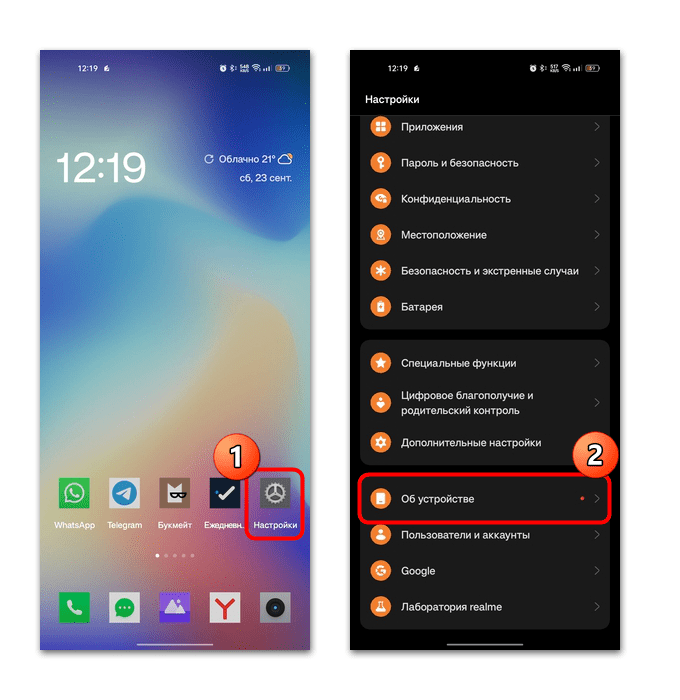
Посмотреть версию Bluetooth можно с помощью встроенных возможностей, но это доступно далеко не во всех моделях мобильных устройств. Как правило, информация о модули связи есть на смартфонах Xiaomi. Откройте штатные «Настройки» и выберите раздел «О телефоне»/«Об устройстве».
В секции «Общая информация» можно найти данные о текущей версии блютуз – обратите внимание на нужную строку.
Если на вашем телефоне нет таких данных, переходите к следующему шагу – для этого потребуется специальное программное обеспечение.
Вариант 2: Сторонние средства
Для Android существуют сторонние приложения, которые предоставляют подробную информацию о программных и аппаратных компонентах, используемых. Обычно такой софт распространяется бесплатно, и одним из наиболее оптимальных решений (небольшой вес и детальная информация о составляющих устройства) является AIDA64.
- Нажмите на кнопку выше, и вы попадете на страницу с описанием и кнопкой для скачивания из Google Play, поддерживаемого на большинстве устройств, работающих под Android.
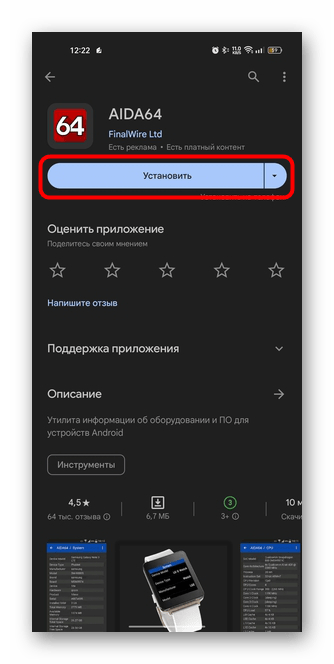

- После запуска отобразится окно с разделами, в котором тапните по пункту «Система». Найдите строку «Версия Bluetooth» — справа отображается версия модуля.

В случае, если в указанном поле отсутствуют данные, возможно, ваш телефон работает на устаревшей версии Bluetooth. В таком случае, информацию можно найти либо на сайте производителя, либо на других специализированных ресурсах, введя в строку поиска модель вашего устройства с добавлением слова «характеристики».
Можно ли обновить версию модуля
Теперь перейдем к вопросу о том, можно ли обновить Bluetooth. Ответ однозначный – нет, если под этим вы подразумеваете именно версию модуля. Дело в том, что это аппаратный компонент, и характеристики зависят от его спецификации ядра, а не от программных настроек.
Если вы хотите обновить версию модуля, то единственным решением станет замена самого компонента, но, как правило, никто такого не делает. К тому же чаще всего это не целесообразно.
Если вы имеете в виду обновление списка устройств или программных параметров Bluetooth, переходите к следующим разделам нашего руководства.
Обновление параметров
Модификация доступна только для параметров Bluetooth, связанных с подключенными устройствами, – это включает в себя удаление или обновление перечня. На уровне программного обеспечения вы можете восстановить настройки установленного приложения, управляющего функционированием аппаратной части. Об этом мы расскажем более подробно дальше.
Переименование устройства
Сначала стоит рассмотреть, как изменить название модуля, который по умолчанию генерируется автоматически. Каждое устройство имеет свое имя, использующееся для быстрого поиска другими девайсами. Чтобы проще было найти ваш аппарат, можете задать имя вручную, но для начала не забудьте активировать его работу.
Как правило, быстрое включение модуля происходит через специальную кнопку, располагающуюся в шторке.


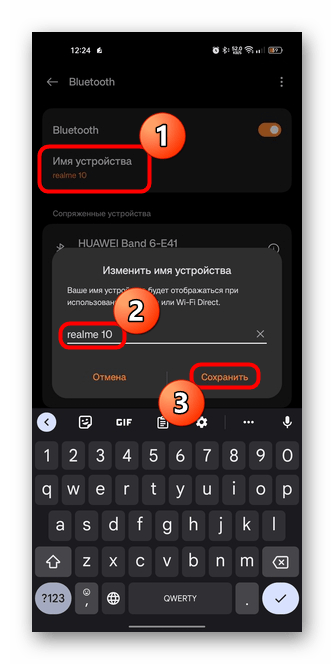
После этого ваш мобильный телефон начнет отображаться у других девайсов с новым именем, поэтому отыскать его будет проще, особенно когда вокруг множество других устройств с активным Bluetooth.
Включение отображения
Если ваш телефон не видят другие устройства по Bluetooth, то, скорее всего, в системе попросту отключено его отображение. Включить функцию достаточно просто – перейдите в подраздел «Bluetooth» (инструкция в предыдущем разделе статьи), затем вызовите дополнительное меню (в нашем случае это три вертикальные точки в верхнем правом углу), затем выберите «Дополнительные настройки». 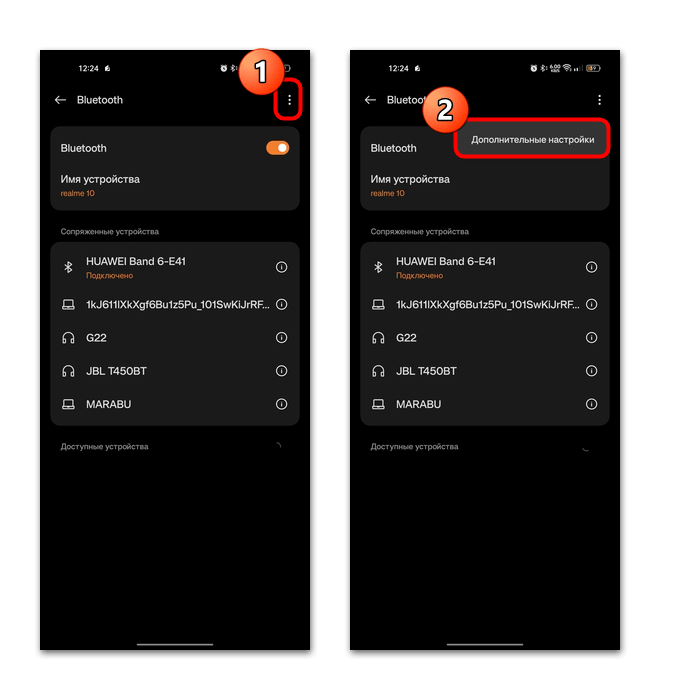 С помощью переключателя включите опцию «Разрешить обнаружение другими устройствами».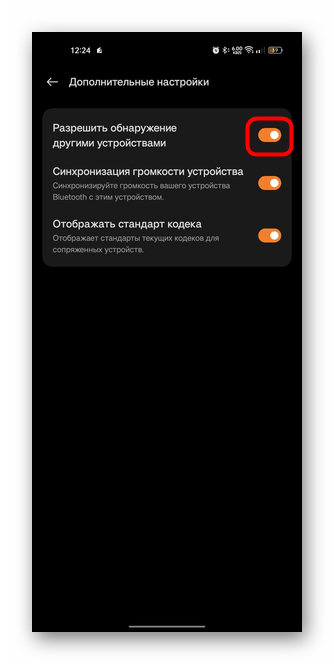
Обновление списка устройств
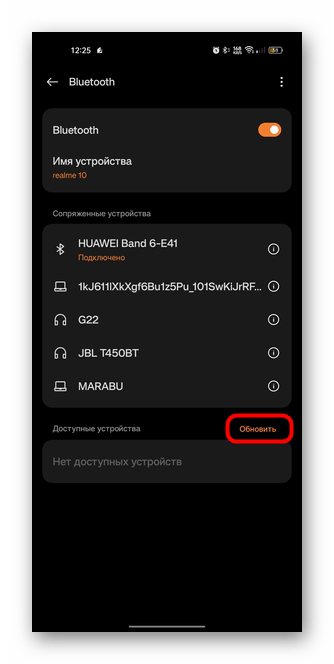
Если потребуется, вы можете обновить список устройств. В разделе «Bluetooth» обычно можно увидеть все устройства, с которыми ранее выполнялось сопряжение, а под ними – новое оборудование. Если нужное устройство не отображается в списке, просто нажмите кнопку «Обновить». В некоторых версиях операционной системы обновление представлено значком с закругленными стрелками. После этого ваше устройство начнет сканирование доступных устройств для подключения по Bluetooth, и внизу появятся доступные варианты.
Отключение сопряженных девайсов
В мобильной операционной системе есть функция, позволяющая не только разорвать соединение между подключенными девайсами, но и удалить их из списка сопряженного оборудования.
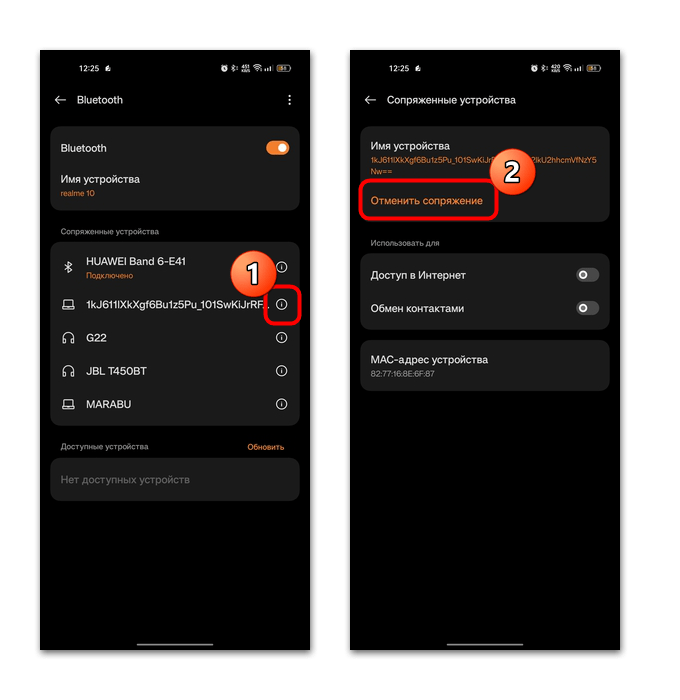
В разделе «Bluetooth» в категории «Сопряженные устройства» найдите устройство, которое хотите удалить, и кликните на значок с буквой i в круге. В некоторых версиях операционной системы для доступа к дополнительной информации может использоваться иконка в виде шестеренки. В открывшемся окне выберите опцию «Отменить сопряжение», после чего устройство будет исключено из списка.
Дополнительные настройки
В некоторых версиях операционной системы есть дополнительные функции, которые улучшают работу программного обеспечения, отвечающие за работу модуля Bluetooth. Возможности и их количество могут отличаться в зависимости от возможностей вашего Андроида.
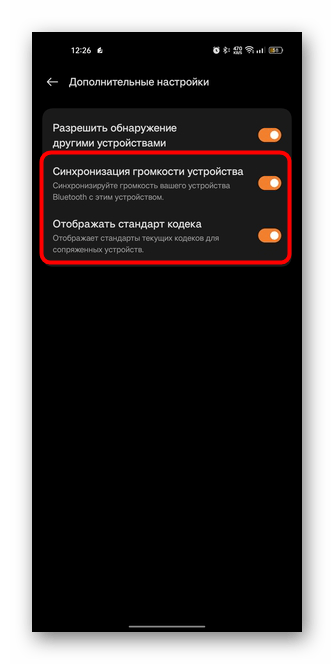
В нашем случае есть несколько дополнительных функций: «Синхронизация громкости устройства» и «Отображать стандарт кодека». Все они располагаются в меню подраздела «Bluetooth», который вызывается нажатием на три вертикальные точки вверху. Опции можно активировать/деактивировать с помощью переключателя.
Некоторые модели предлагают дополнительные функции, такие как обмен контактами и выбор режима работы устройства: подключение гарнитуры для телефонных разговоров или для прослушивания музыки.
Сброс настроек
Как уже говорилось в статье, за работу аппаратного компонента отвечает специальное программное обеспечение, которое предустановлено в системе. Вы можете обновить блютуз, сбросив его настройки и тем самым удалив временные данные в кеше — это вернет состояние приложения к первоначальному.
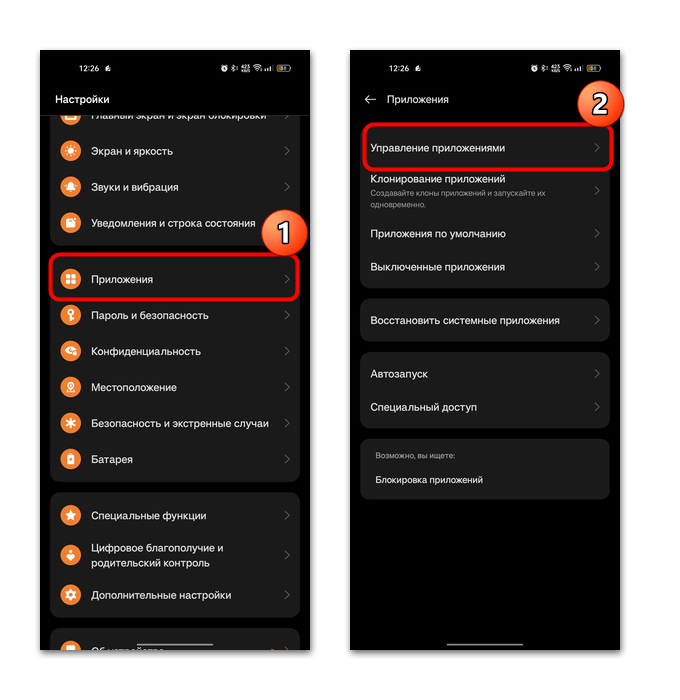
- Откройте штатные «Настройки» и перейдите в раздел «Приложения». Затем выберите пункт «Управление приложениями» или сразу перейдите к системным программам, если у вас есть такой подраздел.
- На нашем примере для отображения списка системного софта нужно нажать на три точки в верхнем правом углу и выбрать пункт «Показать системные процессы».
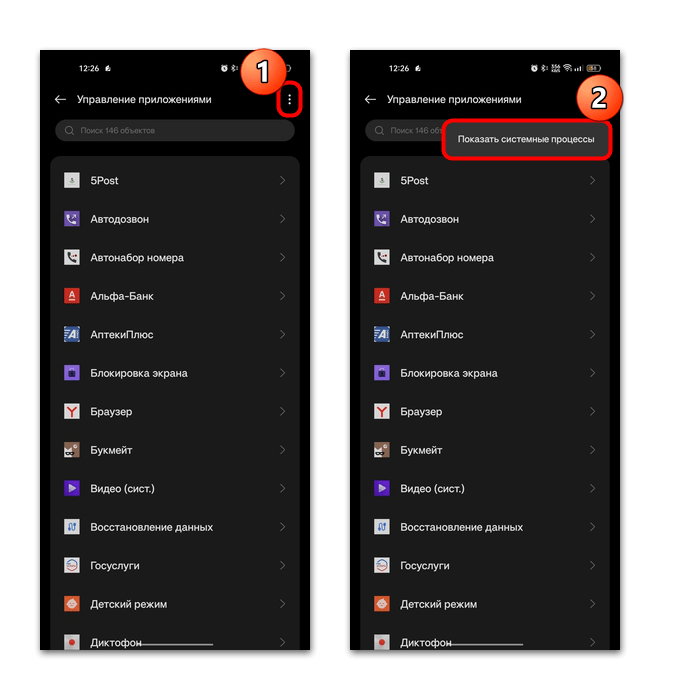
- В перечне программ отыщите «Bluetooth» и нажмите на него. В новом окне коснитесь строки «Использование памяти».
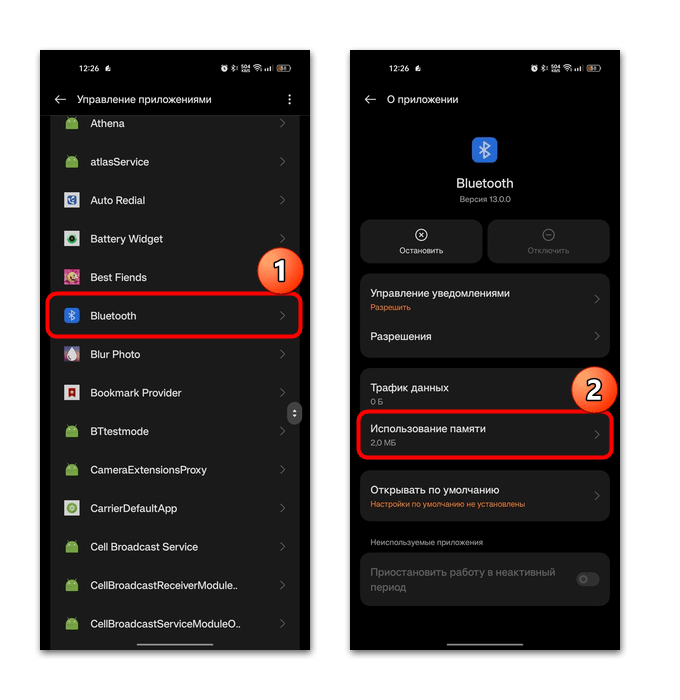
- Сотрите временные данные в кеше, нажав на кнопку «Удалить кэш», затем тапните по кнопке «Удалить данные» и подтвердите действие.

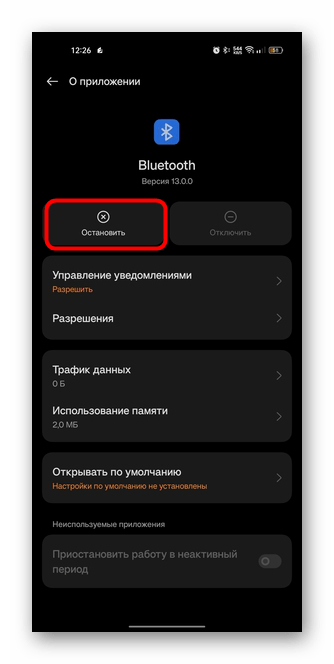
Некоторые ошибки, возникающие в результате работы программного компонента, можно устранить, принудительно завершив приложение. Для этого в окне с описанием программы нажмите кнопку «Остановить». Модуль перестанет функционировать, включая фоновый режим, все соединения будут разорваны, а доступ к Bluetooth-приложениям будет деактивирован. Возобновление работы модуля произойдет автоматически, когда вы вручную включите Bluetooth в панели уведомлений или в системных «Настройках», либо после перезагрузки смартфона.