
Не заряжается батарея для ноутбука ASUS
Почему ноутбук подключён к сети, но не заряжается

Ноутбук ASUS не показывает зарядку батареи
Это может произойти, если на него установлены дополнительные (сторонние) программы, которые не до конца отлажены своим разработчиком. Например, в нижней, правой части экрана есть стандартная форма слежения за уровнем заряда батареи Windows.

Но по своей воле или по незнанию Вы могли подтвердить установку схожей утилиты, с дополнительными функциями. И даже подумать не могли, что это может стать проблемой.
Чтобы вернуть все как было, заходим «Пуск»/»Все приложения»/»Панель Управления»/»Программы и компоненты»

Находим в списке проблемную программу и нажимаем «удалить». Не «изменяем», а с концами удаляем её с Вашего ПК. Сразу же должна заработать официальная программа, это можно увидеть в привычном месте снизу слева в трее. Батарея должна вновь заработать, сбой устранен!
Драйвер (программа) на зарядку батареи ASUS
Здесь загрузочный файл ASUS Battery Health Charging – утилиты, позволяющей оптимизировать работу АКБ, ведущей контроль состояния и эффективности использования батареи.
Не заряжается новая батарея ASUS
В данной ситуации стоит сразу же связаться с продавцом/установщиком. Следовать его инструкциям, так как батарея на гарантии. Нередко помогает несанкционированное отключение батареи (во время работы ноутбука от АКБ). Если же не помогло – то, вероятнее всего, это сбой в работе контроллера батареи, либо несовместимость. Придётся отправлять батарею на диагностику.
Батарея ASUS не заряжается на 100%
Где купить новую батарею для ноутбука Asus?
Приобрести новую батарею Asus можно в нашем интернет-магазине здесь.
По данной ссылке вы можете выбрать вашу модель батареи. Гарантия на все товары 1 год. Возможна оплата при получении. Доставка по Украине за 1-2 дня Новой Почтой.
Не заряжается ноутбук ASUS — что делать?
Отсутствие зарядки, которая иногда сопровождается системными сообщениями Windows — одна из распространенных проблем, связанных с работой ноутбуков ASUS. Рассмотрим основные причины и способы их устранения.
Почему ноутбук ASUS не заряжается?
Если вы заметили, что ноутбук внезапно перестал заряжаться, в первую очередь проверьте следующие факторы:

Блокировка зарядки в Windows
Некоторые пользователи сталкиваются с ситуацией, когда в выключенном состоянии ноутбук заряжается, а во включенном — нет. Такая проблема может наблюдаться даже на новом ноутбуке. Возможно, это тот случай, когда зарядка батареи отсутствует из-за ее неправильной инициализации в Windows. Попробуйте выполнить следующие действия:
Решение проблем с BIOS
BIOS отвечает за правильную работу всех подключенных к ноутбуку устройств, включая батареи и док-станции. Проблемы с батареей обычно возникают у пользователей со старой прошивкой BIOS. С появлением у пользователей некоторых моделей ASUS характерных проблем производитель выпускает обновления для встроенного ПО. В обновленных прошивках BIOS устранены программные ошибки и проблемы с электропитанием.
Перед тем, как перепрошивать BIOS, попробуйте сделать сброс к настройкам по умолчанию. Для этого зайдите в меню BIOS. На большинстве ноутбуков ASUS, для входа в это меню, необходимо продолжать удерживать клавишу F2 после нажатия на кнопку включения.
Версии BIOS на ноутбуках ASUS могут различаться — это зависит от различий в моделях материнской платы. Чаще всего, сброс осуществляется на вкладке Exit с помощью пунктов Load Optimized Defaults, Load Fail-Safe Defaults или подобных. После нажатия на соответствующую надпись подтвердите действие и перезагрузите компьютер.

Если проблема не исчезла, обновите BIOS до последней актуальной версии. Для этого:
Обновление драйверов батареи в Windows
Если проблемы с зарядкой появились после переустановки Windows или после установки объемного обновления от Microsoft. Выполните следующие действия:

Есть индикация заряда в трее Windows, но батарея не заряжается
Эта проблема, как и предыдущие, может быть связана с износом блока питания, устаревшей прошивкой BIOS или блокировкой зарядки в Windows. Если приведенные выше методы не помогают разрешить ситуацию, значит проблема скорее всего в следующем:
Подключено, не заряжается. 5 способов решения проблем с зарядкой батареи
Вы пользуетесь своим ноутбуком, но замечаете что-то странное на панели задач. Вы уверены, что заряди свою батарею до 100%, но вам показывает, что батарея разряжена. При наведении курсора на батарею, вам показывает «подключено, не заряжается».
Такое сообщение может встревожить вас. Означает ли это, что батарея не работает? Windows, не показывает вам, что же происходит на самом деле, а это сообщение не всегда означает, что у вашего аккумулятора почти не осталось заряда. Чаще всего, батарея будет работать намного дольше, чем указано в сообщении. Итак, что означает это сообщение? Вот несколько причин, почему вы можете увидеть это сообщение.
Первый способ. Программное обеспечение, отвечающее за заряд батареи — экономит батарею
Если вы заметили, что это сообщение появляется, когда заряд находится в диапазоне 90-100%. Почему батарея ноутбука подключена но не заряжается спросите вы? Это может быть связанно с экономией батареи. Некоторые модели ноутбуков автоматически прекращают зарядку аккумулятора, когда он достигает почти 100%, особенно если вы заряжаете его в течение длительного времени. Поддерживая заряд на уровне чуть меньше 100%, производители ноутбуков утверждают, что это помогает продлить срок службы батареи.
Также такие случаи встречаются, если заряд батареи немного меньше. Например, мой ноутбук Lenovo обычно останавливает зарядку после достижения 95%, но в настройках Lenovo есть опция, которая позволяет останавливать зарядку при достижении 50-60% для лучшего сохранения батареи. Стоит посмотреть настройки вашего ноутбука, чтобы узнать, предоставляет ли ваш производитель такую же опцию.

Используйте эту опцию, если ваш ноутбук долго подключен к электросети.
Если будет включен этот режим, то ваша батарея будет заряжаться до 55-60%, что позволит продлить срок службы самой батареи. Однако это уменьшит время работы за ноутбуком после его отключения от сети. В зависимости от модели вашего ноутбука, этот режим можно устанавливать на определенное время.
Способ второй. Батарея нуждается в повторной калибровки
Сообщение об уровни заряда батареи — это двухсторонняя работа между вашей батареей и Windows. Если одно из них не соответствуют требованиям, Windows может сообщить, что батарея частично заряжена, хотя она, на самом деле, заряжена полностью и ее нельзя больше зарядить. Чтобы синхронизировать Windows и батарею, попробуйте выполнить повторную калибровку аккумулятора на вашем ноутбуке.
Способ третий. Проблемы с сетевым адаптером
Появление такого сообщения может быть связано с тем, что сам ноутбук распознает, что подключен сетевой адаптер, но зарядка не происходит. Если это возможно, попробуйте подключить в вашему адаптеру что-то другое и посмотрите произойдут ли изменения. Это поможет понять проблема заключается в самом адаптере или непосредственно при подключении его к ноутбуку. Если проблема связана с адаптером, то вы может легко приобрести новый.
Способ четвертый. Проблемы с драйвером на батарею
Все верно, даже для батареи нужен драйвер! Иногда нужна его переустановка, чтобы снова все хорошо работало. Перед тем как начать переустановку, не забывайте, что сначала нужно вытащить саму батарею из ноутбука. Если вы не знаете как это делать, то лучше проконсультироваться с профессионалом, чтобы предотвратить повреждение.
Кроме того, стоит подготовиться к выполнению дополнительных действий при загрузке драйвера, хотя, обычно, все происходит автоматически.
Сначала зайдите в диспетчер устройств — нажмите «Пуск», затем, в поиске наберите «диспетчер устройств» и нажмите «Ввод».
В разделе «Батареи» найдите «Метод управления батареей Microsoft ACPI», щелкните его правой кнопкой мыши и нажмите «Удалить устройство».
Выключите ноутбук и извлеките аккумулятор, затем нажмите и удерживайте кнопку питания в течение минуты, чтобы избавиться от остатков заряда. Подключите аккумулятор, снова включите ноутбук, и драйверы, относящиеся к батареи, должны автоматически переустановиться. Проверьте, правильно ли заряжается батарея.
Пятый способ. Проблемы с самой батареей
Возможно, из-за длительного срока службы, батарея перестала удерживать заряд. В таком случае, вам остается только просто осмотреть батарею и оценить как она выглядит. Если вы не можете извлечь ее самостоятельно, то отнесите ноутбук в сервисный центр.
Будьте ответственными, если батарея перестает сама заряжаться, то это может встревожить пользователей, но теперь вы знаете, что можно сделать. Также вы узнали, некоторые причины из-за которых батарея может не заряжаться и как это исправить.
Не заряжается батарея ноутбука
Многие, кто использует ноутбуки для выполнения рабочих задач или развлечений, не понаслышке знакомы с неприятной ситуацией – батарея ноутбука не заряжается. Причем это может случиться, как с бывшей в употреблении моделью, так и с совершенно новой техникой. Руководствуясь тем, что батарея является расходным материалом, многие спешат заменить ее на новую. Но для начала, необходимо найти первопричину, ведь объяснений тому, что ноут не заряжается, существует масса. Это и технические сложности, и проблемы системного характера, либо же механические повреждения. Решение отдельных задач может потребовать обращения в сервис, однако, многие ситуации можно решить самостоятельно. Главное, это правильно идентифицировать проблему.
Мы разобрали ситуации, с которыми чаще всего сталкиваются пользователи портативных компьютеров, и ниже детально расскажем вам, какие действия можно предпринять, чтобы решить неприятные ситуации с аккумулятором собственными силами.
Содержание:
Батарея ноутбука подключена, но не заряжается
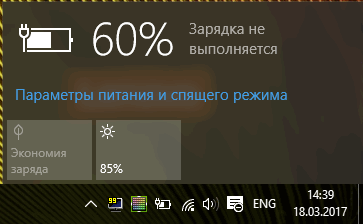
Одна из наиболее популярных ситуаций среди пользователей – ноутбук работает от сети, но не заряжается. Другими словами, источник питания установлен корректно, ноутбук работает, однако никак не реагирует на заряд. Более того, при наведении указателя на иконку, показывающую уровень заряда, выводится следующее послание: «Подключена, не заряжается». Разберем вероятные причины, почему не заряжается ноутбук.
Основная неисправность может заключаться в неполадках на уровне программного обеспечения, справиться с которыми сможет лишь специалист. Что же можно сделать, не прибегая к помощи работников сервиса? Оптимальный и довольно эффективный метод, который не требует особых навыков, это сбросить настройки БИОС по умолчанию.
Что делать если ноутбук не заряжается:
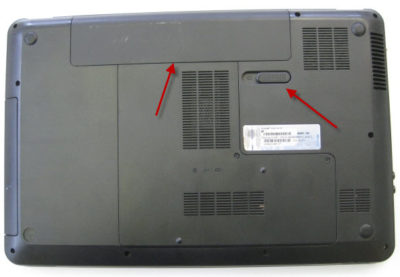
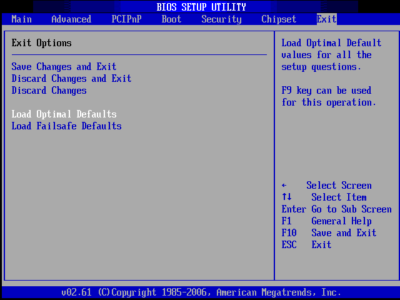
Если все действия, описанные выше, вы выполнили верно, после полной загрузки устройства, вас больше не потревожат сообщения о незаряжающейся батарее. Если же после проделанных манипуляций, аккумулятор ноутбука не заряжается, не следует расстраиваться и бежать за новым источником питания. С большой долей вероятности, у вас могут быть сложности в работе самого адаптера питания. Со временем, они могут выдавать меньше мощности, чем необходимо для единовременной работы ноута от сети и заряда батареи. Поэтому, рекомендуется заменить адаптер, и протестировать источник питания еще раз.
Батарея ноутбука не заряжается полностью
Бывает, что батарея ноутбука подключена, но не заряжается полностью. В отличие от того, когда заряда вообще нет, в данном случае устройство заряжается, но не на максимум. Кроме того, значительно уменьшается время работы устройства от батареи. Например, ноутбук работал 5 часов на одной зарядке, а начал работать не более 1 часа. Разберем три основных действия, которые позволят идентифицировать и устранить неполадки.
Действие 1. Проверка состояния источника питания
Итак, что делать, если аккумулятор ноутбука не заряжается полностью? Важно правильно проверить состояние аккумуляторной батареи. Сделать это можно бесплатной программой Battery Care.
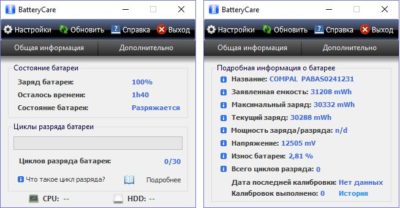
Если же у вас ноутбук под управлением iOS, можно использовать бесплатную утилиту Battery Health.
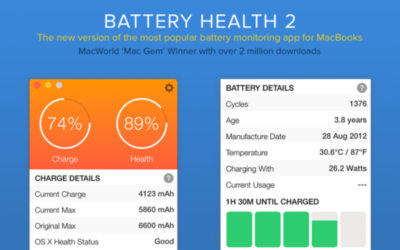
Запустив эти программы, выбираем для анализа три основных параметра состояния батареи:
Проверив состояние батареи, а также ее текущий уровень заряда, можно сделать вывод о ее износе и необходимости установки нового источника питания.
Действие 2. Замена аккумулятора
Большой износ батареи может сообщить ее владельцу о том, что у ноута снижено время работы без зарядки, или поэтому ноутбук не заряжается до конца. Для решения данного вопроса вам понадобится новый источник питания. Если снятие аккумулятора на вашем ноутбуке не требует специальных навыков, то не составит особого труда заменить его самостоятельно. Однако во многих ультрабуках устанавливаются несъемные батареи, и замена может быть осуществлена лишь в сервисном центре.
Действие 3. Выявление энергозатратных программ
Если при тестировании батареи не были выявлены критические отклонения, и износ источника питания небольшой, то причина того, что батарея на ноутбуке не заряжается до 100 может крыться в другом. Например, стремительная разрядка, неполный заряд или резкое сокращение времени работы без сети, могут сигнализировать о том, что на устройстве присутствуют активные программы, не дающие переключаться в режим сохранения энергии. Такие программы постоянно нагружают процессор и другие модули, не давая устройству переходить в режим пониженного энергопотребления.
Чтобы протестировать программы, запущенные на вашем устройстве, на предмет повышенных энергозатрат, перейдите в Диспетчер Задач, и оцените, насколько активно фоновые программы используют мощности процессора.
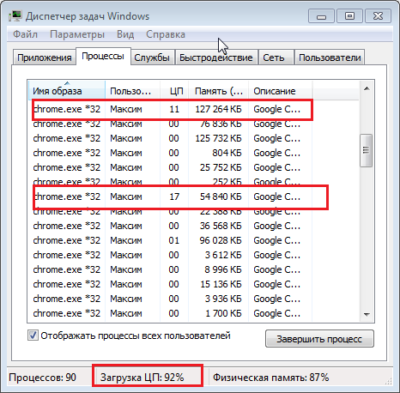
Если вы увидите, что какая-то программа постоянно подгружает процессор, при этом, не являясь важной в работе ноутбука или операционной системы, вы можете смело удалить ее. Удаление таких ненужных фоновых программ, позволит существенно повысить время автономной работы вашего ноутбука.
Не заряжается новая батарея ноутбука
Нечастая, но очень неприятная ситуация, когда не заряжается новый аккумулятор ноутбука. Если речь идет о новой батарее, то первое, что необходимо сделать, это визуально оценить нанесенную на нее маркировку.
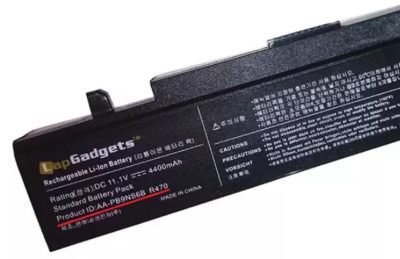
Она должна быть идентична той, что нанесена на старом аккумуляторе.
Еще одна вероятная причина того, что не заряжается новая батарея ноутбука, это неправильная инициализация аккумулятора. Идентифицировать и решить эту проблему своими руками можно, проделав нехитрые действия:
После того, как вы проделали все манипуляции, и ноутбук подключен к сети, но не заряжается, остается лишь одна причина – производственный брак. Тут самостоятельно решить проблемы не выйдет, необходимо обратиться в официальное представительство для гарантийной замены.
Перегрев батареи

Ответ на вопрос, «почему не заряжается ноутбук» может крыться внутри самого устройства. Большое количество пыли накапливается плотным слоем на радиаторе охлаждения, в результате чего ноутбук перегревается.
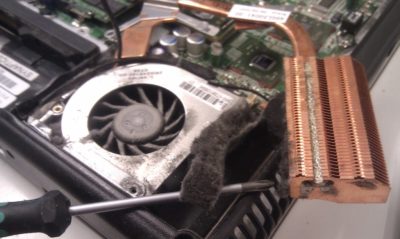
Срабатывает блокировка, и система прекращает зарядку, чтобы не усугубить ситуацию и не навредить аккумулятору. Также перегреву ноутбука и отключению заряда батареи могут служить использование устройства в пыльных, непроветриваемых помещениях, высокая температура комнаты.
Как понять, что проблема именно в этом? Изначально, ноутбук работает как часы, нормально заряжается, но в один момент выскакивает уведомление о том, что батарея не заряжается. Это один из основных критериев того, что устройство перегревается. Также может быть и другая ситуация, когда батарея ноутбука 0, подключена, заряжается. Это говорит о том, что устройству пора сделать профилактику и очистить радиаторы от пылевых отложений.
Также, чтобы снизить степень нагрева и избегать ситуаций, когда не заряжается аккумулятор ноутбука, можно использовать специальные подставки.
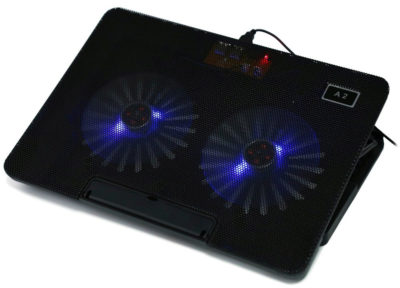
Они позволяют охладить устройство, а значит снизить нагрузку на процессор и аккумулятор. Еще один важный совет: не следует ставить ноутбук на мягкие поверхности вроде дивана или кровати, так как они перекрывают вентиляционные отверстия.
Проблемы с драйверами и чипсетом
Аккумуляторная батарея может не потреблять заряд из-за проблем с операционной системой и ее обновлениями. Например, еще вчера, аккумулятор заряжался как обычно, а сегодня ноутбук не реагирует на зарядку, причем, обновлений системы не происходило. Попробуйте проделать несколько шагов, описанных ниже:
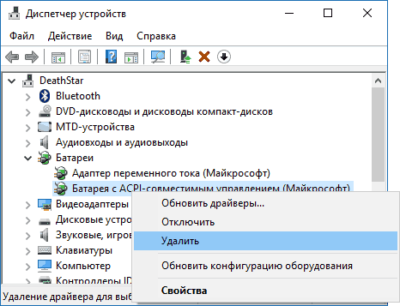
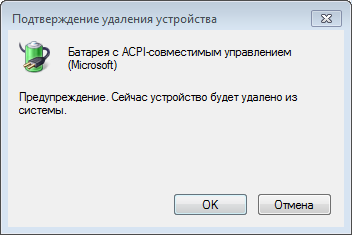
Еще один вариант, что ноутбук не заряжается из-за переустановки операционной системы или установки больших обновлений. В этом случае, устройству может не хватать драйверов, для корректного определения батареи. Чтобы устранить эту проблему, необходимо скачать и установить драйвера, управляющие электропитанием.
Еще несколько советов
Вот еще несколько тонкостей, которые могут дать ответ на вопрос, что делать, если не заряжается ноутбук:
Если у вас перестал заряжаться ноутбук, попробуйте один или несколько пунктов, перечисленных выше. Вероятно, что вы получите положительный результат без посещения сервисного центра и дополнительных затрат. Важно сказать, что аккумуляторная батарея, особенно если она новая, довольно редко ломается, кроме случаев, если она не была подвержена механическому воздействию. В 9 случаях из 10, отсутствие заряда аккумулятора вашего ноутбука обусловлено проблемами программного характера, либо поломками в адаптере или его разъемах. Если адаптер вашего ноутбука оснащен световым индикатором, посмотрите внимательно, работает ли он при включении в розетку. Если лампочка не подает сигналов, явно, что проблему следует искать именно там. Также могут окислиться или прийти в негодность контакты на зарядке или ноутбуке. Все эти проблемы можно диагностировать при визуальном осмотре устройств.
Проверьте все возможные варианты, сделайте тесты и диагностику батареи, и лишь после этого принимайте решение о покупке нового источника питания для вашего ноутбука. Вполне вероятно, что ваша батарея прослужит вам еще много часов.
Не заряжается батарея на ноутбуке Asus. В чем может быть причина?
Проблемы с аккумулятором — наиболее часто встречающиеся среди владельцев лэптопов. Если ноутбук Asus совсем не заряжается или зарядки не доходит до 100%, неполадка может быть связана как с программным обеспечением, так и с неисправностью самой батареи. В первом случае возможно самостоятельное исправление ситуации, во втором потребуется замена АКБ.
Батарея ноутбука вообще не заряжается
Основное преимущество лэптопа перед стационарным компьютером — его мобильность, способность какое-то время работать без электричества. Поэтому наиболее неприятна ситуация, когда аккумулятор перестал заряжаться совсем.
 Эта неисправность может проявляться двумя способами:
Причины подобной неисправности могут быть различными. Если ноутбук работает от сети, а при отсоединении от источника тока сразу выключается, то дело, скорее всего, в железе. А вот если лэптоп показывает нулевой уровень заряда, но продолжает функционировать автономно, стоит поискать сбой в настройках ОС.
Программные неполадки
Довольно безобидная неисправность, устраняется самостоятельно, поэтому в первую очередь рекомендуется проверять именно ее. Вероятность программного сбоя наиболее велика, если перед возникновением проблем с зарядкой проводилось обновление ОС или были установлены приложения для отслеживания состояния аккумулятора.
Итак, что рекомендуется делать:
 Кроме того, источником проблем могут быть устаревшие драйвера. Для проверки следует:
Если в «Диспетчере» отсутствует нужный раздел или ПО все равно неисправно, на что указывает желтый треугольник с восклицательным знаком, то рекомендуется самостоятельно найти и установить драйвера для своей модели ноутбука.
Аппаратные неисправности
Если программный сбой исключен, то это вовсе не значит, что проблема именно в аккумуляторе. Самая распространенная причина того, что не заряжается батарея на ноутбуке — неисправный кабель или блок питания. Проверить его просто — достаточно извлечь аккумулятор, подсоединить устройство к сети и попробовать включить. Если ток не поступает, то лэптоп не запустится. Решением проблемы является замена зарядки или ее части — например, если поврежден только кабель.
Нужно учитывать, что неисправен может быть разъем на лэптопе — тогда потребуется ремонт. Для диагностики нужно попробовать подсоединить другое зарядное устройство.
Кроме того, рекомендуется проверить место подсоединения аккумулятора: отсоединить его и внимательно осмотреть контакты. На них не должно быть следов окисления — их можно удалить ластиком или зубной щеткой со смесью нашатыря спирта и соды, а после — аккуратно промыть спиртом.
Реже, но встречается неисправность розеток или недостаточное напряжение в электросети.
Некорректная инициализация аккумулятора
Если зарядка не идет на новую батарею, дело может быть в неправильном определении ее ноутбуком. В первую очередь рекомендуется провести следующую процедуру:
Если батарея несъемная, нужно зажать кнопку питания на включенном устройстве (с отсоединенной зарядкой), удерживать до отключения, сопровождаемого щелчком, и еще 60 секунд. Через 15–20 минут подключить ноутбук к сети и запустить.
 Еще один способ, рекомендуемый в том числе при системных сбоях, сброс BIOS к заводским настройкам. Для этого нужно:
На старых лэптопах помочь исправить ситуацию может обновление BIOS — для этого нужно найти и скачать новую версию для своей модели и следовать предлагаемой производителем инструкции.
Аккумулятор исчерпал свой ресурс
Средний срок службы литий-ионной батареи — 2–3 года, а при нарушении температурных условий, частой перезарядке или долгом неиспользовании и того меньше. Поэтому если аккумулятор не заряжается после перегрева, продолжительного хранения или был куплен несколько лет назад, скорее всего, его необходимо менять.
Нередко предвестником выхода батареи из строя становится уменьшение времени автономной работы. Отследить изменение емкости можно с помощью специальных программ: Battery Care, Battery Bar, Aida 64.
Неисправность АКБ, контроллера или цепи питания
Помимо износа, аккумулятор подвержен и обычным поломкам, причиной которых может стать перегрев, падение, скачок напряжения в сети или слишком долгое подключение к зарядному устройству. Выявить неисправность самостоятельно можно не всегда, в первую очередь рекомендуется провести визуальный осмотр:
Отсутствие признаков еще не означает исправность, но если они есть, то использовать аккумулятор нельзя — он может взорваться, травмировав пользователя, а также нанести устройству непоправимые повреждения.
 Если неполадки начались после падения ноутбука, то стоит заподозрить выход из строя контроллера. Его можно проверить самостоятельно с помощью мультиметра, но это требует определенных знаний о системе подачи питания к аккумулятору.
В том, что батарея подключена, но не заряжается, может быть виноват любой элемент цепи питания. Самостоятельно выявить и починить неисправную деталь не всегда возможно, поэтому лучше обратиться в сервисный центр.
Когда аккумулятор ноутбука не заряжается полностью
Проблемы с батареей могут заключаться не только в невозможности автономной работы. Иногда аккумулятор продолжает нормально функционировать, хотя и не заряжается до 100 процентов.
В первую очередь при возникновении такой неполадки рекомендуется провести калибровку:
В некоторых случаях причиной неисправности становятся настройки на уровне системного ПО. Необходимо:
А также ограничения по уровню заряда могут быть установлены утилитами, управляющими электропитанием. Как правило, ситуация исправляется в настройках приложения, где нужно снять отметку с пункта «Режим защиты аккумулятора».
Кроме того, причиной невозможности зарядки до 100% может быть износ конденсаторов и резисторов, относящихся к цепи питания.



