Для установки виртуального диска на Андроид вам потребуется приложение для работы с виртуальными дисками, такое как DriveDroid или VMDK. Сначала скачайте и установите одно из этих приложений из Google Play. Затем следуйте его инструкциям для создания виртуального диска, выбрав нужный размер и формат фала, например FAT32 или exFAT.
После создания виртуального диска подключите устройство к компьютеру через USB-кабель. Выберите режим подключения, например, «USB-накопитель», чтобы компьютер мог видеть созданный виртуальный диск как внешний накопитель. Убедитесь, что все настройки выполнены корректно для успешной работы.
Install Android on VirtualBox with VDI Pre-Installed Disk – Windows 10/11 Host
В сети существует немного андроид-эмуляторов, которые позволяют тестировать и использовать приложения Android на компьютерах. Это именно эмуляторы, а не полноценная операционная система Android, как на смартфонах или планшетах. Однако доступна модифицированная версия Android, которую можно установить на обычные компьютеры с 32-битной или 64-битной архитектурой. Она называется Android-x86.
В данном руководстве мы рассмотрим процесс установки Android Oreo на VirtualBox, используя заранее установленный VDI-образ. С помощью этого метода мы можем обойтись без загрузки ISO-файла и установки системы с нуля. Также данный метод можно использовать на Windows 11, macOS и Linux для использования Android в виде виртуальной машины.
Steps to Install Android on VirtualBox by VDI File
Убедитесь, что у вас установлена последняя версия VirtualBox.
Select the VirtualBox and 32 or 64-bit version while downloading. If you are using Windows 11 or Windows 10, it will support both 64bit and 32bit platforms. Remember the version you are downloading because you need to set up the virtual machine accordingly. I used the 64bit version in this example.
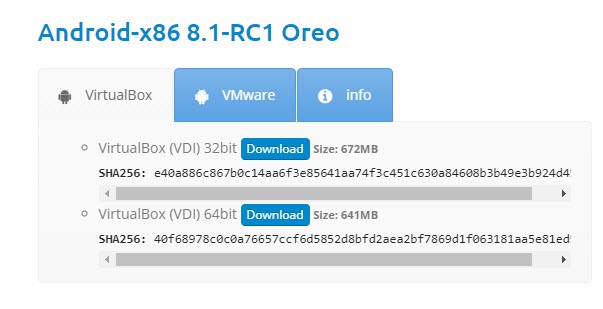
2) Распакуйте файл. Для этого вам понадобится программа для разархивации, например, 7-Zip или WinRAR.
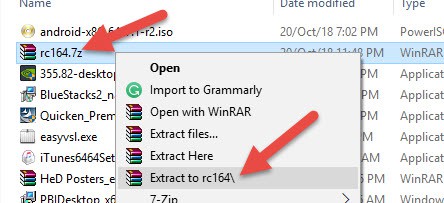
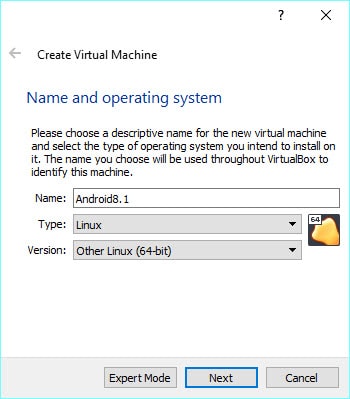
3) Создайте новую виртуальную машину с указанной конфигурацией в VirtualBox. Вы можете изменить параметры в зависимости от установленной версии и доступных аппаратных ресурсов на вашем физическом компьютере.
OS Type – LinuxVersion – Other Linux/Linux 2.6/Oracle – Make sure to select the correct bit version, either 32 or 64, based on the file you downloaded earlier.Memory – 512MB or more – I configured 2GBVideo Memory: 12MB or moreACPI: EnabledIO APCI: EnabledPAE/NX: Enabled
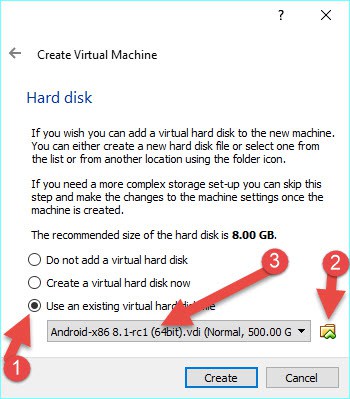
3) При настройке жесткого диска виртуальной машины выберите параметр использования существующего диска и укажите извлеченный файл VDI.
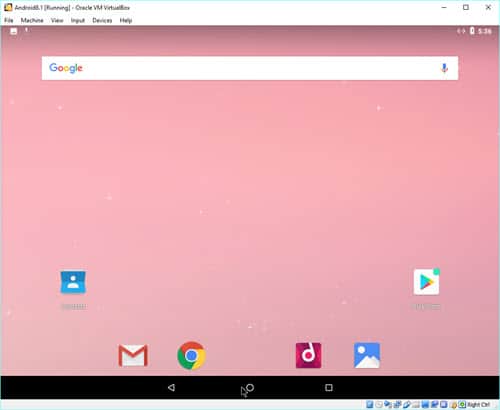
4) Запустите виртуальную машину Android. Вам понравится видеть операционную систему на большем экране, чем у любого смартфона.
Загрузитесь с параметром по умолчанию. Через несколько секунд вы окажетесь на главной странице ОС Android.
You might get stuck with the mouse/cursor movements inside the VM and unable to release it to the host Windows machine.
For better mouse integration, disable (untick) the mouse integration of the virtual machine, as shown below.
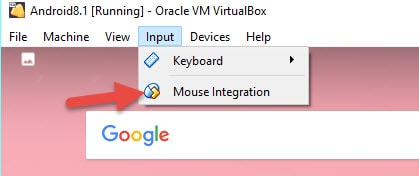
После его отключения вы сможете заметить улучшения работы мыши в виртуальной машине Android.
The cursor will not be released automatically to the host OS when you move the mouse outside the virtual machine. In this case, you need to manually release the cursor from the guest VM to the host computer by pressing the Right Ctrl key – you can see that option at the right bottom of the VM console.
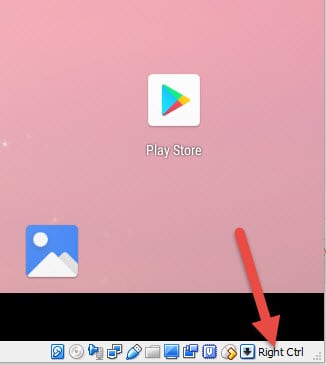
The network and the Internet work fine inside the VM. You can set up and connect to the Play store and install Android apps in VirtualBox.
If any of the above solutions did not fix the Windows PC issues, we recommend downloading the below PC repair tool to identify and solve any PC Issues.
RЕCOMMENDED: Click here to Download target="_blank"]Источник[/mask_link]
VirtualBox для Андроида
Во время тестирования и эксплуатации различных программных решений разработчикам, а также простым пользователям, иногда требуется прибегать к специализированным утилитам. К таким инструментам относятся средства, которые дают возможность создавать виртуальные машины с различными операционными системами: Android, Linux, macOS и Windows.
Сегодня предстоит познакомиться с одним из таких продуктов – VirtualBox для Android. Для начала необходимо понять, что собой представляют виртуальные машины, а также ознакомиться с преимуществами и недостатками виртуализации. Далее – выяснить особенности VirtualBox. Предложенная ниже информация рассчитана на широкий круг пользователей. Она подойдет не только обычным людям, работающим с ПК и мобильными гаджетами, но и IT-специалистам.
Виртуальная машина – это…
Виртуальная машина представляет собой технологию, которая, по утверждению Google, дает возможность формировать компьютеры в пределах других компьютеров. Сформированная «машина» будет использовать ресурсы физического устройства, но не будет от него зависеть.
Работает виртуальная машина легко: при запуске гостевая операционная система начинает активно взаимодействовать с хостом. Хост – это система, которая была изначально инициализирована на компьютере.
Для успешной работы хост выделяет для гостевой системы ресурсы:
- жесткий диск;
- BIOS-систему;
- сетевые адаптеры;
- программный привод;
- иные компоненты.
Чтобы виртуальные машины функционировали корректно, требуется обеспечить изоляцию между ними. За эффективное распределение ресурсов и изоляцию отвечает гипервизор, который также может называться «монитор виртуальных машин». Это программа, позволяющая одновременно использовать несколько операционных систем, что подтверждает Google. Одним из самых известных примеров гипервизоров является VirtualBox.
Преимущества и недостатки виртуализации
К преимуществам виртуализации относят:
- Сохранение текущего состояния. За счет этой особенности пользователь может отключить компьютер или устройство на Android, не теряя выставленные настройки. Для продолжения работы достаточно лишь запустить виртуальную машину. Она будет активирована в том же состоянии, в каком находилась на момент отключения.
- Наличие снапшотов. С их помощью получится откатиться до предыдущих конфигураций.
- Создание изолированных сред. Google говорит о том, что рассматриваемый тип «машин» допускает удобное сохранение и дублирование в качестве изолированной среды.
- Создание системных образов. Google подчеркивает, что соответствующая особенность делает рассматриваемую технологию гибкой и переносимой: с Android можно перенести «образ» на другое оборудование вместе со всеми данными.
- Экономию пространства на жестком диске.
- Отсутствие необходимости перезагрузки. При виртуализации для начала работы с другой операционной системой перезагружать устройство не придется.
- Возможность использования разных машин в пределах одного и того же оборудования. Google подчеркивает, что на одном физическом устройстве получится хранить сразу несколько виртуальных, причем в разных состояниях.
Недостатки у виртуализации тоже есть. Google относит к ним:
- Более низкую скорость работы. VM будет всегда работать медленнее реального физического устройства.
- Требования к аппаратным ресурсам. Чтобы одновременно можно было запустить несколько ВМ, нужно иметь более мощное физическое устройство. В случае с ПК это не слишком большая проблема, чего нельзя сказать об Android.
- Отсутствие некоторых реально существующих функций. Некоторые VM поддерживают CD-ROM и контроллеры портов COM, но сбои в их функционировании все равно отмечаются. А у части ВМ подобные опции вовсе отсутствуют.
Теперь можно более детально рассмотреть VirtualBox Android x86. Эта информация поможет быстрее начать работу с упомянутым программным обеспечением.
VirtualBox – это…
Google отмечает, что VirtualBox – это наиболее популярное и распространенное средство виртуализации. Оно оснащено русскоязычным интерфейсом. Поддерживает работу, согласно Google, не только с ПК, но и с Android.
Эта программа обладает открытым исходным кодом. Она была создана в 2007 году и на протяжении своего существования активно эволюционирует и улучшается.
К ее ключевым особенностям Google относит:
- поддержку 64-битных систем;
- возможность работы с Linux и Android;
- поддержку USB 2.0;
- модульность;
- кроссплатформенность;
- встроенный RDP-сервер;
- поддержку SMP на стороне «гостя»;
- экспериментальную поддержку аппаратного 3D-ускорения;
- наличие iSCSI;
- виртуализацию аудиоустройств;
- возможность работы с форматом OVF/OVA;
- мультиязычность – каждый программист сможет выбрать необходимый ему язык интерфейса;
- отсутствие ограничений в использовании из-за GNU GPL лицензии.
Данный инструмент применяется как в операционных системах Windows и macOS, так и на устройствах Android. У него есть свои положительные и отрицательные стороны.
Плюсы и минусы
Google относит к преимуществам VirtualBox:
- Бесплатное распространение. Это значит, что на Android или другую операционную систему скачать и установить проект сможет каждый.
- Удобный интерфейс, который подвластен даже новичкам.
- Возможность выбора управления: при помощи специального графического интерфейса или командной строки.
- Наличие SDK-комплекта с поддержкой RDP.
- Возможность подключения к операционным системам USB-устройств.
Google также отмечает несколько недостатков у VirtualBox для Android и других систем. Он относит к ним невозможность выделения видео памяти под одну VM более 256 Мб, а также отсутствие поддержки DirectX для 3D-графики.
Установка VirtualBox
Для установки данного программного обеспечения на Android потребуется всего лишь несколько минут. Пользователю необходимо выполнить следующие шаги:
- Скачать виртуальный ISO-образ Android.
- Освободить пространство на жестком диске. Google отмечает, что его нужно не менее 8 Гб.
- Скачать дистрибутив программы VirtualBox.
- Запустить соответствующее программное обеспечение.
- Нажать на кнопку «Создать». Она располагается на главной панели окна приложения.
- Указать название ВМ, а также тип и версию системы.
- Кликнуть по кнопке «Next».
- Выбрать объем памяти. Google рекомендуется указать его в размере 1024 Мб.
- Нажать на «Создать», выбрав предварительно параметр «Новый ВМ».
- Указать тип диска. Google отмечает, что для Android необходимо указать VDI.
- Выбрать тип жесткого диска. Кликнуть по кнопке «Next».
- Дождаться завершения создания виртуальной машины.
Теперь остается только выбрать ISO-образ и следовать подсказкам на дисплее устройства. Можно тестировать Android-приложения и не только.
Что собой представляет VirtualBox для Android и других систем, понятно. Быстрее освоить визуализацию помогут дистанционные компьютерные курсы. На них в срок от нескольких месяцев до года научат любому выбранному IT-направлению.
Хотите освоить современную IT-специальность? Огромный выбор курсов по востребованным IT-направлениям есть в Otus !