Устранение неполадок при установке и обновлении Microsoft Teams в Windows
Проверьте, обновлен ли Teams успешно
Выполните следующие действия, чтобы проверить, успешно ли установлено обновление Teams.
Если вы видите сообщение об ошибке или номер версии такой же, как на шаге 4, процесс обновления завершился неудачно.
Устранение неполадок при установке и обновлении
Устранение проблем с установкой
Если SquirrelSetup.log не указывает причину или вам нужна дополнительная информация для устранения проблемы, см. раздел Сбор и анализ журналов приложений и системы.
Устранение неполадок при обновлении
Когда Teams успешно установлен, расположение журнала меняется с %LocalAppData%SquirrelTemp на %LocalAppData%MicrosoftTeams. В этом месте есть два файла журнала, представляющих интерес, SquirrelSetup.log и logs.txt.
Эти файлы журнала содержат информацию, позволяющую установить личность (PII), поэтому они не отправляются в Microsoft.
Teams может автоматически запускать процесс обновления (в зависимости от политики), или пользователи могут вручную проверять наличие обновлений, перейдя к своей картинке профиля> Проверить наличие обновлений. Оба метода используют следующую последовательность событий.
Если SquirrelTemp.log или Logs.txt не содержат достаточной информации для определения основной причины и вам требуется дополнительная информация для устранения проблемы, перейдите к разделу Сбор и анализ журналов приложений и системы.
Собирать и анализировать журналы приложений и системы
В этом разделе описывается, как собирать и анализировать журналы приложений и системы, чтобы получить более полную информацию для устранения проблемы. Для выполнения этих шагов вы будете использовать инструменты Sysinternals. Чтобы узнать больше, см. Windows Sysinternals.
Соберите журналы.
Распакуйте zip-файл в папку %TEMP% на локальном диске.
Откройте командную строку с повышенными правами и выполните следующие действия:
Выполните следующее, чтобы перейти в папку TEMP:
Скопируйте настройки и журналы приложений. Обратите внимание, что в зависимости от точки сбоя некоторые из этих журналов могут отсутствовать.
Запустите следующее, чтобы захватить открытые ручки.
Запустите следующее, чтобы захватить открытые библиотеки DLL.
Запустите следующее, чтобы перехватить работающие драйверы.
Выполните следующее, чтобы получить списки контроля доступа (ACL) папки Teams.
Анализировать логи (для опытных пользователей)
Неудачное обновление может привести к непредсказуемому поведению приложения. Например, пользователи могут быть не в состоянии выйти из Teams, иметь устаревшую версию Teams или не могут запустить Teams. Если у вас возникла проблема во время обновления, первое место, чтобы найти причину, это SquirrelTemp.log. Ниже перечислены различные типы сбоев обновления, перечисленные от наиболее распространенных до наименее распространенных, и способы их анализа и устранения неполадок с использованием журналов.
Невозможно выйти из Teams
Поскольку Teams определяет, что им необходимо обновить себя до более новой версии, они загружают и запускают новое приложение, а затем ждут возможности перезагрузить себя в следующий раз, когда машина простаивает. Распространенной проблемой в этом процессе является случай, когда другой процесс или драйвер файловой системы блокирует процесс Teams.exe, что препятствует выходу Teams.exe. В результате приложение Teams не может быть заменено недавно загруженным и подготовленным приложением.
Советы по устранению неполадок
Разрешения для файлов
Teams создает несколько подпапок и файлов в профиле пользователя на протяжении всего процесса установки и обновления. Поскольку приложение и средство обновления работают как пользователь без повышенных прав, разрешения на чтение и запись должны быть предоставлены в следующих папках:
| %LocalAppData%SquirrelTemp | Установщик Teams (например, Teams_Windows_x64.exe) на этапе установки |
| %LocalAppData%MicrosoftTeams | Приложение для обновления Teams (Update.exe) для извлечения и установки пакета приложения во время процесса обновления |
| %AppData%MicrosoftTeams | Приложение Teams (Teams.exe) для сохранения настроек, состояний приложения и (предварительно подготовленного) загруженного пакета обновления |
Если Teams отказало в доступе из-за невозможности записи в файл, это может помешать другому программному приложению или запись дескриптора безопасности может ограничить доступ для записи в папку.
Советы по устранению неполадок
Файл поврежден
Процесс обновления Teams
Веб-приложение Teams обновляется еженедельно.
Обновления для классического клиента Teams появляются каждые две недели после тщательного внутреннего тестирования и проверки с помощью нашей программы внедрения технологий (TAP). Обновление обычно выполняется во вторник. Если понадобится важное обновление, Teams отклонится от этого расписания и выпустит обновление, как только оно появится.
Классический клиент обновляется автоматически. Teams проверяет наличие обновлений каждые несколько часов в фоновом режиме, скачивает их, а затем ожидает периода бездействия компьютера, прежде чем автоматически установить обновление.
Пользователи также могут скачивать обновления вручную, выбрав Проверить наличие обновления в раскрывающемся меню Профиль в правом верхнем углу приложения. Если обновление доступно, оно будет скачано и автоматически установлено, когда компьютер находится в режиме бездействия.
Для скачивания обновлений необходимо, чтобы пользователь выполнил вход в систему.
С 31 июля 2019 г. обновления клиентов Teams используют меньше пропускной способности сети во время обновления. Это обновление включено по умолчанию и не требует действий от администраторов или пользователей.
Что насчет обновлений Приложений Microsoft 365 для предприятий?
Teams устанавливается по умолчанию с новыми установками Приложений Microsoft 365 для предприятий, как описано в статье Развертывание Microsoft Teams с помощью Приложений Microsoft 365 для предприятий.
В Teams используется собственный процесс обновления, как описано выше. В Teams не используется процесс обновления других приложений Office, например Word и Excel. Дополнительные сведения см. в статье Обзор каналов обновления для Приложений Microsoft 365 для предприятий.
Что насчет обновлений Teams в VDI?
Клиенты Teams в инфраструктуре виртуальных рабочих столов (VDI) не обновляются автоматически, как клиенты Teams не из VDI. Необходимо обновить образ ВМ, установив новый экземпляр MSI, как описано в инструкциях по установке Teams в VDI. Необходимо удалить текущую версию, чтобы обновиться до новой версии.
Могут ли администраторы разворачивать обновления вместо автоматического обновления Teams?
Teams не предоставляет администраторам возможность разворачивать обновления с помощью каких-либо механизмов доставки.
Соглашение об обслуживании
В качестве современной веб-службы клиент Teams автоматически обновляется каждые две недели. Так как Teams регулируется современной политикой жизненного цикла, ожидается, что пользователи будут использовать самую новую версию классического клиента. Автоматическое обновление гарантирует, что пользователям будут доступны новейшие возможности, улучшения производительности, безопасность и надежность службы.
Чтобы выявлять устаревшие классические клиенты, в приложении будет отображаться оповещение, если возраст текущей версии пользователя составляет от одного до трех месяцев и доступна новая версия. Такие сообщения в приложении подталкивают пользователей к обновлению Teams до последней версии или, при необходимости, к обращению к своему ИТ-администратору для выполнения этой операции. Пользователи классических клиентов Teams, возраст которых превышает три месяца, увидят страницу блокировки, на которой доступны параметры для немедленного обновления, связи со своим ИТ-администратором или продолжения работы с Teams в Интернете.
Классические клиенты Teams в облаках для государственных учреждений в настоящее время исключены из этого соглашения об обслуживании до дальнейшего уведомления.
Сведения о выпусках новых версий см. в Центре сообщений или в разделе Справка > Новые возможности в клиенте.
Работа с клиентами для Microsoft Teams
У Microsoft Teams есть клиенты, доступные для настольных компьютеров (Windows, Mac и Linux), веб-сайтов и мобильных устройств (Android и iOS). Все они нуждаются в активном подключении к Интернету и не поддерживают автономный режим.
Подробные сведения о возможностях каждого клиента на разных платформах см. в статье Возможности Teams на разных платформах.
С 29 ноября 2018 г. вы больше не сможете использовать приложение Microsoft Teams для Windows 10 S (предварительная версия), доступное в Магазине Microsoft Store. Вместо этого теперь вы можете скачать и установить классический клиент Teams на устройствах с Windows 10 в S-режиме. Чтобы скачать классический клиент, перейдите по ссылке https://teams.microsoft.com/downloads. Сборки MSI для классического клиента Teams пока недоступны на устройствах с Windows 10 в S-режиме.
Дополнительные сведения о Windows 10 в S-режиме см. в статье Знакомство с Windows 10 в S-режиме.
Классический клиент
Просмотрите следующий сеанс, чтобы узнать о преимуществах классического клиента для Windows, его планировании и развертывании: Классический клиент Teams для Windows
Классические клиенты поддерживают взаимодействие в реальном времени (звук, видео и общий доступ к контенту) для собраний команды, групповых звонков и частных индивидуальных звонков.
При наличии подходящих локальных разрешений (для установки клиента Teams на Mac требуются права администратора, а на ПК — нет) пользователи могут скачать и установить классические клиенты прямо со страницы https://teams.microsoft.com/downloads.
Дополнительные сведения об установке Teams на Chromebook см. в статье Установка и запуск Microsoft Office на Chromebook.
ИТ-администраторы могут выбрать предпочтительный способ распространения установочных файлов на компьютеры в своей организации. Некоторые примеры включают Microsoft Endpoint Configuration Manager (Windows) или Jamf Pro (macOS). Сведения о получении MSI-пакета для распространения в Windows см. в статье Установка Microsoft Teams с помощью MSI.
Распространение посредством этих механизмов подходит только для начальной установки клиентов Microsoft Teams, но не для дальнейших обновлений.
Windows
Установка Microsoft Teams для Windows предоставляет скачиваемые установщики для 32- и 64-разрядной архитектуры.
Архитектура Microsoft Teams (32- или 64-разрядная) не зависит от архитектуры Windows или установленного набора Office. Рекомендуется использовать 64-разрядную версию Microsoft Teams в 64-разрядных системах.
Клиент Windows развертывается в папке AppData внутри профиля пользователя. Развертывание в локальный профиль пользователя позволяет установить клиент без повышенных прав. Клиент Windows использует следующие расположения:
Когда пользователи впервые выполняют звонок через клиент Microsoft Teams, они могут заметить предупреждение с параметрами брандмауэра Windows, предлагающее пользователю разрешить взаимодействие. Можно попросить пользователей игнорировать это сообщение, так как звонок будет работать даже при закрытии предупреждения.
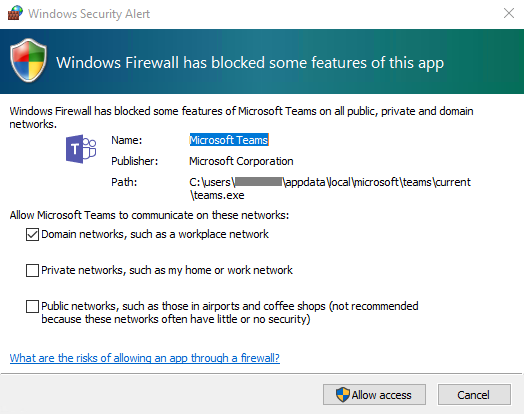
Конфигурация брандмауэра Windows будет изменена, даже если закрыть запрос, нажав кнопку Отмена. Создаются два правила входящего трафика для teams.exe с действием разрешения для протоколов TCP и UDP.
Если вы хотите запретить Teams предлагать пользователям создавать правила брандмауэра при первом вызове из Teams, используйте пример сценария PowerShell — правило входящего трафика брандмауэра ниже.
Пользователи Mac могут установить Teams с помощью файла установки PKG для компьютеров macOS. Для установки клиента Mac требуется административный доступ. Клиент macOS устанавливается в папку /Applications.
Установка Teams с помощью PKG-файла
Во время установки PKG запросит учетные данные администратора. Пользователю потребуется ввести учетные данные администратора независимо от того, является ли он администратором.
Если пользователь в настоящее время использует установку DMG приложения Teams и хочет заменить ее установкой PKG, следует сделать следующее:
ИТ-администраторы могут использовать средство управляемого развертывания Teams для распространения установочных файлов на все компьютеры Mac в организации, например Jamf Pro.
Сообщите нам, если у вас возникают проблемы при установке PKG. В разделе Обратная связь в конце этой статьи нажмите кнопку Отзыв о продукте.
Linux
Ключ подписи для автоматического обновления с помощью системного менеджера пакетов устанавливается автоматически. Однако его также можно найти по адресу: https://packages.microsoft.com/keys/microsoft.asc. Microsoft Teams поставляется ежемесячно, и если репозиторий был установлен правильно, ваш системный менеджер пакетов должен обрабатывать автоматическое обновление так же, как и другие пакеты в системе.
Установить команды, используя пакет DEB
Установите Команды, используя пакет RPM
Установить вручную из командной строки
Установите вручную в дистрибутивах Debian и Ubuntu:
Установите вручную в дистрибутивах на основе RHEL, Fedora и CentOS:
Также можно использовать yum вместо dnf:
Установите вручную в дистрибутивах на основе openSUSE:
Веб-клиент
Веб-клиент (https://teams.microsoft.com) представляет собой полнофункциональный клиент, который можно использовать в различных браузерах. Веб-клиент поддерживает звонки и собрания с помощью webRTC, поэтому не требуется подключаемый модуль или скачивание для запуска Teams в веб-браузере. В браузере должно быть разрешено использование сторонних файлов cookie.
Приложение Teams полностью поддерживает следующие интернет-браузеры с указанными исключениями для звонков и собраний. Эта таблица предназначена для операционных систем, работающих на компьютерах.
| Internet Explorer 11 | Не поддерживается | Собрания поддерживаются только в том случае, если указаны их координаты в ТСОП. Чтобы посетить собрание в IE11 без использования координат в ТСОП, пользователям необходимо скачать классический клиент Teams. Видео: не поддерживается Общий доступ: только входящий общий доступ (исходящий не поддерживается) Приложения и службы Microsoft 365 перестанут поддерживать Internet Explorer 11 с 17 августа 2021 г. (Microsoft Teams перестанет поддерживать Internet Explorer 11 раньше, начиная с 30 ноября 2020 г.). Подробнее. Обратите внимание, что Internet Explorer 11 останется поддерживаемым браузером. Internet Explorer 11 — это компонент операционной системы Windows, который соответствует политике жизненного цикла для продукта, в котором он установлен. |
| Microsoft Edge, RS2 или более поздняя версия | Полностью поддерживается, за исключением исходящего общего доступа 4 | Полностью поддерживается, за исключением исходящего общего доступа |
| Microsoft Edge (на Chromium) новейшей версии, а также две предыдущие версии | Полностью поддерживается | Полностью поддерживается |
| Google Chrome новейшей версии, а также две предыдущие версии | Полностью поддерживается | Полностью поддерживается Общий доступ поддерживается без использования подключаемых модулей и расширений в Chrome версии 72 или более поздних. |
| Safari 14 и выше | Личные звонки не поддерживаются. Групповые звонки полностью поддерживаются. Видео: полностью поддерживается Общий доступ: полностью поддерживается | Собрания: полностью поддерживаются Видео: полностью поддерживается Общий доступ: полностью поддерживается |
| Safari 13.1 и выше | Личные звонки не поддерживаются. Групповые звонки полностью поддерживают аудио. Видео: только входящие Общий доступ: полностью поддерживается | Собрания полностью поддерживают аудио. Видео: только входящие Общий доступ: полностью поддерживается |
| Firefox новейшей версии, а также две предыдущие версии | Не поддерживается | Собрания поддерживаются только в том случае, если указаны их координаты в ТСОП. Чтобы посетить собрание в Firefox без использования координат в ТСОП, пользователям необходимо скачать классический клиент Teams. Видео: не поддерживается Общий доступ: только входящий общий доступ (исходящий не поддерживается) |
| Версии Safari до 13 | Не поддерживается | Собрания поддерживаются только в том случае, если указаны их координаты в ТСОП. Чтобы посетить собрание в Safari без использования координат в ТСОП, пользователям необходимо скачать классический клиент Teams. Видео: не поддерживается Общий доступ: только входящий общий доступ (исходящий не поддерживается) В предварительном выпуске поддерживается Safari после версии 11.1. В предварительном выпуске существуют известные проблемы с функцией интеллектуального предотвращения отслеживания Safari. |
1 Чтобы предоставлять и принимать управление общим контентом при совместном использовании, обе стороны должны применять классический клиент Teams. Управление не поддерживается, если одна из сторон использует Teams в браузере. Это связано с техническим ограничением, которое мы планируем устранить.
2 Размытие фона при работе с Teams в браузере не поддерживается. Эта функция доступна только в классическом клиенте Teams.
3 Собрания Teams в браузерах ограничены одним входящим видеоканалом активного выступающего.
4 Microsoft Edge RS2 и более поздние версии не поддерживают отправку звукового и видеотрафика в реальном времени с помощью прокси-серверов HTTP.
Если операционная система может запустить поддерживаемый браузер, приложение Teams поддерживается на компьютере. Например, запуск Firefox в операционной системе Linux обеспечивает вариант использования Teams.
В мобильных операционных системах рекомендуется запускать приложение Teams, доступное в магазинах Android и iOS. Запуск Teams в мобильной операционной системе поддерживается, но многие функции недоступны.
Веб-клиент определяет версию браузера при подключении к сайту https://teams.microsoft.com. В случае обнаружения неподдерживаемой версии блокируется доступ к веб-интерфейсу и пользователю рекомендуется скачать классический клиент или мобильное приложение.
Мобильные клиенты
Мобильные приложения Microsoft Teams доступны для Android и iOS и предназначены для пользователей, участвующих в беседах на основе чата и выполняющих одноранговые звонки во время поездок. Для мобильных приложений следует использовать соответствующий магазин: Google Play и Apple App Store. Приложение Windows Phone перестало поддерживаться 20 июля 2018 г. и может перестать работать.
Для мобильных приложений Microsoft Teams поддерживаются следующие мобильные платформы:
Android: поддержка ограничена последними четырьмя основными версиями Android. Когда выпущена новая основная версия Android, официально поддерживается новая версия и предыдущие три версии.
iOS: поддержка ограничена двумя последними основными версиями iOS. Когда выпущена новая основная версия iOS, официально поддерживается новая версия iOS и предыдущая версия.
Мобильная версия должна быть общедоступной, чтобы приложение Teams работало правильно.
Мобильные приложения распространяются и обновляются только через магазин приложений для соответствующей мобильной платформы. Распространение мобильных приложений через MDM и загрузка неопубликованных приложений не поддерживаются корпорацией Майкрософт. Как только мобильное приложение Teams будет установлено на поддерживаемой мобильной платформе, оно само будет поддерживаться, при условии что с момента выпуска текущей версии прошло не более трех месяцев.
 | Точка принятия решений | Существуют ли ограничения, мешающие пользователям установить на своих устройствах подходящий клиент Microsoft Teams? |
 | Дальнейшие действия | Если ваша организация ограничивает установку программного обеспечения, убедитесь в совместимости данного механизма с Microsoft Teams. Примечание. Для установки клиента на Mac требуются права администратора, а на ПК — нет. |
Управление обновлениями клиентов
Сейчас клиенты обновляются службой Microsoft Teams автоматически и без вмешательства ИТ-администратора. При выходе обновления клиент автоматически скачивает его, а после определенного периода неактивности приложения начинает процесс обновления.
Конфигурации на стороне клиента
Сейчас не существует способа для настройки клиента администратором клиента, а также с помощью PowerShell, объектов групповой политики или реестра.
Параметры уведомлений
Сейчас не существует способа для настройки параметров уведомлений на стороне клиента ИТ-администраторами. Все эти параметры задает пользователь. Приведенный ниже рисунок показывает параметры клиента по умолчанию.

Пример сценария PowerShell — правило входящего трафика брандмауэра
Этот пример скрипта, который нужно запускать на клиентских компьютерах в контексте учетной записи администратора с повышенными правами, создает правило входящих подключений брандмауэра для каждой папки пользователя, находящейся в c:users. Если Teams обнаруживает это правило, блокируется запрос для пользователей на создание правил брандмауэра, когда пользователи выполняют первый звонок из Teams.
Обновление Microsoft Teams бесплатно до версии с подпиской
Если в вашей организации используется бесплатная версия Microsoft Teams, вы можете легко перейти на полную версию, купив подписку на Microsoft 365 или Office 365 подписки для пользователей. Полная версия содержит дополнительные Teams функции, такие как планирование, аудиоконференцию, расширенное администрирование и возможности безопасности, которые не предусмотрены бесплатной версией. Microsoft 365 и Office 365 сочетайте знакомый настольный набор Microsoft Office с облачными версиями служб связи и совместной работы нового поколения майкрософт, включая Exchange Online, SharePoint Online и Office, чтобы помочь пользователям эффективно работать практически из любого места в Интернете. При обновлении Teams данные существующих Teams будут потеряны; все ваши команды, каналы, чаты, файлы и разрешения будут вместе с вами.
Если у вас уже есть Microsoft 365 или Office 365 подписка, вы можете воспользоваться пробной версией Teams (с вашим корпоративным удостоверением), а не бесплатной версией. Пробная Teams предоставляет полную версию Teams за ограниченное время. Дополнительные сведения см. в Microsoft Teams коммерческой облачной пробной версия.
Как Teams бесплатно сравнить с полной версией Teams?
Teams предназначен для малого и среднего бизнеса и включает следующие функции:
Полная версия Teams, которая входит в подписку Microsoft 365 или Office 365, помимо функций бесплатной Teams предоставляет следующие возможности:
Подробное сравнение бесплатных и Teams функций Teams см. в Teams планы.
Требования к обновлению
Вы можете перейти на полную версию Teams, если вы соответствуете следующим требованиям:
Для обновления и передачи данных необходимо приобрести подписку в процессе обновления в Teams приложения. Если вы приобрели Microsoft 365 или Office 365 с Teams, не обновив процесс, вы не сможете перенести данные, так как у вас уже есть отдельный клиент.
Ограничения
Помните о следующих ограничениях:
Как обновить организацию?
Чтобы перейти на полную версию Teams, выберите Обновить в Teams.

Введите адрес электронной почты, который вы используете для входа в Teams, а затем приобретайте Microsoft 365 бизнес стандарт плана. Если вы хотите приобрести Microsoft 365 бизнес базовый или Enterprise выпуска Office 365, обратитесь в службу поддержки.
Что дальше?
По завершению обновления см. в Microsoft Teams перейти на Microsoft Teams и Поэтапный подход к внедрению Teams в организации.