
Личная файлопомойка. Как я настраивал файлообменник на VPS

Эпоха флешек давно канула в Лету. Что, впрочем, неудивительно: незаменимый инструмент для переноса файлов в кармане утратил свою актуальность с появлением облачных сервисов — доступных везде, где есть интернет, причем практически с любого устройства. Однако в этой бочке меда не обошлось без маленькой ложки дегтя. Во-первых, бесплатные тарифы у большинства вендоров накладывают строгие ограничения на объем облачного хранилища и количество устройств, на которые можно установить приложение для синхронизации. Во-вторых, используя публичные облачные сервисы, вы доверяете свои файлы сторонней компании и никак не можете повлиять на их безопасность. В-третьих, подобные хранилища не слишком удобны для командной работы, которая весьма актуальна в период мировой короновирусной истерии пандемии. Выход? Можно смириться, а можно организовать сетевое файловое хранилище самостоятельно! Один из примеров решения этой задачи мы сейчас и рассмотрим.
Зачем, Холмс?
Как и большинство простых юзеров, я попробовал в действии самые популярные сетевые хранилища, чтобы на практике оценить их достоинства и недостатки. Dropbox невыразимо прекрасен всем, кроме ограничений на объем бесплатного дискового пространства, которое я довольно быстро забил рабочими материалами под завязку, и малого количества доступных для установки приложения устройств на халявном тарифе. Девайсов у меня много, потому в целях автоматической синхронизации файлов приходилось регулярно отключать и заново регистрировать их в приложении, что довольно хлопотно.
«Яндекс.Диск» может похвастаться значительным объемом дискового пространства (особенно, если хранить файлы в облаке и сохранять локально только то, что нужно в данный момент), но их клиент — это просто какой-то тормозной, неудобный и неповоротливый монстр. С клиентом «гуглодрайва» мне тоже подружиться не удалось: и неудобный, и сортировкой файлов там наблюдаются какие-то странности — такое ощущение, что софтина валит все в кучу, при этом даже выполненная вручную сортировка регулярно сбивается. В то же время, файлообменник нужен мне постоянно, на разных устройствах и желательно, чтобы на них не приходилось устанавливать какие-то сторонние приложения. В идеале было бы подключить такую шару обычным сетевым диском и пользоваться по мере необходимости на разных машинах, как виртуальной флешкой.
При этом файловое хранилище на VPS имеет целый ряд других неоспоримых преимуществ:
Матчасть
Virtual Private Server (VPS) чаще всего покупают для хостинга сайтов, но в отличие от обычного хостинга, он позволяет изолированно запускать несколько приложений в одном и том же контейнере. В целом, VPS вполне можно использовать для организации личного файлового хранилища, поскольку:
Этого вполне достаточно, чтобы использовать наш VPS в качестве удаленного файлового хранилища. После создания сервер сразу же станет доступен нам по RDP — к нему можно подключиться либо с помощью клиента удаленного Рабочего стола, либо непосредственно в браузере из Панели управления RuVDS. Необходимые для подключения данные будут дополнительно отправлены по электронной почте, так что не потеряются. Что ж, приступим к самому интересному — настройке сервера.
Настройка сервера
При первом входе на сервер с учетной записью Администратора мы увидим на экране окно Диспетчера серверов, в котором можно настроить машину, щелкнув мышью на надписи «Добавить роли и компоненты».

В окне Мастера добавления ролей и компонентов нажимаем «Далее», затем, выбрав вариант «Установка ролей и компонентов», снова жмем «Далее». Выбираем в списке наш сервер (собственно, он и будет там представлен в единственном экземпляре), и очередным нажатием на кнопку «Далее» переходим к настройке ролей.
Нас интересует раздел «Файловые службы и службы хранилища». Эта роль установлена на сервере по умолчанию. Установите флажок «Файловые службы и службы SCSI и разверните расположенный под ним список. Здесь следует дополнительно установить следующие флажки:
Создание нового раздела
Если мы просто создадим общую папку на диске С:, у нас не получится организовать для нее доступ на запись. Винда небезосновательно считает этот диск загрузочным томом и не позволяет писать в расположенные на нем папки по сети. Поэтому мы сможем увидеть такую папку на удаленной машине и даже открыть ее, но при попытке создать или сохранить в ней файл даже с правами администратора мы получим сообщение об ошибке «Вам необходимо разрешение на выполнение этой операции».
А при попытке раздать для этой папки дополнительные права на полный доступ получим ошибку применения параметров безопасности для загрузочного диска.
Я решил эту проблему, создав отдельный логический том, отличный от того, на котором установлена Windows — там мы сможем развлекаться, как нашей душе угодно. Для этого:
После того как в Диспетчере дисков появится неразмеченное свободное пространство, необходимо проделать следующие шаги:
Если теперь мы откроем Проводник, то увидим, что в системе появился новый диск D:.
Создаем шару
В Проводнике на удаленном сервере создадим новую папку на только что подготовленном нами диске и назовем ее, например, «Share». Снова откроем окно Диспетчера серверов. В левой панели расположена надпись «Файловые службы и службы хранилища». Щелкнем на ней мышью, чтобы перейти к настройкам.
Откроется одноименное окно, в котором демонстрируются следующие оснастки:
Запустится «Мастер создания общих ресурсов». В первую очередь нужно выбрать из списка подходящий профиль общей папки. Нам подойдет вариант «Общий ресурс SMB – быстрый профиль», поскольку он позволяет предоставлять доступ к файлам на компьютерах с Windows и не требует настройки дополнительных параметров.
Нажимаем «Далее». В следующем окне нам предложат выбрать папку для создания общего ресурса. Устанавливаем переключатель в позицию «Ввести пользовательский путь», жмем «Обзор» и выбираем созданную нами ранее папку Share. Снова жмем «Далее».
В следующем окне вводим произвольное имя общего ресурса — оно будет видно «снаружи» при обращениях к папке, нажимаем «Далее». В следующем окне нам предложат указать дополнительные настройки нашей шары. В целях безопасности можно установить флажок «Зашифровать доступ к данным» — в этом случае при удаленном доступе к папке передаваемая в обе стороны информация будет подвергнута шифрованию. Если установлен флажок «Включить перечисление на основе доступа» юзеру будет видно только то содержимое общей папки, к которому он имеет доступ согласно привилегиям его учетной записи. Если папкой будете пользоваться только вы, этот флажок можно не устанавливать. Кеширование общего ресурса я рекомендую отключить, чтобы не расходовать попусту ресурсы сервера.
Осталось только нажать в окне «Мастера создания общих ресурсов» кнопку «Далее» и «Создать». Выбранная нами папка появится в панели «общие ресурсы».
Траблшутинг
Теперь, казалось бы, мы можем обращаться к этой папке прямо из Проводника. Для этого набираем в адресной строке \ip-адрес-нашего-сервера, вводим имя и пароль Администратора, и видим нашу расшаренную папку с тем именем, которое мы задали ей на этапе настройки. Можно пользоваться шарой? Хренушки. Отказано в доступе. Винда не была бы виндой, если бы все было так просто. Самый простой способ избавиться от этой ошибки — такой.
Если сетевое обнаружение никак не хочет включаться, делаем следующее: в панели поиска набираем без кавычек «Службы» или services.msc, и принудительно запускаем следующие службы (если они еще не запущены):
Запускаем на сервере Проводник, находим в нем нашу расшаренную папку. Щелкаем на ней правой клавишей мыши, в контекстном меню выбираем пункт «Свойства» и открываем вкладку «Безопасность». Выбираем щелчком мыши пользователя «Все» и нажимаем на кнопку «Изменить». Устанавливаем флажок «Полный доступ», жмем «Применить» и «Ок».
Это еще не конец наших мучений! Открываем вкладку «Доступ», нажимаем на кнопку «Расширенная настройка», затем — «Разрешения». В появившемся окне нужно установить флажок «Полный доступ», затем нажать «Применить» и «Ок».
Неужели квест закончен и мы можем пользоваться нашей шарой? Как бы ни так! Ведь это операционная система Windows Server 2019, в которой безопасность стоит на первом месте. Поэтому при попытке обратиться к серверу из Проводника на локальном компьютере мы, скорее всего, увидим ошибку «Вход в систему не произведен: выбранный режим входа для данного пользователя на этом компьютере не предусмотрен».
Все! Аллилуйя! Вот теперь, после всех этих плясок с бубном общий доступ к папке будет наконец открыт, и мы получим возможность насладиться всеми чудесными возможностями Windows Server 2019. Как минимум, сможем сохранять в шаре файлы. Для пущего удобства можно подключить удаленную папку в качестве сетевого диска. Для этого:
При первом подключении к диску потребуется ввести логин и пароль Администратора сервера. В дальнейшем параметры учетки будут подтягиваться автоматически.
Если при попытке соединения появляется ошибка «Ресурс общего доступа доступен в сети, но не отвечает на попытки подключения» виноват, вероятно, брандмауэр на сервере. Проверить это достаточно просто: нужно отключить брандмауэр и попробовать зайти в общую папку. Если попытка увенчалась успехом, необходимо настроить в брандмауере правила для соединений.
Квотирование и Рабочие папки
При желании в «Диспетчере серверов» можно настроить квотирование, то есть, запретить пользователям создавать в общей папке файлы больше заданного объема. Еще там есть занимательный инструмент «Рабочие папки». Фактически, это та же сетевая шара, только с автоматической синхронизацией, как в Dropbox или у «Яндекс.Диска». Файлы в «Рабочей папке» хранятся на сервере и остаются там даже после удаления файлов на устройстве пользователя. Подробнее почитать о них можно вот здесь, я же не буду описывать технологию настройки Рабочих папок, поскольку она в целом схожа с настройкой обычной сетевой шары, которую мы подробно рассмотрели в этой статье.
На заметку интернет-пользователям: 6 способов адресной пересылки крупных файлов
Завсегдатаи портала 3DNews наверняка успели заметить, насколько часто в заметках рубрики Software мы стали акцентировать внимание на решении практических задач, которые то и дело встают как перед начинающими, так и перед умудренными жизненным опытом интернет-пользователями. В качестве яркого примера можно привести недавние публикации про средства для конспирации в чатах, методы сохранения инкогнито в Сети и сокрытия активности в торрент-сетях, секреты веб-поиска и многие другие. Интерес к подобного рода материалам обусловлен не только актуальностью рассматриваемых в них вопросов, но и востребованностью у читателей, отражающейся в статических отчетах и количестве оставляемых к статьям комментариев. Именно по этой причине мы решили дополнить опубликованные ранее обзоры шпаргалкой, описывающей способы адресной пересылки файлов огромного размера через Интернет. Гигантомания давно уже правит бал в глобальной сети, и знание простых и доступных всем и вся техник оперативной передачи данных большого объема от одного пользователя к другому определенно не будет лишним.
Читательская аудитория с ходу предложит воспользоваться присутствующими практически на любом компьютере мессенджерами, поддерживающими функцию передачи файлов. Мысль здравая, тем более что многие IM-клиенты (та же Miranda IM линейки 0.9.х, например) позволяют копировать объекты размером свыше 4 Гбайт и даже поддерживают докачку, а у пресловутого Skype, если верить описанию на сайте разработчиков, и вовсе нет ограничений по объему транслируемых данных. Проведенный нами эксперимент показал, что для таких целей лучше всего подходит Скайп, оснащенный функцией автоматического возобновления процесса копирования при обрывах соединения, с завидным постоянством возникающих при передаче больших файлов через службы мгновенного обмена сообщениями.

В обновленной Миранде реализован механизм докачки файлов в случае обрыва соединения
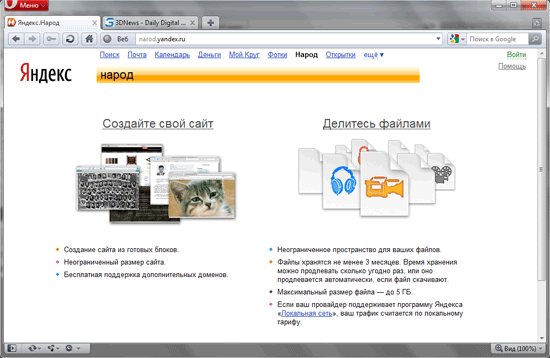
Кто-то из проникшихся идеей данной заметки товарищей поспешит порекомендовать сетевые хранилища, от обилия которых голова может пойти кругом. Тоже вариант. Однако стоит учитывать, что многие файлообменники вроде Rapidshare и Megaupload заставляют мириться с многочисленными ограничениями копируемых на сервер данных и частенько доводят до белого каления конечных пользователей раздражающими рекламными баннерами, блокирующими работу сервиса таймерами и предложениями отправить дорогостоящие SMS для ускорения скачивания файлов. Минусов хватает, и чтобы поменьше с ними сталкиваться, имеет смысл использовать не полупиратские службы типа рапидшары, а более толковые и цивилизованные решения, к примеру, Яндекс.Народ. Последний хорош не только неограниченным дисковым пространством, но и умением манипулировать объектами размером до 5 Гбайт и защищать данные паролем. При этом файлы всякий раз проверяются антивирусом Dr.Web и хранятся не менее трех месяцев. Время хранения можно продлевать сколько угодно раз, или оно продлевается автоматически, если файл скачивают.

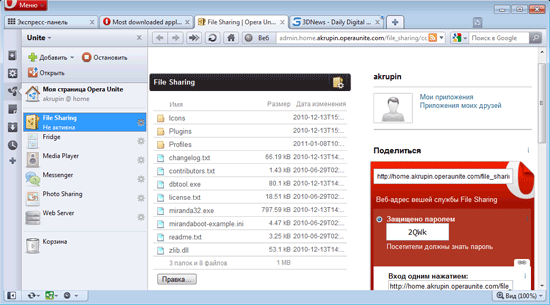
Почитатели браузера Opera могут разрулить вопрос с передачей тяжелых файлов при помощи реализованной в обозревателе технологии Opera Unite, позволяющей использовать любой ПК в качестве сервера. Для работы с новомодной опцией норвежской программы необходимо щелкнуть по логотипу Opera Unite в нижнем левом углу окна браузера, зарегистрировать учетную запись, ввести имя компьютера, запустить службу File Sharing и выбрать на локальном диске директорию, доступ к которой следует предоставить. Всё. После этого останется только получить прямую ссылку на папку и разослать ее коллегам и друзьям, с которыми хочется поделиться файлами. При желании доступ к директории можно защитить паролем и ограничить скорость передачи данных. Естественно, во время копирования файлов удаленным пользователем, обозреватель Opera и сервис Opera Unite должны быть постоянно запущены. Таковы правила игры.
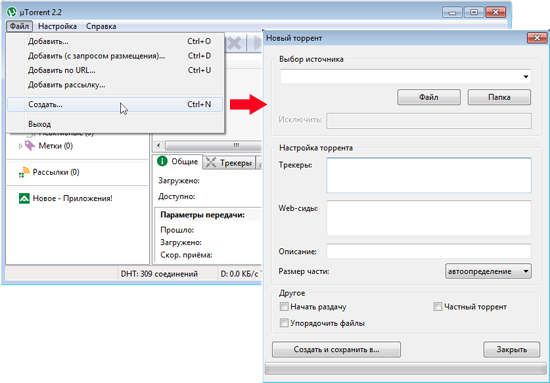
Повествуя о способах транспортировки массивных файлов через Интернет, нельзя обойти стороной инструментарий для обмена данными по протоколу BitTorrent, вряд ли нуждающемуся в представлении публике. Подавляющее большинство торрент-клиентов могут работать без трекера (веб-сервера, осуществляющего координацию клиентов BitTorrent), и их смело можно использовать для прямого обмена файлами между двумя компьютерами, у одного из которых обязательно должен быть выделенный IP-адрес. Это первое но, есть и второе: для организации соединения потребуется выполнить ряд несложных, но обязательных операций, достаточно доходчиво изложенных на этой странице блога Ильи Матвеева из Нижнего Новгорода. Следуя представленной инструкции, даже неискушенным юзерам не составит труда организовать раздачу данных одному или нескольким пользователям.
Кто найдет в себе силы разобраться с хитростями и нюансами практического применения торрентов, тот без проблем сможет наладить у себя на локальной машине HTTP- или FTP-сервер, возможностей которого с лихвой хватит для пересылки тех или иных данных конкретному адресату. Для развертывания HTTP-сервера сгодится не требующая инсталляции и состоящая всего из одного исполняемого файла размером 560 кбайт Windows-утилита HFS (HTTP File Server). С организацией FTP помогут справиться здравый смысл и программный продукт Golden FTP Server (1 Мбайт) или FileZilla Server (1,6 Мбайт). Все перечисленные приложения бесплатны и просты в управлении. Единственное, о чем следует помнить, так это о необходимости наличия у имеющегося под рукой компьютера собственного внешнего (белого) IP-адреса, руководствуясь которым удаленный пользователь может установить соединение для заимствования данных с сервера.

Таковы наиболее доступные, на наш взгляд, приемы адресной пересылки крупных файлов. Насколько хорош на практике тот или иной рассмотренный метод, каждый волен решать для себя сам.
10 способов обмена файлами между двумя компьютерами
В настоящее время принято иметь более одного компьютера, например персональный / рабочий компьютер и домашний компьютер, которым каждый пользуется в вашем доме. Когда у вас несколько компьютеров, часто возникает желание обмениваться файлами или передавать файлы между ними. К счастью, обмен файлами между двумя компьютерами намного проще, чем вы думаете, и вы можете сделать это разными способами.
Связано: Отправка файлов с одного компьютера на другой с помощью кабеля LAN
1. Домашняя группа Windows
Если у вас есть два ПК с Windows под управлением Windows 7 и более поздних версий, то самый простой способ обмена файлами и папками между этими компьютерами — использовать домашнюю группу Windows. Создать домашнюю группу в Windows так же просто, как нажать одну кнопку. Однако следует помнить о том, что компьютеры, к которым вы хотите получить доступ, должны находиться в одной сети.
Для начала найдите «Домашняя группа» в меню «Пуск» и откройте его.
Связанный: Доступ к общей папке Windows с Android через Wi-Fi

После открытия нажмите кнопку «Создать домашнюю группу».

Вышеупомянутое действие откроет мастер создания домашней группы. Просто следуйте инструкциям на экране.

В конце мастера вы получите пароль. Просто скопируйте и сохраните.

Вот и все. Когда вы хотите получить доступ к файлам и папкам на другом компьютере, запустите проводник и выберите опцию «Домашняя группа». Вам будет предложено ввести пароль в первый раз. Просто введите пароль, который вы сохранили ранее, и все готово.

Если вы когда-нибудь захотите поделиться пользовательским файлом или папкой, просто щелкните его правой кнопкой мыши и выберите параметр «Поделиться> Домашняя группа».

2. USB-накопитель или внешний жесткий диск.
Обмен файлами через USB-накопитель или внешний жесткий диск — старый метод. Однако этот способ совместного использования файлов и папок полезен, если у вас временная потребность или если вы не хотите создавать общий доступ к сети, домашнюю группу и т. Д. Более того, этот метод не требует вашего подключения к сети. Чтобы сделать это еще лучше, рекомендуется использовать более быстрые внешние диски или накопители USB 3.0 для более высоких скоростей чтения и записи.

Конечно, чтобы получить от этого максимальную пользу, вам необходимо подключить эти устройства к нужным портам. Обычно порты USB 3.0 окрашены в синий цвет. Итак, обратите внимание на синие порты USB при подключении USB 3.0 или внешних жестких дисков.
3. Используйте специальный кабель передачи.
Если вы не хотите мучиться с подключением USB-накопителя, копированием файлов и последующим подключением того же USB-накопителя к другому компьютеру для передачи файлов, вы можете использовать специальные кабели для передачи. Эти специальные кабели передачи, такие как Belkin Easy Transfer (F5U279) позволяет подключать два компьютера через USB, чтобы вы могли легко обмениваться файлами и папками намного быстрее. Эти типы кабелей особенно полезны, когда у вас есть ноутбук и настольный компьютер.
Итак, вот как это работает. Вставьте оба конца кабеля в USB-порт 2 ПК (поддерживается только Windows). Откройте проводник (Win + E), и вы увидите новое программное обеспечение рядом с USB- или CD-приводом. Запустите это программное обеспечение на обоих компьютерах. И вы должны открыть новое окно с разделенным экраном. Верхняя половина содержит окно файлового менеджера другого компьютера, а нижняя половина — ваш компьютер; точно так же, как у вас есть на FTP-клиентах, таких как File Zilla. Теперь, чтобы передать файлы, просто скопируйте и вставьте их в нужную папку.
Хотя эти кабели довольно дорогие. Мы не будем предлагать вам использовать их, если вы действительно этого не хотите, поскольку есть лучший вариант, доступный бесплатно.

4. Синхронизация через облачные сервисы, такие как Dropbox или Google Drive.
Вы также можете использовать облачные сервисы, такие как Dropbox, Google Drive, OneDrive, iCould и т. Д., Для синхронизации файлов и папок между двумя компьютерами. Преимущество этого подхода в том, что вы также можете использовать соответствующие облачные приложения для доступа к своим файлам даже с мобильных устройств. Единственным недостатком этого подхода является ограниченное пространство в облаке, и вам необходимо загрузить файлы в облако, а затем загрузить их на другое устройство. Это не то, что вам нравится, если у вас медленное интернет-соединение.
Конечно, приложения для Google Drive, Dropbox и OneDrive позволяют включить выборочную синхронизацию, чтобы вы могли синхронизировать только нужные файлы.

Также, если вы используете Dropbox, не забудьте включить функцию «LAN Sync», если у вас несколько компьютеров. Эта функция позволяет синхронизировать файлы и папки между компьютерами в одной сети, если на них установлен клиент Dropbox в одной учетной записи.
5. Общий доступ к папкам и дискам локально
Совместное использование необходимых дисков и папок вручную — самый старый способ, который может сбить с толку, если вы не привыкли к совместному использованию сети. Однако, как только вы закончите настройку общего доступа к сети, вы можете легко предоставить общий доступ и изменить папки по мере необходимости. Поделиться файлом или папкой в Windows довольно просто.
Для начала щелкните правой кнопкой мыши файл, которым хотите поделиться, и выберите опцию «Свойства».

В окне свойств перейдите на вкладку «Совместное использование» и нажмите кнопку «Поделиться».

Вышеупомянутое действие откроет окно обмена файлами. Здесь выберите опцию «Все», нажмите кнопку «Добавить», а затем нажмите кнопку «Поделиться», чтобы поделиться файлом или папкой.

Вот и все. Когда вы находитесь в той же сети, откройте проводник, а затем щелкните на опции «Сеть» на левой панели. Если это ваш первый раз, вам может быть предложено включить обнаружение сети. Просто щелкните сообщение и выберите параметр «Включить обнаружение сети и общий доступ к файлам».

Выполнив вышеуказанное действие, вы увидите общие файлы и папки.

6. Использование AnySend
AnySend — одно из моих любимых приложений, которое позволяет легко обмениваться файлами и папками между вашими компьютерами и даже между вашими мобильными устройствами. Просто установите приложение на все свои машины и мобильные устройства. Когда вы находитесь в одной сети, откройте приложение AnySend на обоих машинах / устройствах, скопируйте элемент в буфер обмена и перенесите файлы и папки, просто щелкнув мышью. См. Следующие видео о том, как это работает.
AnySend хорошо то, что это одно из немногих кроссплатформенных приложений. то есть вы можете установить Anysend на все устройства, такие как Windows, MacOS, Android, iOS, Windows Phone и т. д., а затем использовать его для передачи файлов между ними по Wi-Fi. Подключение к Интернету не требуется. Обычно скорость передачи составляет от 2 до 10 МБ / с в зависимости от вашего маршрутизатора.
Связанный: Программное обеспечение для обмена файлами между двумя компьютерами с помощью Wi-Fi
7. Отправляйте файлы по электронной почте.
Это довольно старый школьный способ. Но если у вас есть небольшие файлы, которые вы хотите отправить на другой компьютер или мобильное устройство, вы можете воспользоваться этим методом. При этом вам не нужно устанавливать еще одно программное обеспечение или настраивать общий доступ к файлам в сети.
Для начала просто заархивируйте файлы, которые хотите отправить, создайте электронное письмо, загрузите заархивированные файлы в качестве вложения, а затем отправьте его себе по электронной почте или сохраните как черновик. Когда вы закончите отправку электронного письма, откройте его на другом компьютере и загрузите вложение.

При использовании этого метода следует помнить, что размер ваших вложений будет ограничен. Например, Gmail позволяет прикреплять только файлы размером до 25 МБ. У других провайдеров электронной почты есть свои ограничения. Как правило, вы не можете использовать этот метод для обмена большими файлами.
8. Бесплатная раздача для Mac
Функция Airdrop на Mac похожа на HomeGroup в Windows, но гораздо более усовершенствована и проста в использовании. Использование Airdrop на Mac во многом похоже на использование приложения SHAREit.
Для начала откройте Finder на обоих Mac, а затем выберите опцию «Airdrop» на левой панели.
Как только вы откроете Airdrop на обоих компьютерах Mac, вы увидите обе свои системы в главном окне. Просто перетащите файл или папку в другую систему в окне Airdrop. Все, файл будет автоматически передан в другую систему.
9. Делитесь файлами через FTP
Как и метод электронной почты, обмен файлами через FTP довольно старый, но работает как шарм. Большинство опытных пользователей используют этот метод для совместного использования и передачи файлов, поскольку создание собственного FTP-сервера похоже на создание собственного частного облака. Однако этот процесс может быть немного сложным и также может запутать новичков.
Для Windows в WindowsCentral есть хорошая подробная статья о том, как включить и настроить FTP-сервер в Windows и вы можете найти руководство для Mac здесь. Преимущество этого подхода в том, что вы можете получить доступ к файлам откуда угодно.

10. Делитесь файлами через Bluetooth
Большинство настольных компьютеров могут не иметь встроенного Bluetooth, но большинство ноутбуков и почти все смартфоны имеют функцию Bluetooth. Итак, если оба ваших устройства имеют Bluetooth, вы можете использовать его для отправки файлов и папок между вашими устройствами. В зависимости от того, какое устройство вы используете, способ включения и обмена файлами с помощью Bluetooth может различаться.
Итак, поиграйте с настройками вашего устройства или Google, чтобы получить конкретные инструкции для вашего устройства по обмену файлами через Bluetooth. Однако помните, что совместное использование Bluetooth в большинстве случаев происходит довольно медленно и не так надежно.
Подведение итогов
Надеюсь, что это поможет, и оставьте комментарий ниже, поделившись своими мыслями и опытом об использовании вышеуказанных методов для обмена файлами и папками между вашими компьютерами.



