Как выбрать SSD для вашего компьютера и ноутбука?
Рассказываем, как выбрать SSD для ноутбука, офисного компьютера, геймерской машины и мощной рабочей станции.
Что такое SSD?
SSD — твердотельный накопитель — аналог жёсткого диска, который постепенно вытесняет традиционные винчестеры. Если не знаете, какой жёсткий диск выбрать для компьютера, который будет хранить до 1 ТБ информации, выбирайте SSD. Он работает в 3–15 раз быстрее винчестера и потребляет в 5–10 раз меньше электроэнергии. Твердотельные накопители меньше нагреваются и не гудят. Они выдерживают сильные вибрации и удары — некоторые переживают падение на бетонный пол с высоты до 1 м.
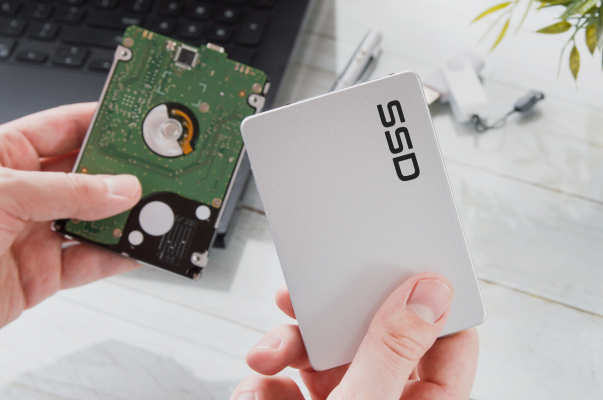
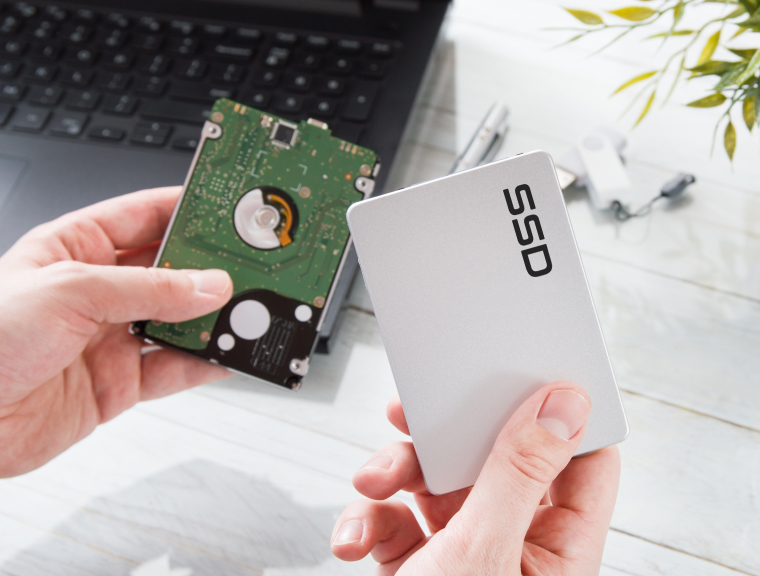
У винчестеров другие преимущества — больший объём (до 24 ТБ на один жёсткий диск), меньшая стоимость одного гигабайта памяти (около 2,5 рублей против 15 рублей у SSD) и больший ресурс при непрерывной работе (до 7–9 лет против 5), например при видеонаблюдении или создании файлового сервера.
Основные виды SSD
Чтобы узнать, какой жёсткий диск выбрать, уточните (в инструкции к ноутбуку, моноблоку, материнской плате или в сервисном центре), к какому порту подключается твердотельный накопитель.
Искать информацию на сайте производителя не стоит. Конструкция устройства может зависеть от партии, даты выпуска и поставщика комплектующих. Поэтому в двух похожих ноутбуках могут быть разные интерфейсы.
SATA SSD
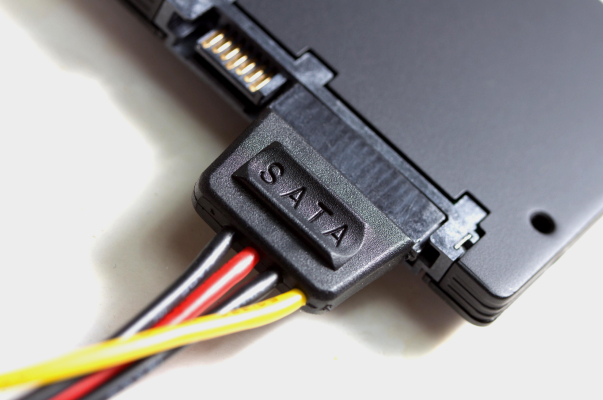
SATA — последовательный порт для подключения высокотехнологичных устройств. Этот разъём передаёт информацию через один канал, выстраивая последовательности из битов — мельчайших единиц памяти, способных принимать два значения, «1» и «0». Пришёл на смену параллельным портам — медленным и ненадёжным из-за сложности сбора данных, передаваемых через несколько каналов одновременно.
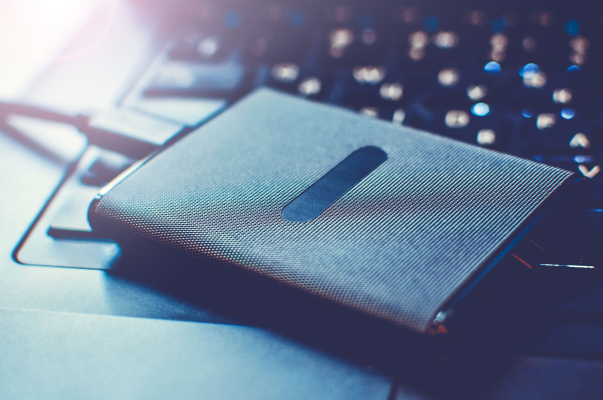
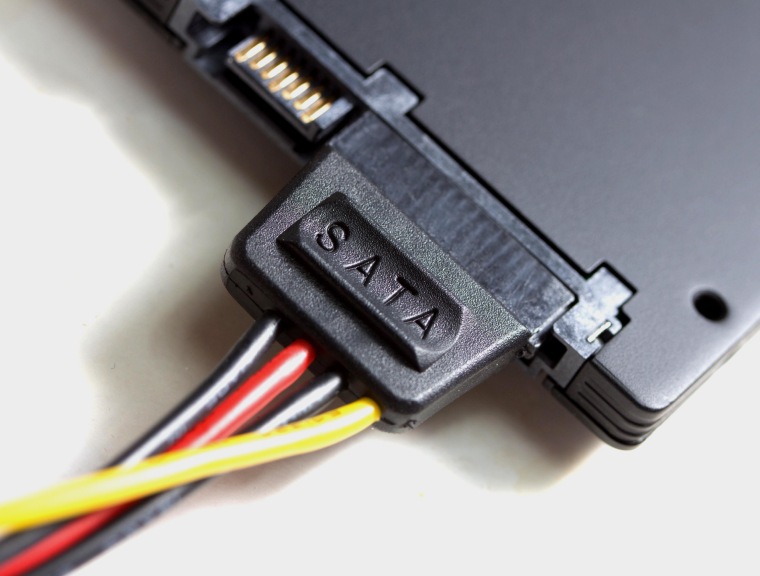
Полноразмерный порт SATA есть в большинстве стационарных компьютеров, а также в некоторых ноутбуках и моноблоках. Он используется для подключения накопителей, упакованных в корпус шириной 2,5 дюйма (63,5 мм).
mSATA SSD
Миниатюрная версия SATA-порта, разработанная специально для тонких ультрабуков, в которые не помещаются обычные накопители. Сегодня они — редкость. Но если у вас возникает вопрос, какой SSD выбрать для ноутбука 5-летней давности, это может быть верным решением.
Размер накопителей с интерфейсом mSATA стандартный — 51×30×3 мм.
M.2 SSD
Порт для подключения твердотельных накопителей, который стал популярным благодаря малым размерам и универсальности. Есть на современных материнских платах дороже 5–8 тысяч рублей, в ноутбуках, ультрабуках, моноблоках и некоторых планшетах. Это лучший ответ на вопрос, какой SSD выбрать для ПК, выпущенного в последние 3 года.
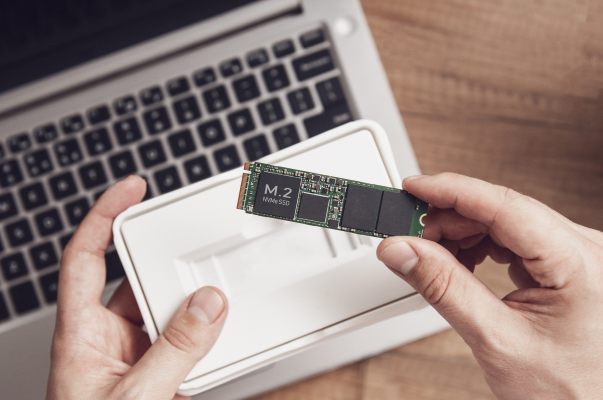
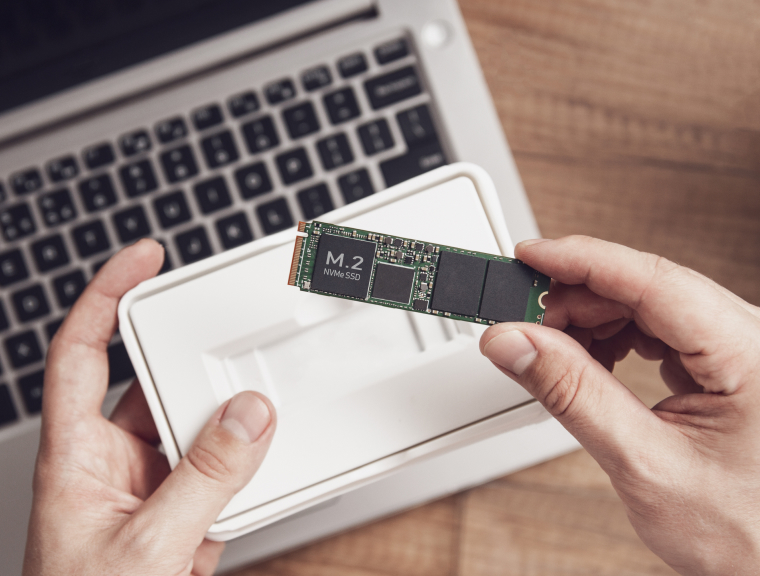
Ширина таких накопителей стандартизована — 22 мм. Остальные параметры отличаются:
PCIe HHHL
Высокоскоростной порт, использующийся в стационарных компьютерах и серверах. Передаёт информацию большими пакетами, а не единичными битами, позволяя получить намного большую скорость. Позволяет соединить периферийное устройство с процессором напрямую, минимизируя задержки при передаче данных. Размер платы, которая к нему подключается, — до 180×70×20 мм.
Стандарт передачи информации
Как выбрать SSD-диск для компьютера с разъёмом M.2? Вот и ответ. От цепи на материнской плате зависит совместимость с конкретным накопителем и скорость передачи данных.
Полагайтесь только на инструкцию. Внешне все разъёмы M.2 одинаковы, поэтому разборка и осмотр устройства ничем не помогут.
Единственно возможный вариант для портов SATA и mSATA. Часто используется в разъёмах M.2. Сегодня распространена третья версия такого интерфейса — SATA III или SATA 3.0. Его максимальная скорость — 6 гигабит в секунду (Гбит/с), что равно 750 мегабайтам в секунду (МБ/с). Это отличный ответ на вопрос, какой SSD выбрать для бюджетного компьютера или устройства, выпущенного 3–5 лет назад.
PCIe NVMe
Peripheral Component Interconnect Express, Non-Volatile Memory Express. Интерфейс для подключения периферийных устройств с энергонезависимой памятью. В устройствах бытового класса встречается только в портах M.2. Теоретическая пропускная способность зависит от версии стандарта:
Переходники
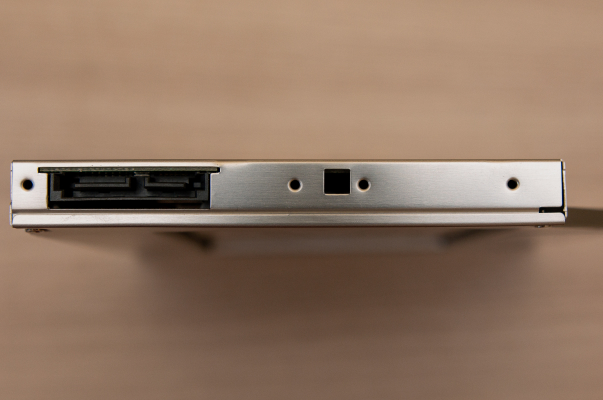
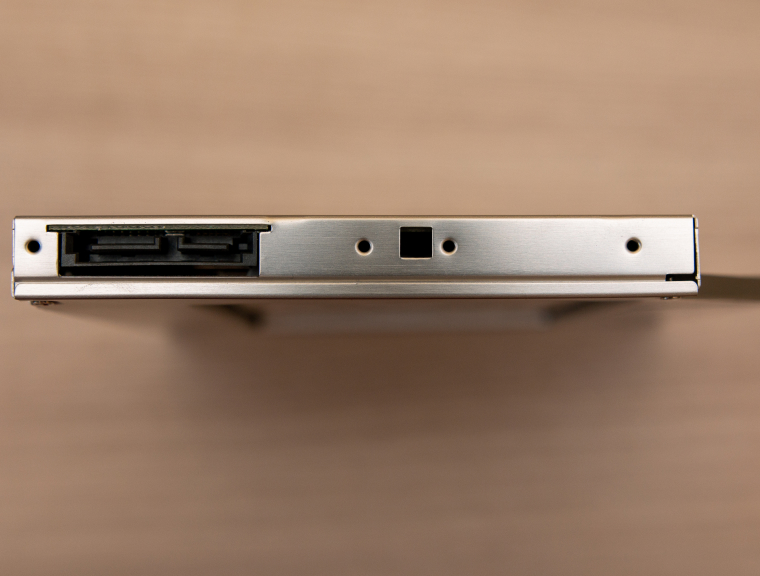
Вопрос, как выбрать жёсткий диск для компьютера, очень сложный. Если у вас есть SSD, который не подходит по типу контактов или способу передачи данных, можно использовать адаптеры. Они позволяют подключать SATA-накопители к порту M.2 и наоборот, а также использовать SSD NVMe в разъёмах, соединённых с шиной SATA, и наоборот.
Максимальная скорость в этом случае будет ограничена меньшей из двух цифр — пропускной способностью самого накопителя или интерфейса материнской платы.
Основные характеристики твердотельных накопителей
Объём
Чтобы знать, как выбрать жёсткий диск, вам следует понимать, что 1 ГБ — это 250–300 фотографий со смартфона, 30–40 минут HD-видео или 8–10 тысяч страниц текстовых документов с таблицами. Если вам интересно, какой объём SSD выбрать для ноутбука, следуйте рекомендациям:
Реалии 2020 года таковы, что многим пользователям стало не хватать объема SSD, купленного несколько лет назад. Игры распухли до чудовищных объемов в 100 Гб и многих старых моделей SSD объемом в 120-250 Гб сейчас хватает только на ОС Windows и пару игр.
Это заставляет многих пользователей покупать дополнительный SSD, ведь к комфорту, который он дает, привыкаешь быстро, и в 2020 году на жесткий диск не хочется ставить даже самые простые игры. Хорошо, что в 2020 году цены на SSD понемногу снижаются или хотя бы не растут, даже с учетом скачка курса валют.
Но совсем немного пользователей следят за новинками технологий SSD и смотрят их обзоры, ведь покупая хорошую модель, мы ставим ее в ПК и забываем про нее на два-три года, пока ее объема не перестает хватать. В этом блоге я расскажу вам о важных факторах, которые вы должны знать при выборе SSD в 2020 году, которое помогут вам сэкономить деньги и купить оптимальную модель.
Коробку и SSD надо брать с запасом
Ситуация только усугубляется резко выросшим объемом игр, но некоторые игроки покупают SSD именно такого объема, которого им не хватает прямо сейчас. Но вы должны понимать, что и следующие новинки AAA-игр будут весить столько же и больше, чем уже существующие, и, чтобы иметь возможность с комфортом играть хотя бы в 5 таких игр, нужно, как минимум, 500 Гб пространства на SSD.
Final Fantasy XV весит 148 Гб!
А если завтра выйдет новый хит объемом 200 Гб? Это сразу сделает SSD на 500 Гб маленьким для вас. Поэтому стоит брать SSD с большим запасом пространства, это избавит вас от его апгрейда надолго, а в вашем ПК не будет висеть гроздь SSD небольшого объема.
Или SAMSUNG 860 EVO MZ-76E1T0BW. Эти модели имеют гарантию в пять лет, хорошие скоростные характеристики и большое время наработки на отказ.
Вы уже обратили внимание, что два SSD, указанные выше, имеют формат 2.5 и SATA III интерфейс? Некоторые читатели при упоминании таких SSD кричат Фууу! и признают только модели в формфакторе M.2. Причем даже покупают SSD в формфакторе M.2, но с интерфейсом SATA III.
M.2 NVMe SSD греются заметно сильнее моделей SATA III, ведь скорость их работы заметно выше и контроллеру приходится обрабатывать в разы больше данных. В результате возможен нагрев до 90-100 градусов под длительными нагрузками. Ситуация с охлаждением усугубляется в случае, если видеокарта греет SSD, находящийся рядом. Или даже полностью закрывает его.
Если вы поглядите на YouTube сравнения скорости загрузки игр на SATA III и NVMe SSD, то увидите, что разница всего лишь в двух-трех секундах на 30-40 секунд загрузки. То есть, увидеть разницу в скорости на глаз будет почти невозможно.
Конечно, при тяжелой работе с мелкими файлами разница уже будет чувствительной, но большинство из нас покупают SSD для игр. Поэтому лучше отдайте предпочтение большему сроку гарантии, чем скорости.
Пишите в комментарии, сколько у вас SSD и какого они объема?
Выбрасывайте жесткие диски — выбираем SSD
Медленно, но верно старые добрые «винты» вытесняются с рынка. Жесткие диски теперь если для чего и нужны, так только для специфических задач вроде хранения крупных массивов данных. Вот только зачем это обычному пользователю с каналом хотя бы 25 Мбит/с? Не удивительно, что все больше людей выбирают твердотельные накопители, намного более быстрые и бесшумные по сравнению с HDD. Сегодня расскажем, на что стоит обратить внимание при выборе SSD.
При покупке винчестера надо было лишь определиться с емкостью, выбрать модель со скоростью вращения шпинделя повыше (в большинстве случаев 7200 оборотов в минуту) да буферной памятью побольше (обычно 64 МБ). У SSD есть превеликое множество нюансов, о которых многие пользователи даже не подозревают. Вот о них-то в том числе и расскажем. Знали вы, например, что скорость твердотельного накопителя очень часто связана с его объемом?
Содержание
Куда втыкать?
Как было с жестким диском? Берешь и подключаешь к нему кабель от блока питания, SATA-шнурком соединяешь с материнской платой, и готово! При выборе SSD вам обязательно надо определиться, как вы будете интегрировать его в компьютер, а также выяснить, какие способы интеграции поддерживает ваша машина.
Самый простой вариант — пойти по пути HDD. Можно выбрать твердотельный накопитель в формфакторе ноутбучного винчестера 2,5″. Внешне это будет маленькая плоская коробочка, которую точно так же, как и винчестер, можно подключить к ноутбуку или настольному компьютеру с помощью кабеля питания и SATA-шнурка.
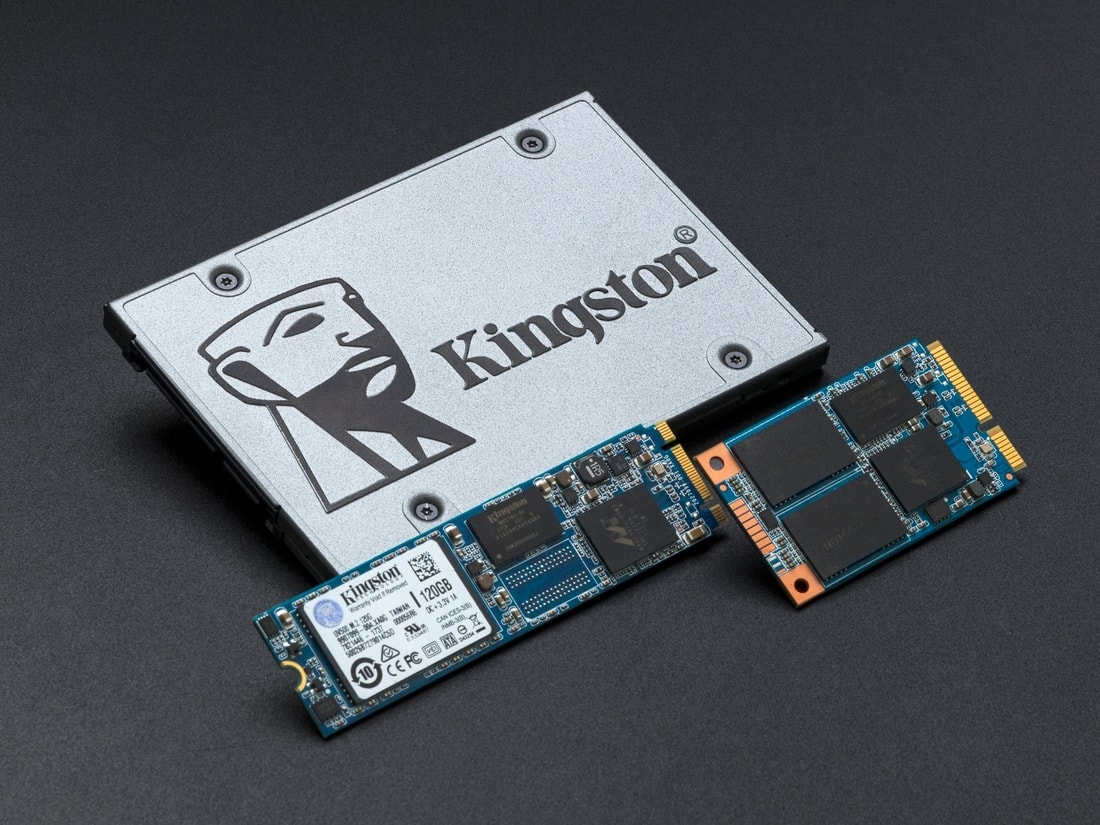
Есть SSD в виде платы расширения, которая вставляется в слот PCI Express материнки точно так же, как, например, Wi-Fi-приемники, контроллеры USB и т. д. В силу особенностей, о которых мы поговорим дальше, такие накопители почти всегда будут быстрее тех решений, о которых шла речь абзацем выше.
Впрочем, накопители в виде плат расширения высоким спросом не пользуются. Вместо них настоящую конкуренцию 2,5-дюймовым моделям с SATA-подключением составляют устройства, предназначенные для формфактора M.2. Это относительно новый стандарт, который уже широко используется в современных комплектующих. Главное — проверить на сайте производителя вашей материнской платы или ноутбука, есть ли у вас нужный слот.
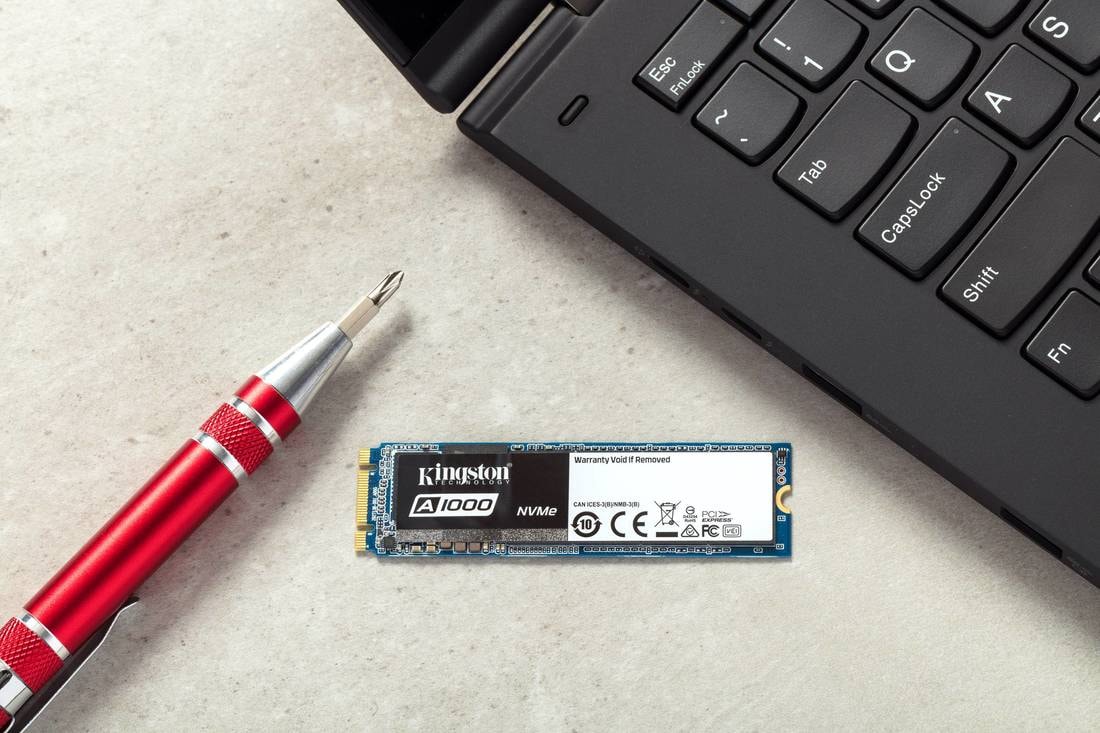
Накопитель в формфакторе M.2 выглядит как компактная плата размером чуть больше зажигалки. Здесь не нужны никакие кабели — плата вставляется прямо в миниатюрный разъем, расположенный на материнке, и прижимается винтом. Но есть нюанс: такие носители могут быть разной длины — 42, 60, 80 или 110 мм. Впрочем, особо переживать по этому поводу не стоит, потому что большинство потребительских SSD и, соответственно, «железо» под них адаптированы под длину 80 мм.

В случае с SSD формата M.2 обмениваться данными с системой накопитель может как через интерфейс SATA, так и через PCI Express. По первому пути, как мы уже говорили, пошло большинство моделей формфактора 2,5″, а по второму — твердотельные накопители в виде плат расширения. Практичнее выбирать те SSD формата M.2, которые «дружат» с PCI Express, потому что этот интерфейс обеспечивает скорость передачи данных в несколько раз выше, чем SATA.
Что ж, определились: выбираем SSD в формфакторе M.2 с поддержкой PCI Express. Часто вы можете видеть надпись вроде «PCI Express 3.0 х4». Страшно? На деле все просто: 3.0 — это версия PCI Express, а 4 — количество линий передачи данных, которые подведены к коннектору SSD. Если коротко, то чем их больше, тем потенциально выше скорость обмена информацией. Лучшее, что вы сегодня можете встретить, это поддержка PCI Express 3.1 x4 и PCI Express 3.0 x8. Но таких накопителей пока очень мало, делает их Intel, стоят они дорого. Оптимально с точки зрения цены и производительности — PCI Express 3.0 x4.
Бывают еще накопители формфактора 3,5″, 1,8″, mSATA, DOM, однако почти все они — штуки редкие и для большинства «домашних» пользователей неинтересные.
Коротко о главном: если позволяет «железо», лучше брать SSD в формфакторе M.2 и с подключением по шине PCI Express. Если система старовата, покупайте SATA-накопитель 2,5″ — выйдет медленнее, но и дешевле.
Помни о памяти!
Твердотельные накопители — штуки очень технологичные и развиваются постоянно. Особенно важно то, какой тип флеш-памяти используется в SSD. Фактически это и есть та первооснова, на которой будет храниться вся ваша информация.
С ходу типов памяти можно назвать штук шесть, хотя по сути их три (ну или четыре). Давайте разбираться. О флеш-памяти типа SLC можете сразу забыть. Она очень крутая, долговечная и невероятно быстрая, но дорогая. Ее характеристики даже избыточны для пользователей. Какая, в конце концов, разница, проживет ваш SSD тысячу лет или семьдесят?
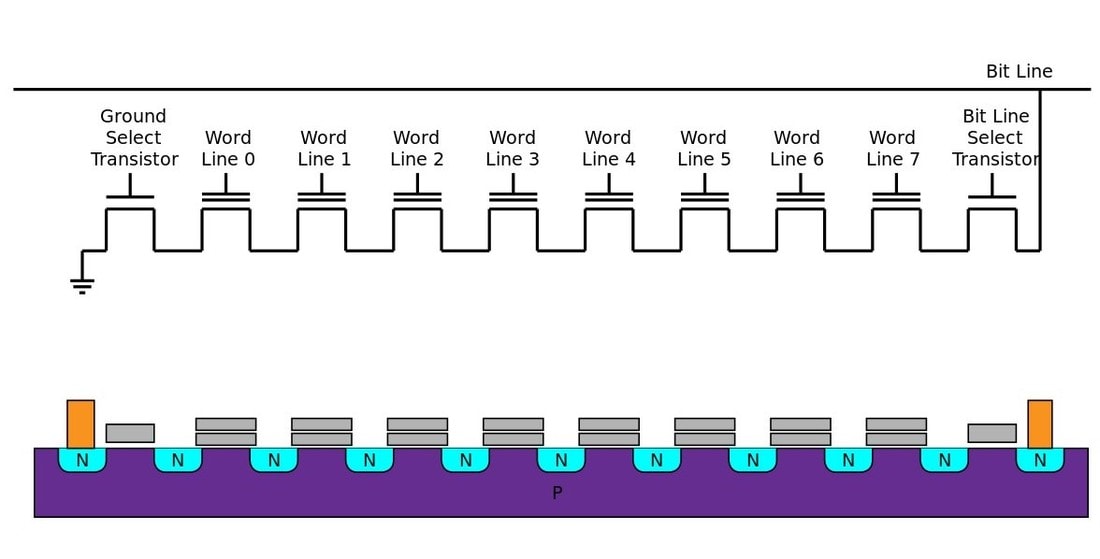
Поэтому сегодня распространены накопители с памятью MLC и TLC. Если в случае с SLC одна ячейка флеш-памяти вмещает в себя 1 бит информации, то MLC содержит 2 бита, а TLC — уже 3 бита. Увы, вместе с повышением плотности падают остальные потребительские характеристики. Считается, что MLC выдерживает в 20 раз меньше циклов перезаписи информации, чем SLC, к тому же этот тип памяти примерно вдвое медленнее. У TLC, в свою очередь, с долговечностью и скоростью все еще хуже.
Вроде бы выбор очевиден: раз уж накопителей с памятью SLC днем с огнем не сыщешь, бери MLC и радуйся. Однако в дело вступают технологии, маркетинг и цена, которые все вместе дают шанс TLC. Во-первых, несмотря на имеющиеся скоростные различия, пользователь не заметит разницы в производительности похожих SSD с разными типами памяти. Во-вторых, на скорость работы накопителя помимо типа флеш-памяти влияют и другие параметры, о которых поговорим ниже. В-третьих, поколения MLC и TLC постоянно сменяются, техпроцесс совершенствуется, потребительских отличий между двумя технологиями становится все меньше и меньше.
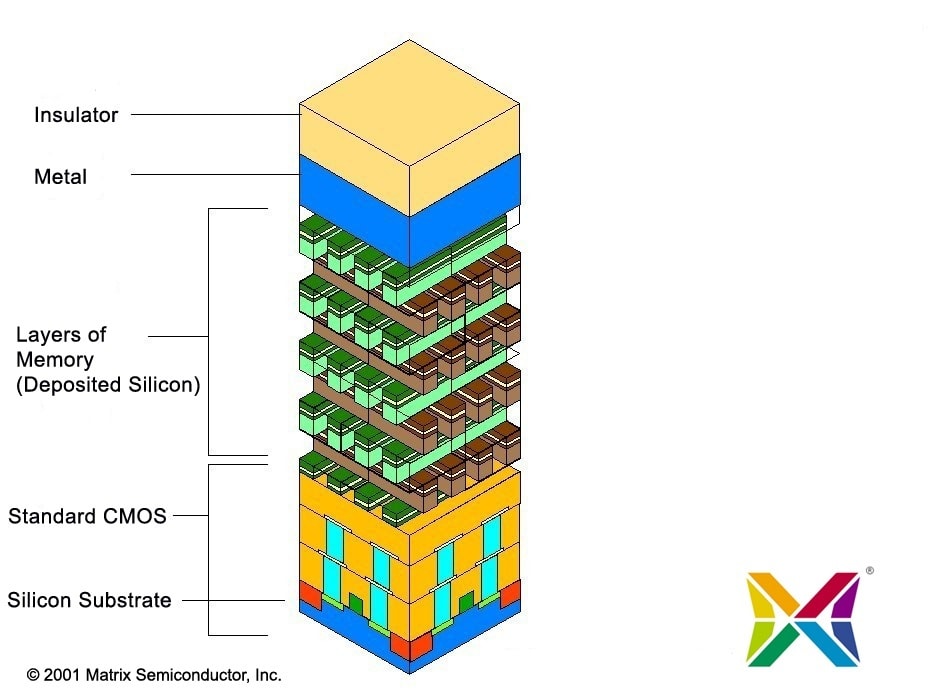
Погодите-ка, а что за TLC 3D V-NAND и MLC 3D V-NAND? Очередные новые типы памяти? И да, и нет. Типы остаются теми же — TLC и MLC. Другое дело, что 3D V-NAND указывает на взаимное расположение ячеек памяти в несколько слоев вместо обычного плоского массива. Это значительно увеличивает емкость накопителя, а также, говорят, заметно повышает скорость его работы и долговечность.
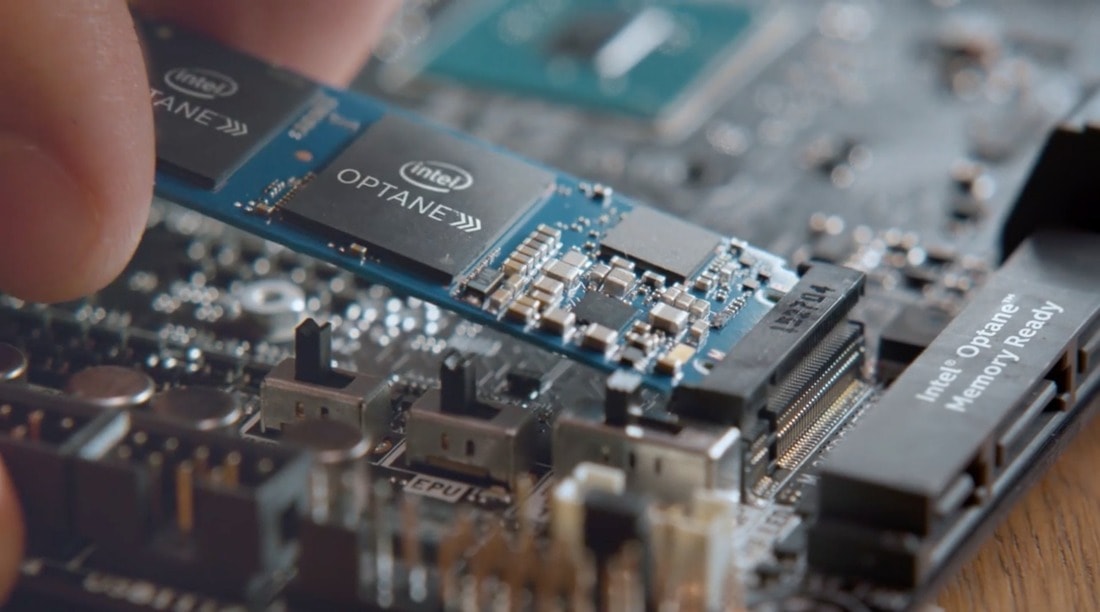
И еще кое-что. В давно устоявшееся положение вещей, где фактически есть только TLC 3D V-NAND и MLC 3D V-NAND, нагло вмешалась Intel, совсем недавно выпустившая на рынок накопители с принципиально новым типом памяти 3D XPoint. Это самая настоящая инновация, о полном строении и функционировании которой сегодня нет общедоступной информации. Но даже без этого тесты показывают, что накопители Optane от Intel в разы шустрее флагманских решений, построенных на TLC 3D V-NAND или MLC 3D V-NAND. Из-за новизны разработки говорить о надежности и долговечности новой памяти рано, но Intel обещает чуть ли не вечную работу SSD на 3D XPoint. Будущее уже здесь! Но будущее очень дорогое — как вам идея заплатить за 375 ГБ почти три тысячи рублей?
Коротко о главном: если у вас денег куры не клюют, обратите внимание на Intel Optane с памятью 3D XPoint. Если же вы не готовы отдать больше тысячи рублей за 280 ГБ, поищите модели с памятью 3D MLC V-NAND. Нужно сэкономить и при этом нет необходимости ежедневно перегонять терабайты информации? Тогда спокойно берите 3D TLC V-NAND — ничего не потеряете.
Тише едешь — недалеко от HDD уедешь
«Ну уж со скоростью-то все понятно! Бери то, где написано побольше, и все дела», — наверняка думает большинство покупателей SSD. Ха, если бы все было так просто! Однако твердотельные накопители — это как целая жизнь, здесь все непросто.
Мы уже знаем, что на скорость памяти влияют интерфейс подключения, тип памяти и даже расположение ячеек относительно друг друга. Сейчас ко всему этому добавим еще пару переменных.
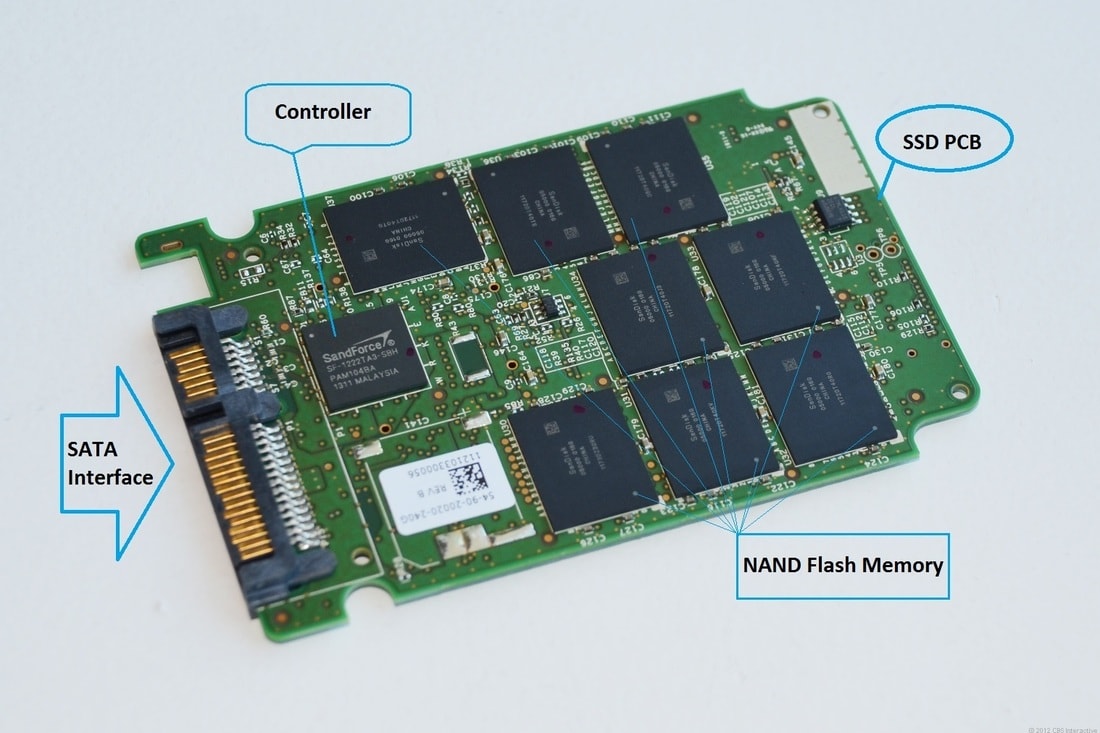
Контроллер — не менее важная часть SSD, чем тип памяти. Плохой контроллер может загубить весь потенциал 3D MLC V-NAND, подключенного через скоростную шину PCI Express. Хороший же раскроет TLC так, что 3D XPoint обзавидуется. Утрируем, но в теории как-то так.
Контроллер представляет собой чип с вычислительными ядрами и программой-прошивкой. Все вместе они отвечают за управление операциями записи и чтения информации в ячейках памяти, за обмен данными с SATA или PCI Express, обслуживание накопителя и т. д. Беда в том, что производителей контроллеров очень много, к тому же у каждого в портфолио есть несколько моделей.
Сегодня выбирать SSD по контроллеру вряд ли кто-то будет. Все-таки современные накопители получают, как правило, «допиленные» чипы, которые не сдерживают потенциал памяти. Традиционно хороши Samsung Polaris и Phoenix, Silicon Motion SM2262, актуальные представители Marvell и Phison. Но, повторимся, уделять особое внимание выбору контроллера стоит только в том случае, если вы знаете, что ищете и зачем (а такие пользователи читать эту статью вряд ли будут).
Также на скорость работы накопителя влияет… его объем! Не напрямую, а косвенно. А вы думали, что между моделью на 250 ГБ и 1 ТБ в рамках одной линейки нет разницы, кроме емкости и цены? О нет, разница бывает, да еще какая.
Во-первых, для быстродействия важен объем буферной DRAM-памяти — фактически это аналог оперативной памяти компьютера, который нужен для сверхбыстрой обработки данных. Объем DRAM-памяти почти всегда зависит об объема накопителя. Так, в новой линейке Samsung 970 EVO модели объемом 250 и 500 ГБ имеют буфер емкостью 512 МБ, а «терабайтник» может похвастаться уже гигабайтом оперативной памяти. Относительно недавно в моду стали входить безбуферные SSD — недорогие, но заметно теряющие в производительности.
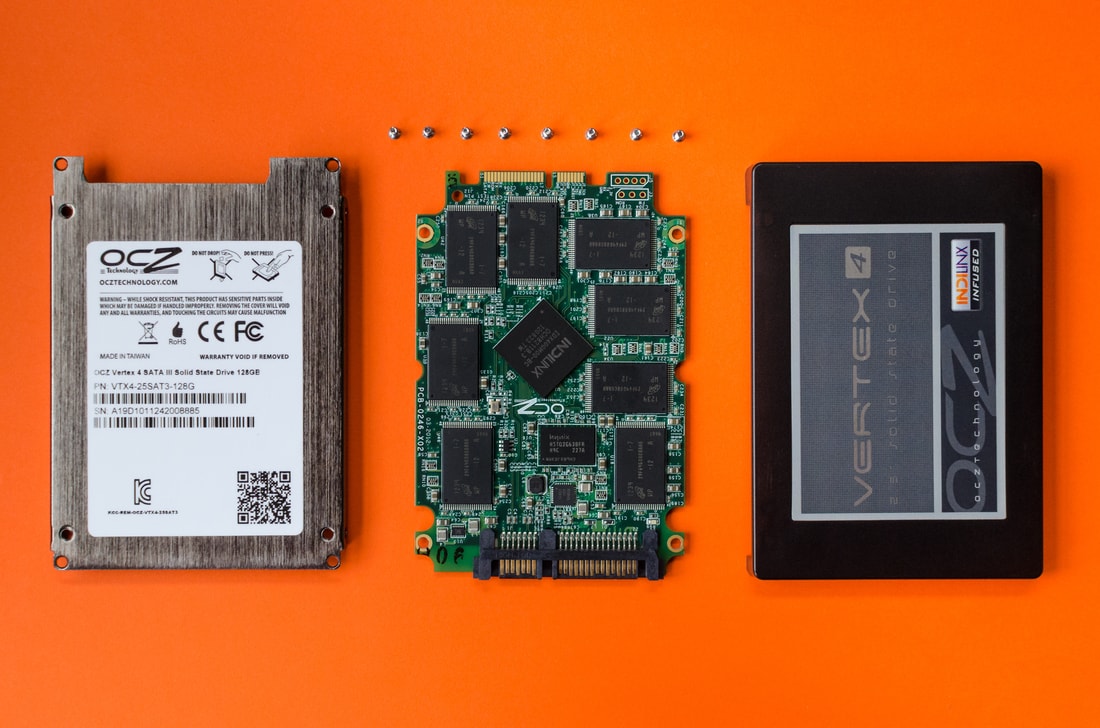
Но и это еще не все. Многие современные SSD имеют SLC-кеш. Знакомая аббревиатура? Помните, когда мы говорили о типах памяти, то упоминали SLC? Нынешние накопители умеют имитировать работу этого типа памяти. В таком случае в одну ячейку записывается только 1 бит информации, а не 2 или 3. За счет этого повышается скорость работы.
Обычно под SLC-кеш зарезервирована часть емкости SSD, также под него может выделяться дополнительный объем памяти в зависимости от потребностей и оставшегося свободного пространства. В целом, чем меньше объем накопителя, тем меньше у него объем SLC-кеша. Например, у популярной модели Samsung 960 EVO на 250 ГБ объем SLC-кеша может достигать примерно 13 ГБ, а у модели на 500 ГБ — уже 22 ГБ. Счастливчики с терабайтом могут рассчитывать на 42 ГБ кеша.
Те скорости, которые вы видите в описании накопителя, частенько как раз указываются с учетом сверхбыстрого SLC-кеша. Но что случится, когда он заполнится? При заполнении буфер сбрасывает записанную в него информацию в стандартно функционирующую, но более медленную память TLC или MLC. В большинстве случаев это никак не сказывается на впечатлениях от работы. Но если вы надумали записать огромный файл, например 40-гигабайтный фильм BDRemux, то непременно почувствуете падение производительности, как только заполнится кеш. Так, накопитель емкостью 250 ГБ первые 12—13 ГБ запишет в SLC-кеш на скорости около 1500 МБ/с, после чего она упадет раз в пять. А вот терабайтный SSD за раз «переварит» ваши 40 ГБ.
Выбираем SSD в 2021 году: стоит ли вообще менять HDD на SSD и какую модель SSD выбрать
Прогресс не стоит на месте и традиционные жёсткие диски (HDD) уступают место в домашних компьютерах и ноутбуках твёрдотельным накопителям (SSD). Кто-то уже давно с ними знаком и разбирается во всех тонкостях выбора SSD. Другие желают приобрести свой первый SSD или обновить существующий, но не нашли времени или желания вникнуть во все технические аспекты данных накопителей. И перед ними возникает пресловутая проблема выбора. Предлагаю вместе разобраться в данном вопросе чуть более подробно.
1. А нужно ли менять HDD на SSD, чем они отличаются и какие у них преимущества?
Традиционный жесткий диск (HDD) – это запоминающее устройство (компонент компьютера), основанное на принципе магнитной записи. С помощью магнитных головок производится запись (считывание) информации на вращающиеся круглые пластины. Его основные преимущества заключаются в более низкой цене в перерасчете на объём, а также, гораздо более длительный срок хранения информации в выключенном состоянии. Их недостатки: это раздражающая некоторых шумность, низкие скоростные характеристики по сравнению с SSD и меньшая удароустойчивость.
SSD не имеют механически подвижных элементов и состоят из распаянных на плате нескольких чипов и мелких электронных компонентов. Они бесшумны, более удароустойчивые и значительно быстрее HDD. Но SSD объёмом один терабайт стоит значительно дороже терабайтного жёсткого диска. А хранение информации на них в выключенном состоянии не столь долговременно. Поэтому если вы решили купить SSD и, скинув на него семейный архив, убрать его на хранение шкаф, то передумайте это делать.
2. А какой SSD подойдёт в мой компьютер или ноутбук?
Всё, с необходимостью SSD в компьютере разобрались! А какой именно SSD подойдёт в ваш компьютер или ноутбук? Для того, чтобы не бегать в магазин и не просить обменять свежекупленный накопитель, давайте разберемся каких видов они бывают. Отбросим ненужную нам информацию и остановимся на реальной практике. В домашних системах сейчас используются три вида SSD:
1. SSD с интерфейсом SATA в корпусе 2,5 дюйма;
2. SSD с интерфейсом SATA в формате M.2;
3. SSD с интерфейсом NVME в формате M.2.
Первые два полностью идентичны по своим техническим характеристикам и начинке (одинаковые модели разных форматов), но имеют разную форму. Накопитель 2,5 подключается при помощи проводов к материнской плате, а SATA в формате M.2 вставляется в разъём на материнской плате без всяких проводов, что, несомненно, более удобно. Оба SSD с интерфейсом SATA, как правило, имеют небольшой нагрев и не нуждаются в дополнительном охлаждении. NVME более «пылкие» и им иногда требуется радиатор охлаждения. NVME SSD также устанавливается в разъём M.2 на материнской плате. Вот здесь и кроется главный подводный камень. Дело в том, что в разъём M.2 не всегда поддерживает и SSD SATA M.2 и SSD NVME M.2.
Что же делать? Этот вопрос решается легко. Узнайте точное название вашей материнской платы или ноутбука и найдите их на сайте производителя. Затем перейдите в раздел описания технических характеристик и найдите там нужную информацию о том какой разъём M.2 какой тип накопителя поддерживает. Чтобы не искать коробки от материнской платы или не залезать в системный блок компьютера, скачайте программу CPU-Z. На третьей вкладке вы найдёте название вашей материнской платы. Помните, что некоторые ноутбуки могут и вовсе не поддерживать замену накопителя или доступ в корпус может быть затруднён. Тогда вам необходимо обратиться за советом или помощью к другим людям, если у вас это вызывает трудности. А если доступ к отсеку накопителя доступен, то ноутбук можно взять с собой в магазин. За удаленным советом всегда можно обратиться в соответствующую ветку конференции Overclockers.ru.
3. Какая разница между SSD SATA и NVME?
Накопители NVME работают по другому протоколу и имеют более высокие скоростные характеристики. Но они имеют и более высокую цену. Цена и тех и других сильно зависит от «начинки». В более «быстрые» продукты ставятся более производительные контроллеры. Контроллеры также бывают безбуферные и с DRAM буфером. Выражаясь простым языком, вторые, как правило, имеют более высокие скорости на записи и менее подвержены в использовании такому моменту как «залипание» системы на несколько секунд в некоторых сценариях (Windows перестает реагировать на ваши манипуляции мышью или клавиатурой). Но это нечастое и малозаметное в повседневном использовании явление и бояться его не стоит. Обещаю, что не буду больше вас отпугивать от использования SSD, ведь я тут расписываю их преимущества уже целую страницу.
Так какой SSD брать, SATA или NVME? Если вы перешли с HDD на SATA SSD, то вы испытаете «Вау-эффект», а вот при переходе с SATA SSD на NVME SSD вы скорее всего разницы не ощутите. Всё дело в том, что разница в них по большому счёту видна лишь на линейных скоростях. А они используются не так часто, к примеру при перекидывании больших файлов с одного SSD на другой. При профессиональном использовании компьютера, разница уже может быть очень заметна, например на записи файлов большого объёма внутри программы. Если говорить о скачивании игр из интернета, то сначала стоит озвучить максимальную скорость по вашему тарифу. И если тариф 100 Мбит/с, то качаться игра будет одинаково долго на любой SSD. Разница между накопителями на мелкоблочных операциях зависит уже от той самой «начинки».
Стоит упомянуть об объёме накопителя и типе установленного в него флэша. Много объёма никогда не бывает! На накопителях большего объёма пропорционально выше скорость записи. Поэтому нацеливайтесь всегда на максимальный объём, который вы можете себе позволить, с учётом цены. Флеш-память на сегодня в потребительском сегменте представлена тремя видами: MLC, TLC и QLC. Первая двухбитная память имеет больший ресурс, но она дорогая. Трёхбитная TLC на сегодня является оптимальным вариантом. Накопителей с четырехбитным QLC типом памяти я рекомендую избегать, поскольку они не имеют значимых ценовых преимуществ, а в остальном они содержат лишь недостатки (низкий ресурс и скорость записи).
4. Я уже в магазине, что мне покупать?
Любые комплектующие стоит покупать в крупном сетевом магазине с наилучшим отношением к клиенту по части гарантийного сервиса. Покупка на китайских площадках уместна, лишь когда вы не боитесь потерять свои деньги и точно знаете чего хотите.
Вариант первый.
Если вам не важны технические характеристики, вы вообще в принципе не желаете разбираться во всех этих тонкостях и вы просто хотите купить самый дешевый SSD, что есть в магазине, то всё просто. Обратитесь к продавцу-консультанту и он вам что-нибудь продаст. Если вы в недоумении для чего вы тогда всё это читали, то перейдём к варианту с вашим участием. Решайте, какую сумму вы собираетесь потратить. Затем попросите продавца показать вам SSD с памятью TLC, нужного вам объёма и с максимальным из предоставленных гарантийным сроком, «влезающих» в указанных вами сумму. Самым неплохим недорогим вариантом будет являться SSD KIOXIA (Toshiba) 2.5 Exceria SATA III 3D BiCS TLC с трёхгодичной гарантией. Он не отличается выдающимися показателями скоростей, но это качественный накопитель с минимальным нагревом и оригинальным флешем Toshiba, а не отбраковкой.
Вариант второй.
Если вы желаете максимально сэкономить и не идти в финансовый разнос, но не согласны покупать что попало, то для вас есть варианты хороших SSD с DRAM-буфером. Это то, что называется «лучшее за свою цену». Чаще всего лучше взять накопитель «послабее», но большего объёма.
PLEXTOR PX-512M8VC
Western Digital Blue
SAMSUNG 860 EVO (не рекомендуется для старых систем AM3)
Crucial MX500
WESTERN DIGITAL Blue M.2
SAMSUNG 860 EVO M.2
Crucial MX500 M.2
KINGSTON SA2000 M.2
WD Blue SN550 (безбуферник, но хорошего качества)
Вариант третий.
Когда хочется уже что-то посерьезнее, но, всё ещё, не теряя рассудок и не соря деньгами. Это однозначно буферные NVME накопители объёмом от 480 GB.
A-Data XPG SX8200 Pro
A-Data XPG GAMMIX S11 Pro
PNY CS3030
Smartbuy Impact E12
Samsung 970 EVO
Samsung 970 EVO Plus
Western Digital Black SN750
Вариант четвёртый.
Гулять, так гулять! Хочется самого быстрого и мощного и без всяких компромиссов. В этом случае лучше смотреть накопители объёмом от 1 TB.
PNY CS3040
Smartbuy Impact E16
Samsung 980 PRO
Western Digital Black SN850
Я считаю, что на этом проблему выбора SSD можно считать решенной. Конечно, у каждого своё мнение по этому вопросу и им можно аргументировано поделиться.