
Как перевернуть экран на ноутбуке: 3 лучших способа для Windows 7
При работе за ноутбуком иногда происходит так, что изображение переворачивается. Экран отображается вверх ногами или боком. В таких случаях стоит знать, как вернуть отображение информации на дисплее в нормальное положение.
Методы решения задачи
В Windows 7 пользователи могут осуществлять разворот экрана различными способами. Добиться результата можно:
Если освоить все эти методики, не придется лезть в интернет с вопросом о том, как перевернуть экран на ноутбуке в Windows 7. Предложенные приемы прекрасно работают в более новых версиях операционной системы “Виндовс”.
Некоторые считают, что разворот экрана – это следствие проблем с видеокартой или ОС в целом. Обычно подобное явление наблюдается из-за неправильного использования клавиатуры или сбытых настроек Windows.
Сочетания кнопок
Самым простым способом переворота экрана является активация соответствующих настроек при помощи клавиатуры. Они помогут вернуть изображение в первоначальное состояние или развернуть дисплей на 90-270 градусов.
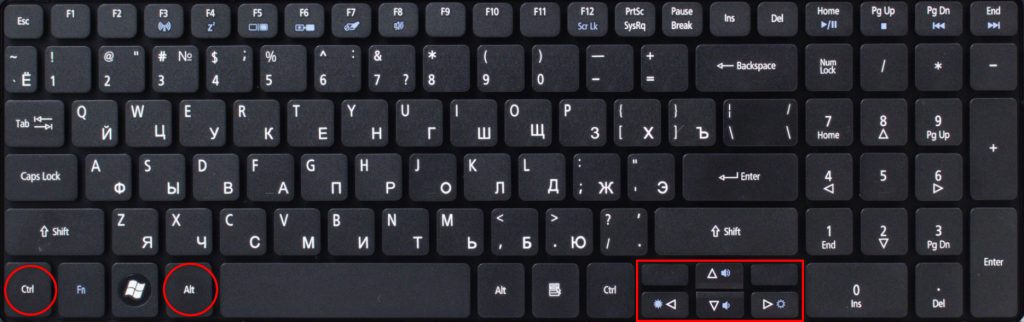
Чтобы перевернуть экран, можно воспользоваться следующими комбинациями:
Зачастую пользователям досточно воспользоваться второй комбинацией. Если нет, стоит попробовать все предложенные сочетания до тех пор, пока дисплей не начнет отображаться корректно.
Отключение сочетаний
Чтобы в будущем не было проблем с самопроизвольным разворотом экрана, можно отключить “горячие” клавиши активации поворота.
Для этого потребуется:
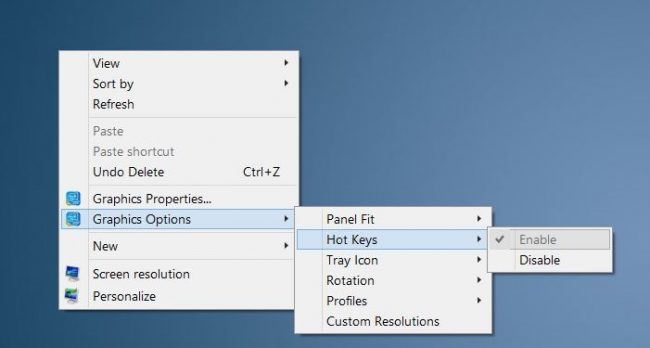
После этого ранее указанные сочетания в Windows прекратят работать. Активировать их вновь можно аналогичным методом.
Настройки Intel
Отображение информации на дисплее монитора можно настроить при помощи службы Intel. Там же удастся развернуть экран.
Для этого потребуется:
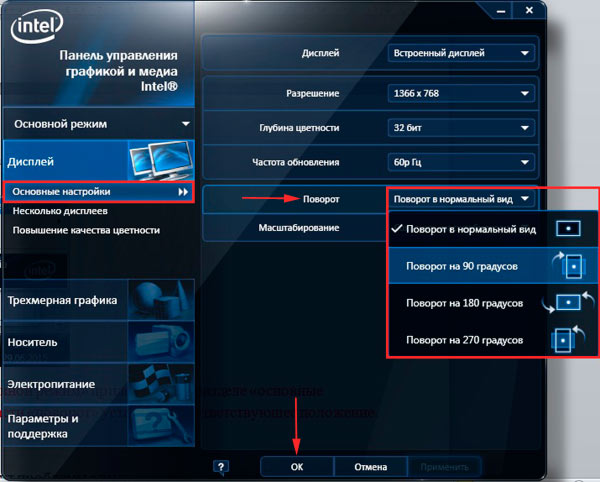
Сохранив настройки, пользователь сможет увидеть результат проделанной работы. Экран будет повернут или перевернут. Не важно, какой графический модуль установлен на ноутбуке. Аналогичным образом можно добиться переворота экрана через панель NVIDIA и не только.
Параметры персонализации
Еще один метод переворота экрана на ноутбуке в Windows 7 – это использование настроек персонализации операционной системы.
Чтобы воспользоваться этим приемом, нужно:
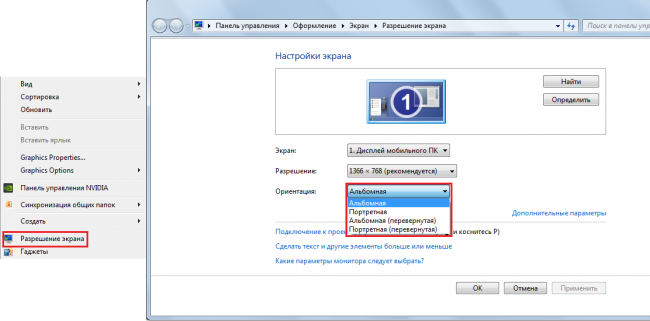
Если не подтвердить изменения, они не вступят в силу. Чтобы вернуть экран в начальное состояние, нужно выбрать альбомную ориентацию.

Автор, специалист в сфере IT и новых технологий.
Получил высшее образование по специальности Фундаментальная информатика и информационные технологии в Московском государственном университете имени М.В. Ломоносова. После этого стал экспертом в известном интернет-издании. Спустя время, решил попробовать писать статьи самостоятельно. Ведет популярный блог на Ютубе и делится интересной информацией из мира технологий.
Что делать если перевернулся экран на ноутбуке или ПК
Ежедневно работая или отдыхая за компьютером или любимым ноутом, мы часто делаем монотонные действия, нередко, доведенные до автоматизма. Однако иногда нужно сделать нечто необычное, что может привести в замешательство. Например, у вас появилась необходимость перевернуть экран на компьютере. Допустим, что вам нужно отобразить информацию под другим углом, а может быть возникла такая ситуация, что изображение показывается вверх ногами без вашего вмешательства, и вы не знаете, как перевернуть экран на ноутбуке. Что бы ни случилось, но нужно все равно решить проблему, и вернуть экран в нужное положение.
Содержание:
Мы подобрали большинство возможных вариантов, чтобы помочь вам исправить ситуацию в кратчайшие сроки.
Комбинация клавиш для поворота экрана
Те, кто регулярно пользуются компьютерами привыкли, что большинство команд можно выполнять, нажимая так называемые «горячие клавиши» — специальные сочетание кнопок, нажатие которых приводит к определенным действиям. Ситуация с экраном не является исключением, и сейчас вы узнаете, как перевернуть экран на компе при помощи клавиатуры.
Важное замечание, что сочетания клавиш, указанные далее, смогут решить проблему для тех, кто использует устройства с процессорами Intel. На других ноутах или компьютерах такие комбинации кнопок могут не работать.
Итак, самый простой и быстрый способ перевернуть экран ноутбука, это зажать одновременно клавишу Ctrl и клавишу Alt, а также добавить стрелки. Направление стрелки как раз и будет означать, в какую сторону будет повернуто изображение.
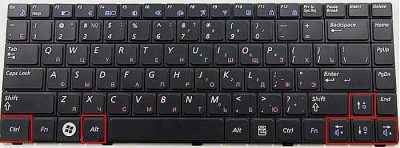
Мало кто знает, что данные комбинации кнопок, при необходимости можно заменить на удобные вам или же вообще выключить за ненадобностью. Для этого достаточно зайти в меню управления Intel и перейти в меню Параметры и Поддержка.
Как повернуть экран на ноутбуке
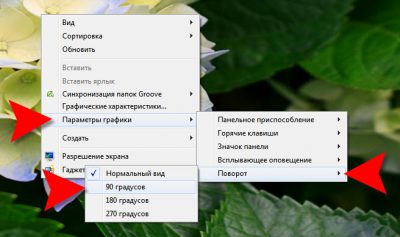
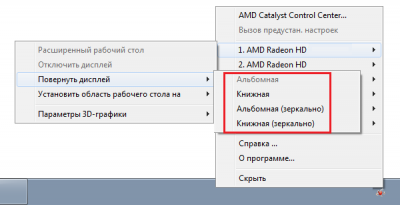
Изменить ориентацию изображения на экране ноута, где используются видеоадаптеры NVIDIA или AMD Radeon тоже не составит труда. Можно, конечно, поставить на бок или вверх ногами само устройство, но это, как минимум не профессионально, и к тому же, может навредить устройству. На самом деле, делается это благодаря изменению настроек в панели упраления видеоадаптеров.
Для поворота экрана на NVIDIA
Для поворота экрана на AMD Radeon
Как повернуть экран на компьютере
Если работе на ноутбуке вы предпочитаете персональный компьютер, и случилось так, что вам понадобилось найти, как перевернуть экран на компьютере, вы обратились по адресу. К слову сказать, что на компе изменение ориентации экрана осуществляется так же как и на ноутбуке, нет никаких принципиальных различий. Разве что, есть один способ, который поможет в том случае, если предыдущие варианты не принесли желаемого результата. В таком случае, эффективным будет использование настроек экрана, которые находятся в панели управления Виндовс:

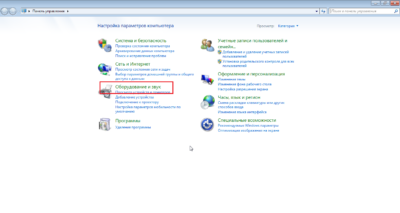
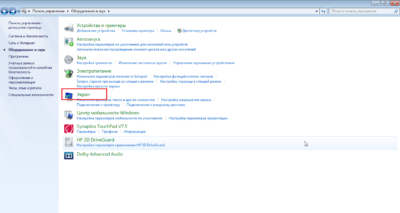
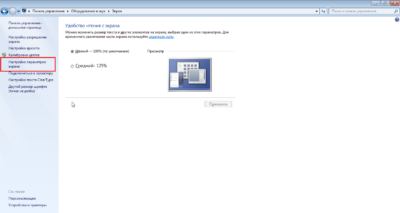
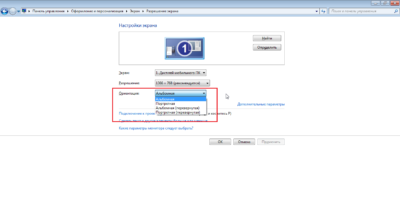
Таким образом, вы можете без труда поворачивать изображение экрана на компьютере. Эти способы универсальны, и подходят для большинства устройств. Единственное, что может отличаться, это операционная система. В каждой операционке возможны вариации, как зайти в меню и осуществить поворот.
Поворот экрана Windows 7
Если на устройстве, под управлением Виндовс семь, у вас также возникла проблема перевернутого изображения на мониторе, знайте, что устраняется она без особых затруднений. Для этого можно воспользоваться разными методами, но самый быстрый, это скорее всего использование горячих клавиш. Интересно, что горячие комбанации работают не везде. По умолчанию они активированы на ноутбуках, а вот на персональных компьютерах могут быть деактивированы.
Поворот экрана Windows 10
В 10-ке Windows также реализована функция изменения позиционирования изображения. О том, как перевернуть экран на Виндовс 10 далее:
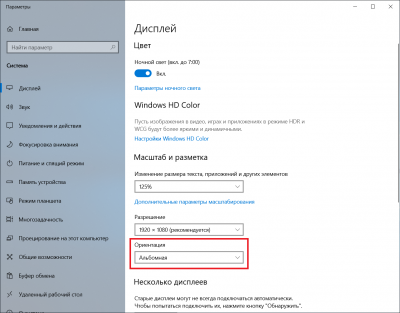
Прочитав статью, вы теперь знаете, что делать, если экран ноутбука перевернулся. Все описанные способы рабочие, выполняются быстро, и не требуют специальных навыков и умений. Кроме того, они подходят для любых компьютеров и ноутбуков. Каждый пользователь может самостоятельно выбрать подходящий ему способ, и располагать изображения на экране так, как ему хочется. Знание того, как повернуть экран на ноутбуке, поможет вам подшутить над коллегой, если, конечно, он оценит вашу шутку. В любом случае помните, что вы всегда сможете отключить опцию, предполагающую использование горячих клавиш, однако, помимо переворачивания экрана будут недоступны и другие опции.
Как перевернуть экран на ноутбуке Леново с ног на голову


Как перевернуть экран на ноутбуке Леново? Воспользуйтесь комбинацией кнопок Ctrl+Alt+стрелка вниз, сделайте изменения в панели управления, воспользуйтесь меню NVIDIA или специальной программой. Ниже рассмотрим каждый из методов подробно.
Как перевернуть экран на Lenovo: все способы
Бывают ситуации, когда необходимо изменить положение экрана на ноутбуке. Такая потребность может возникнуть во время игры, при просмотре фильма или с целью разыграть товарища. Вне зависимости от причины существует четыре способа, как перевернуть экран на ноутбуке Lenovo. Это можно сделать с помощью горячей комбинации клавиш, через меню Windows, с применением возможностей видеокарты или специальной утилиты.
Горячие кнопки
Наиболее простой способ, как перевернуть экран на ноутбуке Леново — комбинация клавиш. Для этого сделайте следующие шаги:
При желании можно перевернуть дисплей в левую или правую сторону. Для этого в рассмотренной выше комбинации в конце необходимо использовать стрелку влево или вправо соответственно. К примеру, если дважды нажать на «Ctrl»+«Alt»+стрелка влево или «Ctrl»+«Alt»+стрелка вправо можно получить желаемый результат.
Отметим, что указанный способ подходит для Виндовс 7, 8 и 10, а также ноутбуков других брендов (не только моделей Леново), но и Асер, Асус или НР.

Через рабочий стол
Следующий способ, как развернуть экран на ноутбуке Леново горизонтально — воспользоваться функционалом Виндовс. Алгоритм действий прост:
В Виндовс 10 алгоритм действий немного отличается. Чтобы перевернуть экран на ноутбуке Леново, сделайте следующее:
После внесения изменений дисплей должен перевернуться с учетом запросов.
Панель управления NVIDIA
При желании несложно перевернуть изображение на мониторе ноутбука Леново через меню NVIDIA. Это касается устройств, которые оборудованы одноименными видеокартами. Для разворота экрана сделайте следующие шаги:
Для входа в интерфейс видеокарты жмите на соответствующий значок справа внизу правой кнопкой мышки, а после этого войдите в панель управления NVIDIA. Для Виндовс 8.1 вход осуществляется путем нажатия на символ Windows слева внизу в том месте, где установлен Пуск. Далее нужно выбрать «Панель управления» и раздел графики.
Специальные приложения
Если рассмотренные выше варианты не устраивают, можно повернуть экран на ноутбуке Леново с помощью специальных программ. К наиболее популярным можно отнести:
Можно использовать и другое бесплатное ПО, позволяющее несколькими нажатиями мышки получить ожидаемый результат. Особенность софта и в том, что разворот можно осуществить одновременно на нескольких мониторах.
Не получается
Бывает, что перевернуть окно не удается ни в одной операционной системе. Наиболее распространенная причина — устаревшее ПО. Для решения проблемы необходимо обновить программу до последней версии. Для этого сделайте следующее:
Зная, как перевернуть экран на ноутбуке Lenovo, можно в любой момент изменить расположение рабочего окна для своего удобства или с целью разыграть товарища. Наиболее простым и быстрым способом являются горячие клавиши, но можно также воспользоваться меню Windows или NVIDIA. В крайнем случае, можно установить одно из специальных приложений.
В комментариях расскажите, какие способы вы используйте, чтобы перевернуть экран на ноутбуке Леново, в каких случаях это было необходимо, и с какими трудностями приходилось столкнуться.
Как перевернуть экран ноутбука: туда и обратно
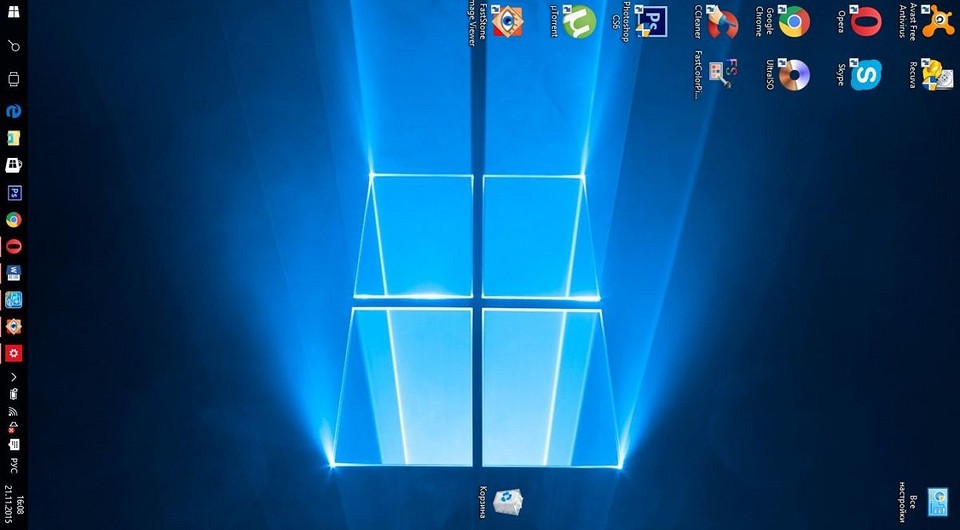
Функция переворота экрана ноутбука может пригодиться тем, кто работает с графикой, распознаванием текста и пр. Кроме того, данная статья может пригодиться родителям маленьких детей или хозяевам животных, поскольку по умолчанию экран легко переворачивается сочетанием клавиш.
Если экран компьютера неожиданно перевернулся, нет необходимости паниковать — ваш ребенок вовсе не сломал ноутбук, кошка тоже ни в чем не виновата. Дело в том, что переворот экрана — специальная и очень полезная функция, необходимая для многих людей творческих профессий, работающих за лэптопом, а также, например, бухгалтерам и биржевым брокерам. Так как же повернуть экран ноутбука (или перевернуть его обратно)?
Способ 1
Чтобы экран перевернулся, по умолчанию следует одновременно нажать на клавиши CTRL + ALT + стрелка вниз (поворот на 180 градусов) или CTRL + ALT + стрелка вверх (переворот на исходную позицию). Если нажимать, соответственно, CTRL + ALT + стрелки вправо и влево, экран будет поворачиваться на 90 градусов.
Способ 2
Этот способ подходит для компьютеров, работающих в операционной системе Windows 8 и 10. Для того, чтобы повернуть экран, надо кликнуть на его пространстве левой кнопкой мыши и во всплывшем меню найти строку «Параметры экрана». Также можно выйти в этот раздел через «Панель управления» > «Экран». Далее необходимо выбрать строку «Ориентация», выделить подходящий вариант и нажать «Ок» и «Применить».
Способ 3
Следующий способ перевернуть экран подходит для ПК под управлением Windows 7. У любой материнской платы есть своя программная оболочка, управляющая ее графическими функциями. На моем ноутбуке, например, это Intel. Чтобы найти эту программу, следует выйти в «Панель управления» и кликнуть по соответствующем ярлыку. Затем в основных настройках выбрать основные настройки дисплея и в пункте «Масштабирование» выбрать нужные пропорции.
Как включить сочетание клавиш для переворота экрана
Иногда сочетание клавиш для переворота экрана по умолчанию отключено. Это делается именно во избежание случайных нажатий, чтобы не нервировать людей, которым переворачивать экран вовсе не надо, и снизить случаи бытового травматизма.
Если вам надо включить функцию быстрого переворота экрана, необходимо зайти в панель управления графическими функциями материнской платы Intel, выбрать пункт «Параметры и поддержка», а затем — «Параметры быстрого вызова». После этого следует назначить нужные сочетания клавиш и поднять галку, чтобы включить функции клавиш быстрого доступа.
Читайте также:
Фото: CHIP, компании-производители
Как перевернуть экран на ноутбуке? 3 рабочих способа!
Очень часто многие пользователи ноутбуков и нетбуков сталкиваются с проблемой, когда изображение на экране монитора оказывается перевернутым на 90 или 180 градусов. При этом, из-за растерянности люди начинают искать ответ на вопрос как перевернуть экран на ноутбуке в начальное состояние. Как правило, изображение на экране переворачивается, не из-за поломки видеокарты компьютера, как считают многие юзеры, а из-за неаккуратного нажатия горячих клавиш на клавиатуре. Возможно по ней походила кошка, ребенок играл и постучал по клавиатуре или же клавиатура неисправна и происходит самопроизвольное срабатывания клавиш. В общем решение проблемы достаточно простое и нам с вами будет необходимо выполнить некоторые действия, чтобы вернуть изображение монитора в первоначальный вид.
Как перевернуть экран на ноутбуке при помощи системных горячих клавиш?
Для того, чтобы перевернуть изображение на мониторе существуют специальные горячие клавиши. Рассмотрим, какие комбинации необходимо нажать.
Выключить поворот экрана в настройках графики Intel.
Иногда случается так, что описанный выше способ не позволяет ответить на вопрос как перевернуть экран на ноутбуке, так как комбинации клавиш отличаются от системных. В данном случае, вероятнее всего в настройках графики Intel прописаны другие сочетания горячих клавиш для управления настройками видеоадаптера. Поэтому, мы с вами сейчас их отключим, чтобы в дальнейшем не попадаться в ловушку с перевернутым экраном. Чтобы отключить настройки выполняем следующие шаги:
Как видите, все настройки в данном пункте сводятся к тому, чтобы правильно настроить сочетания горячих клавиш, которые заданы в панели управления графикой Intel либо выключить данную функцию.
Переворачиваем экран монитора при помощи настроек Windows.
В системных настройках операционной системы Windows, так же есть функция поворота экрана, поэтому давайте воспользуемся данными настройками и попробуем решить нашу проблему. Для того, чтобы разобраться как перевернуть экран на ноутбуке средствами Windows. Нам с вами необходимо выполнить следующие действия:
Если не помогают перечисленные способы.
Иногда бывают случаи, когда вышеперечисленные способы не помогают либо пользователь не может понять, как правильно их выполнить, тогда можно попробовать воспользоваться функцией «Восстановление системы» Windows. Тем самым мы с можем откатиться к тем настройкам операционной системы, когда экран монитора не был перевернут.
Для того, чтобы выполнить восстановление системы необходимо открыть «Пуск» — «Панель управления» — «Восстановление» — «Запуск восстановления системы». 
После этого выбрать дату, на которую необходимо откатить настройки и запустить процесс восстановления. После восстановления системы положение экрана должно вернуться в правильное положение.
Самым крайним вариантом, который 100% решит проблему, как перевернуть экран на ноутбуке – это переустановка операционной системы. Но это как самый последний вариант, если другие не помогают.
Подведем итоги.
Как видите, если перед вами встала проблема как перевернуть экран на ноутбуке, то решить ее во многих случаях, можно самостоятельно не прибегая к помощи специалистов. В большинстве случаев, проблема кроется в неправильно нажатых горячих клавишах. Но если проблема кроется более глубоко, то поможет переустановка операционной системы.



