
Заметки на свободную тему


25 февраля 2019 г.
Борьба за градусы: как снизить температуру процессора Intel в ноутбуке
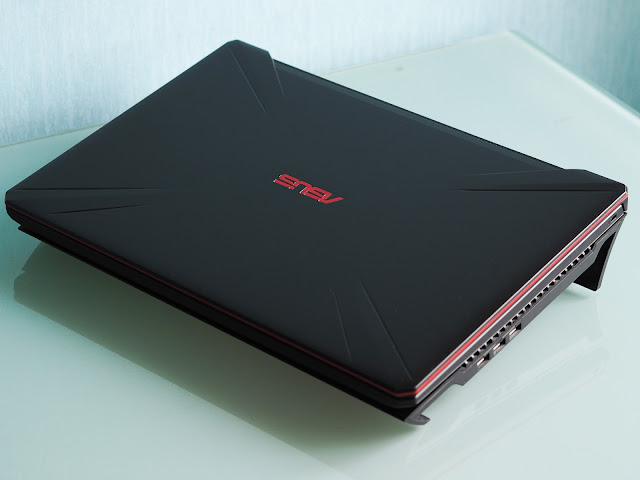
Одним из мощных впечатлений от Asus FX705 стали показания температуры процессора. Из коробки i5 8300H даже при, например, серфинге греется до 55-60С с пиками под 70С, а под нагрузкой дает практически стабильные +95С (первое время процессор частоты не режет, но потом начинаются просадки)! Это при том, что температура аварийного отключения для i5 восьмого поколения составляет 100С. Помимо нездоровой атмосферы внутри корпуса девайса, такая высокая температура мешает хотя бы тем, что система охлаждения повышает обороты вентилятора создавая ненужный шум. При этом, если верить данным мониторинга, при загрузке видеокарты на 95-99% процессор почти никогда не грузится больше чем на половину, поэтому его пиковая частота 3,9ГГц в режиме Turboboost определенно избыточна. Будем с этой напастью бороться.
Борьбу будем вести в трех направлениях:
#ASUS #Девайсы
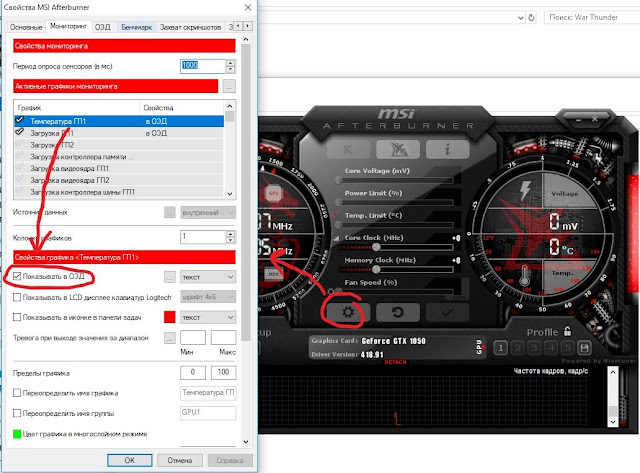
В Afterburner вывод оверлея настривается в окне параметров (кнопка с шестеренкой) на закладке Мониторинг. У интересующих нас показателей необходимо проставить флаги Показывать в ОЭД, чтобы они отображались на экране в играх. Саму программу закрывать не надо, достаточно просто свернуть и она скроется в трэй.
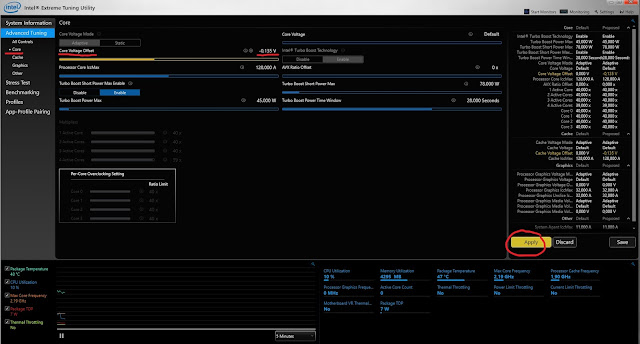
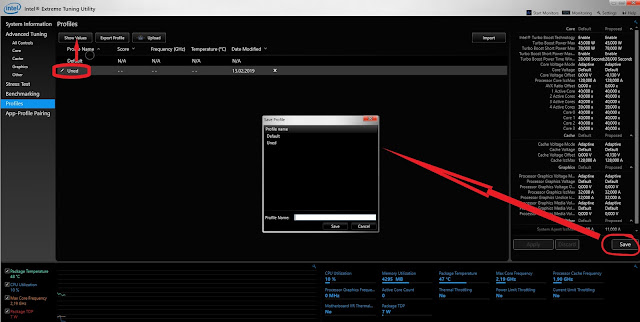
На самом деле, троттлинг включается не только из-за температуры самого процессора (но именно ее показания выводят встроенные датчики). Поводом для ограничения быстродействия может быть и температура окружающих процессор компонентов, и суммарно выделяемое компонентами ЦП тепло, т.н. TDP. По умолчанию для i5 8300H общий теплопакет (т.е. суммарно выделяемое тепло) или TDP составляет 45 Вт, в пиках до 78 Вт. Урезав его можно еще притормозить процессор, параллельно снизив температуру. Повышать эти значения категорически не рекомендуется.
Upd. 09.03.2019: По итогам работы обнаружил косяк с этой самой XTU: при работе в Lightroom система падает в BSOD с причиной Driver_Power_State_Failure. Причем, если 6.14 начинает работать почти нормально, стоит лишь отключить андервольтинг, то 7.4 стабильно вырубает комп через 5-10 минут работы. Или сразу после попытки поставить фото на экспорт. Пока снес, буду смотреть на эффект.
Upd. 19.03.2019: Вы будете смеяться, но и отключение MSI Afterburner не вылечило проблему. Ситуация когда панель nVidia Переставала видеть дискретную карту повторялась раз за разом. Пристальное изучение списка установленных программ выявило подозрительную малопонятную утилиту Asus GPU check. Снес ее нафиг, продолжаю вести наблюдение.
Upd. 03.04.2019: Вторую неделю полет нормальный. Видяха не отваливается, голубые экраны не появляются. То ли дело действительно было в утилите, то ли обновление Nvidia Extreme с откатом драйвера на 418 версию помогло. Короче, пока без явных показаний обновлять дрова не буду.
Профиль электропитания Windows: отключаем Turboboost в простое
Одним из вопросов, которые волновали меня стал следующий: Зачем процессор держит повышенные частоты в простое? Логически вытекающим из него стал вопрос: Как отключить Turboboost когда он не нужен? Решение здесь достигается средствами самой операционной системы.
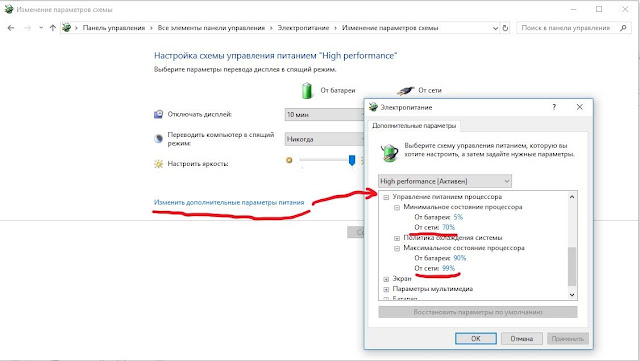
Теперь при работе в подавляющем большинстве обычных приложений частота ядер находится на базовом уровне, а температура в простое не выше 50С вместо прежних 60С+ с пиками до 70-75С. Более того, некоторые игры также вполне довольствуются базовыми частотами. К их числу относится WarThunder, а вот Doom работает странновато, запускаясь через раз то в режиме турбобуста, то без него.
Система охлаждения и вентиляция корпуса ноутбука
В ноутбуках линейки ASUS TUF 505/705 система охлаждения включает в себя три термотрубки, два радиатора и два вентилятора, выдувающих воздух назад. Забор воздуха происходит через решетку посередине днища (плюс еще одну сбоку) и решетку наверху корпуса перед экраном.
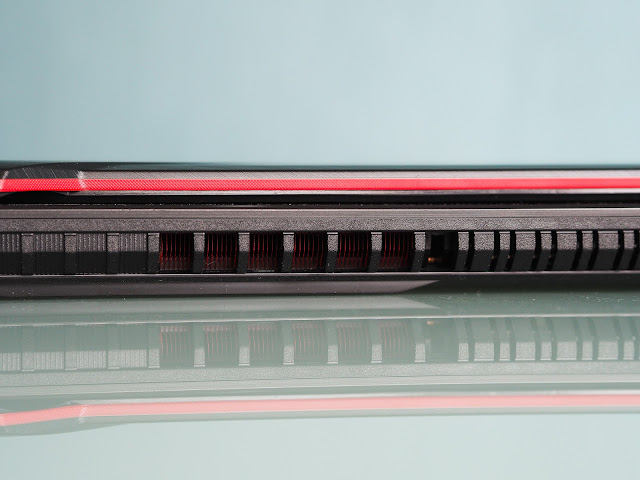
Несмотря на заявленную систему самоочистки от пыли, вентиляторы и радиаторы замечательно этой пылью зарастают. Всего за год оба покрылись знатной шубой, что приводило к нормальному такому перегреву процессора. При замене термопасты всё почистил и стало хорошо.

Как бы ни была заманчива реклама, реальная эффективность большей части подставок околонулевая. Вызвано это тем, что вентиляторы на них располагаются неким универсальным способом. Архитектура же конкретной модели ноутбука может и имеет особенности: размещения вентиляционных отверстий. Поэтому большей частью такие подставки снижают на несколько градусов температуру корпуса и забирают граду-другой с процессора и видеочипа. С учетом производимого ими шума результат так себе.
Ограничение частот Turboboost
Построить гистограммы частот и относительных частот
Построить гистограммы частот и относительных частот распределения(в первом столбце указан частичный.
Как работает Turboboost?
intel core i7-4500u 1.8hz with turbo boost up to 3.0hz. он сам разгоняется, когда требуется или.
Есть ли у i5-4440 TurboBoost
Когда смотрел на розетке о нем ни слова не было, но в инете вижу такие же модели, где частота.
Синий экран при включении TurboBoost
Ноутбук Acer Predator 17,3 i7-8750H GTX1060 6GB, 16 GB RAM Ноутбуком пользуюсь уже чуть более.
Думаю Теодор сказал бы оставьте аппарат в покое .
Что еще приходит из памяти: в XTU ограничивали настройку для TDP (конкретно не помню, ищите по обзорам). Смысл в чем, когда понижаешь планку настройками, ограничение частот включается раньше. + Undervolting.
Еще фактор: работать от батареи, не от сети, тогда энергосбережение работает максимально эффективно.
Добавлено через 2 минуты
Добавьте скрины по температурам и рабочим частотам.
TurboBoost(Core)- полезный бонус или подводный камень?
Всем привет. Хотел бы узнать ваши мнения. Что более надежно и/или производительно будет на.
TurboBoost на Процессоре Intel Core i5-9400F. Какой кулер выбрать?
Здравствуйте. При рендере в 3д с включенным турбобустом температура доходит до 80 (и судя по всему.
Генератор частот
Подскажите пожалуйста код, позволяющий воспроизводить любую заданную частоту в Гц.
Как снизить температуру процессора за счет тонких настроек (до 20°C): отключение Turbo Boost, Undervolting (для процессоров Intel)
 Доброго времени суток!
На некоторых компьютерах проблема перегрева стоит постоянно и остро (очень часто на ноутбуках, особенно игровых). И даже если бы удалось ее снизить на 10°С — это могло бы существенно изменить ситуацию.
Как бы там ни было, если вы использовали все другие способы снизить температуру ЦП и они не помогли — рекомендую попробовать эти. Ниже покажу все на примерах.

Греется ноутбук: что делать? Температура все время высокая: 85°C+ — https://ocomp.info/greetsya-noutbuk.html
Отключение Turbo Boost
Самый простой способ сделать это — воспользоваться настройками электропитания в Windows. Да, конечно, после отключения Turbo Boost производительность несколько упадет, но это будет заметно лишь при выполнении определенного круга задач: например, конвертирование видео станет чуть дольше.
Зато устройство будет меньше греться, не так сильно шуметь, и скорее всего прослужит дольше.
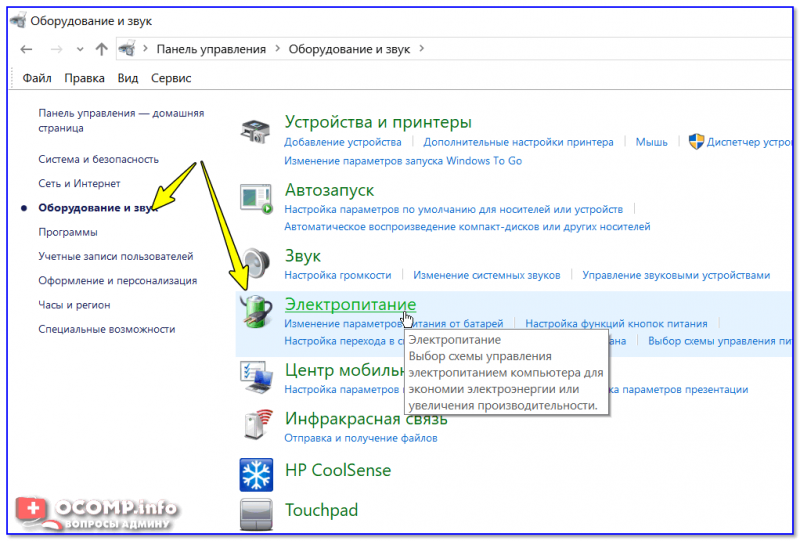
Далее открыть настройки текущей схемы электропитания (в моем примере она одна ).
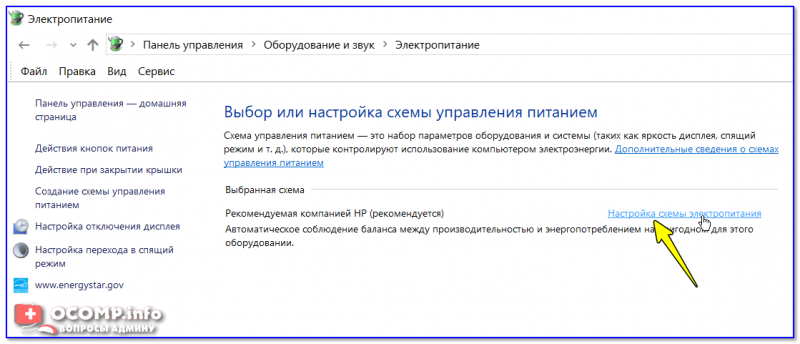
Настройка схемы электропитания
После перейти в настройки дополнительных параметров.
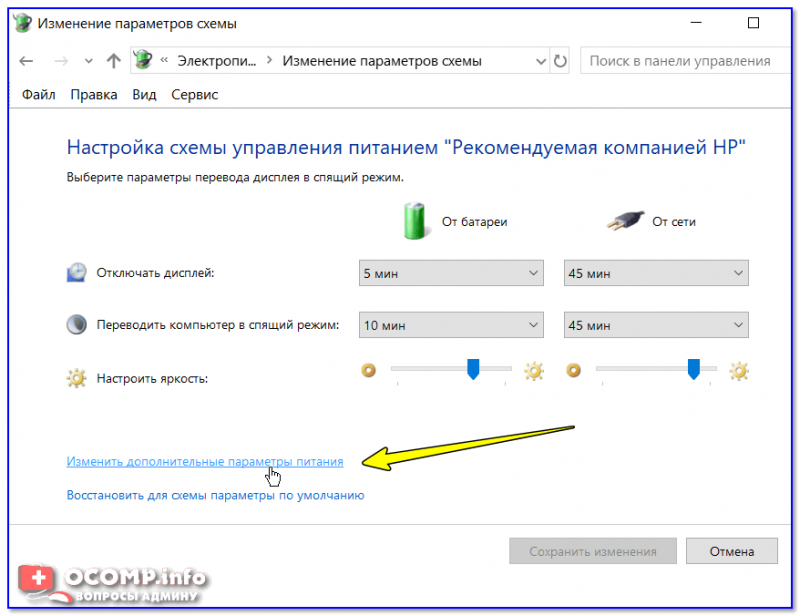
Дополнительные параметры питания
Во вкладке Управление питанием процессора / Максимальное состояние процессора поменять 100% на 99%, как на скриншоте ниже .
После сохранения настроек Turbo Boost должен перестать работать, и скорее всего, вы сразу же заметите, что температура несколько упала.
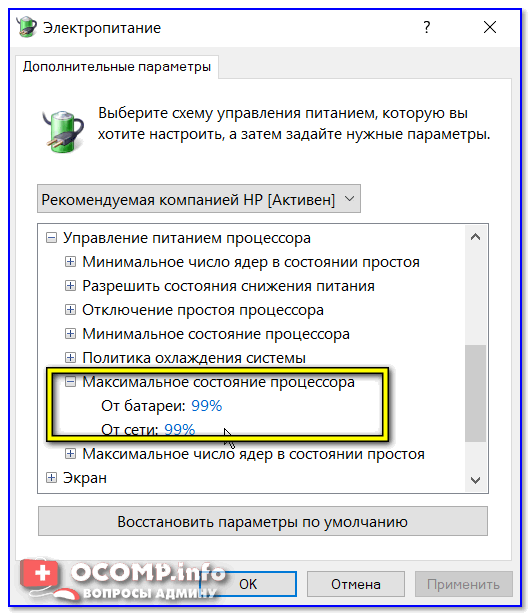
Максимальное состояние процессора 99%
Кстати, уточнить работает ли Turbo Boost можно с помощью спец. утилиты CPU-Z. Она показывает текущую частоту работу процессора в режиме реального времени (а зная тех. характеристики своего ЦПУ, т.е. его частоты работы, можно быстро определить, задействован ли Turbo Boost).
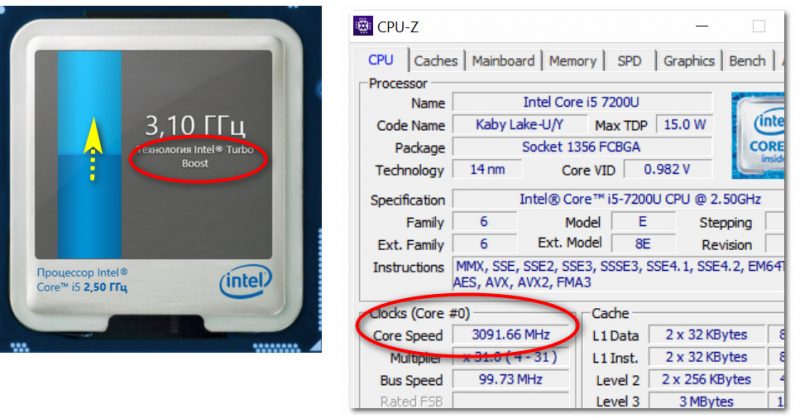
Работает ли Turbo Boost на ноутбуке / Скрин из предыдущей статьи в качестве примера
Нельзя не отметить, что Turbo Boost можно отключить и в UEFI/BIOS (не на всех устройствах!). Обычно, для этого нужно перевести параметр Turbo Mode в режим Disabled (пример на фото ниже ).
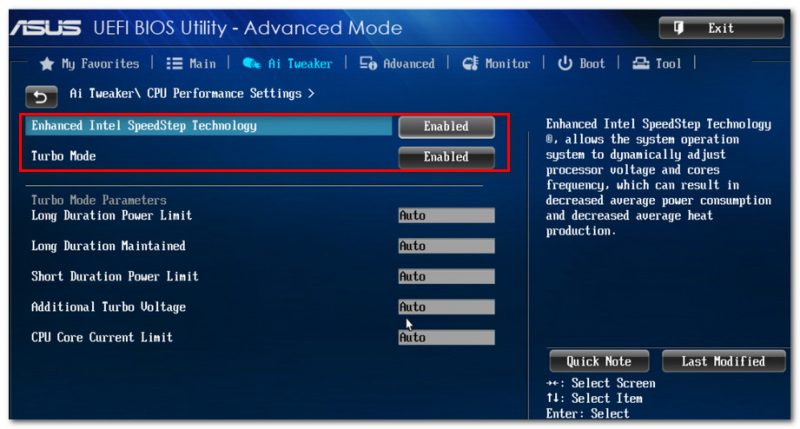
Turbo Boost (UEFI) / Скрин из предыдущей статьи
Undervolting (снижение напряжения на ЦП)
Пару слов на простом языке о том, что будем делать.
Производители, как правило, устанавливают напряжение на ЦП с некоторым запасом, обычно в районе +0,070V ÷ +0,200V (чтобы в не зависимости от партии ЦП — у всех пользователей все работало). Ну а лишнее напряжение — повышает температуру.
Разумеется, этот запас по напряжению можно уменьшить (это и называется Undervolting). За счет этой операции можно снизить нагрев ЦП под нагрузкой на 5-20°С (в зависимости от модели и партии). Кстати, как следствие, кулер будет меньше шуметь.
Отмечу, что производительность ЦП от Undervolting не падает (т.к. мы только убираем запас по напряжению)! Даже наоборот, если ваш ЦП раньше сбрасывал частоты от нагрева до высокой температуры — сейчас он может перестать их сбрасывать (из-за снижения температуры) и за счет этого вырастет производительность!
Undervolting для Intel Core
Примечание : если у вас не работает текущая версия утилиты — попробуйте поискать на просторах сети более старую (дело в том, что Intel на некоторых ЦП ограничил возможность Undervolting).
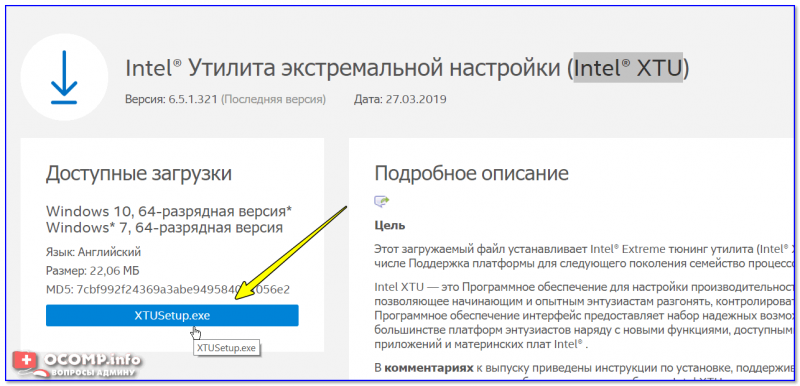
Intel XTU — загрузка и установка утилиты
После установки Intel XTU необходимо будет перезагрузить компьютер.
Кстати!
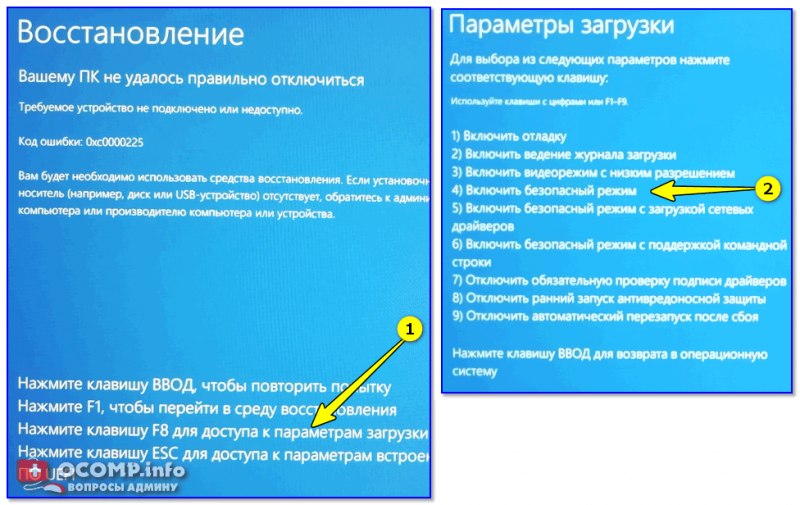
На некоторых машинах Intel XTU работает некорректно, и после ее установки появляется синий экран (не знаю достоверно почему). В этом случае при следующей перезагрузке ОС у вас появится меню выбора режима загрузки Windows — выберите безопасный режим и удалите утилиту.
Важно! Не устанавливайте параметр Core Voltage Offset в плюс — тем самым вы повышаете напряжение на ЦП.
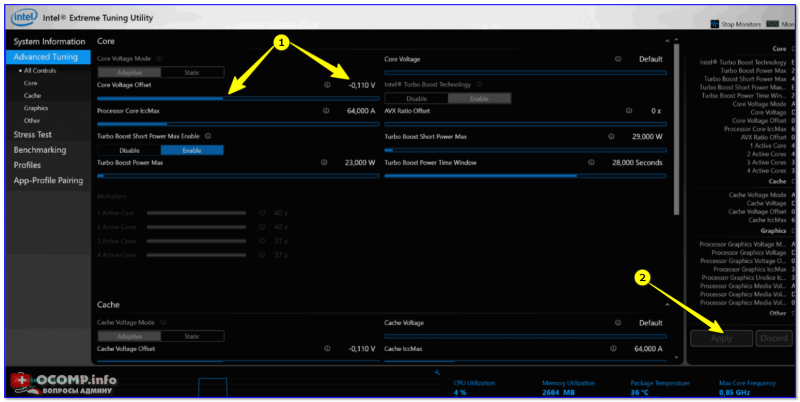
Core Voltage Offset / Intel XTU
3) Теперь нужно запустить какую-нибудь игру (а лучше протестировать на нескольких) и посмотреть на работу компьютера (ноутбука). Если устройство 20-40 мин. работает в норм. режиме (не зависает, не выключается) — значит Undervolting прошел успешно.
Далее можно снова открыть Intel XTU и поменять -0,100V на -0,120V (например). Кстати, изменять напряжение нужно небольшими шажками, и после каждого — тестировать работу устройства.
Таким образом можно найти оптимальное значение Core Voltage Offset (у каждого ЦП оно будет свое).
Как только вы уменьшите напряжение на ЦП на недопустимое значение — компьютер просто выключится или зависнет (возможно появление синего экрана). Если это произошло — значит вы достигли максимума, просто измените Core Voltage Offset на предыдущее значение (при котором все работало).
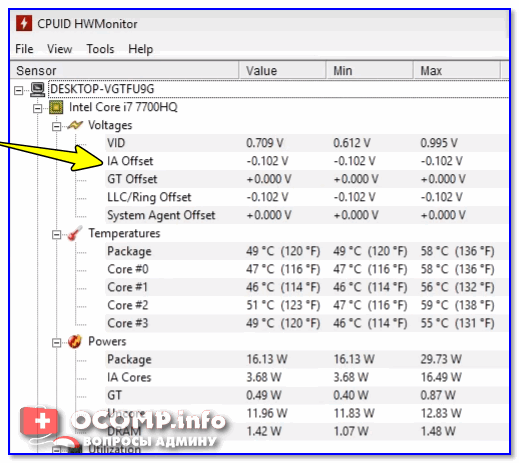
4) Следить за работой процессора (напряжение, температура, частота и пр.) удобно с помощью утилиты Hwmonitor (ссылка на офиц. сайт). Как видите на скрине ниже, она легко определила, что напряжение было снижено.
Ну а на этом у меня пока все, удачи!
Из-за чего низкая производительность процессора Intel на ноутбуке. Как его можно ускорить? (про Turbo Boost)

Думаю, что с подобной проблемой (низкой производительности) сталкиваются многие пользователи своих устройств. Собственно, эта статья как раз о том, какие параметры могут сказаться на быстродействии ноутбука, как их проверить и поменять.
Материал актуален для современных ноутбуков с ЦП Intel Core i3, i5, i7.

Причины спада производительности процессора. Как ускорить ноутбук
Настройки электропитания
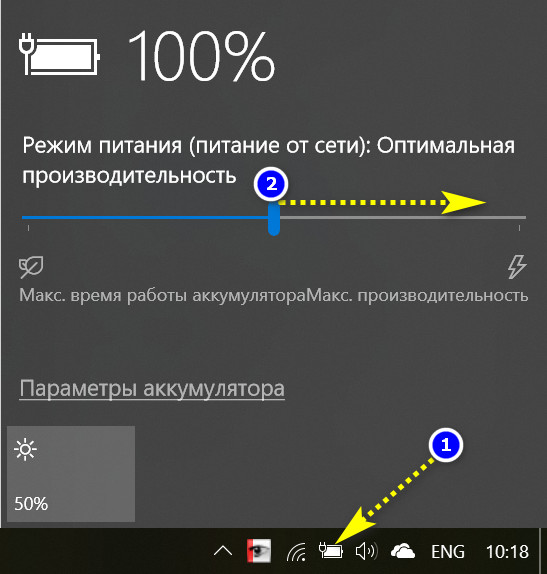
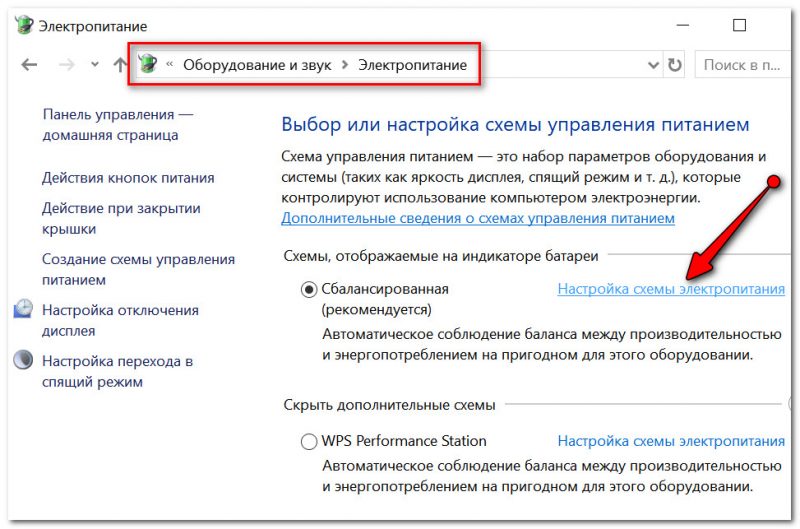
Затем перейти по ссылке Изменить дополнительные параметры питания.
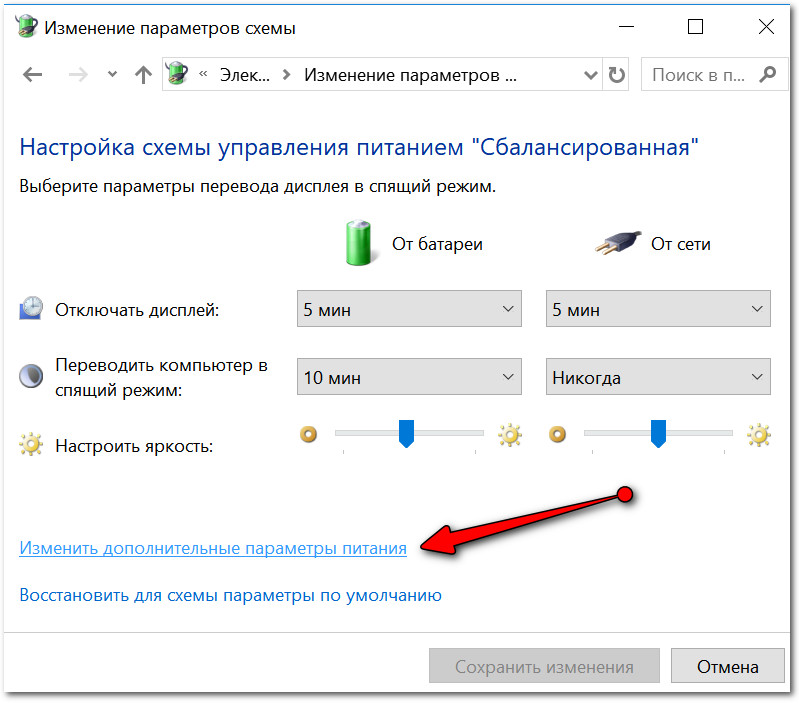
Далее найти и раскрыть вкладку Управление питанием процессора: минимальное и максимальное состояние процессора выставить на 100% (как от батареи, так и от сети, пример на скрине ниже).
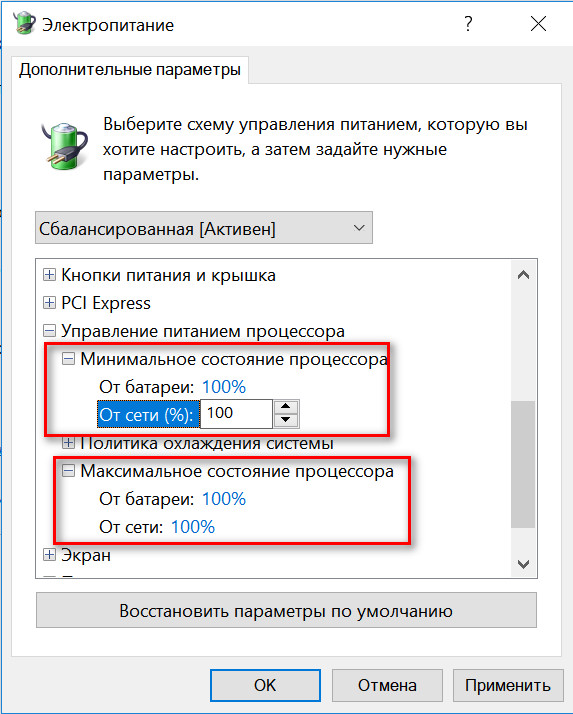
Управление питанием процессора
Кроме этого, обратите внимание на различные менеджеры питания, идущие в комплекте к вашим драйвера на ноутбук. Например, подобные штуки есть у Lenovo, Sony и пр. производителей.
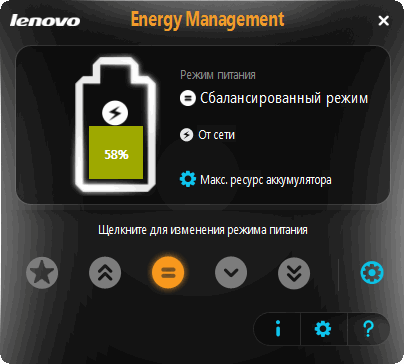
Менеджер питания в ноутбуке Lenovo
Не работает Turbo Boost
Поддерживают эту технологию процессоры Intel Core i5, i7 (и i3 8 поколения). Чтобы проверить, поддерживает ли эту технологию именно ваш ЦП, необходимо зайти на сайт https://ark.intel.com/#@Processors и найти модель своего процессора. Если поддерживает, в характеристиках увидите строку Max Turbo Frequency (см. скрин ниже).
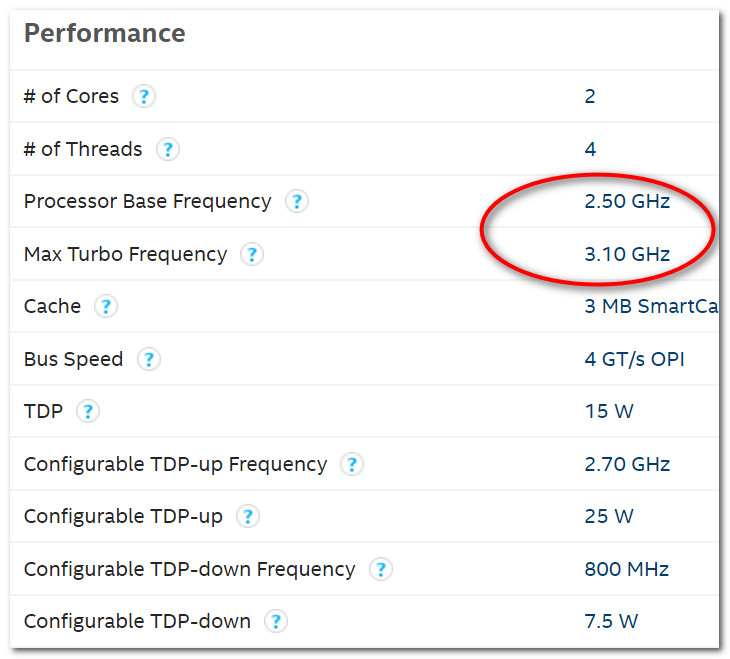
Чтобы узнать, используется ли технология Turbo Boost вашим ноутбуком, необходимо установить одну из спец. утилит:
Работает ли Turbo Boost на ноутбуке (кликабельно). Monitor с сайта Intel и утилита (справа) CPU-Z
Из-за чего может не работать Turbo Boost (*если он поддерживается вашим ЦП):
Turbo Boost (UEFI) / Кликабельно
Высокая температура, перегрев
Кстати, критическая температура процессора, при достижении которой ноутбук выключится, указана в спецификации на сайте Intel (см. графу T junction).
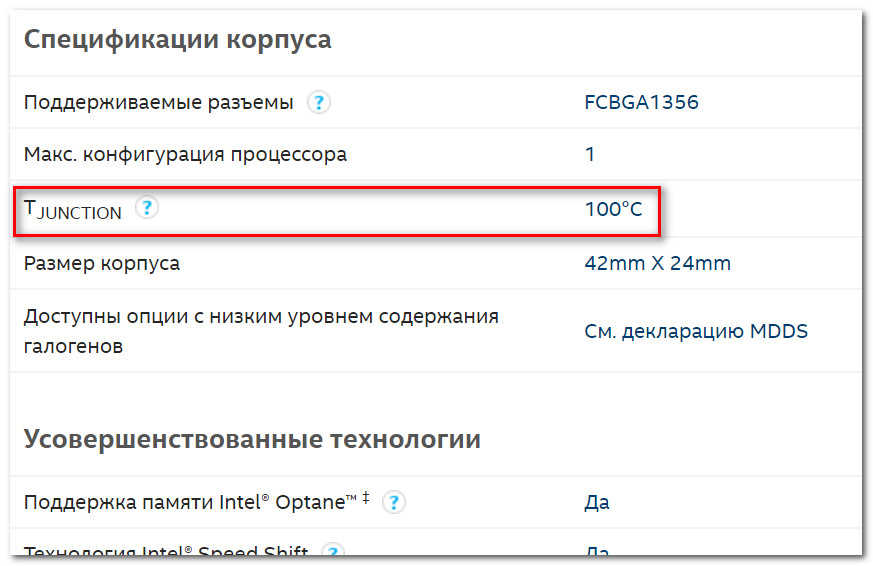
T junction (температура, при достижении который, ПК выключится)
Вообще, в целом, крайне нежелательно, чтобы температура процессора превышала 70 C.
О том, как узнать текущую температуру, что считается нормой, и как бороться с перегревом, можете узнать из этой статьи: https://ocomp.info/greetsya-noutbuk.html
Загрузка посторонними приложениями
Нередко, когда производительность снижается из-за того, что помимо игры, которую запустил пользователь (скажем), на ноутбуке запущены какие-то сторонние тяжелые приложения. Нередко, когда пользователи ловят вирусы-майнеры (ставшие популярными в последнее время).
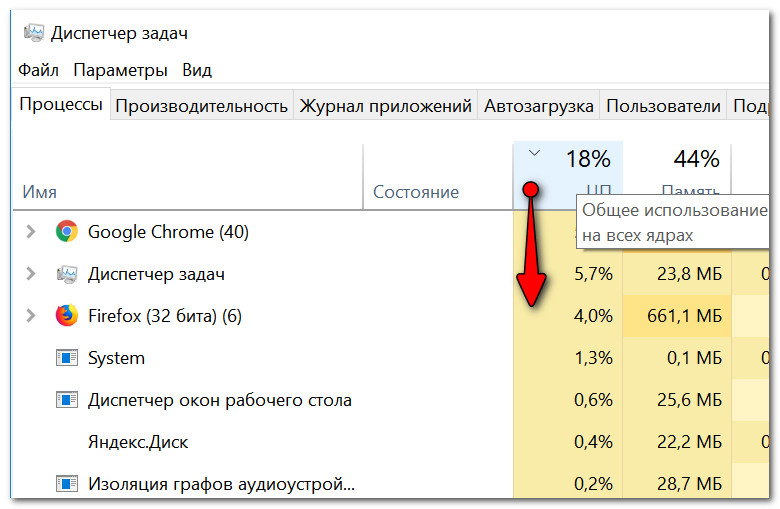

Рекомендую ознакомиться со статьей о том, почем может быть загружен ЦП без видимой причины: https://ocomp.info/protsessor-zagruzhen-na-100-i-tormozit.html
Также не лишним будет проверить ПК полностью на вирусы и вредоносное ПО (отмечу, что одного классического антивируса недостаточно для этой процедуры). О том, как это сделать, см. эту статью: https://ocomp.info/esli-antivirus-ne-vidit-virusov.html
Не оптимальные настройки видеодрайвера и графики игры
Первое, что порекомендую, это оптимизировать настройки видеодрайвера. Т.е. выставить наибольшую производительность и отключить некоторые эффекты (сделать это можно, если зайти в настройки видеодрайвера, и активировать режим для опытного пользователя).
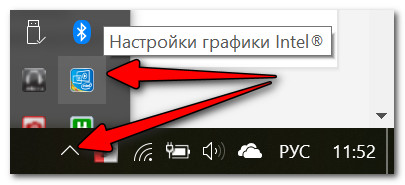
Настройка графики Intel
У меня на блоге уже есть 3 статьи по настройке видеокарт от Intel, AMD, nVidia. Чтобы здесь не повторяться, привожу ссылки:
Кроме этого, обратите внимание на настройки графики в самой игре. Особое внимание на:
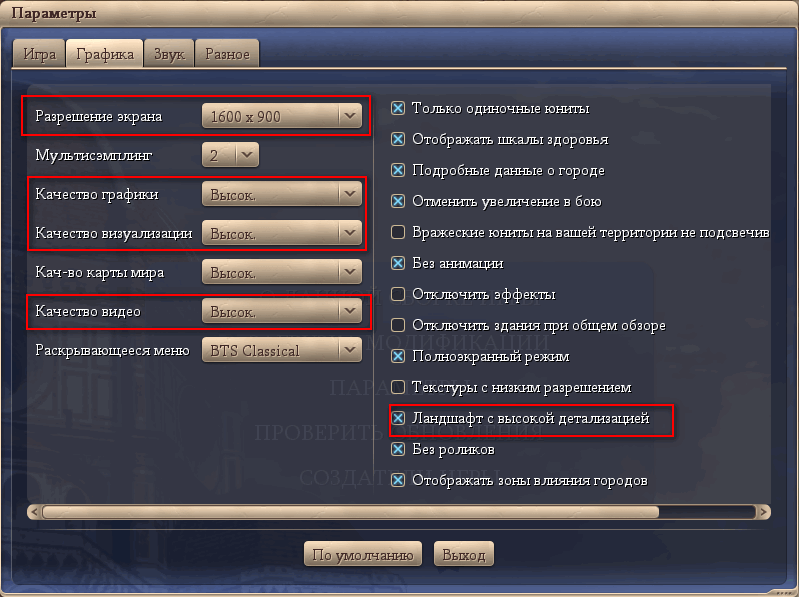
На что обратить внимание при настройке графики игры // на примере Civilization IV

Не оптимизированная система
И еще не могу не отметить в этой статье, что несколько увеличить быстродействие ноутбука можно за счет оптимизации Windows. Как правило, она включает в себя несколько этапов:
Управление частотой процессора в Windows 10
Большинство современных процессоров используют различные технологии энергосбережения, такие как Intel SpeedStep или AMD Cool’n’Quiet. Эти технологии основаны на динамическом изменении частоты работы процессора в зависимости от нагрузки с целью снижения энергопотребление и тепловыделения.
Для понимания рассмотрим общие принципы работы данных технологий.
У процессора есть состояния производительности (P-States), которые представляют из себя комбинацию множителя частоты (Frequency ID, FID) и напряжения питания (Voltage ID, VID). Тактовая частота работы процессора получается путем умножения частоты системной шины (FSB) на FID, соответственно чем больше множитель, тем выше частота, и наоборот. Количество поддерживаемых состояний зависит от характеристик процессора (макс. частота, множитель и т.п.).
В ходе первоначальной загрузки в BIOS создается описание возможных состояний производительности. Это описание в соответствии с интерфейсом ACPI считывается операционной системой при запуске. В процессе работы операционная система отслеживает загрузку процессора, при снижении нагрузки обращается к драйверу процессора и переводит процессор в пониженное состояние. Снизив частоту и напряжение, процессор будет потреблять меньше энергии и, соответственно, меньше нагреваться. Ну а при увеличении нагрузки операционная система опять запросит изменение состояния процессора, но уже в большую сторону.
Когда и в какое из состояний переводить процессор, операционная система решает автоматически, в соответствии с текущей политикой энергосбережения. Но, кроме этого, в Windows есть возможность вручную задать диапазон регулировки, ограничив минимальное и максимальное состояние.
В моем компьютере стоит Intel Core I7 4790К. Согласно спецификации, он имеет базовую частоту 4ГГц, а с использованием технологии Turbo Boost может разгоняться до максимальных 4.4ГГц. Для того, чтобы посмотреть текущую скорость работы процессора, запустим «Диспетчер задач» (Ctrl+Shift+Esc) и перейдем на вкладку «Производительность». Как видите, на данный момент нагрузка невелика и процессор работает вполсилы, частота его работы составляет 1.84ГГц.
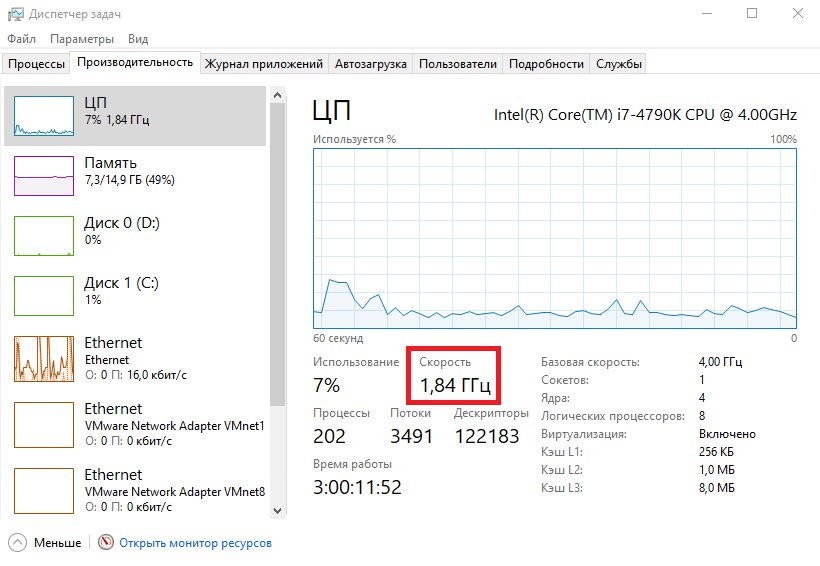
Попробуем немного покрутить настройки частоты процессора и посмотрим, что из этого получится. Для запуска оснастки управления электропитанием жмем клавиши Win+R и выполняем команду powercfg.cpl.
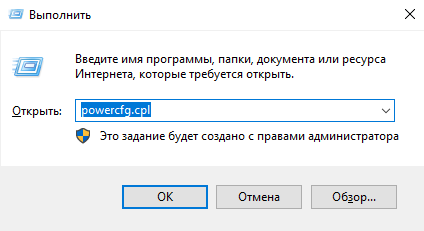
В открывшемся окне выбираем текущую схему электропитания, переходим по ссылке «Настройка схемы электропитания»
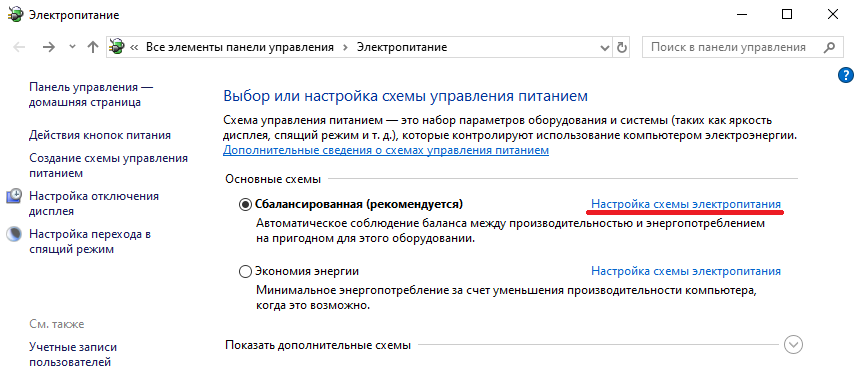
и жмем на ссылку «Изменить дополнительные параметры питания».
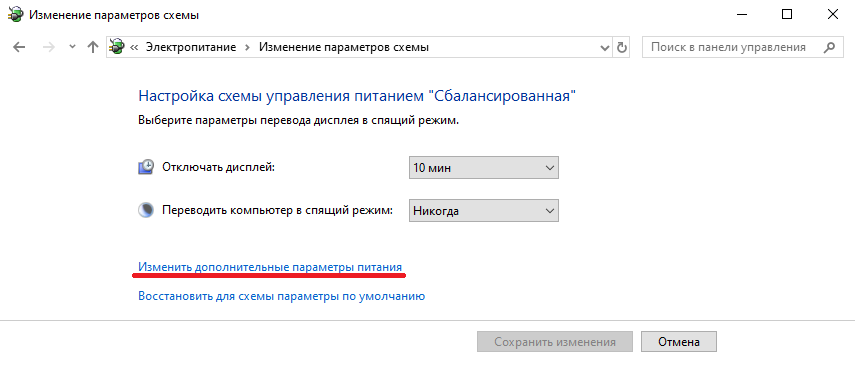
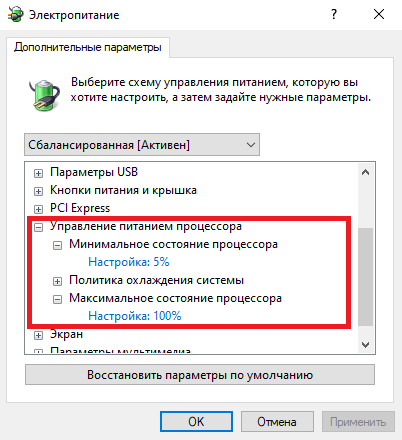
За частоту работы процессора отвечают параметры «Минимальное состояние процессора» и «Максимальное состояние процессора», находящиеся в разделе «Управление питанием процессора».
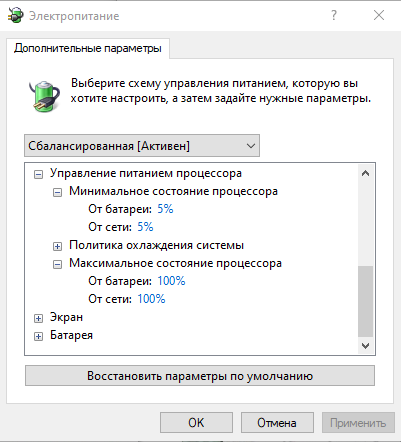
Обратите внимание, что у ноутбуков для каждого параметр доступны два варианта настроек. Первый отвечает за частоту процессора при автономной работе (от батареи), второй — при работе от сети.
Проверим, как влияет изменение настроек на частоту работы процессора. Для начала уменьшим максимальное состояние до 20% и проверим результат. Как видите, частота работы снизилась до примерно 0.78ГГц, что как раз составляет примерно 20% от базовой частоты.
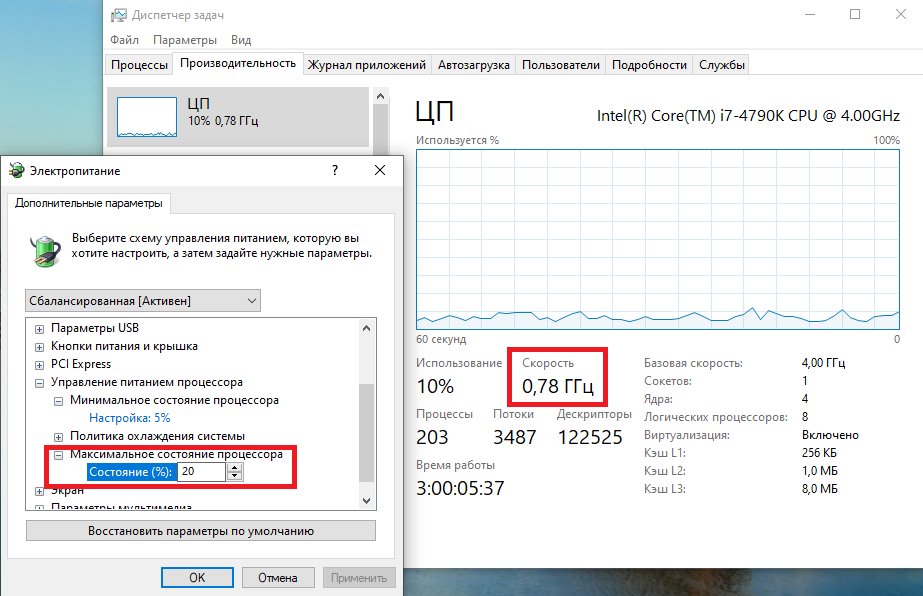
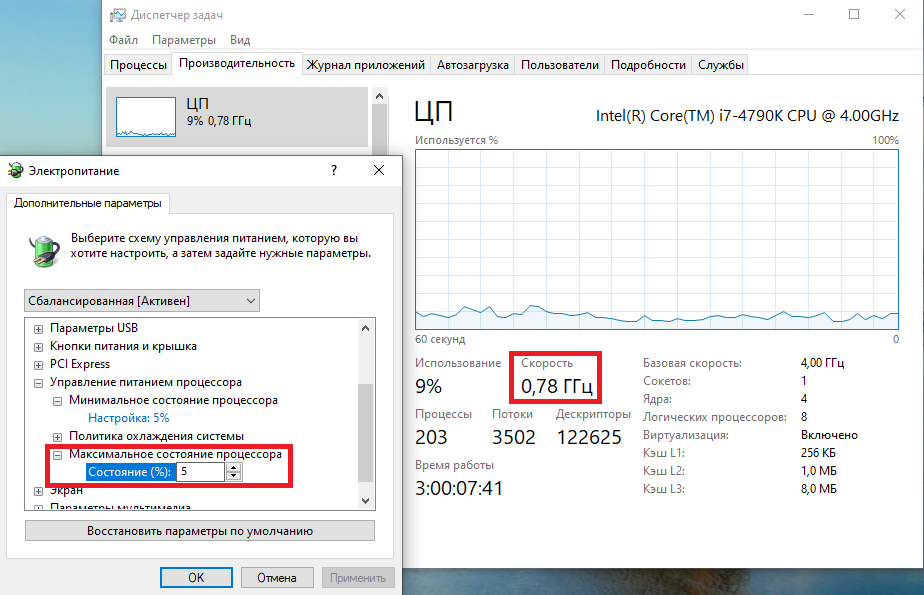
Что интересно, снизить частоту ниже 20% мне это не удалось. При выставлении значения ниже 20% частота продолжает оставаться на том же уровне, т.е. для моего процессора 800МГц является минимальной поддерживаемой частотой.
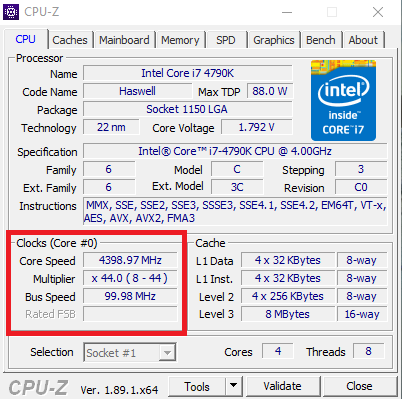
Чтобы разобраться, почему так, запустим диагностическую утилиту CPU-Z. Как видите, в нашем случае частота шины составляет 100МГц, а множитель изменяется в диапазоне от 8 до 44. Отсюда и получаем возможность изменения частоты от минимальных 800МГц до максимума 4.4ГГц с шагом в 100МГц.
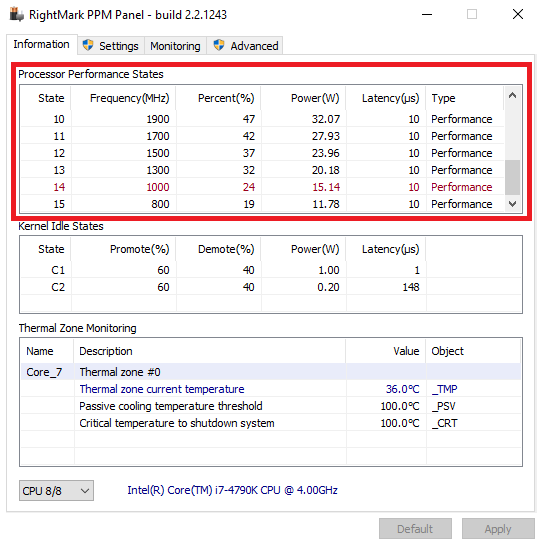
Но переключение осуществляется не по каждому множителю, а более дискретно. Другими словами, количество состояний производительности не соответствует количеству значений множителя. Посмотреть все доступные состояния можно утилитой RightMark Power Management. Например для испытуемого процессора доступно всего 15 состояний, а переключения между ними происходят с переменным шагом 200-300МГц.
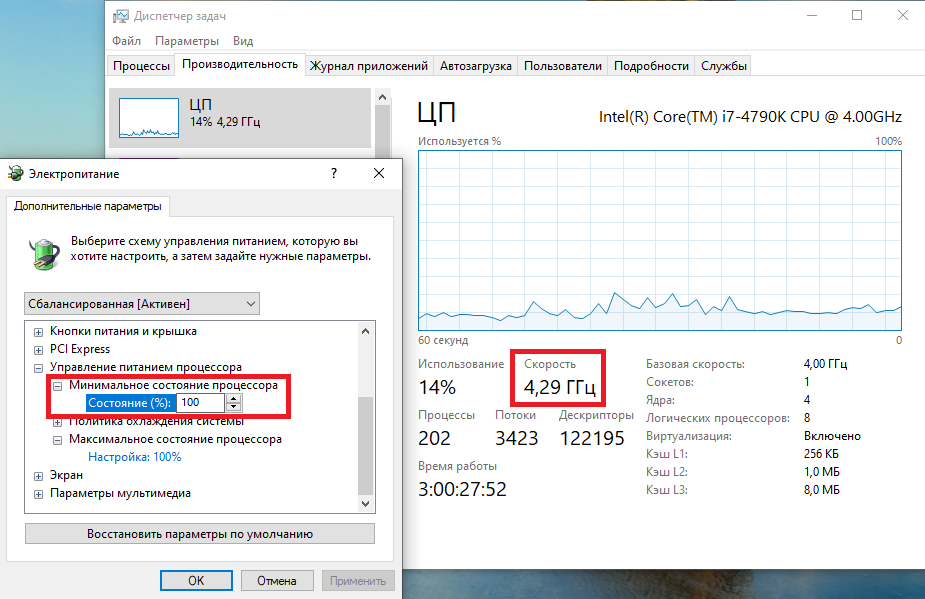
Ну а на что влияет минимальная частота процессора? Для проверки установим значение минимальной частоты в 100% и убедимся, что скорость работы процессора сразу поднялась почти до максимуму и достигла 4.3ГГц. И это при том, что загрузка процессора составила всего 14%.
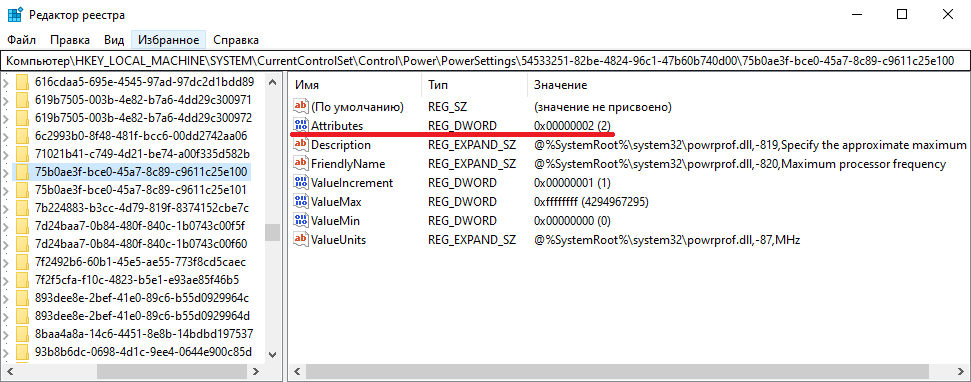
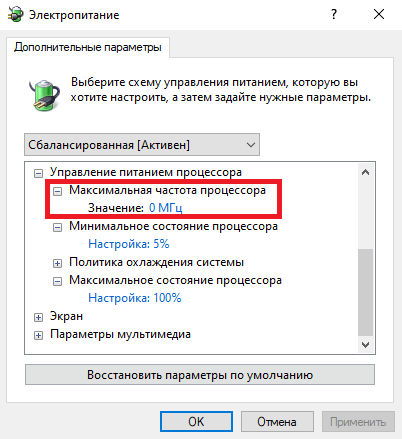
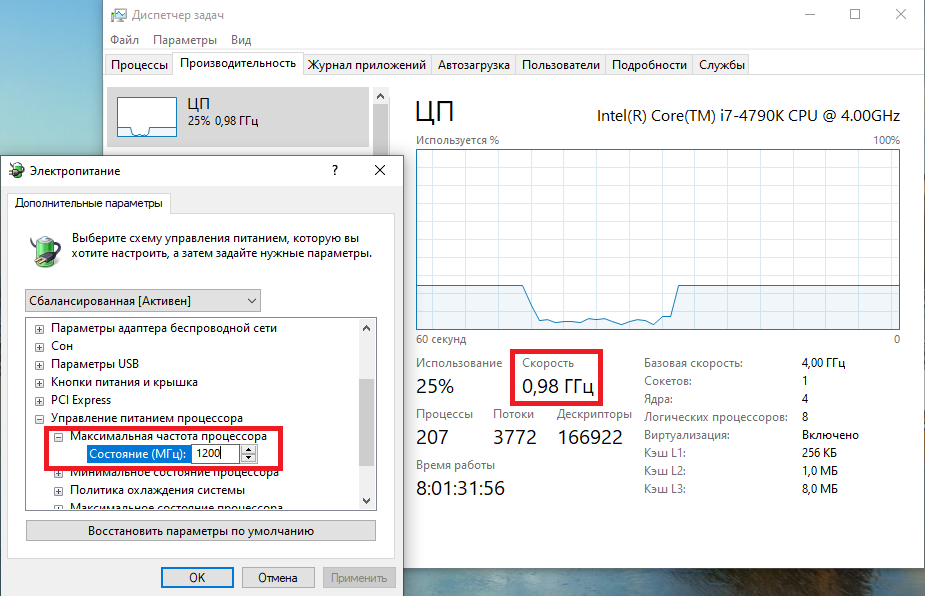
После этого в окне настроек появится параметр «Максимальная частота процессора». Как следует из названия, этот параметр отвечает за ограничение максимальной частоты работы процессора, его значение задается в мегагерцах. По умолчанию значение параметра равно 0, что означает отсутствие ограничений.
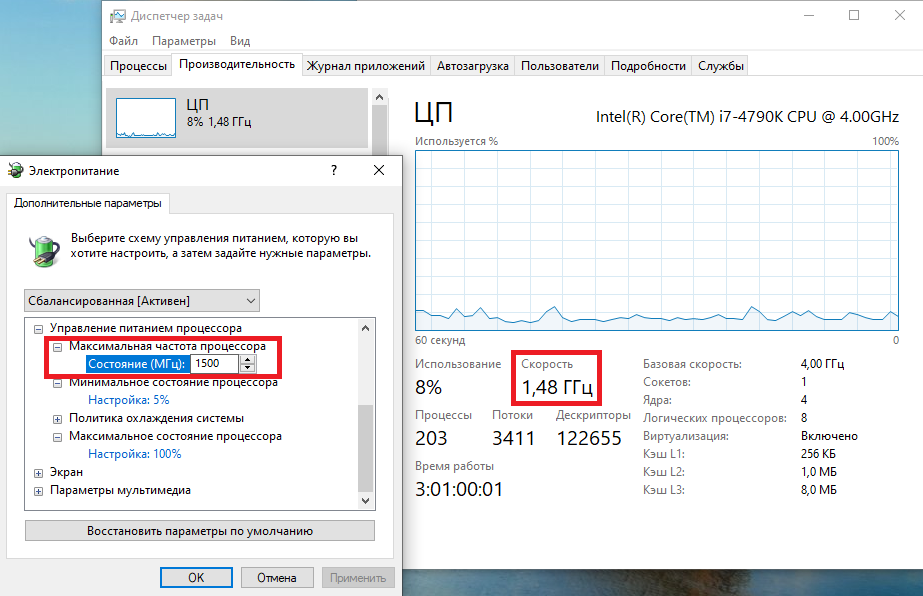
Установим ограничение в 1500МГц и проверим результат. И действительно, ограничение работает и частота не поднимается выше указанного значения.
Надо понимать, что регулировка частоты работает так-же дискретно, как и в случае с состояниями. Например при выставлении максимальной частоты 1200МГц реальное ограничение будет в районе 1000МГц. Это неудивительно, ведь переключения все равно производятся между P-состояниями, причем выбирается ближайшее минимальное значение.
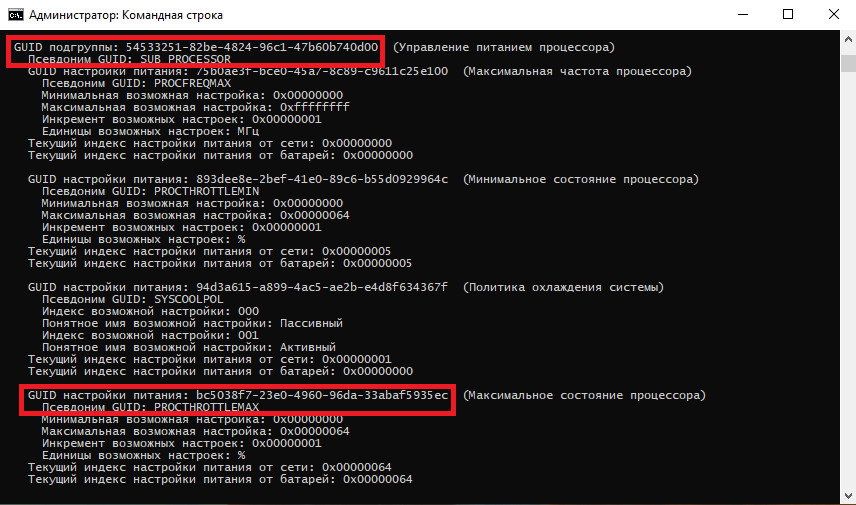
Изменять дополнительные параметры питания процессора можно и из командной консоли, с помощью утилиты powercfg. Для начала выведем все имеющиеся настройки питания командой:
В полученных результатах надо найти требуемые параметры. Каждый раздел и параметр можно идентифицировать по идентификатору GUID или по псевдониму (алиасу). Например у группы настроек «Управление питанием процессора» GUID 54533251-82be-4824-96c1-47b60b740d00, а псевдоним SUB_PROCESSOR, у параметра «Максимальное состояние процессора» GUID 75b0ae3f-bce0-45a7-8c89-c9611c25e100 и псевдоним PROCTHROTTLEMAX.
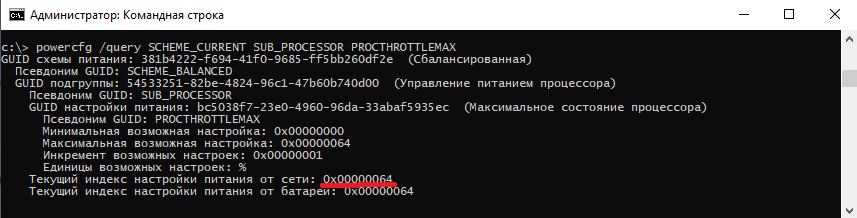
Зная нужные алиасы или GUID-ы можно оперировать настройками. Так посмотреть значение параметра «Максимальное состояние процессора» можно такой командой (SCHEME_CURRENT означает текущую схему электропитания):
powercfg /query SCHEME_CURRENT SUB_PROCESSOR PROCTHROTTLEMAX
В командной значения параметра показаны в шестнадцатеричном виде, т.е. значение 0x00000064 означает 100%.
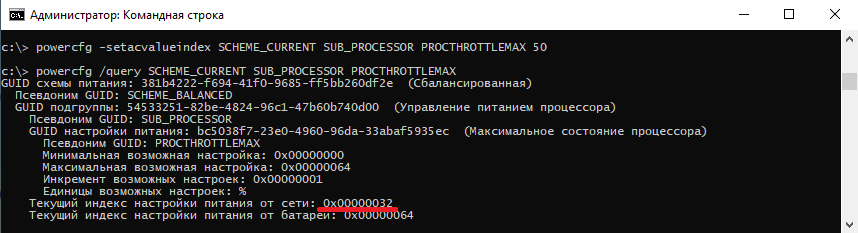
Обратите внимание, что в командной строке доступны настройки как для питания от сети, так и от батареи. В зависимости от требуемого варианта команда будет отличаться. Так за настройку питания от сети отвечает ключ /SETACVALUEINDEX, а для питания от батареи используется ключ /SETDCVALUEINDEX. Различие всего в одной букве, поэтому нужно быть внимательным и постараться их не перепутать. Для примера снизим максимальное состояние процессора для питания от сети до 50%:
powercfg /setacvalueindex CHEME_CURRENT SUB_PROCESSOR PROCTHROTTLEMAX 50
Проверим результат. Как видите, текущее значение составляет 0x00000032 (50%).
Итак, мы убедились в том, что регулировки частоты работы процессора в Windows 10 есть и даже работают. Но для того, чтобы получить от них положительный эффект, необходим грамотный подход. Первым делом необходимо определиться с тем, что вы хотите получить в результате — поднять производительность, увеличить время автономной работы, снизить температуру или что-то еще. Затем надо выяснить основные параметры своего процессора, такие как частота шины, множитель, максимальная частота работы. И уже исходя из этого, опытным путем подобрать оптимальные для себя значения.



