
Как собрать ноутбук из комплектующих своими руками. Вариант 1

Для многих, самостоятельная сборка системного блока стала нечто большим, чем финансовая выгода. Индивидуальный подход позволяет добиться не только уникальности, но и что более важно, акцентировать внимание на деталях, которые важны именно вам.
В таком компьютере все подобранно и настроено, исходя из ваших индивидуальных предпочтений, представлений, поставленных задач и специфики.
Если с системным блоком все вполне понятно, то как же быть с ноутбуком? Возможно собрать ноутбук самостоятельно?
Несомненно, основное отличие ноутбука от пк заключается в более компактных размерах, наличии встроенных сопутствующих устройств, таких как дисплей, клавиатура, мышка «трекпад» и прочих аксессуаров. Комплектующие составляющие основу любого компьютера остаются неизменными независимо от размеров и форм-фактора.
Собрать его возможно двумя способами.
Первый вариант предполагает использование комплектующих для ноутбука.
Второй комплектующих для пк.
Первый вариант рассмотрим далее в этой статье, а второй в этой статье.
Рассмотрим первую сборку и классифицируем компоненты, которые нам понадобятся на две группы основные и второстепенные.
К основным отнесем те, без которых система не будет включаться, либо стабильно функционировать.
К второстепенным опции, которые встречаются не во всех моделях и компоненты, отсутствие которых никак не повлияет на работоспособность.
Первый вариант сборки

Сборка ноутбука из комплектующих, самый простой вариант из всех возможных. Часть деталей имеет требуемый размер, что облегчает процедуру установки в корпус.
Основные компоненты
Материнская плата
Как бы это странно не звучало, но начнем с выбора готового ноутбука. Нет, это не бред, просто читайте далее и все поймете.
Для начала изучим характеристики, обратив особое внимание на процессор и видеокарту. Как правило, одна и та же модель, может иметь несколько модификаций, то есть обладать отличиями, которые могут быть, как незначительными, так и достаточно существенными. Самыми распространенными являются разные процессоры, видеокарты, дисплеи, размеры. По возможности изучим все модификации ноутбука и их различия. Только после этого шага возможно понять, какие процессоры и видео чипы возможно установить на материнскую плату.
Предположим, что в характеристиках производителя, пункт процессор выглядит следующим образом.

Как можно увидеть в таблице, ноутбук выпускается с процессорами от разных производителей. Отличающихся характеристиками и сокетом «процессорным разъемом», от выбора которого зависит выбор платы. Невозможно вставить процессор от 1 производителя в разъем от 2 и наоборот, из-за разных технологических решений.
Видеокарта
Далее ищем строчку с наименованием видеокарта. Выглядеть она будет похожим образом.

Определившись с выбором остается найти и приобрести материнскую плату исходя из выбранного процессора, его разъема, видео чипа.
Что бы узнать номер, модель воспользуемся интернетом. Вводим наименование ноутбука + материнская плата. После чего ищем номер, модель, проверяем совпадает ли разъем процессора и видео чип. Аналогичным образом находим номер, модель процессора.
Обычно он продается отдельно от платы, в некоторых случаях такое возможно и с видео чипом, но гораздо реже. Если все найдено и подходит, то первый, непростой шаг выполнен.
Оперативная память

Оперативная память выбирается исходя из поддерживаемого стандарта, частоты и количества гб процессором. Например, заявлена поддержка DDR3 или 4 до 16гб. Следовательно, можем установить не более 16гб. В ноутбуках, как и в большинстве портативных устройств используются уменьшенные планки памяти форм-фактора SODIMM. Их производитель практически не имеет никакого значения, так что выбирать стоит исходя из стоимости. Не стоит брать самые дорогие или наоборот дешевые модули, лучше взять что-то среднее.
В первую очередь нужно узнать какую частоту памяти поддерживает сам процессор, от него будет зависеть выбор планок. Предположим, что заявлена частота в 1600мгц. Если она окажется немного выше, например, 1866, то будет работать, как 1600мгц. Лишние 266мгц не будут использоваться, если наоборот ниже, например, 1333мгц, то будет работать, как 1333мгц, то есть на своей частоте. В обоих случаях память будет работать. В первом варианте не сможет использовать весь свой потенциал, а во втором не получится получить максимальную производительность, которую заложил производитель. Но отличия будут незначительными и заметны лишь в профессиональных приложениях, в которых иногда прирост будет составлять от 1 до 5%.
Узнать частоту самих планок памяти просто, достаточно посмотреть на их характеристики. Так же стоит посмотреть сколько имеется слотов под оперативную память на материнской плате. Если заявлена поддержка 16гб, а слотов два, то потребуются 2 планки памяти по 8гб или меньше, в зависимости от желаемого количества. Можно вставить 8гб одной планкой, для возможности дальнейшего расширения.
Никогда не стоит смотреть характеристики только в одном месте, например, на сайте производителя. Да мы точно узнаете основные, которые необходимы при выборе в первых шагах, но второстепенные, такие как частота памяти могут быть не указаны, поэтому для поиска дополнительных данных воспользуемся другими источниками.
Система охлаждения

Систему охлаждения лучше всего использовать специально разработанную под данную материнскую плату. Обычно она состоит из радиатора и тепловых трубок на цп и гп. Возможно использовать и другой вариант охлаждения, но главное, чтобы совпадали крепежные отверстия, система справлялась с отводом и рассеиванием выделяемого тепла.
Жесткий диск

Жесткий диск «HDD» должен соответствовать формату 2,5 дюйма. Ёмкость и производитель выбираются из индивидуальных предпочтений.
Дисплей, матрица

Матрицу, для дисплея можно выбрать любую, главное, чтобы совпадал разъем на плате. Подойдет любая универсальная матрица, которую возможно приобрести отдельно, либо с крышкой ноутбука, но в таком случае следует предусматривать, что бы отверстия для крепления на корпусе совпадали. Основные параметры на которое следует обратить внимание – это технология производства дисплея. Существует две основные – это TN и IPS.
Коротко говоря, TN это самый старый процесс производства, с самой худшей цветопередачей. Качество картинки зависит от угла, под которым на нее смотреть, следовательно, минимум искажений возможно получить, если смотреть прямо, без особых отклонений головы относительно центра.
IPS практически не зависит и ни искажается от угла просмотра, цветопередача в разы лучше, но она более дорогая. Такой тип матрицы используется в ноутбуках, мониторах, телевизорах и так далее, среднего и даже высшего сегмента.
В профессиональном используют обычно другую технологию, но это совсем другая история.
Единственная проблема, с которой возможно столкнуться – это если матрица откажется работать, что случается довольно редко. Некоторые производители делают это намеренно проверяя через биос, но универсальные матрицы на, то и универсальные, что подходят в 90% случаев. Если боитесь несовместности, то можете так же купить матрицу для того ноутбука, с которого была взята материнская плата.
Корпус

Корпус должен быть не меньше того, который используется для ноутбука, от которого взята плата. Не меньше выбранной диагонали дисплея и желательно, но необязательно, что бы кнопка включения располагалась с той же стороны. Например, исходный размер составлял 15 дюймов, вы решили поставить дисплей 17, значит нужен корпус для 17 дюймов. Если сделать наоборот, то плата может не поместиться внутри корпуса.
Остальное
Клавиатура и трекпад имеют обычно стандартные разъемы для подключения, подойдут любые, которые уместятся в корпус.
Аккумулятора можно приобрести такой же, какой был и у донора платы, но подойдет любой аналог, работать он будет ни чуть, не хуже, а возможно даже лучше, если емкость аккумулятора окажется больше. Для надежности поищем аккумулятор от донора и посмотрим какое напряжение и емкость написаны, после чего приобретем с аналогичным напряжением, емкость может быть любой. Чем больше, тем лучше для времени автономной работы.
Зарядное устройство подбирается исходя из платы и аккумулятора. Ноутбук возможно запустить и без аккумулятора, достаточно иметь зарядное устройство с блоком питания.

Опциональные компоненты
На сегодняшний день диско ввод не является стандартным или обязательным компонентом, так как его популярность из года в год постепенно сходит. Существует два основные типа подключения SATA и IDE. Если материнская плата новее 2007-2008 года, то используется SATA. Еще одно отличие заключается в толщине 7мм, либо 9mm. К 7mm обычно идет в комплекте уплотнитель, если окажется, что требуется 9.
Wifi и bluetooth
Данные интерфейсы связи, могут быту уже интегрированными в плату, если какой-либо из них отсутствует и вам требуется, то проблему можно решить USB адаптерами от любого производителя.
Выводы и предостережение
В данной статье в ознакомительных целях была рассмотрена теоретическая часть сборки ноутбука из комплектующих. Данный материал не является подробным, либо примером по сборке. Любые попытки реализации изложенного выше, делаются на свой страх и риск, исключая любую ответственность автора. Целью материала рассказать о том, что теоретически возможно самостоятельно собрать не только системный блок, но и ноутбук.
Понравилась статья? Выдели текст и выбери поделиться.
Сборка игрового ноутбука за полцены от нового
Игровой ноутбук своими руками и как самому собрать ноутбук за пол цены нового.
Не сочтите за рекламу. Никакого отношения к нему не имею.
Довольно продолжительное время я считал, что апгрейду ноутбуки практически не поддаются.
Кроме разумеется сборок от Clevo, Sager и т.п.
Максимум что возможно, это добавить оперативной памяти и заменить медленный HDD
(обычно 5200 об/мин) на твердотельный накопитель SSD.
В процессе изучения внутренностей ноутбуков от Lenovo серии 320 и 330 пришел к выводу что
Lenovo в целях удешевления производства использует в дешевых и дорогих комплектациях этих
ноутбуков одни и те же комплектующие: Wi-Fi-модули, системы охлаждения. Даже расположение
разьемов и портов совпадает у сборок под AMD и под Intel:
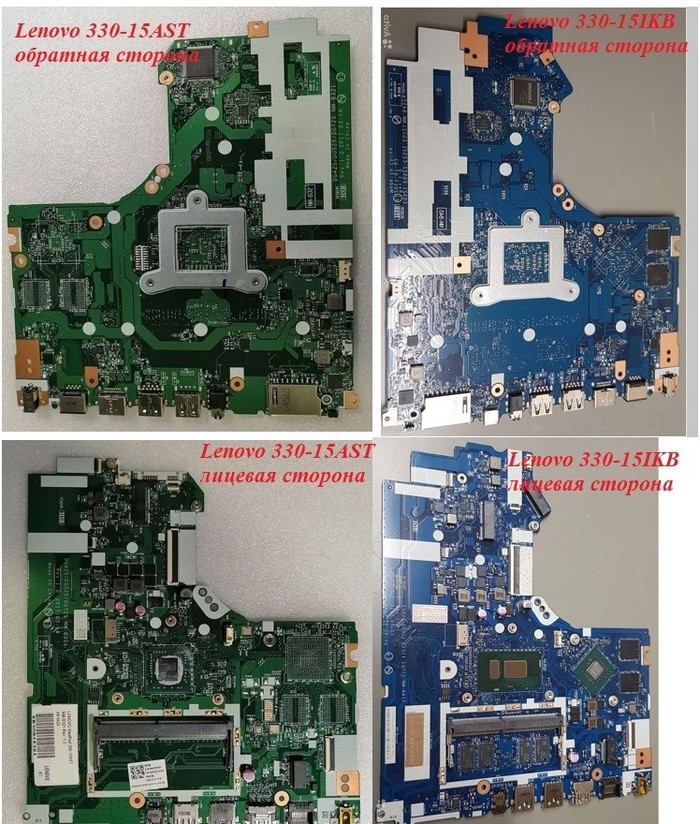
Отличия которые я обнаружил:
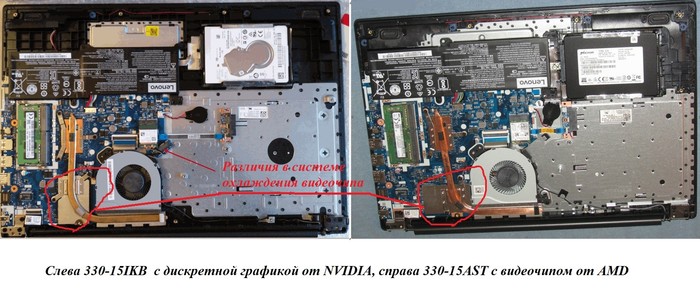
2.)Шлейф аккумуляторной батареи у Intel и AMD старых поколений (A4, A6) идентичны, а под
Ryzen шлейф имеет больше дорожек.
Т.е. замена Lenovo с процессорами Ryzen возможна только на Ryzen. Иначе придется искать
В принципе это некритично, т.к. заряжаться ноутбук будет и от меньшего-большего БП, но время
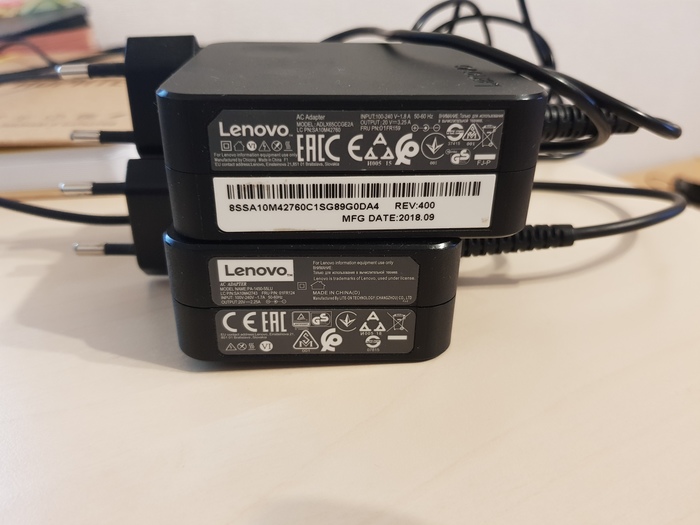
Сам собрал 2 ноутбука по такой методике:
1) Купил на всем известной интернет-барахолке Lenovo 330-15ASTt за 10 тыс.руб.
(15,6 TN-матрица, AMD A4-2.3 ГГц/ 4 Gb/ HDD 500 Gb) А также нашел сервисный центр который
продавал материнскую плату от Lenovo 320-15Ikb (I3-8130U/4Gb) за 10000, в итоге старую
мат.плату c AMD приняли взачет новой.
Также в бонус получил 4 Gb ОЗУ, т.к. на мат.плате уже распаяно 4 Гб ОЗУ. Суммарно стало 8 Гб.
ноутбука. Цена в авторизованных СЦ от 2500 руб. Мне обошлось в 900руб с доставкой.
Бухгалтерия: 10000+ 10000-3500+900 =17400.
Среднерыночная цена такого ноутбука примерно 30000 руб.
2) Второй ноутбук брал уже целенаправленно только от Intel, чтобы на заморачиваться с поиском
блок питания обошелся в 1500 руб.
(I3-8130U/4Gb + Intel Optane 16Gb, шел бонусом от продавца).
Покупал удаленно в другом городе, поэтому был конечно риск, но продавец попался честный
и сделал видео с работой мат.платы. Бухгалтерия: 7600+6500+600+1500 = 16300.
Пост написан в первую очередь для тех, кто не имеет материальных возможностей приобрести
новый ноутбук. Но имеет много свободного времени для поисков и желания разобраться в
Дубликаты не найдены
Не говорите ему про ноутбуки ДНС :))))))))))
Их давно не выпускают. Был ДНС от Clevo i7 3630Q + GTX670.
Дексп это все ещё тот же клёво
Так их уже нет.. а жаль.
Ды хто тебе такое сказал?
В ассортименте днс новых моделей под СТМ не вижу.
И вот на излёте 2014 года был у меня ноутбук с 24Гб ОЗУ, i7-4700hq, интеловским же SSD на 256гб и относительно нормальной 860 видеокартой.
Для тех времён подобный конфиг был ого-го.
Да это скорее ноутбук начального игрового уровня. Т.к. дискретная видеокарта аналог настольной GTX1030 примерно = GTX960. Игры на FullHD идут на средних низких настройках графики. Doom 4 вполне играбелен.
Апгрейд старого ноутбука в 2021 году, стоит ли?
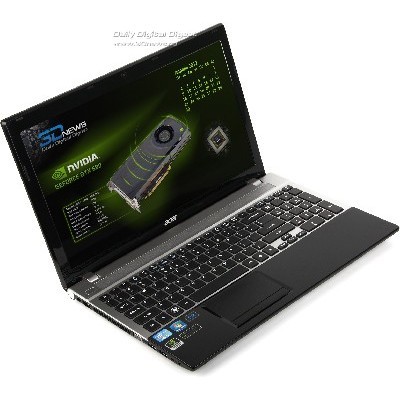
Перед вами типичный массовый ноутбук 2012 года ACER ASPIRE V3-571, на тот момент он был лучшим решением за 25 тыс рублей и имел на борту Intel Core i5-3210M 2500 MHz, 4 гб оперативной памяти в одном канале, 750 гб жесткий диск и видео карту 640m c TN матрицей 15.6 дюйма в придачу. Все это богатсво позволяло прикоснуться к таким шедеврам как Bioshock Infinite, Star Craft 2, Mass effect 3, Metro 2033 на средне-высоких настройках. Его производительности по прежнему хватает при серфинге в интернете и сейчас, но хотелось бы его немного оживить и посмотреть что из этого получится.
1. Замена жесткого диска на SSD делает ноутбук быстрее в разы, это дает максимальный видимый эффект производительности, быстрый старт, загрузка браузера, игр, Цена нового 2500руб.
2. Оперативная память. Старые ноутбуки прекрасны, тут есть где разгуляться, для тех у кого есть отвертка, не сильно разбирая ноутбук можно поменять жесткий диск и оперативную память, что бы было что жрать хрому, туда залетела еще одна Б/У планка ddr3 на 4 гб за 1000рублей, что дало не только увеличение объема памяти в 2 раза но и двух канальный режим работы, что еще дополнительно ускорило работу памяти.
3. Процессор: За потраченные 3500руб ноутбук становиться ощутимо живее, но можно ли сделать его еще лучше? Не знаю как сейчас но в далеком 2012 процессоры на многих ноутбучных материнках можно было менять как на обычных, они не были припаяны, и что удачно, поколение Ivy Bridge имело широкую линейку от Celeron до i7. Взаимозаменяемость можно проверить на сайте www.cpu-upgrade.com где отмечено какие процессоры может поддержать ваша плата если укакзать какой сейчас стоит процессор. i5-3210M с его тепловым пакетом в 35Вт можно заменить чуть ли не на самый топовый в линейке Core i7-3940XM с 55вт, Но есть но, охлаждение моего ноутбука не рассчитано на такую мощность, так как даже базовый i5 грелся в играх до 90 градусов, и при серфинге в интернете дахе на свежей термопасте грелся до 70 град. Поэтому необходимо подобрать что то около рядом на что хватит системы охлаждения.
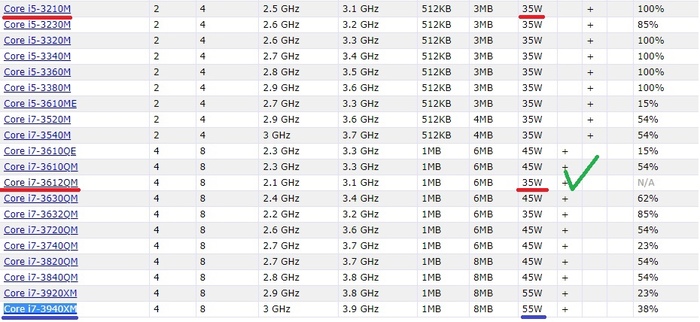
Выбор пал на 2 распространенных процессора 3630QM и 3612QM. На досках объявлений такие процессоры висят от 5 до 8 тыс рублей в зависимости от жадности продавца. Выбор пал на 3612QM из за того что у него такой же TDP в 35 вт, соответственно температуры будут схожи да и на Б/У рынке он мне попался за 4500руб а в обмен на свой старый i5 мне дали скидку в 1000р. В итоге за еще 3500руб я получил прирост производительности еще в 2 раза. Тесты ниже.
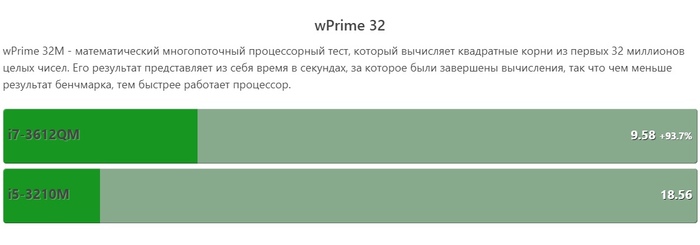
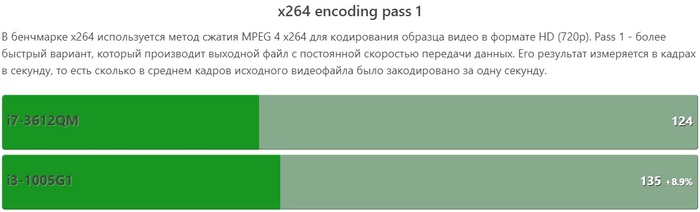
Синтетические тесты наглядно показывают разницу в цифрах а в ощущениях и на практике из за мощности процессора упали температуры при серфинге градусов на 15-20, запаса мощности хватает что бы не греть процессор, время работы аккумулятора так же чуть чуть увеличилось, потребление энергии при просмотре ютуба снизилось на 15% в среднем. Что касаемо работы то время рендеринга видео снизилось в 2 раза!
Цена хорошего Б/У ноутбука с i5 на борту от 7 тыс. Добавив к ним железа на еще 7 тыс я получил ноутбук в 2 раза производительнее. За 14 тыс рублей я получил конкурентнyю сборку современному ноутбуку, ценники которых стартуют от 35 тыс. Для примера:
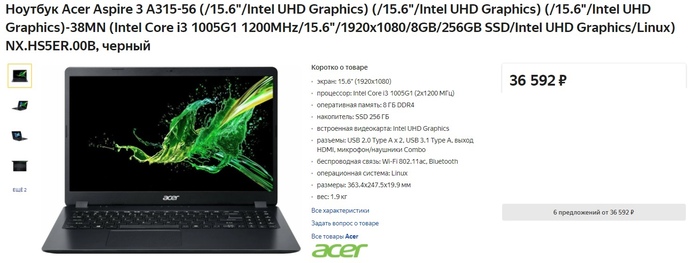
Сравнение по железу Процессор/ Видеокарта (сверху версия upgrade внизу современное решение)
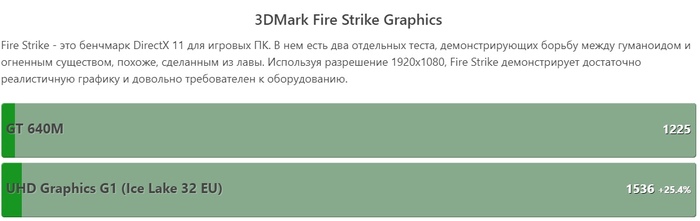
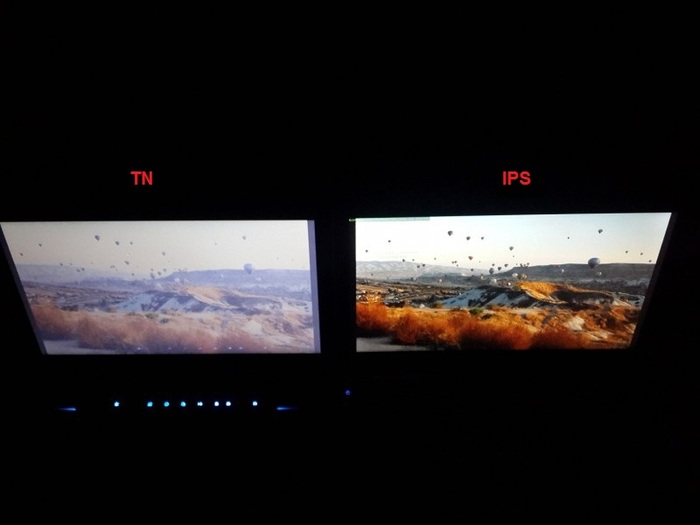
Естественно Матрица не встает без напилинга, для этого пришлось со старой матрицы снять железный профиль, подточить его под крепления новой матрицы, закрепить ее в профиле и уже профиль с матрицей прикрутить в стандартные места. Также пришлось немного поработать с положением матрицы в профиле что бы стояла ровно 1-2 мм туда сюда. Матрица заработала, вау эффект виден невооруженным взглядом, цвета горят и сияют. Прилагаю честно стыренное фото с похожего проекта на тех же матрицах.
Общие затраты без стоимости ноутбука составили 13 тыс рублей.
Как можно собрать ноутбук своими руками
Адрес этой статьи в Интернете: http://www.thg.ru/mobile/200505131/
| Собираем ноутбук своими руками: руководство THG |  |
| |
|





