
Как перезагрузить Skype с сохранением контактов?

Пошаговая инструкция, как перезагрузить Скайп
При активной работе с программами на компьютере, пользователь может достаточно часто сталкиваться с проблемами в работе, которые можно решить только перезагрузкой или даже переустановкой приложений. Skype не стал приятным исключением, поэтому иногда в его работе возникают такие ошибки. Перезагрузить мессенджер можно несколькими способами. Они будут рассмотрены ниже.
Перезапуск через выход из программы и вход заново
Перезапустить Skype можно через выход из программы и затем повторный вход. Это можно сделать двумя способами. Первый:
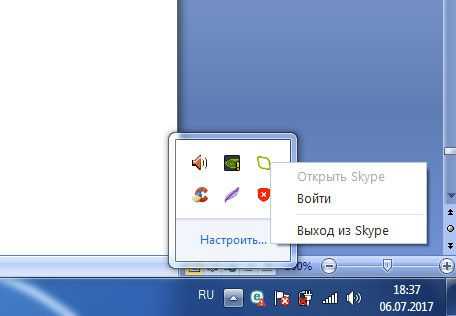
· На панели задач нажать на иконку Skype правой кнопкой мыши;
· Нажать кнопку «Выйти из Скайпа» в выпавшем подменю;
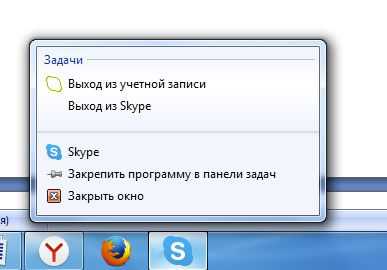
· Запустить приложение заново;
· При необходимости ввести данные своего аккаунта.
Второй способ перезапуска:
· Открыть «Диспетчер задач», нажав на панели задач ПКМ и нажав на одноименную кнопку;
· Найти в списке запущенных приложений Skype;
· Нажать на него ПКМ;
· Выбрать «Снять задачу»;
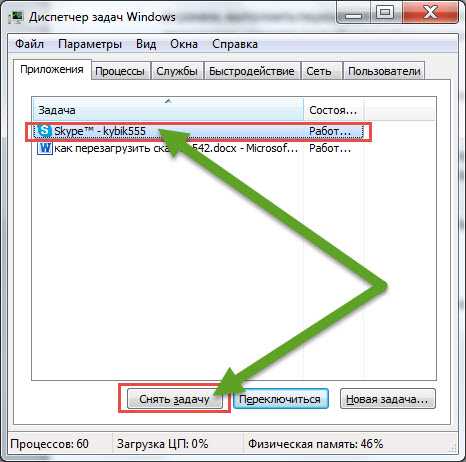
· Запустить Скайп заново.
Удаление и установка программы заново
Если перезапуск Скайпа не помог решить возникшую проблему, то ее вполне может решить полная переустановка программы. Для этого необходимо:
· Открыть «Панель управления» на устройстве;
· Выбрать раздел «Удаление программ»;

· В открывшемся списке найти Skype;
· Нажать на него ПКМ;
· Нажать кнопку «Удалить» в выпавшем меню (обычно единственная кнопка);

· Дождаться удаления приложения, следуя подсказкам на экране менеджера установок;
· Зайти на официальный сайт Skype;
· Найти и скачать установочный файл мессенджера для действующей ОС;

· Дождаться окончания загрузки;
· Открыть загруженный файл и, следуя подсказкам установщика, установить приложение заново;

· Ввести действующие логин и пароль.
Как сохранить контакты при перезагрузке?
Перезагрузка Skype не влияет на список контактов. Единственное, что необходимо для восстановления данных, ввести собственные логин и пароль при переустановке. После этого при входе будут восстановлены все чаты и контакты.
Как перезагрузить Скайп на Windows 7

Перезагрузить Скайп требуется в тех случаях, когда мессенджер перестает отвечать на команды пользователя. Иногда полного завершения работы приложения не требуется, но чаще всего приходится использовать дополнительные программные средства от Windows.
Варианты перезапуска Скайпа
Пользователи мессенджера имеют большой выбор способов, как перезапустить Скайп на Виндовс 7 или на любой другой версии операционной системы. Самые оптимальные варианты:
Начать стоит с самого простого варианта, а затем рассмотреть все оставшиеся.
Способ 1: Выход из учетной записи
Иногда, для решения проблемы с зависанием Скайпа, достаточно просто выйти из учетной записи, а затем войти снова. Такой вариант работает в тех ситуациях, когда мессенджер реагирует на нажатие по кнопкам в основном меню, но не отправляет сообщения или не переключает контакты.


Если процесс авторизации прошел успешно, то Скайп будет работать без зависаний, как это было до выхода из учетной записи.
Способ 2: Выход через трей
Если Скайп завис и не откликается на команды пользователя, даже если тот нажимает на кнопки в основном меню, то придется перезапустить мессенджер полностью. Самый удобный вариант – выход из приложения в трее.


Важно! Если не выходить из Скайпа через трей, а просто нажать на крестик, то мессенджер продолжит работу и не перезапустится.
Теперь Скайп можно запустить заново, чтобы проверить его работоспособность.
Способ 3: Перезапуск через «Диспетчер задач»
Если Скайп завис на компьютере с операционной системой Windows 7, то пользователь может включить «Диспетчер задач» и отключить приложение через него.


Внимание! Процессов может быть несколько, завершить нужно каждый из них. Иногда достаточно закрыть один, чтобы остальные завершились самостоятельно.
Это самый радикальный метод, который позволит наверняка убедиться в том, что Скайп выключен и даже пришедшие оповещения не «разбудят» его.
Способ 4: Командная строка
Опытные пользователи могут воспользоваться командной строкой. Это не самый простой вариант, но одинаково подходит для любых операционных систем на базе Windows.
Важно! Если на компьютере версия Windows без меню «Пуск», то можно воспользоваться поиском.


Такая команда завершает указанный процесс. Это аналогично тем действиям, которые проводились в предыдущей инструкции через «Диспетчер задач».
Скачать мессенджер Скайп можно бесплатно, что и привлекает новых пользователей, которые могут встретиться с неполадками в его работе. Исправление некоторых проблем достигается путем перезапуска приложения.
Перезагрузка программы Skype на ноутбуке

В работе практически всех компьютерных приложений бывают неполадки, исправление которых требует перезагрузки программы. Кроме того, для вступления в силу некоторых обновлений, и изменений настройки, перезагрузка тоже требуется. Давайте узнаем, как перезагрузить программу Skype на ноутбуке.
Перезагрузка приложения
Алгоритм перезагрузки программы Skype на ноутбуке практически ничем не отличается от аналогичной задачи на обычном персональном компьютере.
Собственно, как таковой кнопки перезагрузки у этой программы нет. Поэтому, перезагрузка Скайп заключается в завершении работы данной программы, и в последующем её включении.
Внешне больше всего похож на стандартную перезагрузку приложений выход из аккаунта Skype. Для того, чтобы сделать это, кликаем по разделу меню «Skype», и в появившемся списке действий выбираем значение «Выход из учетной записи».
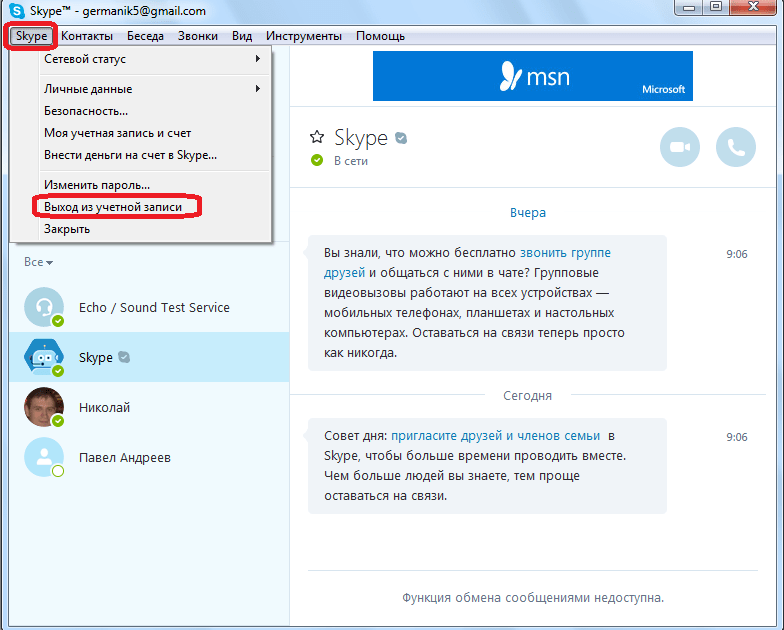
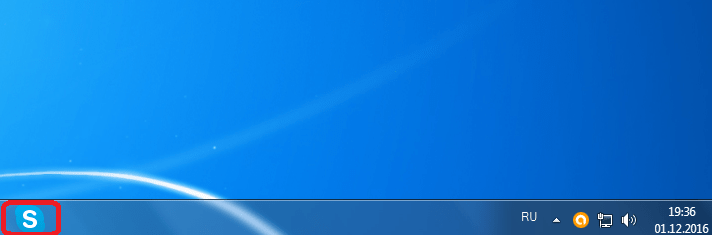
Можно выйти из аккаунта, кликнув по значку Скайпа на Панели задач, и выбрав в открывшемся списке пункт «Выход из учетной записи».
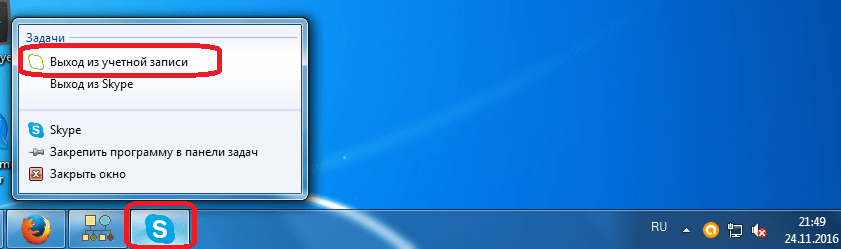
При этом, окно приложения сразу закроется, а затем запустится вновь. Правда, на этот раз откроется не аккаунт, а форма входа в учетную запись. Тот факт, что окно полностью закрывается, а потом открывается, создает иллюзию перезагрузки.
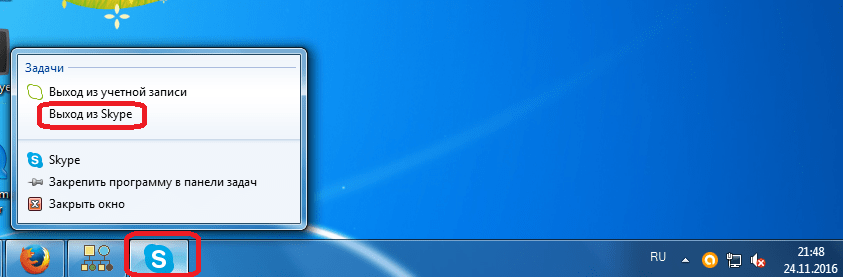
Чтобы по-настоящему перезагрузить Скайп, нужно выйти из него, а потом заново запустить программу. Выйти из Скайпа можно двумя способами.
Первый из них представляет выход с помощью клика по значку Skype на Панели задач. При этом, в открывшемся списке нужно выбрать вариант «Выход из Skype».
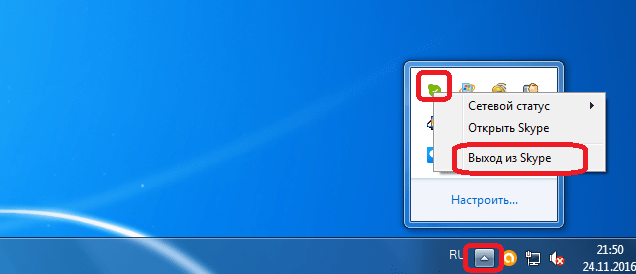
Во втором случае, нужно выбрать пункт с точно таким же названием, но, уже кликнув по значку Скайпа в Области уведомлений, или как её по другому называют, в Системном трее.
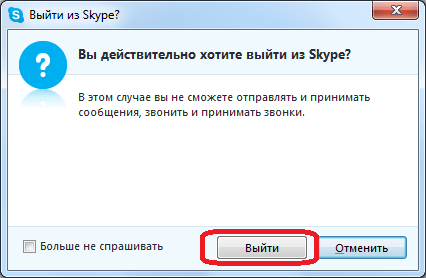
В обоих случаях появится диалоговое окно, которое спросит, действительно ли вы хотите закрыть Скайп. Для закрытия программы, нужно согласиться, и нажать на кнопку «Выйти».
После того, как приложение будет закрыто, для того, чтобы полностью завершить процедуру перезагрузки, нужно запустить Скайп заново, кликом по ярлыку программы, или непосредственно по исполняющему файлу.
Перезагрузка в экстренных случаях
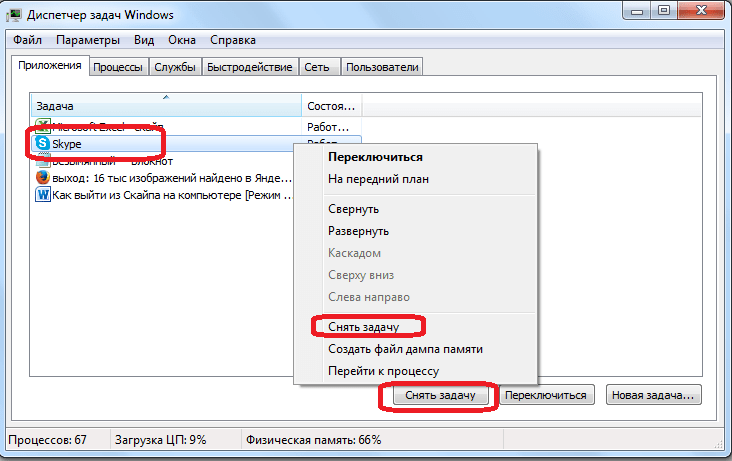
При зависании программы Skype её следует перезагрузить, но обычные средства перезагрузки тут не подходят. Чтобы принудительно перезагрузить Скайп, вызываем Диспетчер задач при помощи набора на клавиатуре сочетания клавиш Ctrl+Shift+Esc, либо же кликнув на соответствующий пункт меню, вызванного из Панели задач.

Во вкладке Диспетчера задач «Приложения» можно попытаться перезагрузить Скайп, кликнув на копку «Снять задачу», или выбрав соответствующий пункт в контекстном меню.
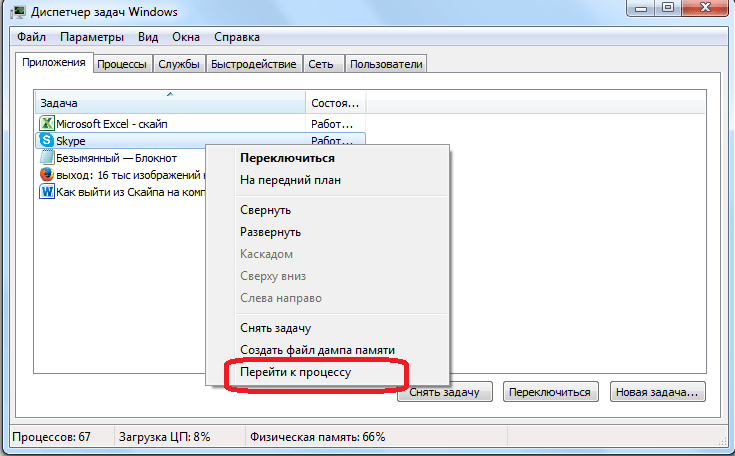
Если программу все-таки не получилось перезагрузить, тогда нужно перейти во вкладку «Процессы», кликнув по пункту контекстного меню в Диспетчере задач «Перейти к процессу».
Тут нужно выделить процесс Skype.exe, и нажать на кнопку «Завершить процесс», либо выбрать пункт с аналогичным названием в контекстном меню.
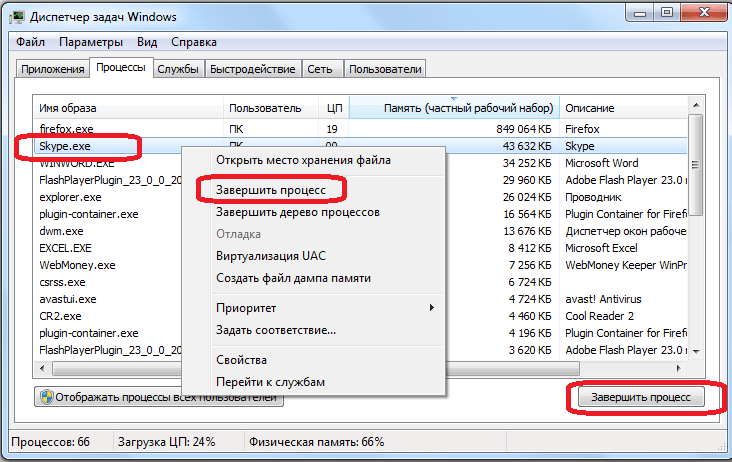
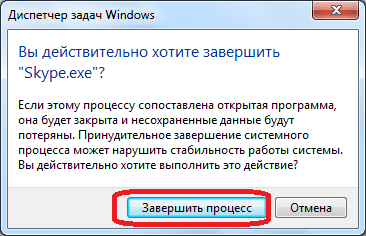
После этого, появляется диалоговое окно, которое спрашивает, действительно ли пользователь желает принудительно завершить процесс, ведь это может привести к потере данных. Для подтверждения желания перезагрузить Скайп, кликаем по кнопке «Завершить процесс».
После того, как программа была закрыта, можно её запускать заново, как и при перезагрузках штатными способами.
В отдельных случаях может зависнуть не только Скайп, но и вся операционная система в целом. В этом случае, вызвать Диспетчер задач не получится. Если у вас нет времени ждать, когда система восстановит свою работу, или самостоятельно она этого сделать уже не может, тогда следует перезагрузить устройство полностью, нажав на кнопку перезагрузки ноутбука. Но, данный метод перезагрузки Скайпа и ноутбука в целом, можно применять только в самом крайнем случае.
Как видим, несмотря на то, что в Скайпе не существует автоматической функции перезагрузки, данную программу можно перезагрузить вручную несколькими способами. В штатном режиме рекомендуется перезагружать программу стандартным способом через контекстное меню в Панели задач, или в Области уведомлений, а полную аппаратную перезагрузку системы можно использовать только в самом крайнем случае.
Помимо этой статьи, на сайте еще 12342 инструкций.
Добавьте сайт Lumpics.ru в закладки (CTRL+D) и мы точно еще пригодимся вам.
Отблагодарите автора, поделитесь статьей в социальных сетях.
Помогла ли вам эта статья?
Поделиться статьей в социальных сетях:
Еще статьи по данной теме:
Здравствуйте, Наталия. Чаще всего это происходит из-за того, что Скайп не может подключиться к серверу мгновенных сообщений. Если это так, то вы не сможете отправлять сообщения другим пользователям, но при этом к ним можно без проблем дозвониться.
Чтобы избавиться от этой ошибке, выполните нижеприведенную инструкцию:
1. В первую очередь нужно проверить содержимое файла «hosts», поскольку чаще всего, именно с помощью этого файла некоторые пользователи или программы блокируют доступ к серверам Скайпа. Этот файл находиться в папке «C:WindowsSystem32driversetc» и по умолчанию в нём должны быть максимум две строки, которые не начинаются со знаком «#» (знак решётки). Если нашли что-то подозрительно, с помощью приложения Reset_Settings_For_Skype.HTA можно вернуть содержимое файла по умолчанию. Рекомендую запустить данное приложение и выполнить сброс используя следующие флажки:
Internet Explorer
Файл Hosts
Настройки сети
2. Вторая, наиболее распространенная причина, является блокировка доступа другими программами. Чтобы проверить если другие программы мешают Скайпу работать корректно, запустите Windows в безопасном режиме, убедитесь что антивирус отключён, после чего запустите Скайп — если всё работает и сетевой статус больше не крутится, значит на вашем компьютере установлена программа, которая конфликтует со Скайпом.
3. И напоследок, нужно удостовериться, что Интернет-провайдер или сетевой администратор не заблокировал доступ к Скайпу. Если есть возможность, подключитесь к другой сети и проверьте если Скайп работает должным образом, или подключите к вашей сети компьютер на котором Скайп работает корректно и проверьте если Скайп перестаёт работать.
Но стоит предупредить, что стопроцентной гарантии успеха выполнение инструкции не дает. Чтобы исправить неполадку придется разбираться более детальнее. Чтобы было легче разобраться, прошу в комментариях оставить следующую информацию:
• Результат команды /dumpmsnp
• Ссылку на результат проверки доступа в браузере Internet Explorer
• Скачайте и запустите приложение systeminfo.hta, нажмите «Загрузить техническую информацию» и укажите полученный ID
Задайте вопрос или оставьте свое мнение Отменить комментарий
Переустановка, перезагрузка Skype

Скайпом пользуются миллионы людей по всему миру, за все время было зарегистрировано более миллиарда пользователей со всех точек нашей планеты. Это невероятно простая программа позволяет в любой момент обмениваться моментальными сообщениями, осуществлять голосовую и видеосвязь с людьми, которые находятся за тысячи километров от вас. При этом, все это полностью бесплатно, нужно лишь подключение к интернету.
Но, как и с любой утилитой, у Скайпа иногда возникают проблемы. К примеру, он может начать глючить или тормозить ваш компьютер. В такие моменты возникает вопрос – как переустановить Скайп на своем ПК? Это достаточно легкий процесс, который все же может вызвать затруднения у новых пользователей компьютеров или тех, кто не особо знаком с мессенджерами как таковыми.
Как перезагрузить скайп?
Всегда стоит помнить, что глюки, которые появились в вашем Скайпе, могут быть разовым явлением. Поэтому для начала нужно перезагрузить программу и только потом переустанавливать ее, если проблема не была решена. Вам нужно просто закрыть программу, для этого на панели пуск нужно клацнуть правой мышкой по ее иконку и выбрать «Выйти из Скайпа».
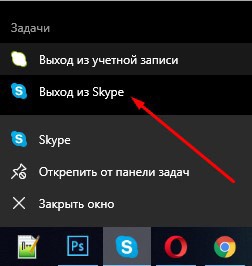
Не перепутайте строки, чтобы случайно не нажать «Выйти из учетной записи». Этот вариант повлечет полный выход с вашего профиля, а если вы не помните своего пароля, то придется провести лишнее время с его восстановлением.
Если же ошибки не исчезли и ваш Скайп продолжает глючить, нужно его переустановить. Для начала программу нужно удалить. Следуйте инструкции:

Готово, программа полностью удалена с нашего компьютера. Теперь необходимо загрузить ее заново. Заходим на официальный сайт и скачиваем последнюю версию. Далее:

После этого желательно полностью перезагрузить свой компьютер. Готово, Скайп переустановлен и может работать с новыми силами.
Как перезагрузить Скайп с сохранением контактов
Иногда программа Skype начинает давать сбои в работе (притормаживать, зависать и пр.) и тогда имеет смысл ее перезапустить. Как перезагрузить Скайп с сохранением контактов, чтобы начать работу с приложением «с чистого листа», мы расскажем тебе в этой статье.

Обычная перезагрузка
Как проще всего перезагрузить Скайп на ноутбуке или компьютере? Конечно, выключить и снова включить. Выключать программу нужно не «крестиком» в правом верхнем углу, так она только свернется. Кликни по иконке приложения правой кнопкой мыши и выбери «Выйти из Skype». А теперь попытайся зайти заново. В некоторых случаях можно перезапустить само устройство.
Удаляем и вновь устанавливаем
С помощью этих действий можно перезагрузить Скайп на компьютере с Windows 7, 8, 10 и другими операционными системами линейки Виндовс:


Если тебе нужно скачать Скайп на планшет бесплатно онлайн, то переходи по ссылке.
Перезапускаем через «Диспетчер задач»
Перезагрузить программу Скайп на компьютере или ноутбуке может потребоваться в том случае, если она элементарно зависла. Проще всего сделать это через «Диспетчер задач». Вот как перезагрузить Скайп таким образом:




