
Как прошить телефон андроид через компьютер
Последнее обновление: 26/08/2020
Для смартфона вышла новая прошивка, но обновление через ОТА задерживается? Либо текущая прошивка повреждена и требуется залить в телефон оригинальный образ? Перечисленные проблемы вы устраните перепрошивкой телефона андроид с использованием компьютера. Сам процесс занимает всего 3-5 минут. Как выполнить данную процедуру, узнаете из данного материала.
Прошивка андроид через компьютер
Процесс не сложный и выполняется автоматически, после завершения подготовительных работ. Для этого потребуется:
Дальнейший алгоритм действий прост. Потребуется подключить устройство к компьютеру. Запустить программу, где указать расположение файла прошивки. А после нажать кнопку для установки. Дальнейшие действия, выполняются без участия пользователя.
Важно!
Как найти прошивку на android устройство
Прошивку следует искать на проверенном сайте, с уклоном на определенный бренд. Либо просматривать ресурсы, где обсуждаются различные марки и модели. Например, форум XDA-Developers, где потребуется запастись терпением и базовым знанием английского языка.
Но прежде чем приступать к поиску прошивки, следует выяснить правильное название модели. Информация доступна в разделе системных настроек, пункт «Об устройстве» или «О телефоне». Обычно пункт располагается в конце списка, в некоторых моделях, в начале.
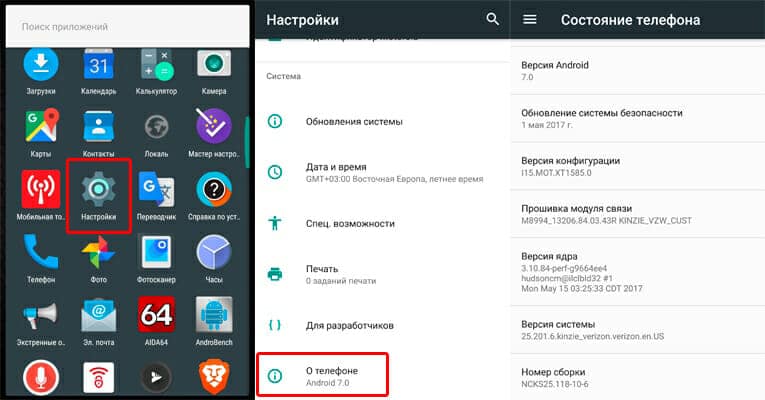
Сделайте снимок экрана сочетанием клавиш «уменьшение громкости» и «питания», либо перепишите содержимое. Позднее, такая информация пригодится для знающих, на форуме, пользователей, что могут помочь в поиске подходящей прошивки.
Как перепрошить телефон андроид через компьютер в домашних условиях
Ниже рассмотрим программы для устройств определенных брендов и базовые инструкции.
Важно! Обязательно уточните дополнительные требования и условия, необходимые для успешной установки прошивки. Предварительно установите программу для перепрошивки и драйвера.
Инструкция как перепрошить андроид смартфон производства Motorola
Смартфоны производства Motorola, прошиваются программой RSD Lite.
Инструкция как перепрошить телефон андроид производства Samsung
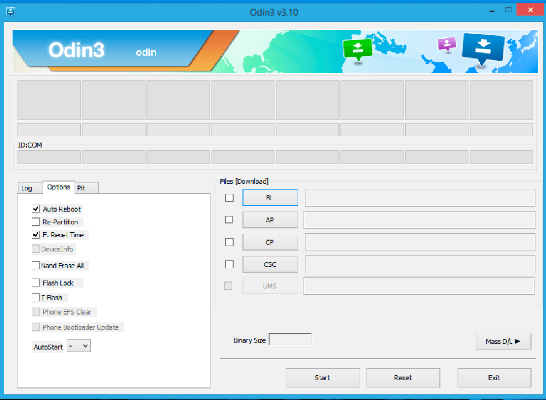
Прошивка выполняется при помощи программы ODIN. Для устройств, выпущенных до 2012 года, следует использовать версию программы 1.86. Так же на алгоритм действий влияет тип прошивки: однофайловая, однофайловая с PIT-файлом, многофайловая и т.д. Мы рассмотрим наиболее популярный вариант – установку однофайловой прошивки.
Подготовительный процесс перед прошивкой
Установка однофайловой прошивки
Если после распаковки архива, внутри содержится только файл с расширением «.tar», тогда прошивка однофайловая. После заливки файла, личная информация не удаляется, если только в настройках не было указано стереть данные.
Инструкция по прошивке андроид смартфонов на базе MediaTek
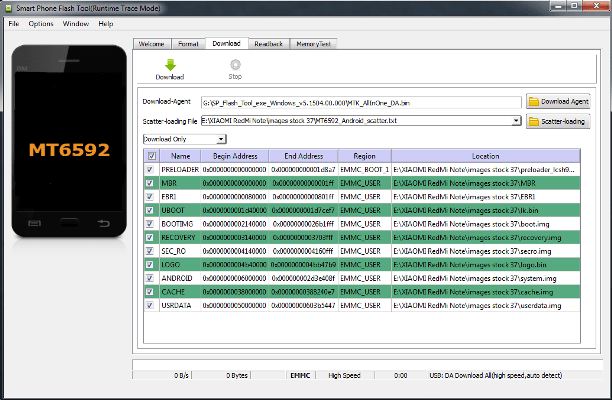
Для заливки прошивки в смартфоны, где установлена мобильная платформа MediaTek, используется программа SP Flash Tool.
Важно!
Обязательно создавайте резервную копию системы.
При обычной установке прошивки на моделях с SoC MT6575 и MT6577 нельзя активировать опции preloader и dsp_bl, а так же форматирование, поскольку это полностью выведет аппарат из строя без возможности восстановления. На моделях с другими SoC MediaTek, так же нельзя включать опции если это не указано по условиям установки системы.
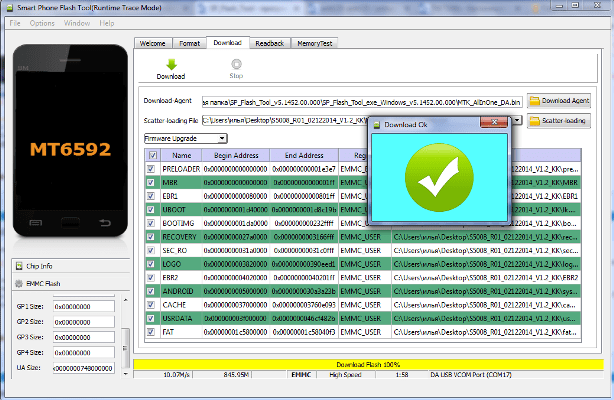
Инструкция как прошить через компьютер андроид телефон производства LG
Для обновления прошивки в домашних условиях, LG предлагает воспользоваться утилитой Mobile Support Tool. Программа не поддерживается с апреля 2015, поэтому способ актуален только для устаревших смартфонов.
Для современных моделей чаще используется утилита LGUP.
Инструкция как перепрошить телефон андроид производства Xiaomi
Для прошивки используется программа MIUI ROM Flashing. Детальная инструкция описана в нашем отдельном материале.
Инструкция как перепрошить телефон андроид производства UMi
Смартфоны UMi прошиваются программой ROOTJOY. Утилита позволяет прошивать обновления, а так же сторонне ПО других производителей: MIUI, Vibe UI, LEWA, EMUI – что недоступно для вышеописанных программ. Детальнее о прошивке смартфонов UMi, читайте в нашем отдельном материале.
Как прошить android без использования ПК
Через ПК прошиваются только стандартные прошивки или моды, основанные на стандартной версии. Модификации, как правило, содержат косметические изменения. Рекомендуем прочесть статью «Как обновить андроид на телефоне: 4 способа», вы узнаете, как установить с расширенными возможностями или без использования ПК.
Как прошить смартфон?

Вопрос, как прошить смартфон на Андроид способен поставить в тупик начинающего пользователя, который еще не знает как справиться с этой задачей. Эта статья призвана помочь Вам, чтобы Вы смогли собственными силами осуществить прошивку телефона, а не переплачивать за услуги мастеров в сервисных центрах, которые за эту работу запрашивают от 1000 рублей.
Главное следовать точно по указанной нами инструкции, ведь допущенная ошибка может привести к очень плачевным последствиям. Вопрос, как прошить компьютером смартфон Андроид, часто начинает беспокоить пользователей, когда система засорилась файлами и в ней встречаются разнообразные глюки. Это поможет вернуть былую производительность, в целом улучшить стабильность и качество функционирования системы. Первым делом можно попробовать выполнить сброс настроек к заводским, но если это не помогло, то остается лишь перепрошивка.
Как подготовиться к перепрошивке Андроид смартфона?

Пришла пора разбираться, как прошить смартфон Андроид через компьютер. На основании сведений, которые Вы получили указанным выше методом, находим свежую прошивку, созданную специально для модели Вашего устройства. Также лучше предварительно сделать бэкап системы, чтобы в случае чего иметь возможность восстановиться до прежней версии прошивки. Как это сделать мы уже рассказывали в этой статье.
Прошиваем Андроид с помощью компьютера
Программу для прошивки нужно выбирать в зависимости от производителя Вашего девайса:
Скачиваем подходящее приложение и устанавливаем его на свой компьютер. Лучше сделать это на диск С, чтобы путь к ней получился таковым: C:Android.
Разбираясь, как прошить смартфон Flashtool, обратите внимание на папку “Tools”, в которой находятся все необходимые утилиты, а в “Driver” Вы найдете драйвера. Подключаем телефон к ПК, после чего для него должны автоматически установиться драйвера. Если этого не случилось, то переходим на сайт изготовителя и загружаем драйвера оттуда. Важно, чтобы прошивка предназначалась для версии вашего телефона. Как правило, она скачивается в Zip-архиве, который нужно переместить по адресу: C:Android.
Теперь нам нужно разблокировать бутлоадер на своем Андроид смартфоне. Для этого открываем на ПК меню “Пуск” и в поисковой строке вводим команду “CMD” и выбираем cmd.exe. Нажимаем на значок правой кнопкой мыши и выбираем “запуск от имени администратора”.
В появившуюся перед нами командную строку вводим C:AndroidTools. Подтверждаем команду, нажав клавишу Enter. Далее Вы попадаете в директорию “Tools”.
Следующим шагом вводим команду fastboot devices.
Если fastboot правильно распознал ваш гаджет, то появится его код. Это означает, что можно приступать к процедуре прошивки. Если высветилась надпись “waiting for device”, то нужно отключить телефон, установить драйвера и повторить вышеописанные манипуляции.
Вводим команду “fastboot update название файла прошивки.zip”, после чего начинается прошивка Андроид смартфона. По завершению этого процесса требуется перезапустить девайс.
Как перепрошить смартфон Андроид с помощью RECOVERY?
Данный метод предполагает использование кастомных или стандартных recovery. Первые представляют собой неофициальные прошивки, в которых пользователи часто добавляют много интересных функций, которых нет в официальных. Находим файл прошивки, скачиваем его и переносим в корень файловой системы телефона.
Решая, как прошить смартфон через Рекавери, нужно перезапустить его и войти в этот режим. Обычно это можно сделать путем нажатия клавиши питания и громкости “Вниз”. Управление в режиме recovery производится с помощью клавиш “вверх” и “вниз”. Нам нужно найти раздел с прошивкой и выбрать там скачанный ранее файл. Обычно этот пункт называется “apply update from externel storage”, “Install ZIP” или “apply update from sdcard”.
После этого начинается процесс прошивки, по завершению которого требуется перезапустить устройство.
Способ прошивки телефона через ROM MANAGER
Скачиваем утилиту ROM Manager и подходящую прошивку для вашего Android-телефона. Открываем программу, после чего выполняем следующие манипуляции:
Теперь Вы знаете, как самостоятельно прошить китайский смартфон Xiaomi или любого другого производителя.
Как прошить Андроид через компьютер: инструкции, нюансы и советы
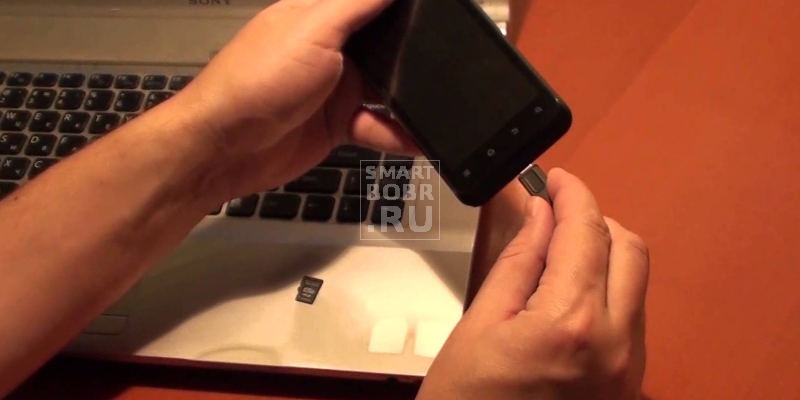

Читайте в этой статье, как прошить Андроид через компьютер. Как прошить смартфон, что такое прошивка телефона на Андроид, зачем она нужна – распространенные вопросы пользователей-новичков, которые впервые столкнулись с проблемами на устройстве, управляемым «зеленым человечком».
Как правило, перепрошивка приходит на помощь пользователям, гаджеты которых отказываются работать или функционируют нестабильно. С широким распространением устройств на Android из Китая, которые не могут похвастаться длительной поддержкой производителя, популярны стали сторонние прошивки, позволяющие обновиться до последней версии ОС. Чтобы вы не запутались, давайте по порядку.
Что такое перепрошивка Android, зачем она нужна
Сам термин «перепрошивка» широко стал применяться с заполнением рынка смартфонами под управлением ОС Android. Новоиспеченная система открыла пользователю кучу возможностей, к числу которых относится открытость, что позволило каждому изменять Android по своему желанию.
Перепрошить можно не только смартфон, но и обычный мобильный телефон – они также работают на ОС, пусть и более простой.
Что же скрывает за собой термин «прошить Андроид»? Любой современный смартфон, как мы уже обозначили, работает на операционной системе (комплекс программных средств, которые обеспечивают правильную работу аппаратной части), которой свойственны ошибки, глюки и прочие проблемы. ОС, телефона также может «слететь», как и Windows на вашем компьютере. И в этом случае выходом является переустановка системы или же перепрошивка.
Однако перепрошивка не только ошибки исправить может. Установка новой прошивки привносит обновления, которые обеспечивает стабильную работу смартфона, да и нередко делают процесс взаимодействия человека и устройства более понятным и приятным.
Прошивки можно разделить на два класса:

Неофициальные прошивки, как правило, разрабатываются для китайских смартфонов, которые не обзавелись локализацией системы на другие языки или же не получают обновления. Особенно интерес разработчиков привлекают недорогие устройства с хорошей аппаратной частью, которые популярны среди пользователей.
Как перепрошить смартфон на Андроид?
Существует несколько довольно простых способов.
Перед тем как перепрошивать
Не будем спешить. Для начала следует вас предостеречь от возможных нежелательных последствий и некоторых нюансов, которые могут возникнуть при перепрошивке Андроид через компьютер.
Резервная копия данных
Самое первое, что вы должны сделать – резервная копия важных данных. Обязательно! В процессе перепрошивки будут удалены абсолютно все файлы из памяти устройства. Поэтому заранее сохраните нужную информацию на персональный компьютер или же в облачное хранилище, чтобы после быстро все восстановить.
Резервная копия установленной прошивки
Не лишним будет сделать бэкап и самой системы, чтобы в случае возникновения проблем в ходе перепрошивки, было из чего восстановиться. Для создания резервной копии ОС наиболее простым средством является кастомное Recovery, о котором мы уже писали.
Качественный провод, полностью заряженный аккумулятор
Довольно часто причиной ошибок в процессе перепрошивки Android через компьютер выступает некачественный USB-кабель, купленный за несколько центов. Нередко смартфон вовсе не обнаруживается ПК из-за плохого провода. Поэтому рекомендуем прикупить в магазине качественный кабель, да подороже.
Обязательно зарядите до 100% аккумулятор своего смартфона. Прошивка может длиться долго, а питание от USB-порта поступать непостоянно.
Возможные проблемы
Запомните! Перепрошивкой вы занимаетесь на собственный страх и риск. Процесс этот хотя и не такой уж сложный, но нередко сопровождается ошибками, которые могут привести к неработоспособности отдельных функций смартфона или же окирпичиванию (полному выходу из строя). Хотя и большинство возникающих проблем можно исправить, некоторые не поддаются лечению даже в сервисных центрах.
Будьте внимательны при перепрошивке. Очень полезно будет предварительно ознакомиться с форумами, на которых пользователи делятся тем, что может погубить конкретно ваше устройство. Не стесняйтесь уточнять нюансы, которые вам непонятны.
Рынок просто заполнен самыми разными Android-устройствами, поэтому сложно предсказать, какие ошибки могут возникнуть именно в вашем случае. Причинами могут быть неправильные действия пользователя, «корявая» сторонняя прошивка, проблемы с кабелем, драйверами и прочим.
Перепрошив свое устройство, вы теряете гарантию производителя.
Если не уверены в своих силах, то лучше обратиться в сервисный центр. Специалисты с гарантией перепрошьют ваше устройство, а вам не придется читать статью дальше.
Как прошить Андроид устройство через компьютер
Итак, отсеялись читатели, которые испугались возможных проблем, а мы с вами переходим от теории к практике.
Режим отладки по USB и нужные драйвера
Для начала возьмем в руки смартфон или другое устройство на Android, чтобы активировать режим «Отладка по USB». Делается это для того, что компьютер смог вносить изменения для подключенного по USB девайса. Итак, инструкция:
Для получения доступа к меню разработчика необходимо сделать многократные нажатия по пункту «Версия ОС». Находится он в разделе «О телефоне» (самый последний пункт в настройках устройства).
Смартфон можно отложить в сторону. Переходим к драйверам, которые пригодятся для перепрошивки Android через компьютер.
Драйвера для каждого устройства разные. Скачать их можно на официальном сайте производителя или же на одном из форумов.
Чтобы установить драйвера:
Нередко одного лишь драйвера смартфона недостаточно. Для ряда устройств приходится устанавливать дополнительные драйвера USB-портов, чтобы ПК их мог обнаружить. Кроме того, многочисленные аппараты требуют установки инструмента ADB.
Android Debug Bridge (отладочный мост Android) – консольное приложение, которое используется для управления устройств Android через персональный компьютер.
Возвращаясь к тому, что девайсов на Android бесчисленное множество, для отдельных устройств приходится скачивать целую кучу специального софта. С перечнем ПО можно ознакомиться на официальных сайтах производителей или же на тематических форумах, посвященных перепрошивке конкретно вашего гаджета.
Программы для перепрошивки Android через компьютер
Подходим к выбору софта, который будем использовать непосредственно для установки прошивки на смартфон или планшет. Для этих целей представлена целая куча программ, но всех их можно разделить на две обширные группы:
Разблокировка Bootloader
Очень многие смартфоны, дабы пользователь не мог свободно вносить изменения в систему, представлены с заблокированным Bootloader (загрузчиком). Bootloader – специальная программа, которая отвечает за доступ к ядру. Из чего делаем вывод, что пока она заблокирована, прошить ничего мы не сможем.
Разблокировка Bootloader производится при помощи специального софта, который предоставляет компания производитель с нужными инструкциями. Как правило, все сводится к установке специальной программы (к примеру, у HTC – Bootloader Unlock), активации на смартфоне режима отладки по USB (чуть выше описано, как это сделать) и нажатии всего одной кнопки – «Разблокировать» (Unlock).
Выбираем прошивку
Когда все драйвера установлены, разблокирован загрузчик и скачана программа для перепрошивки Android через компьютер, можно приступить к выбору прошивки. Здесь уже все зависит от вашего устройства: прошивок может быть тьма или вовсе не быть. Прошивки бывают нескольких видов:
Скачивать прошивки можно на официальных сайтах, форумах и прочих ресурсах. О версиях Android и о том, где можно скачать прошивку мы уже писали.
Перепрошивка Android через компьютер на примере SP Flash Tool
Как мы уже отметили, принцип работы всех программ для перепрошивки примерно схож. Мы более подробно расскажем о прошивке посредством SP Flash Tool.
Еще раз напоминаем, что SP Flash Tool – инструмент для прошивки только устройств с процессорами от компании Mediatek. Узнать, какой чип имеет ваш смартфон, можно на официальном сайте производителя или с помощью специальных приложений (AIDA64 и аналогичные).
Итак, смартфон пока не подключаем, работаем только с программой на ПК:
Устройство должно быть выключено.
Не отключайте девайс от компьютера!
Процесс первого запуска может длиться довольно долго (около 10 минут), просто ждите.
Примерно по такой же схеме происходит прошивка устройств другими программами. Однако не стоит пренебрегать инструкциями по использованию. Изучите их досконально, только потом приступайте к прошивке.
Как перепрошить телефон с ОС Андроид в домашних условиях

Под «Прошивкой» подразумевается пакет с программным обеспечением, а в него входит:
Под глаголом «Прошить» устройство, имеется в виду процедура инсталляции платформы. Однако процесс установки операционной системы для компьютера и для мобильного гаджета на платформе «Android» значительно отличается. Причинами этому служат огромное разнообразие реализаций этой самой распространенной в мобильных девайсах ОС. Многое ПО создано индивидуально для определенных моделей смартфонов и планшетов. Поэтому часто у неопытных пользователей установка новой прошивки заканчивается неудачно из-за недостатка информации и отсутствия перед глазами правильных алгоритмов действий.
Ниже представленное руководство, поможет перепрошить Андроид в домашних условиях, а также ознакомит с возможными рисками процедуры и способах их минимизации.
Зачем нужно перепрошивать андроид телефон?
Изготавливают и программируют гаджеты люди, поэтому ни одно устройство полностью не застраховано от ошибок. В случае возникновения сбоя в смартфоне (планшете) на Андроид кардинальным методом избавления от проблемы является перепрошивка.
Аргументы «За» переустановку ОС
Благодаря открытости этой операционной системы, производители свободно совершенствуют и подгоняют ее под свои модели гаджетов. Многие их усовершенствованных ПО уже завоевали любовь и доверие пользователей. В связи с этим, часто владельцы смартфонов и планшетов идут на риск и решаются на перепрошивку своего электронного друга. Также этому способствуют некоторые разработчики, которые со временем перестают выпускать обновления для своих гаджетов. Пользователи из различных источников информации узнают о новых модификациях ПО, которые могут позволить оптимально использовать аппаратные возможности девайса и, конечно, задаются вопросом, как перепрошить Андроид.
Даже очень известные компании выпускающие смартфоны и планшеты не редко грешат установкой в них ПО собственной разработки, которые по очевидным причинам не подходят большинству пользователей. Кроме неудачного внешнего оформления оболочки, эти фирменное программное обеспечение значительно замедляет функционирование девайса. При этом чистый Андроид, не напичканный лишними маркетинговыми фишками от разработчика, часто поражает своей высокой производительностью и стабильностью работы. Поэтому ответом на поставленный вопрос становится установка кастомного ПО, в которой отсутствует предустановленный «хлам» от производителя.
Аргументы «Против» переустановки ОС
При недостатке опыта или недостаточной внимательности, существует большой риск получить после процедуры нерабочий и бесполезный кусок микросхем и пластика или как привыкли называть этот вышедший из строя девайс специалисты — «Кирпич».
В случае прошивки программным обеспечением, взятым из неофициальных источников, то гарантия на устройство аннулируется.
Не все драйвера входящие в пакет ПО от стороннего разработчика работают корректно с комплектующими гаджета. Бывает, что после перепрошивки модуль GPS отказывается от поиска спутников, а фотоаппарат делает кадры низкого качества. Также не оптимально подобранное ПО может быть причиной быстрой разрядки батареи.
Методы установки
Необходимо понимать, что единой инструкции по прошивке, которая подошла бы ко всем мобильным устройствам, не существует в принципе. У каждого телефона или планшета есть свои особенности, которые следует учитывать. Установка неподходящей версии ПО либо нарушение процесса обновления могут повлечь за собой превращение гаджета в так называемый кирпич. Поэтому прежде чем приступать к перепрошивке, следует внимательно прочитать всю доступную информацию о модели конкретного гаджета и методах переустановки программного обеспечения на нём.
Установить на устройство новую прошивку можно несколькими способами:
Как прошить телефон Андроид самостоятельно и что для этого нужно?
Успех любого мероприятия зависит от того, насколько тщательно была осуществлена предварительная подготовка.
Подготовительные мероприятия включают в себя следующие основные пункты:
Каждый пользователь самостоятельно должен решить, какой версии ПО отдать предпочтение:
а) официальной; б) сторонней.
Выполнив все три пункта предварительных мероприятия и главное точно определившись с модификацией ПО, следует перейти непосредственной к процедуре инсталляции.
Существуют следующие способы это сделать:
Перечень этапов процедуры перепрошивки с помощью программы ROM Manager:
Найти и установить утилиту «ROM Manager» можно из Гугловского плей-маркета. Затем открыв главное окно приложения и кликнув по верхней строке можно установить «ClockWorkMod» (CWM), а с помощью второй строчки – «Загрузить режим Recovery».
С целью сохранения копии ОС, потребуется установить «CWM».
Важное отступление: Во время установки «CWM», гаджет не должен быть соединен с ПК.
Нажав на «Установить CWM» потребуется указать точное наименование гаджета и дождаться завершения процедуры инсталляции.
Далее клацнуть строчку «Сохранить текущий ROM» и затем кликнуть «Ok». Дождаться завершения процесса.
Что такое перепрошивка
Понятие «прошивка» появилось ещё в середине прошлого века и применялось специалистами относительно ЭВМ, в которых использовалась память на магнитных сердечниках. С выходом на рынок смартфонов под управлением ОС Android термин несколько изменил первоначальное значение и стал употребляться массово.
Прошивка, или Firmware, — это содержимое энергозависимой памяти какого-либо электронного устройства: компьютера, мобильного телефона, GPS-навигатора и т. п. Включает в себя микропрограмму, необходимую для корректной работы гаджета. Иногда под этим термином подразумевают также образ ПЗУ, предназначенный для записи в память соответствующего устройства с целью обновления его микропрограммы, а также сам процесс внесения информации в смартфон или планшет.
Перепрошивка представляет собой изменение содержимого памяти с помощью физической замены микросхемы либо установки специального ПО, предназначенного для конкретного гаджета. Следует учесть, что производители большинства устройств запрещают пользователям проводить какие бы то ни было действия с прошивками. Поэтому самовольная замена программного обеспечения обычно прекращает действие гарантийных обязательств фирмы.
Перепрошивка смартфона — процесс более сложный, чем инсталляция остального софта (в частности, та же переустановка Windows), и связан со многими рисками. Однако в некоторых случаях (например, при наличии на устройстве вирусов) замена ПО становится единственным правильным выходом.
Прошивки Андроида можно разделить на две разновидности:
| Тип прошивки | Описание |
| Официальные, или стоковые | Выпускаются изготовителями смартфонов для конкретных моделей устройств. Обновлённые версии стоковых прошивок чаще всего пересылается в гаджет самим производителем, а их установка не требует от пользователя особых навыков — достаточно следовать инструкции на экране телефона. Официальные Firmware также можно скачать на сайте изготовителя либо на специализированных форумах. Стоковые прошивки, как правило, стабильны и многократно тестированы на отсутствие различных багов, поэтому лучше брать именно их. |
| Пользовательские, или кастомные | Разрабатываются небольшими фирмами или самими владельцами андроид-устройств, имеют открытый исходный код и являются альтернативой предустановленным версиям Android. Часто применяются на китайских телефонах и в малоизвестных гаджетах, производители которых не заботятся о техподдержке продукции. Использование кастомного ПО всегда сопряжено с вероятностью установки некачественного обновления, которое ещё больше усугубит проблемы пользователя. Поэтому скачивать такие прошивки следует только людям, уверенным в своих знаниях. Одной из самых популярных является CyanogenMod (ныне LineageOS). |
Где брать прошивки для Android?
Они доступны для скачивания на официальных ресурсах самих разработчиков смартфонов и планшетов. Если пользователь имеет достаточный опыт, то по наименованию модели он может найти множество версий ПО на сторонних сайтах, из которых выбирается подходящая сохраняется ее архивный файл в памяти компьютера. Затем можно не разархивировав файл записать его на карту памяти.
В случае использования утилиты «ROM Manager Premium», пользователь может кликнуть строчку «Скачать прошивки». После этого приложение отобразит перечень ПО подходящих для девайса. Эта полезная программа избавляет от потерь времени на поиск ПО в интернет-ресурсах сторонних разработчиков, которых на настоящий момент огромное множество.
Поиск и установка необходимого для прошивки ПО
Не секрет, что для разных производителей устройств нужны разные драйвера. Благо, их также можно скачать в Интернете. Например, у Вас смартфон от компании Samsung – драйвера для последующей его прошивки можно найти на официальном сайте. Есть и альтернативный вариант без поиска драйверов – просто подсоединить телефон компьютеру, после чего операционная система самостоятельно их подберёт и скачает (касается владельцев Windows 7 и более новых версий оконных ОС). Следующая задача – скачать саму прошивку. Наиболее популярный русскоязычный ресурс с официальными и кастомными прошивками – 4pda.ru. Переходите на форум, ищите там своё устройство и прошивки для него. Выбираете наиболее интересную для Вас и скачиваете на свой компьютер.
Далее скачиваете на своё устройство приложение Mobileuncle MTK Tools через Play Маркет или устанавливаете его с помощью компьютера.
Затем необходимо присвоить программе права Суперпользователя, то есть, дать Root-доступ. Как именно его предоставить, смотрите в ранее написанной нами статье.
Теперь возвращаемся на уже знакомый на сайт 4pda.ru, точнее – на его форум и скачиваем файл CWM-recovery для своего гаджета (важно, чтобы он был именно для Вашего устройства, иначе рискуете превратить его в “кирпич”).
Записываем в память устройства zip-архив с прошивкой и Рекавери, скачанные ранее, а лучше – на SD-карту.
Вновь возвращаемся к установленной программе Mobileuncle MTK Tools, запускаем её и она в автоматическом режиме отыщет на смартфоне CWM-recovery, Вам нужно будет лишь подтвердить процесс обновления нажатием кнопки «OK».
Зачем нужны не официальные (кастомные) прошивки для Андроид?
Не официальное ПО разрабатывается с целью обеспечения более быстрой работы девайса, а также в него могут быть добавлены некоторые полезные функции и удачное оформление.
Custom-прошивки иногда продолжают совершенствоваться разработчиками даже, когда уже устаревший гаджет снят с производства. Поэтому пользователь получает девайс с обновленным ПО, которое оптимально соответствует современным требованиям.
Для некоторых пользователей бывает, что решающим критерием принятия решения в пользу инсталляции стороннего продукта, является экономия заряда аккумулятора и более привлекательный интерфейс.
Установив не официальное ПО можно сразу обеспечить себя рут-правами, это значит можно повысить свою безопасность, инсталлировав мощный файрвол. Владелец гаджета на свое усмотрение будет способен устанавливать любые понравившиеся шрифты, а также увеличить скорость работы модуля «GPS» и т.д.
Можно избавиться от не используемых системных утилит, которые не только занимают место в памяти, но и расходуют мобильный трафик, это особенно актуально, если у пользователя нет доступа к безлимитной Вай-фай сети.
QFIL (Qualcomm Flash Image Loader)
Данное приложение тоже является универсальным. Оно способно перепрошивать практически любые модели телефонов и планшетов, построенных на платформе Qualcomm.
| Поддерживаемые модели: | Любые телефоны, построенные на базе Qualcomm |
| Язык: | Английский |
| Лицензия: | Бесплатно |
| Пароль к архиву: | bestsoft.club |
Как прошить телефон Андроид через компьютер в домашних условиях?
Если владельца аппарата заинтересовал вопрос, как прошить телефон Андроид через компьютер, то будет необходимо следующее:
Суть действий одинакова для различных моделей аппаратов. Ниже приведен пример работы с флешером «Odin» от :
Fastboot
С помощью Fastboot доступна прошивка планшета «Андроид» через компьютер. Скачиваем утилиту Fastboot, распаковываем в корень системного диска (чаще всего это диск С). Получилась папка с путем к ней C:Android. Там есть ещё 2 папки: Tools и Drivers. В первой находятся нужные программы, во второй – драйверы. Открываем папку Drivers и устанавливаем нужные драйверы. Далее в папку Tools переносим скачанную прошивку в zip-архиве. Теперь подключаем гаджет к компьютеру через USB.
Открываем командную строку (или cmd) и вводим команду без кавычек «cd C:AndroidTools». Переместившись в директорию этой папки, вводим fastboot devices.
При этом должен появиться код устройства. Если код не появился, значит, нужно разблокировать бутлоадер.
Bootloader дает информацию ОС о состоянии карты памяти, оперативной памяти, ядра и отвечает за загрузку ОС. И если его не разблокировать, то перепрошивка не удастся. Стоит заметить, что при разблокировке бутлоадера устройство теряет гарантию. Однако его довольно просто заблокировать обратно, если возникнет такая потребность. Нужно обратить внимание на то, что разблокировка сотрет всё содержимое девайса и карты памяти, поэтому лучше всего будет перед этим сделать резервное копирование данных внутренней памяти и SD-карты.
Прошиваем Андроид с sd-карты (без помощи ПК)
Чтобы прошить Андроид через телефон, рекомендуется не только предварительно полностью зарядить гаджет, но и во время всей процедуры не отключать его от зарядного устройства.
Последовательность действий состоит из следующих этапов:
SP Flash Tool
Данное приложение является универсальным и применяется для тех устройств, которые работают на платформе MTK.
| Поддерживаемые модели: | Любые устройства, базирующееся на платформе MTK |
| Язык: | Английский |
| Лицензия: | Бесплатно |
| Пароль к архиву: | bestsoft.club |
Кстати, будьте осторожными: программ для прошивки Android через Android не существует. Если вам предлагают скачать такой APK, скорее всего это вирус! Для обновления ПО смартфона обязательно нужен ПК.
Как перепрошить Андроид через Recovery самостоятельно?
Чтобы установить ПО посредством Recovery, необходимо, сначала, сохранить на карте устройства файл с прошивкой. Далее потребуется исполнить следующие шаги:
Как прошить планшет Андроид через компьютер?
Необходимо выполнить следующие шаги:
Программы для перепрошивки Android
Предназначенных для этой цели приложений уже разработано множество. Здесь приведены самые удачные утилиты, которые доказали свою надежность и заслужили положительные отзывы пользователей.
ROM Manager Эта утилита инсталлируется непосредственно в сам девайс. Инсталляция прошивки производится с CD-карты гаджета..
SP FLASH TOOL Универсальная утилита, которая подходит почти для всех девайсов на платформе Андроид. Установка производится только через компьютер, поэтому обязательно потребуется ЮСБ-шнур. Интуитивно понятный интерфейс позволяет справиться с непростой задачей переустановки системы даже начинающим пользователям
FastBoot
Это одно из самых сложных для новичков приложений. Действия в нем немного запутаны. Процедура инсталляции осуществляется посредством консоли операционной системы Виндовс.
Как прошить телефон, если он не включается?
Успешно решить поставленный вопрос удастся лишь, если не нарушена целостность загрузчика. С целью выяснения этого можно зажать кнопку «Вкл./Откл.». При появлении ответа от аппарата в виде отображения робота или какого-нибудь значка, например, «!», то можно сделать вывод о сбое ОС. Также можно попытаться соединить девайс с ПК через ЮСБ-шнур и нажать следующие клавиши на девайсе: «Вкл./Откл.» и «Громкость». Когда после этого ПК находит гаджет, то реанимация не будет сложной и в 95% случаях окажется успешной. Далее можно воспользоваться одной из вышеприведенных методик и установить новое ПО. Не редко не корректно выполненная прошивка нарушает раздел с рекавери, после этого восстановить гаджет позволит лишь инсталляция правильной модификации ОС.
Алгоритм действий следующий:
Что делать, если перепрошивка не удалась?
Можно прибегнуть к восстановлению системы. Для этого потребуется сохраненная копия системы.
Необходимо выполнить следующие действия:
Смотри наши инструкции по настройке девасов в ютуб!
Еще 3 полезных статьи:
Перепрошиваем с помощью программы ODIN MULTI DOWNLOADER
1. Для начала вам необходимо подключить телефон к компьютеру с помощью USB- кабеля, в режиме откладки. После этого обязательно запустите программу Odin Multi Downloader от имени администратора.
2. Затем укажите место расположения прошивки, которую вы хотите установить. Вот, что нужно сделать: нажмите на кнопку BOOT и выберите файл прошивки.
Примечание: если ваша прошивка состоит из нескольких файлов (в основном их три), то путь нужно указывать соответственно: • файл PDA – в поле «PDA»; • файл Phone – в поле «Phone»; • файл CSC – в поле «CSC»;
3. Теперь необходимо перезагрузить телефон. Это можно сделать с помощью комбинаций клавиш (громкость вверх + кнопка блокировки экрана + центральная кнопка). В итоге, компьютер должен распознать телефон, тем самым на экране, появиться желтое поле с названием порта COM.
4. После нажатия вами кнопки «Start» начнётся обновление системы. В это время запрещается отсоединять телефон от компьютера. В процессе установки смартфон будет перезагружаться несколько раз, но на это не стоит обращать внимания. После удачной прошивки (время которой занимает около 10 минут) на экране компьютера, появиться слово «PASS».
Сделав все шаги, согласно этой инструкции, вы сможете пользоваться любой версией операционной системы Android. Кроме этого стоит отметить, что данная программа подходит для перепрошивки android-устройств любого производителя.
QPST Flash Tool
Данный инструмент способен обновлять прошивку мобильных телефонов, построенных на базе процессоров Qualcomm. Соответственно, поддерживаются любые устройства с данным ЦП. Кроме обновления программного обеспечения поддерживается ряд дополнительных функций.
Вместе с этим смотрят: Huawei Unlock Code Calculator 3.0
| Поддерживаемые модели: | Android смартфоны с процессором Qualcomm |
| Язык: | Английский |
| Лицензия: | Бесплатно |
| Пароль к архиву: | bestsoft.club |
Данная программа была разработана исключительно для прошивки телефонов модели Samsung через USB. Соответственно, это полностью бесплатная официальная утилита, которая поддерживает любые модели данного производителя.
Вместе с этим смотрят: TinyUmbrella 9.3.4 для Windows
| Поддерживаемые модели: | Samsung |
| Язык: | Английский |
| Лицензия: | Бесплатно |
| Пароль к архиву: | bestsoft.club |
Подготовка к прошивке
Грамотная прошивка требует определенный подготовительных действий. Необходимо учитывать аппаратную начинку смарт-мобилки: тип микропрограммы, объем ОЗУ, серию сборки (ядра) и номер – версию системы, разработанной для взаимодействия с девайсом – операционки. Эти показатели позволяют подобрать вариант прошивки, чья установка не приведет к нарушениям функциональных способностей при работе с гаджетом.
“Бэкап”
Перед началом прошивки в обязательном порядке выполняется Backup (резервное копирование данных и их возврат в исходное состояние). Эту процедуру нетрудно выполнить самостоятельно.
Первым делом распакуйте два файла, которые содержатся в соответствующем архиве на SD-карточке в каталог под названием “script”, которая находится в root-разделе.
Накопитель должен быть переформатирован в FAT32-систему (просто FAT – не подходит для андроидов) и вставлен в каталог “script”. Помните, что гаджет при форматировании и переносе резервного скрипта должен быть отключен.
После этого загрузочные файлы станут скачиваться на флеш-карточку. Сигналом к завершению процесса станет появление на дисплее надписей о его выполнении, и накопитель разрешается извлечь.
После необходимо перенести “u-boot.bin”, «wload.bin» и «env.bin», а потом – поменять два из них в прошивке – «u-boot.bin» и «wload.bin», не меняя названия.
Внимание! Переносить данные нужно на ПК или лэптоп. В них содержится информация, которая пригодится при загрузке новой “прошивочной” версии.
Пользователю доступна возможность автоматизировать процедуру резервного копирования с помощью соответствующего программного обеспечения. Необходимость определения файлов по степени их важности, отслеживание их изменения, и переноса на другой девайс в этом случае отсутствует, что экономит время.
Приложений, разработанных для этой цели, немало, но для установки одних нужно потратиться, а другие – могут некорректно сработать, отчего телефон после прошивки может работать хуже. Но есть приложения, которые работают как швейцарские часы, и доступны пользователю бесплатно.
Прошивка телефона Android через компьютер
Прошивка телефона Android через компьютер в домашних условиях с помощью программ
При покупке телефона или планшета, пользователь может столкнуться с проблемой некачественной прошивки, в результате чего мобильное устройство работает не должным образом: могут возникнуть баги, лаги, глюки, притормаживания, неправильная работа каких-либо функций и программ, установленных на телефон. Особенно часто с подобным сталкиваются люди, заказывающие мобильные устройства в других странах не через проверенных, хорошо зарекомендовавших себя поставщиков продукции. Если вы один из тех, кому не посчастливилось получить гаджет с некачественной прошивкой, то данная статья о том, как самому самостоятельно прошить телефон Android через компьютер и какие важные правила следует соблюдать при этом, будет крайне полезна.
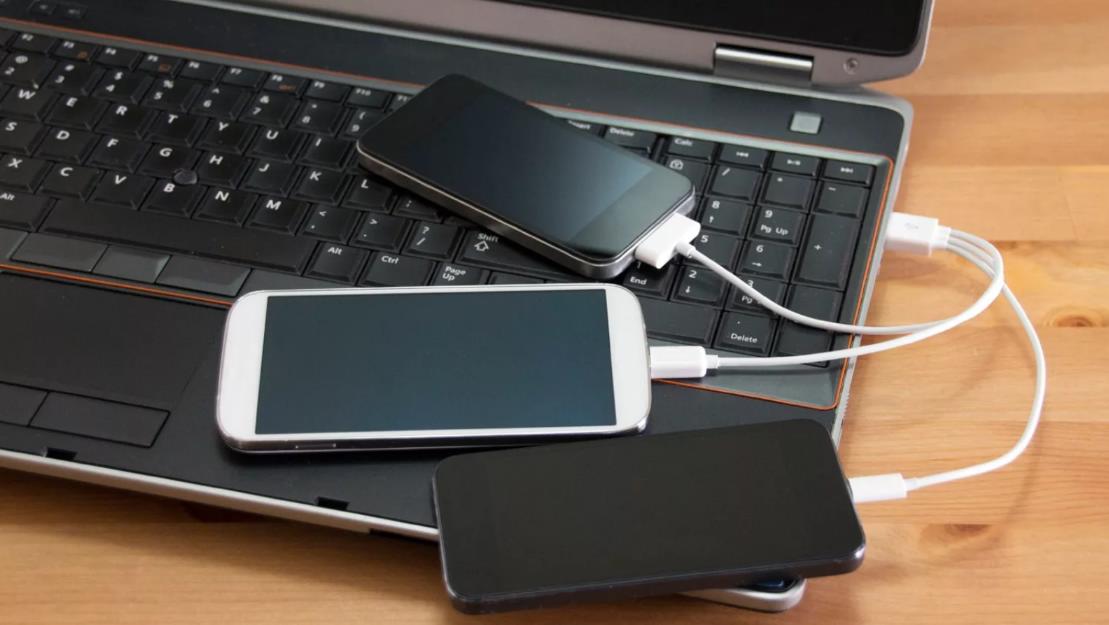
Конечно, можно пойти и другим путем – обратиться в сервисный центр, где специалисты за деньги сделают всю необходимую работу. Данный вариант предпочтителен для чайников, не разбирающихся в компьютерах, ведь неправильно установленная прошивка может привести в негодность смартфон, превратив его в «Кирпич». Не стоит рисковать, пытаясь перепрошить телефон Android в домашних условиях, когда можно доверить работу специалисту. Но если уверенность в своих силах есть, то приступим…
Что значит «Прошивка» и «Перепрошивка» телефона
Прошивка — это установка программного обеспечения на микрочип мобильного устройства (телефона, планшета).
Перепрошивка – это замена старой программной оболочки на другую. Обычно выполняется, если предустановленная прошивка приводит к каким-либо неисправностям в работе устройства.
Как перепрошить телефон Android в домашних условиях
Есть несколько способов самостоятельно перепрошить телефон Android в домашних условиях:
Рассмотрим лишь второй вариант.
Что нужно для прошивки телефона через ПК
Для того, чтобы сделать прошивку телефона через ПК понадобиться:
Как поменять прошивку на Андроиде через компьютер
Далее рассмотрим правила, рекомендации, особенности, которые важно соблюдать при установке, замене или обновлении прошивки на Андроиде через компьютер.
Пошаговая инструкция «Как через компьютер прошить Android телефон или планшет»:
Сами программы для прошивки телефона Android достаточно просты в использовании. И алгоритм работы с ними сводиться к следующему:
Теперь вы знаете, как правильно прошить телефон Андроид (установить, изменить, обновить прошивку).
Не нашли ответ? Тогда воспользуйтесь формой поиска:



