Яндекс.Браузер может загрузить закладки, историю просмотренных страниц и прочие данные из другого браузера, установленного на вашем компьютере.
Автоматический импорт
При установке Яндекс.Браузера голосовой помощник Алиса предложит вам перенести данные.
Состав импортируемых данных зависит от операционной системы и браузера, из которого они загружаются.
Google Chrome Opera Edge
Импортируемые данные Mozilla Firefox Internet Explorer
Отмена автоматического импорта
Импорт вручную
После установки Яндекс.Браузера вы можете импортировать данные самостоятельно. Например, перенести их из любого браузера, установленного на компьютере, или перенести только часть данных.
Чтобы перенести данные:
Импорт данных из других браузеров
Яндекс.Браузер может загрузить закладки, историю просмотренных страниц и прочие данные из другого браузера, установленного на вашем компьютере.
Автоматический импорт
При установке Яндекс.Браузера голосовой помощник Алиса предложит вам перенести данные.
Состав импортируемых данных зависит от операционной системы и браузера, из которого они загружаются.
Импортируемые данные Google Chrome Mozilla Firefox Opera Internet Explorer Edge
Импортируемые данные Google Chrome Mozilla Firefox Opera Internet Explorer Edge
Отмена автоматического импорта
Импорт вручную
После установки Яндекс.Браузера вы можете импортировать данные самостоятельно. Например, перенести их из любого браузера, установленного на компьютере, или перенести только часть данных.
Как перенести закладки
Закладки в браузере — это очень нужная и полезная вещь. Хотите ли вы иметь быстрый доступ к сайту, которым часто пользуетесь, или же не забывать, где вы находили нужную вам информацию, вам в любом случае пригодятся закладки. Но при смене компьютера или браузера приходится долго все настраивать под себя. А ведь можно все сделать намного проще, если вы знаете, как перенести закладки.
Перенос закладок из одного браузера в другой или же с компьютера на другой займет у вас всего лишь несколько минут. При этом вы можете воспользоваться различными способами: с помощью экспорта и импорта закладок из файла HTML или же благодаря синхронизации. Каждый из этих способов дает вам возможность быстро перенести все ваши нужные данные с одного браузера в другой.
Как перенести закладки: Firefox
Многие пользователи работают с браузером Firefox. Он очень удобен. Если вы работаете с этим браузером и вам требуется перенести все закладки, вы можете выбрать два варианта: делать это в режиме онлайн или оффлайн. Если вы хотите перенести на другой компьютер не только все закладки, но и сохраненные пароли, то вам лучше воспользоваться функцией синхронизации данных Firefox Sync. Прочитать, как воспользоваться синхронизацией, вы можете в статье «Firefox Sync: функция синхронизации данных».
Но этот способ подходит вам только при смене одного компьютера на другой. Если же вам требуется экспортировать закладки из Firefox, скажем, в другой браузер, то здесь уже следует воспользоваться другой функцией. Для этого на панели меню выберите Закладки → Показать все закладки. Также можно воспользоваться сочетанием клавиш Ctrl+Shift+B. Перед вами откроется библиотека закладок. Теперь вам надо отобразить все ваши закладки в правой части окна. Для этого требуется щелкнуть на пункте «Панель закладок» в свитке «Все закладки». Теперь на панели вверху нажмите «Импорт и резервирование», и выберите в выпадающем меню «Экспорт закладок в HTML-файл». Вам предстоит сохранить файл на компьютере. При смене компьютера или браузера вам всего лишь остается импортировать этот файл, выполняя все вышеперечисленные действия, только вам потребуется выбрать пункт «Импорт закладок в HTML-файл», и все ваши закладки будут перенесены.
Если же вы раньше пользовались другим браузером и решили сменить его на Firefox, вы можете импортировать закладки так: Закладки → Показать все закладки → Импорт и резервирование → Импорт данных из другого браузера. Только стоит учесть, что импортировать данные можно только из Google Chrome и Internet Explorer.
Как перенести закладки: Chrome
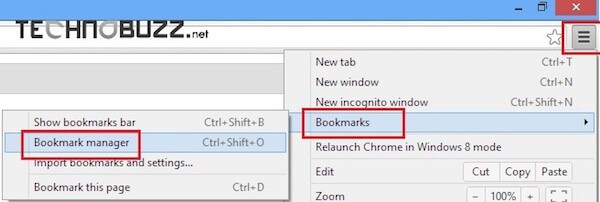
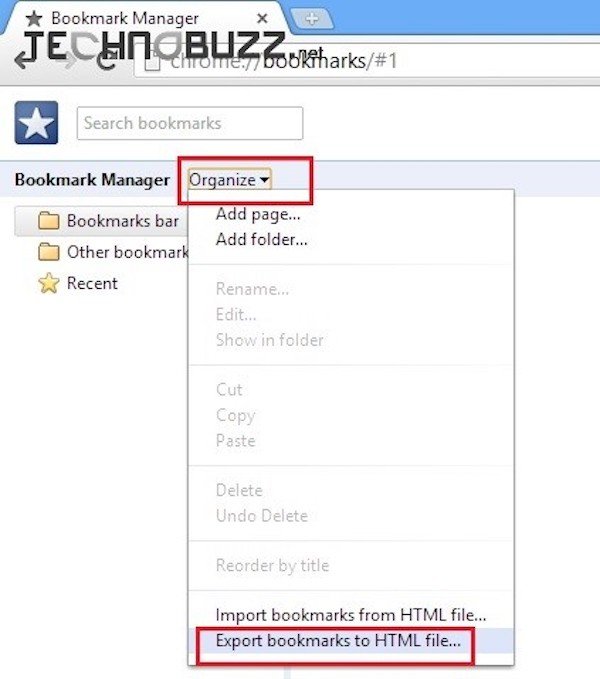
Теперь рассмотрим, как можно экспортировать закладки в файл из Google Chrome. Войдите в настройки браузера, в выпадающем меню выберите пункт Закладки → Диспетчер закладок. Теперь нажмите Упорядочить → Экспортировать закладки в файл HTML. Снова все ваши закладки будут сохранены в файле на компьютере. На другом компьютере или же браузере вам остается только импортировать все закладки из файла. Для этого проделайте все те же действия, только выберите «Импортировать закладки из файла HTML».
Вы можете быстро импортировать закладки в Chrome из других браузеров (Firefox и Internet Explorer). Для этого в настройках Google Chrome выберите пункт Закладки → Импортировать закладки и настройки.
Как перенести закладки: Opera
Если даже перенос закладок из напрямую из Chrome в Firefox или Internet Explorer возможен, то с браузером Opera приходится пользоваться только экспортом и импортом файлов. Итак, Меню → Закладки → Управление закладками. Перед вами откроются все закладки в Опере. Вы можете выбрать для импорта в файл все закладки или только несколько. Когда закладки выбраны, нажмите Файл → Сохранить выделенные как HTML. Далее выбираете место и имя документа с закладками. Импорт документов HTML в другие браузеры уже был описан выше. Также вы можете напрямую импортировать закладки в Opera из Firefox и Internet Explorer.
Снова таки, как в Opera, так и в Google Chrome вы можете воспользоваться функцией синхронизации, как в Mozilla Firefox. Это позволит вам быстро экспортировать все ваши сохраненные настройки на любой компьютер.
Как перенести закладки на другой компьютер
Размещено от Билл Фаррелл Январь 13, 2021 18: 40
При просмотре веб-страницы с помощью Safari или других браузеров на компьютере вы должны привыкнуть к удобству, которое приносят вам закладки: посещать определенный веб-сайт без ввода адреса сайта. Тем не менее, это будет довольно хлопотно, когда вы перейдете на новый компьютер, но хотите продолжить просмотр веб-сайта, который вы использовали для доступа.
К счастью, этот отрывок посвящен обсуждению как перенести закладки с одного компьютера на другой, так что вам не нужно искать сайт, который вы просмотрели. В зависимости от браузеров в нем перечислены три различных решения, и вы можете выбрать подходящее для решения вашей проблемы. Пожалуйста, продолжайте читать и узнать больше деталей.
Часть 1 : Перенести закладку на другой компьютер через Firefox Sync
Выполните следующие шаги, чтобы узнать, как перенести свои закладки с одного компьютера на другой с помощью Firefox Sync:
Шаг 1 : Загрузить Firefox Sync
Прежде всего, загрузите Firefox Sync на свой компьютер и следуйте инструкциям по установке программы на свой компьютер. Вы можете найти это приложение на официальном сайте Firefox.
Шаг 2 : Создать учетную запись синхронизации
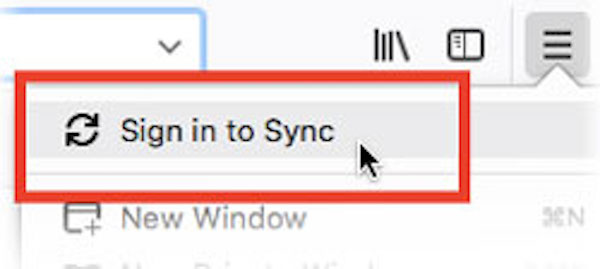
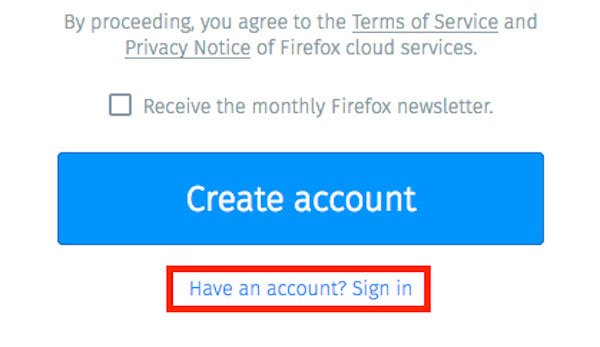
После запуска Firefox Sync нажмите кнопку меню и выберите опцию «Войти в синхронизацию». Если у вас нет учетной записи, заполните форму, чтобы создать учетную запись Firefox.
Шаг 3 : Синхронизировать закладки с вашей учетной записью
Затем выберите, какие закладки вы хотите перенести на другой компьютер, и нажмите «ОК», и Firefox Sync начнет синхронизацию выбранных вами закладок.
Шаг 4 : Подключите другой компьютер к синхронизации
Далее перейдите к следующему разделу и установите Firefox Sync на другом компьютере. Войдите в свой аккаунт на этом компьютере и включите синхронизацию. Вы можете получить закладки на втором компьютере.
При изменении закладок синхронизация Firefox постоянно обновляется в одно и то же время. Таким образом, он не предоставляет истинного сервиса резервного копирования, вы должны сделать резервную копию для закладок, чтобы не потерять данные.
Часть 2 : Перенести закладку на другой компьютер через Google Chrome
Если вы хотите использовать другой браузер вместо Google Chrome, встроенный экспорт и импорт закладок Google может помочь вам перенести все закладки на другой компьютер или в другие браузеры.
А вот пошаговое руководство о том, как отправлять закладки с одного компьютера на другой через Google Chrome:
Шаг 1 : Попасть в менеджер закладок
Перейдите к диспетчеру закладок в настройках Google Chrome, а затем нажмите «Экспорт и импорт закладок Google».
Шаг 2 : Сохранить закладки на рабочий стол
Затем нажмите кнопку «Упорядочить» на панели инструментов и нажмите «Экспорт закладок в файл HTML», чтобы сохранить файлы закладок на рабочем столе.
Шаг 3 : Экспорт закладок Google Chrome
Теперь вы можете отправить закладки Google Chrome на новый компьютер или сохранить их на USB-накопителе.
Шаг 4 : Импортировать сохраненные закладки
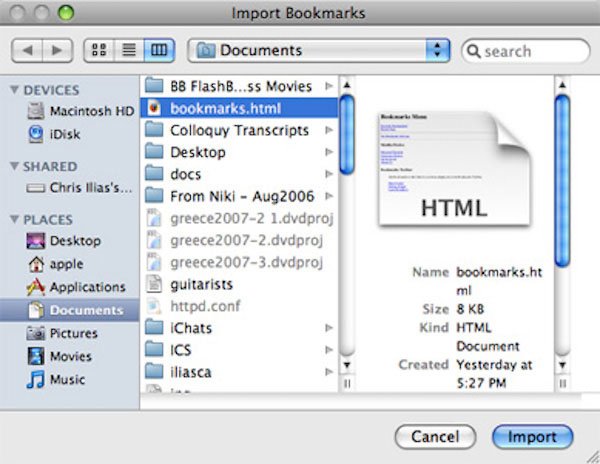
Наконец, выберите опцию «Импортировать закладки» в диспетчере закладок, чтобы импортировать эти закладки на ваш новый компьютер и просмотреть сохраненные файлы.
Часть 3 : Перенести закладку Safari на другой компьютер
Safari, веб-браузер Apple, прост в использовании, быстр, универсален и соответствует веб-стандартам, что завоевывает большую популярность среди пользователей. Если вы привыкли использовать Safari для просмотра веб-страниц и хотите перенести закладки Safari с одного Mac на другой, вы можете добавить файл Bookmarks.plist на свой новый Mac.
Хотя в Safari есть опции «Импортировать закладки» и «Экспорт закладок», это довольно утомительно и хлопотно. Параметр «Импорт» отправит выбранные вами закладки в Safari в виде папки, но вы не сможете получить доступ к этим веб-сайтам из меню закладок или панели закладок. Чтобы получить доступ к этим импортированным закладкам на другом Mac, вам нужно запустить диспетчер закладок, отсортировать закладки вручную.
Чтобы скопировать закладки Safari на новый компьютер, есть несколько простых способов:
(1) Вы можете поместить файл Bookmarks.plist в качестве вложения в сообщение электронной почты, чтобы отправить его по электронной почте на новый Mac, а также загрузить и сохранить файлы на другом Mac для доступа к закладкам.
(2) Вы также можете синхронизировать файл Bookmarks.plist с облачной службой в интернет-хранилище, а затем загрузить его из облака на другом Mac;
(3) Или вы можете сохранить файл Bookmarks.plist на портативном USB-накопителе и всегда брать его с собой. Позже вы можете получить доступ к своим закладкам там, где они вам нужны.
После переноса файла Bookmarks.plist на новый Mac вы можете нажать на опцию «Восстановление закладок Safari» в меню «Файл Safari», чтобы сделать эти закладки доступными и продолжить доступ к веб-странице, которую вы просматривали ранее.
Более того, перенеся его на другой компьютер, вы можете удалить закладки на Mac.
Это руководство представляет собой исчерпывающее руководство по перемещению закладок с одного компьютера на другой. Здесь вы можете узнать подробные инструкции по копированию ваших закладок на другой компьютер с помощью Firefox Sync, Google Chrome, а также Safari. Все эти решения 3 просты в освоении и эффективны. Просто выберите тот, который подходит вашему браузеру, и перенесите свои закладки!
Если у вас есть что добавить в эту статью о переносе закладок на другой компьютер, просим вас высказать свои мысли и отзывы. И не забудьте поделиться этим отрывком со своими друзьями на Facebook и других социальных сайтах, если вам понравилась эта статья!
Яндекс.Браузер перенос закладок на другой компьютер
Как перенести закладки из Яндекс Браузера на другой компьютер — воспользоваться экспортом сохраненных страниц или включить синхронизацию с помощью единого аккаунта. Подробно об этих вариантах рассказываем ниже.
Зачем переносить
С помощью экспорта закладок из Яндекс Браузера пользователи переносят сохраненные сайты и отдельные страницы в аналогичный или другой обозреватель, установленный на домашний/рабочий ПК. По сравнению с добавлением страниц вручную, это экономит время.
Как экспортировать и импортировать
Функция экспорта создает HTML-файл, в котором содержится информация о сохраненных ресурсах. Как его создать :
Созданный документ перенесите на другой компьютер. Импортировать полученный ХТМЛ можно в любой обозреватель, но в качестве примера мы используем Yandex Browser:
Существует другой способ :
Синхронизация
Если при импорте закладок в Яндекс Браузере переносят только сохраненные страницы, то синхронизация добавляет к ним настройки, табло, установленные плагины, историю, пароли и формы автозаполнения. Единственный нюанс — это работает только с Yandex Browser. Как все происходит :
На другом устройстве :
Данная инструкция применима для Бета и мобильных версий обозревателя.
Перенос закладок на другой компьютер происходит с помощью одного из двух рассмотренных вариантов.
Перенос закладок с Мозилы на другой ПК
Используя несколько устройств хочется иметь доступ к одинаковым интернет страницам везде. В пределах одного компьютера очень выручает система закладок и их импорта.
А вот как перенести закладки из firefox на другой компьютер известно не всем. Рассмотрим основные и самые эффективные способы.
Что такое закладки?
Сначала рассмотрим сами закладки. Это специальные записи в браузере, которые содержат адрес сайта, его иконку и примечание, оставленное пользователем. Закладки делятся на 2 типа:
По сути оба типа представляют собой одно и то же. Содержат одинаковую информацию и предназначены для одного и того же: быстрого доступа к ресурсам. Отличается только их расположение в браузере.
Где искать вкладки быстрого доступа
В главном окне обозревателя, если не менять настроек, находится «Панель закладок».
Она содержит иконки сайтов и их краткие описания. Добавляется эта панель нажатием ПКМ над адресной строкой и выбором пункта «Панель закладок». Установив галочку пользователь увидит панель быстрого доступа.
Это окно всегда фигурирует в Firefox, если включена указанная опция. Скрывается она снятием галочки.
Расположение закладок в Mozilla Firefox
Сами же закладки располагаются в разделе настроек. Чтобы их открыть требуется:
Альтернативным способом является нажатие на комбинацию «Ctrl+Shift+B». Это сразу откроет окно редактирования закладок. Отсюда в последствии можно выполнить перенос ссылок.
Существующие способы переноса
Можно выделить 3 способа. Каждый из них будет рассмотрен отдельно. Их использование возможно с разным уровнем технических знаний. Поэтому способы перечислены с учётом их сложности.
Синхронизация браузера
Самый оптимальный вариант. Он помогает настроить одинаковые ссылки для разных устройств. С помощью синхронизации можно передать настройки и закладки на мобильный телефон, планшет и компьютеры. Делается это с помощью учётной записи Firefox. Её можно зарегистрировать или войти в неё с любого гаджета.
Единственным недостатком способа является необходимость наличия доступа к сети Интернет на обоих устройствах. Ключевым моментом является использование облачного сервиса, где и хранятся все необходимые данные.
Кроме закладок таким образом можно передать:
Поэтому синхронизация – самый эффективный инструмент для передачи информации о браузере.
Перенос папки закладок
Такой подход чуть более сложный. Он требует от пользователя доступа к «скрытым и системным файлам» и уверенности в своих действиях (либо, чёткого следования инструкции). Можно просто скопировать на съёмный носитель нужные файлы и записать их в правильное место на другом компьютере.
Нужный файл находится в следующем расположении: Локальный диск с WindowsПользователиИмя пользователяAppDataLocalMozillaFirefox. Скопировать нужно каталог «Profiles». А потом поместить его на другом компьютере по такому же пути. Если каталога нет – нужно установить браузер и добавить любую закладку.
Важно: Этот способ работает со старыми версиями Firefox. В современных версиях используется алгоритм кодирования для подобных файлов. Переданные таким образом на другой компьютер закладки могут отображаться некорректно или не работать. Следует помнить о таком нюансе заранее.
Экспорт и импорт закладок
При отсутствии интернета можно воспользоваться опцией экспорта закладок. Он повторяет предыдущий способ, но полностью программный. Вместо ручного переноса скрытой папки требуется использовать инструменты Firefox.
Для этого потребуется открыть окно закладок. Способ открытия описан выше по статье. Проще всего воспользоваться комбинацией «Ctrl+Shift+B». В данном окне нужно будет выбрать раздел «Импорт закладок». В этом разделе и выполняются необходимые действия.
Чтобы выполнить перенос закладок следуем инструкции:
Такой перенос возможен без наличия Интернет. Но переносятся только сохранённые сайты.
Программа от разработчика
Дополнительным методом является специальный инструмент от разработчиков (Mozilla). Они создали универсальную утилиту для передачи необходимых данных между компьютерами для всех своих продуктов.
Называется инструмент MozBackup. Он бесплатный и занимает немного места. Скачивается быстро при любой скорости интернета. И «заточен» на создание полноценной резервной копии на самом устройстве (а не в облаке, как при синхронизации). Единственным условием работы является запуск от имени администратора (для доступа к скрытым разделам диска).
В утилите выбирается «Сохранить» для создания резервной копии в выбранном приложении. Или восстановить, чтобы использовать копию для передачи настроек. Выбираете профиль и место сохранения.
А потом выбираете список интересующих вас настроек, которые на скрине ниже.
По сути это оффлайн версия синхронизации. Интернет не требуется (только для загрузки программы), а backup можно использовать где угодно. Что значительно облегчает работу пользователя после установки браузера.