
Как установить программу на смартфон Андроид с компьютера и через USB и Google Play?

Добрый день, друзья. Довольно много людей ещё используют кнопочный мобильник. Но, подобные пользователи всё чаще решаются приобрести смартфон и начать работать с ним. Разумеется, вначале им трудно и непривычно. Я думаю, в первое время работы с подобным гаджетом они частенько задумываются, как установить программу на смартфон? Разумеется, вначале эти пользователи применяют программы, которые были установлены на телефон на заводе. По прошествии определённого времени, они начинают интересоваться другими программами, и им нужно самостоятельно скачать и установить понравившееся приложение. Давайте разберёмся, как лучше это сделать?
Наиболее простой способ

Чтобы пользователь не искал приложения по разным сайтам, Гугл создал магазин для приложений, названный Google Play. Самый удобный способ входа в него происходит с помощью приложения Play Market. Данное приложение установлено во всех смартфонах системы Андроид. Эта программа может отсутствовать лишь на самых простых мобильных девайсах из Китая.
Кроме прочего, чтобы попасть в данный интернет-магазин, необходимо зарегистрироваться в Гугл. Для этого достаточно просто создать электронный ящик. С помощью Гугл Плей программы устанавливаются на телефон буквально в несколько нажатий.
Это и есть весь процесс. В большинстве случаев, ярлык программы появится на дисплее. Если же ярлык не появился, то его нужно поискать в меню.
Применение ПК чтобы скачать приложение на смартфон
Не каждый пользователь знает, но на данный ресурс можно зайти и с компьютера. Набираете в поисковой строке https://play.google.com, или просто Гугл Плей, и переходите на сайт данного приложения. У монитора компьютера значительно больше экран, поэтому в нём вы заметите намного больше различных приложений.
Загружаем программу с другого сайта
Почти каждая программа, которая создана под Андроид, является файлом, у которого расширение. ark. Поэтому, особой необходимости загружать его только с Плей Маркета нет. Если вы знаете проверенный сайт с отличными приложениями, смело скачивайте с него. Но, у Гугл Плей есть свои преимущества:
По поводу других сайтов, то их достоинство в основном в том, что есть возможность установить платное приложение на Плей Маркете бесплатно. Но, здесь находятся и минусы:
Также, рекомендуется перед установкой программы со стороннего ресурса установить антивирус. Кроме этого, если у вас Андроид 8.0 и ниже, то вам необходимо выполнить следующие действия.
Данными действиями вы даёте своё разрешение ОС устанавливать приложения, которые были закачены не из Плей Маркета.
Внимание: когда пользователь скачивает объёмные игры, то скорее всего ему ещё нужно будет скачать специальный кэш. Скачивать его придётся отдельно – на игровых сайтах администраторы в большинстве случаев сообщают, в какой элемент данный кэш необходимо поместить. Адрес папки имеет зависимость от модели смартфона.
Переносим программу с ПК
Итак, вам удалось скачать нужный apk-элемент на ПК. После этого, нужно перекинуть его на телефон. Это не сложно. Чаще всего это делается через кабель USB, который идёт в комплекте с телефоном. Также, можно перенести через картридер.
Мы успешно установили нужную программу. На дисплее её ярлык вы не увидите. Вам необходимо отыскать программу в «Меню» и установить ярлык на дисплей.
Несмотря на то, что приложение установилось удачно, я бы вам посоветовал подобные приложения скачивать с Плей Маркета, а из сторонних сайтов скачивать те программы, которых нет на Маркете!
Переносим приложение с помощью картридера
На современных системных блоках (ноутбуках) имеется встроенный картридер, точнее его вход. Достаточно флешь карту с телефона вставить в данный вход, и можете обмениваться файлами между телефоном и ПК! Правда, съёмный SD-диск на современных смартфонах неудобно вынимать и лучше лишний раз его не тревожить.
Переносим программу на карту памяти
Если вы установили съёмный носитель, в этом случае большинство приложений на автомате станут устанавливаться непосредственно на флешь карту. За исключение определённых приложений, которые обязаны располагаться именно во внутренней памяти.
Вы же, при желании, когда пожелаете сможете перенести программы на карту памяти. Итак, займёмся этим:
Если же данное действие у вас не сработало, остаётся применить одно из специальных приложений, созданных именно для перемещения на SD карту. У меня телефон Xiaomi Redmi, поэтому я буду подбирать приложение под него.
Используем приложение Activity Launcher
Разумеется, приложение мы скачаем с Google Play.
Итак, программа называется Activity Launcher. Вводим это название в поиск Плей Маркета и у нас довольно быстро открывается окно с приложением.
Проведя форматирование, ОС поинтересуется, необходимо ли файлы каждой утилиты переправить на SD? Имеются в виду те файлы, у которых возможна такая опция.
Например, вы желаете переправить отдельные утилиты, игры или очень большие файлы.
Нужно повторить данные действия ко всем программам, занимающим приличную часть объёма внутреннего диска и которые, могут переместиться подобным образом.
Важно: утилиты переправляются не полностью, а частично. Точнее, переносится часть приложения, выделенная разработчиком. Бывает, перенестись может всего 5%, а бывает, что и 90%. Насчет системных приложений, то они в основной своей части вообще не могут перенестись на флешь карту.
Вывод: я как можно более подробно постарался раскрыть тему, как установить программу на смартфон? Если у вас не получается какое-то приложение установить, или перенести на съёмный диск, то скорее всего или вы применяете не тот метод, или просто данное приложение для вашего мобильного устройства не подходит, так как смартфонов разных моделей сейчас очень много. Но, всё же большая часть методов, которые я описал в данной статье, подойдёт для большинства телефонов. Успехов!
Как установить приложения на Андроид с компьютера

Как скопировать приложение с компьютера на смартфон и установить его? Обязательно ли заходить на Google Play (Market)? Ответы на эти вопросы – в нашей статье.
Что делать, если трафика на мобильном интернете совсем мало, но нужно срочно скачать и установить приложение на мобильное устройство с OS Android? Наверное, было бы неплохо загрузить программу или игру на обычный персональный компьютер, а потом просто скопировать на смартфон и уже там произвести запуск.
Мы приведем несколько удобных способов того, как установить приложения на Андроид с компьютера
Мы приведем пару удобных способов того, как установить приложения на Андроид с компьютера.
Способ 1. Валим все на InstallAPK
После того, как вы скачаете эту удобную утилиту на свой ПК, перед вами откроется завидная возможность устанавливать приложения на Андроид-устройства прямо с компьютера. Данный софт прекрасно совмещается с Windows XP, Vista, 7 и 8.
Если и после этого не произошла установка, войдите в настройки смартфона, выберите пункт «Для разработчиков» и поставьте галочку напротив «Отладка по USB».
Для работы программы иногда может понадобится установка специальных драйверов, которые вы можете скачать бесплатно с сайта разработчика.
К слову, скачать приложение для Андроида, которое априори идет с таким расширением, можно не только на Google Market. Популярные игры и программы для смартфонов на базе вышеуказанной операционки вы найдете на нашем сайте.
Способ 2. Установка приложения через встроенный браузер
Для того, чтобы функционировал способ номер три, нам понадобится установить файловый менеджер. Мы выбираем ES проводник, но вы можете установить любой другой.
Почему же мы говорим «для работы следующего способа»? Из-за того, что для постоянного использования данный способ черезчур долгий и неудобный, а установив предлагаемое приложение, все будет делаться в несколько кликов.
Итак, подключаем устройство к компьютеру и копируем apk-файл в корень карты памяти. Далее отсоединяем шнур, запускаем браузер и вводим в адресной строке content://com.android.htmlfileprovider/sdcard/ИмяПриложения.apk или
file:///sdcard/ИмяПриложения.apk (в зависимости от версии вашей ОС).
Способ 3. Работенка для ES Проводника
Для этого способа нам понадобится полезная программа ES Проводник. Это файловый менеджер, позволяет просматривать все папки, находящиеся на смартфоне или планшете. Но главное – с его помощью можно копировать или перемещать файлы с памяти коммуникатора на SD-карту и наоборот, а также установить игры и программы на Андроид планшет или смартфон.
Алгоритм действий следующий:
1. устанавливаем на смартфон программу ES проводник;
2. подключаем смартфон к ПК и копируем с компьютера нужный apk-файл в память смартфона;
3. отключаем от компьютера устройство и в самом смартфоне запускаем ES Проводник, находим apk-файл и двойным кликом на нем устанавливаем программу.
Способ 4. Gmail не только получает почту
Итак, отправляем сообщение на свою gmail-почту, прикрепив apk-файл к письму. Открыв его через приложение Gmail, увидим, что напротив прикрепленного файла появилась кнопка «Установить» (приложение автоматически определяет файл).
Кликнув по кнопке, вы загрузите и установите приложение.
Важно
Отметим, что если вы проводите процедуру установки приложений не с GooglePlay, на экране смартфона появится окно: «Установка заблокирована».
Дело в том, что в целях безопасности на устройстве запрещается инсталляция приложений c неизвестных источников. В этом случае проделываем то же, что и в начале первого способа.
Выбираем: Настройки – Личное (Безопасность) – Неизвестные источники. После этого такая операция как установка игры на Андроид с компьютера либо другие способы станут вполне доступны.
Также не забывайте: чтобы во время подключения смартфона к компьютеру у последнего появился доступ к памяти смартфона, открываем шторку на телефоне, там кликаем по «USB-подключение установлено», где необходимо нажать «Включить USB-накопитель».
Как видите, первый способ будет самым простым, но из-за того, что программа не работает на многих компьютерах и возникают проблемы с совместимостью, он подойдет не многим пользователем.
Второй же способ будет универсальным, но очень неудобным.
Третий способ подойдет для любого устройства, но тут не обойтись без предыдущего. Последний способ вроде и не имеет недостатков, но он будет бесполезным при отсутствии подключения к Интернету.
Как установить приложение на Android с компьютера
В сети есть множество сайтов, которые распространяют приложения для Андроид. Если вы скачали с такого сайта APK файл на свой компьютер и не знаете, как установить это приложение на Андроид смартфон или планшет, то данная статья должна вам помочь. Здесь мы расскажем о том, как установить приложение на Андроид с компьютера.
Шаг № 1. Включите установку приложений из неизвестных источников на своем Android смартфоне.
Первое что нужно сделать, это включить установку приложений из неизвестных источников. Для этого откройте настройки Андроида и перейдите в раздел «Безопасность». Здесь нужно найти функцию «Неизвестные источники» и включить ее.
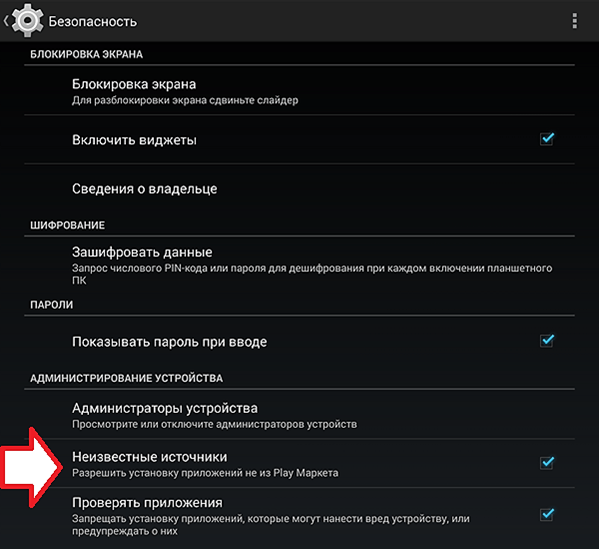
Эту нужно сделать для того чтобы вы могли устанавливать приложения непосредственно из APK файлов. Пока функция Неизвестные источники отключена, вы можете устанавливать приложения только из магазина Google Play.
Шаг № 2. Скопируйте APK файл с вашего компьютера на Android устройство.
Дальше нужно скопировать APK файл на Андроид устройство. Это можно сделать любым удобным вам способом. Самый простой вариант, это подключить Андроид устройство к компьютеру при помощи USB кабеля и после этого скопировать APK файл в память устройства. Вы можете копировать APK файл в любую папку, главное, чтобы вы знали куда копируете и могли потом найти этот файл на вашем устройстве.
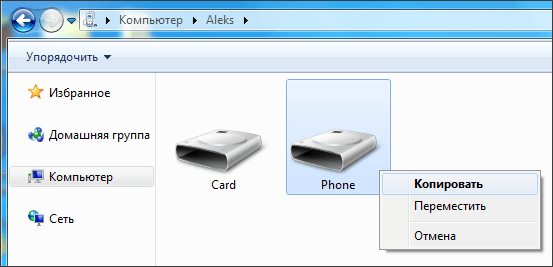
Шаг № 3. Откройте скопированный APK файл на вашем Android устройстве.
Дальше вам нужно найти и открыть скопированный APK файл на вашем Андроид устройстве. Это можно сделать при помощи любого файлового менеджера. После открытия APK файла на экране появится всплывающее окно с предложением установить данное приложение. Для того чтобы начать установку просто нажмите на кнопку «Далее».
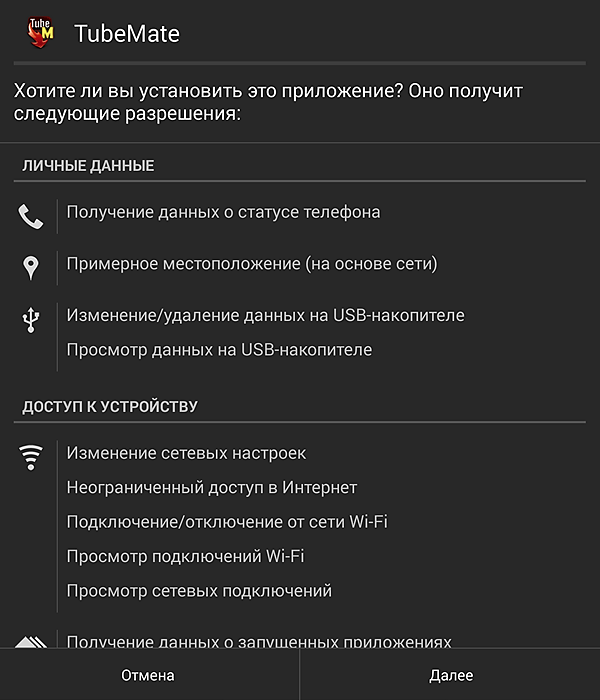
После этого приложение будет установлено на ваше Андроид устройство. После завершения установки вы сможете открыть приложение при помощи иконки на рабочем столе или в меню «Все приложения».
Как установить приложение на Android с компьютера?
П риветствую вас, уважаемые читатели!
Современный смартфон без приложений — это как птица без крыльев. Что толку от мощной «начинки», если ее не использовать на полную катушку? А ведь бывает так, что закачать новое приложение — это целая проблема. Особенно когда рядом нет Wi-Fi, а мобильный интернет через сим-карту работает просто ужасно.
Как быть? Если у вас есть компьютер с подключенным проводным Интернетом, то вы спасены! В этой статье мы рассмотрим, как установить мобильное приложение на смартфон с персонального компьютера.

Речь пойдет только об Android-приложениях. Почему? В данный момент у меня в руках имеется смартфон именно с этой операционной системой, поэтому экспериментировать буду с тем, что есть. Инструкция дана по шагам. Все проверено на личном опыте. Если у вас что-то не заработает — пишите в комментариях под этой статьей, будем разбираться.
Где брать Android-приложения для скачивания на ПК?
Таковым, несомненно, является официальный сайт магазина Google Play — play.google.com. Здесь тоже водятся вирусные приложения, но вы легко отличите их от хороших по отзывам и рейтингу популярности.
Зайдя на указанный выше сайт, выбрав нужное приложение и нажав кнопку «Установить», вы увидите следующую надпись:

Установка программы очень простая:

Что такое Device ID и где его брать? Это уникальный номер вашего мобильного устройства. Узнать его можно с помощью приложения, которое так и называется — Device ID.


Итак, программа Real APK Leecher запущена. Дальше вам нужно ввести в строку поиска название приложения, найти его в появившемся списке и выделить левой кнопкой мыши. После этого нажмите правую кнопку мыши и выберите пункт «Download this app».

Приложение успешно загружено!

Маленькая ремарка: программа позволяет скачивать только БЕСПЛАТНЫЕ приложения.
Дальше будет еще интереснее — будем переносить эти файлы на смартфон, который нас уже заждался.
Как установить приложение на Android-смартфон с компьютера?
Но перед тем, как продолжить, нужно кое-что сделать. Зайдите в меню «Настройки» — «Безопасность» и отметьте галочкой пункт «Неизвестные источники». Этим шагом вы разрешаете загрузку приложений с посторонних источников (им в данный момент будет являться ваш ПК).

Теперь смело подсоединяйте смартфон к компьютеру и нажимайте «Включить USB-накопитель».

Далее вам нужно найти скачанный ранее файл приложения и скопировать его в папку «Download», расположенную на вашем смартфоне. Проще всего это сделать через Total Commander — мобильное устройство будет опознано как съемный диск.
Скопировали? Можете отсоединить смартфон, нажав «Отключить USB-накопитель».
Теперь необходимо найти этот файл на самом смартфоне. Откройте «Диспетчер файлов» (или «Проводник»), найдите папку «Download», а в ней — скачанный файл.

Выберите «Программу установки пакета» (у вас может быть что-то другое) и после этого нажмите «Установить».


Через некоторое время все будет готово!
В рассмотренном примере я установил на смартфон приложение для записи телефонных разговоров Automatic Call Recorder.
Установка приложений на Андроид с компьютера — это решение для тех, у кого нет возможности подключить смартфон к интернету. Во всех остальных случаях устанавливайте приложения напрямую из Play Market.
Как вам статья?
Задайте вопрос специалисту в комментариях
Правильная установка приложения на Android через компьютер
Иногда, пользуясь смартфоном, не удаётся создать высокоскоростное подключение к интернету, но нужно скачать какую-нибудь игру или что-то ещё. Поэтому стоит знать, как программу с компа установить на Андроид.
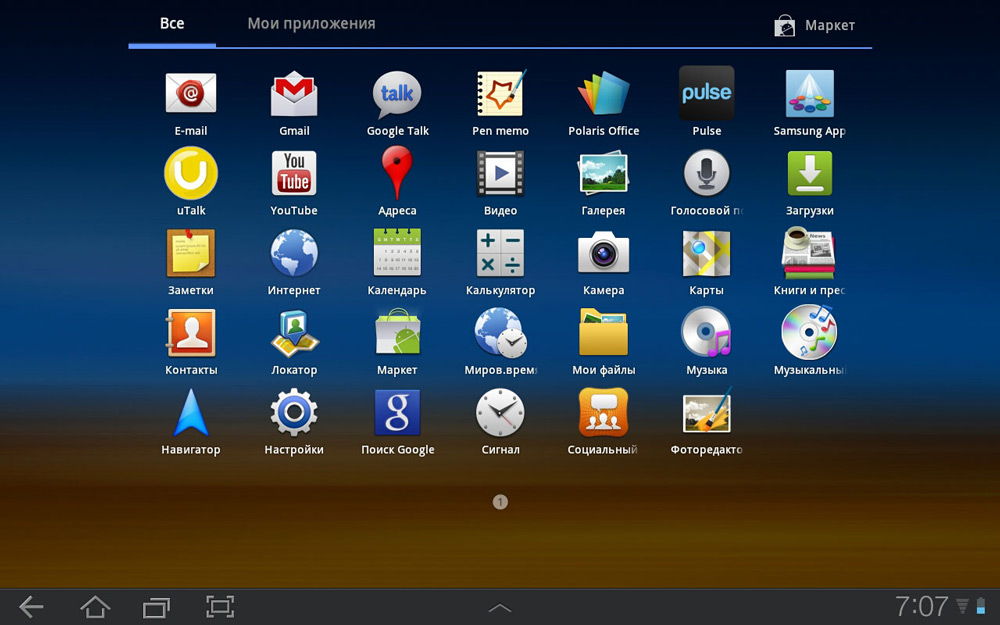
Скачанные приложения через компьютер легко установить на телефон Android
Бывает, что через ПК это совершить гораздо легче. Тем более некоторые дополнения в официальном магазине Google Play почему-то не хотят устанавливаться и скачать их с компьютера, а затем перекинуть на устройство будет гораздо легче. Осуществить это можно в несколько простых шагов.
Меняем настройки устройства
На некоторых устройствах Андроид нельзя так просто перекинуть ПО с компьютера и установить их. Перед этим нужно разрешить устройству установку из неопознанных источников:
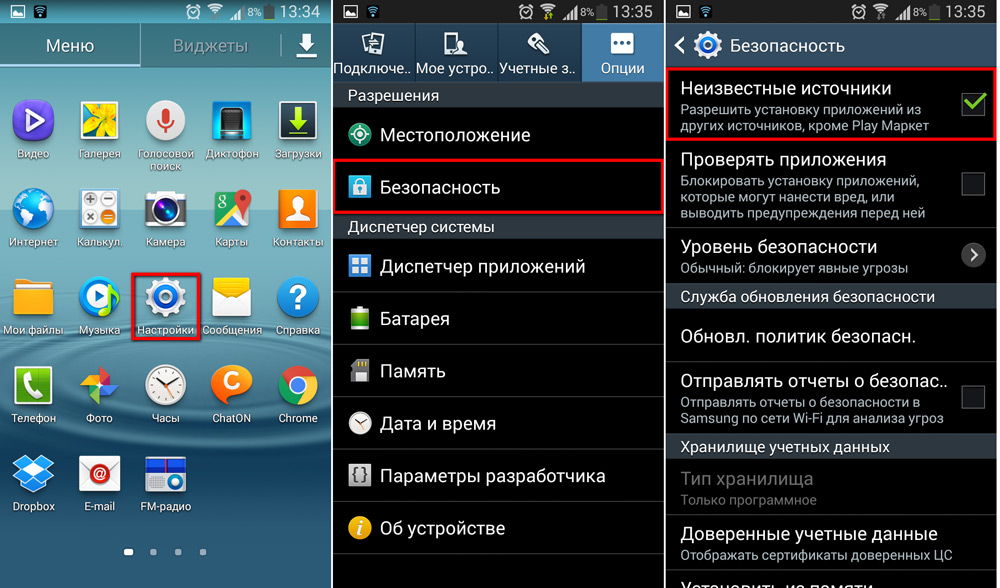
Разрешите другим источникам устанавливать приложения на вашем устройстве
Скачиваем на ПК
Файлы, которые являются для ОС Android инсталляторами приложений, имеют расширение apk. Именно такой инсталлятор нужно скачать, если вы хотите юзать какое-либо ПО, скачанное с компьютера.
Найти их можно как в веб-версии Google Play (официального магазина приложений для Android), так и на сайтах различных программ, которые предлагают Андроид-версию своего продукта. Если вас интересует какая-то конкретная игра либо утилита, то лучшим решением будет посетить сайт разработчика и скачать там последнюю версию: в Google Play иногда бывают проблемы при загрузке некоторых дополнений.
Скачайте apk файл из google play или сайта-разработчика
Перекидываем установщик
Теперь необходимо перекинуть файл с расширением apk на свой девайс. Сделать это можно несколькими способами: при помощи Wi-Fi, USB, Bluetooth или закинуть через SD-карту.
Выберем два самых распространённых: перебросим инсталлятор через USB и через SD-карту. Это гораздо проще, вместе с тем многие пользуются как раз этими методами.
Через USB
Для этого нужно просто подключить Андроид-девайс к ПК по USB-кабелю. Затем разрешаем обмен файлов. После этого с компьютера можно будет просматривать все данные из системы Android, а также добавлять свои.
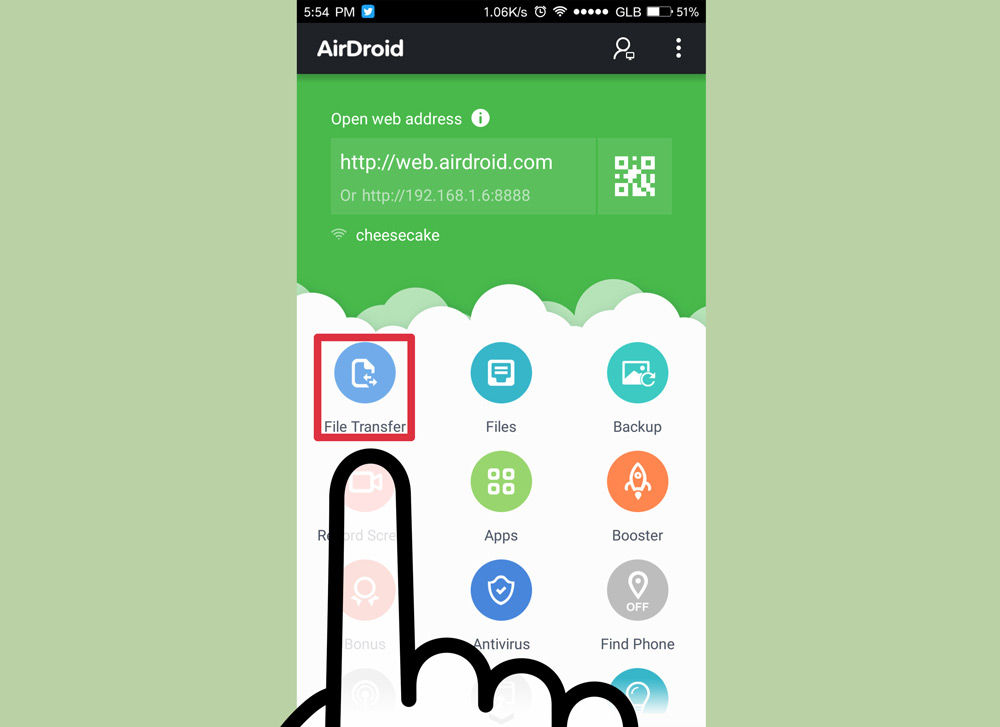
Разрешите обмен файлами между телефоном и компьютером
Теперь просто перекидываем файл с расширением apk в одну из папок в директории системы. Лучше выбрать папку, которую вы затем легко найдёте, например, «Загрузки/Downloads».
Карта памяти
Через SD-карту перекинуть установщик также легко. Для этого просто подключаем её к ноутбуку через кардридер или специальный адаптер.
Если вы ранее уже использовали SD-карту как хранилище данных в Android-планшете или смартфоне, то вы увидите уже созданную директорию папок Андроид. Тогда просто перекидываем инсталлятор так же, как это было описано выше.
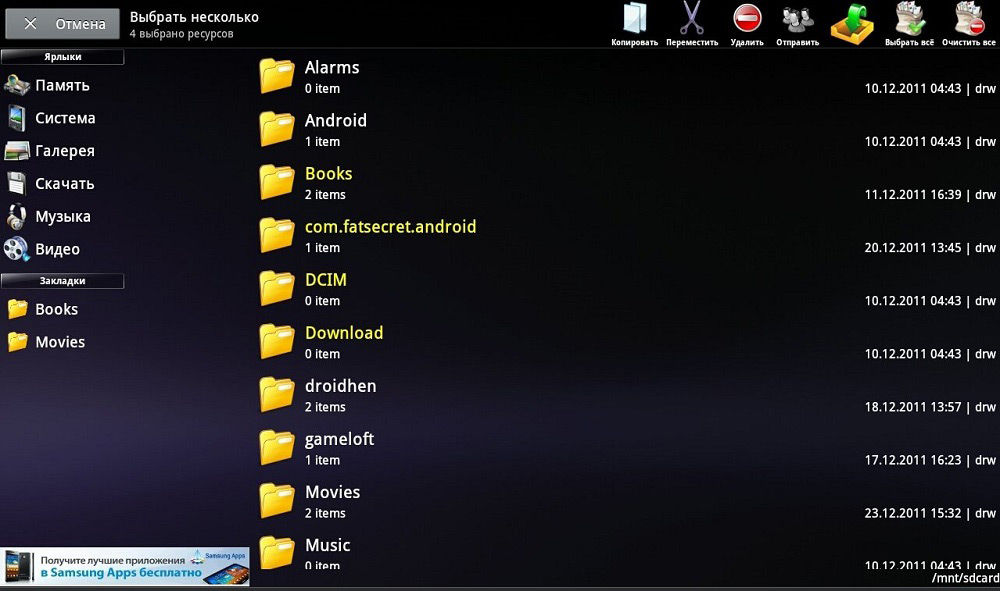
Перебросьте инсталлятор в директорию папок Андроид
Если SD-карту вы только что приобрели либо пользовались где-то ещё, то просто скидываем apk-файл с компьютера в удобное для нас расположение. После чего подключаем карту к Android. После этого остаётся только установить.
Кстати, установить дополнения к своему девайсу на карту памяти таким способом не получится. В итоге она всё равно будет расположена в памяти гаджета. Если вы желаете перенести часть ПО во внешнюю память, вам необходимо в «Настройках», в пункте «Приложения» найти все программы, которые можно расположить на карте. Сделать это можно, открыв вкладку, касающуюся съёмного накопителя. Там же вы сможете перекинуть то, что вам нужно, на съёмный накопитель.
Запускаем установщик
Итак, нам удалось переместить файл для установки в Android-девайс. Теперь необходимо запустить его, чтобы мы смогли получить готовую для работы игру, клиент или утилиту.
Сделать это можно, используя файловый менеджер. Как правило, такая утилита уже установлена в систему. Например, ES Проводник или Total Commander.
При помощи файлового менеджера находим установщик там, куда мы его переместили, и запускаем. Приложения Андроид обычно устанавливаются довольно быстро.
Надеемся, наши советы помогли вам устанавливать приложения на Android через компьютер
Как можно заметить, установить ПО на Android с помощью компьютера довольно легко. Это можно исполнить, используя обычный USB-кабель или SD-карту, а также файловый менеджер.



