Как перенести музыку с компьютера на iPhone
У пользователей, которые раньше пользовались смартфонами на базе Android, а теперь приобрели iPhone, часто возникают проблемы с переносом различных файлов с компьютера на iPhone и обратно. Например, очень часто пользователи не знают, как перенести с компьютера любимую коллекцию музыки. Именно об этом вы и узнаете в этой статье.
Перенос музыки через программу iTunes
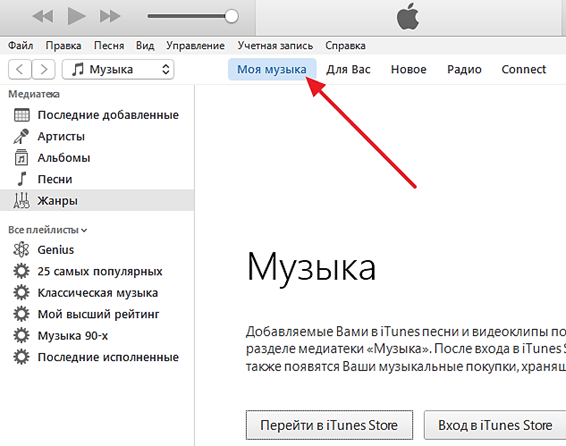
Самый простой способ переноса музыки с компьютера на Айфон это перенос через программу iTunes. Если у вас еще нет программы iTunes, то первым делом скачайте ее с сайта apple.com/ru/itunes/download/ и установите на свой компьютер. После установки запустите iTunes и перейдите в раздел «Моя музыка».
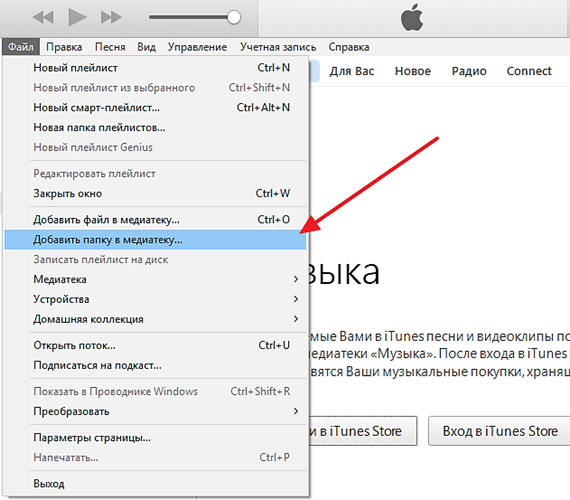
Скорее всего, в вашем iTunes раздел «Моя музыка» будет пустым. Это нормально, ведь раньше вы туда ничего не загружали. Для того чтобы исправить это откройте меню «Файл – Добавить папку в медиатеку» и выберите папку с музыкой, которую вы хотите перенести на Айфон. Также вы можете добавлять музыку в медиатеку по одной композиции с помощью меню «Файл – Добавить файл в медиатеку».
После выбора файлов, начнется процесс добавления файлов в медиатеку iTunes. Это может занять некоторое время, в зависимости от количества файлов, которое вы добавляете. На этом этапе нужно просто подождать, пока iTunes добавит все файлы.

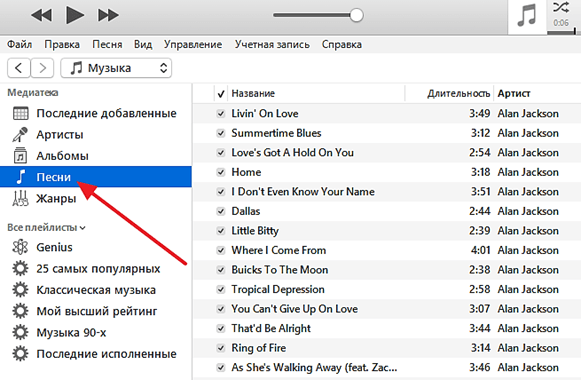
После добавления выбранная вами музыка появится в медиатеке программы iTunes. Вы можете просмотреть содержимое медиатеки с помощью ссылок, которые находится в левой части окна (Последние добавленные, Артисты, Альбомы, Песни, Жанры).
После наполнения медиатеки нужной музыкой, можно приступать к переносу этой музыки с компьютера в память Айфона. Для этого нужно подключить Айфон к компьютеру при помощи USB кабеля и кликнуть по иконке Айфона в программе iTunes (данная иконка появится в области левого верхнего угла окна).

Таким образом вы попадете в настройки Айфона. Здесь нужно перейти в раздел «Музыка» и включить там опцию «Синхронизировать музыку».
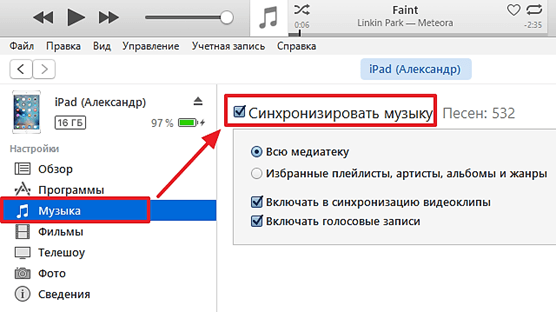
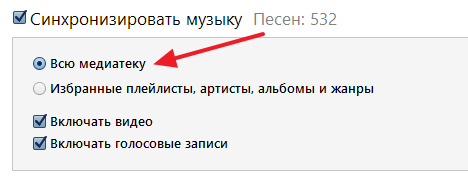
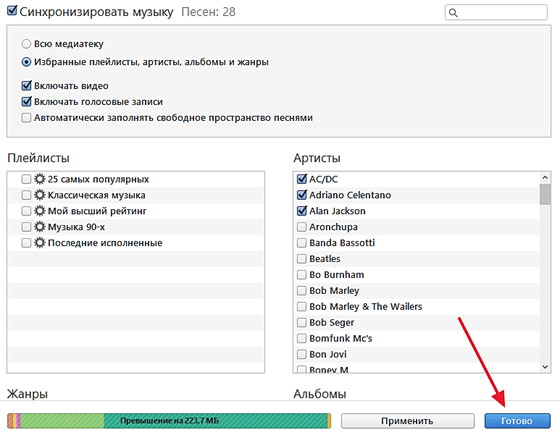
Также здесь можно выбрать какую именно музыку нужно синхронизировать. Если выбрать вариант «Всю медиатеку», то на Айфон будет перенесена вся музыка, которую вы загрузили в медиатеку. Если же выбрать вариант «Избранные плейлисты, артисты, альбомы и жанры», то можно будет выбрать, какую музыку переносить, а какую нет.
Для того чтобы начать перенос музыки из медиатеки в память Айфона, нужно нажать на кнопку «Готово», которая находится внизу окна.
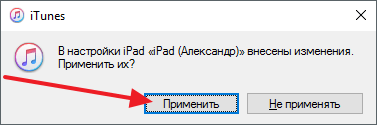
После этого появится предупреждение о внесении изменений в память Айфона. Здесь нужно нажать на кнопку «Применить».
Дальше нужно просто дождаться пока закончится синхронизация. В верхней части окна iTunes будет индикатор, сообщающий о процессе синхронизации.
Перенос музыки через iTools
Кроме вышеописанного способа существуют и другие, альтернативные способы переноса музыки с компьютера на Айфон. Например, можно воспользоваться программой iTools. Данная программа не является официальной, ее разрабатывают китайские программисты. Из этого следуют как преимущества, так и недостатки. С одной стороны, программа iTools намного проще чем iTunes, а с другой у нее бывают проблемы с совместимостью, иногда она просто отказывается работать.
Загрузить программу iTools можно на сайте pro.itools.cn либо на форуме 4PDA. Там же можно получить больше информации об этой программе.

Для того чтобы перенести музыку с компьютера на Айфон с помощью программы iTools, нужно подключить Айфон, запустить программу iTools и перейти на вкладку «Music». Здесь нужно нажать на кнопку «Import» и выбрать нужную музыку.
Как перенести музыку с компьютера на iPhone в 2021 году | Легкое руководство
Содержание Спрятать
Если вы являетесь пользователем iOS, перенос песен затруднен.
Более половины пользователей iOS сталкиваются с этой проблемой, и Apple особенно строго относится к ней, поскольку на транзакции через iTunes приходится значительная часть доходов компании. Однако вы можете передавать музыку со своего компьютера на iPhone с помощью iTunes.
Moreso, знание того, как передавать музыку с компьютера (ПК) на iPhone другими способами, является плюсом, и использование одного из них для этого сэкономит вам много времени.
Почему вы хотите передавать музыку с компьютера (ПК) на iPhone?
Некоторые люди хотят перенести музыку со своего ПК на iPhone по разным причинам.
Для начала они могут сделать резервную копию своей музыки, чтобы не потерять ее.
Если у вас есть музыка, которую вы любите и которую не хотите терять, лучше сделать резервную копию на вашем iPhone, чем оставлять ее на компьютере и рисковать потерять ее в случае поломки компьютера.
Во-вторых, вы захотите добавить песни в свою музыкальную коллекцию. Если есть песни, которые вам нравятся, которых нет на вашем iPhone, вы можете пойти на свой компьютер и перенести на него музыку, которая будет добавлена в вашу медиатеку iTunes.
Другими словами, передача музыки с компьютера на iPhone необходима для обеспечения безопасности вашей музыки. Кроме того, копирование музыки на iPhone избавляет вас от необходимости снова искать и загружать песни.
Могу ли я перенести музыку с компьютера (ПК) на iPhone?
Чтобы быть ясным, передача музыки с компьютера на iPhone обычно влечет за собой выбор музыки, которую вы хотите, на вашем компьютере, а затем загрузку ее на свой iPhone.
Есть четыре метода передачи музыки. Независимо от того, хотите ли вы перенести музыку со своего компьютера на iPhone с помощью сторонних приложений или хотите перенести музыку со своего компьютера на iPhone с помощью iTunes или без iTunes, мы поможем вам.
Методы перечислены ниже.
Как перенести музыку с компьютера (ПК) на iPhone.
В зависимости от вашей подготовки и доступных устройств потребуются различные методы передачи музыки с компьютера (ПК) на iPhone. Ознакомьтесь с советами и примените тот, который лучше всего соответствует вашим потребностям.
Как использовать iTunes для передачи песен с компьютера на iPhone
К сожалению, перенести музыку с компьютера на iPhone не так просто, как кажется.
Это связано с тем, что Apple зарабатывает много денег на покупках в iTunes, они сделали очевидным, что клиенты не смогут легко передавать песни.
Несмотря на это, им пришлось преодолеть всю волокиту, чтобы перенести мелодии на другие устройства в интересах пользователей и репутации компании. Apple разработала iTunes специально для этой цели, и они не упростили его.
В результате следующие правильные инструкции:
Если вы хотите вручную добавить файлы в iTunes, выполните следующие действия.
К сожалению, вы можете добавлять песни только из одной библиотеки, если используете iTunes.
Если у вас возникли проблемы с добавлением музыки с устройства вручную, выполните следующие действия:
Как перенести песни с компьютера на iPhone без iTunes
Честно говоря, в наши дни многие пользователи ищут инструменты для передачи данных, отличные от iTunes.
Хотя некоторые пользователи настаивают на использовании исключительно сертифицированных Apple приложений для передачи песен со своих компьютеров на свои iPhone, это в первую очередь связано с тем, что Apple настаивает на том, чтобы чрезвычайно сложно переносить элементы, особенно аудиофайлы, на другое устройство.
Однако есть более эффективные способы завершить операцию. Вы можете передавать музыку со своего компьютера на iPhone различными способами без использования iTunes благодаря сторонним приложениям и облачным службам обмена файлами.
Метод 1. Как добавить музыку на iPhone без iTunes с помощью Tenorshare iCareFone
В то время как многие люди изо всех сил пытались понять, как передавать песни с компьютера на iPhone, Tenorshare iCareFone упростил перенос музыкальных файлов с ПК или Mac на устройства iOS.
Он совместим как с Mac, так и с Windows. Он может просто передавать любой музыкальный файл с компьютера на iPhone, а также наоборот, и позволяет выборочную и массовую передачу. Ниже приведены меры, которые необходимо предпринять:
Метод 2: Как добавить музыку на iPhone без iTunes с помощью EaseUS MobiMover.
Использование стороннего программного обеспечения для передачи iPhone, такого как EaseUS MobiMover, является наиболее распространенным способом передачи музыки на iPhone без iTunes.
Вы можете не только копировать музыку на свой iPhone без iTunes с помощью этого инструмента, установленного на вашем компьютере (ПК или Mac), но вы также можете передавать данные со своего iPhone на ПК или между двумя устройствами iOS.
Нажав «Доверять» на устройстве и выбрав «Разрешить» в программе, вы можете предоставить EaseUS MobiMover доступ к своему телефону.
Чтобы продолжить, выберите «Управление контентом» в качестве режима передачи, затем «Аудио» и «Музыка».
Дождитесь завершения процедуры, прежде чем проверять недавно добавленные песни в приложении «Музыка» на вашем iPhone.
 Источник изображения: easyus.com
Метод 3. Как скопировать музыку с ПК на iPhone без iTunes через Dropbox
Загрузить музыку с компьютера на iPhone по беспроводной сети через сетевое соединение просто, если на вашем устройстве iOS установлено программное обеспечение Dropbox.
Чтобы использовать облачный сервис, убедитесь, что у вас достаточно облачного хранилища для хранения песен, которые вы хотите передать, и что и целевое, и исходное устройства используют одну и ту же учетную запись Dropbox.
Вы готовы? Давайте посмотрим, как передавать музыку с ПК на iPhone по беспроводной сети без использования iTunes.
Шаг 1. Загрузите и установите Dropbox на свой iPad и компьютер. Затем используйте ту же учетную запись для входа.
Шаг 2: Используя Dropbox, загрузите файлы MP3 со своего компьютера.
Шаг 3: Откройте Dropbox на своем iPad, и песни с вашего компьютера появятся.
Шаг 4: Выберите треки MP3, которые вы хотите слушать в автономном режиме, и загрузите их на свое мобильное устройство.
Существуют также другие облачные сервисы, позволяющие добавлять музыку на iPhone без использования iTunes; вы можете найти тот, который вам нужен, и использовать его.
Метод 3. Как перенести музыку на iPhone по электронной почте
Вы можете отправлять музыку со своего компьютера на iPhone по электронной почте, а также использовать сторонние программы передачи данных и облачные службы обмена файлами.
Вы можете бесплатно добавлять музыку на свой iPhone по беспроводной сети, не используя iTunes или какой-либо другой сторонний инструмент / сервис. Все, что вам нужно сделать, это:
Шаг 1. Создайте электронное письмо на своем компьютере и прикрепите к нему песни как вложения.
Шаг 2: Отправьте электронное письмо самому себе.
Строка 3: Откройте свой iPhone и проверьте свою электронную почту.
Шаг 4: Чтобы загрузить музыку, коснитесь песни. Закройте окно музыкального проигрывателя и коснитесь значка «Поделиться» на экране, когда все будет готово.
Шаг 5. Выберите другое приложение, чтобы открыть песню. После этого выберите музыкальное приложение на iPhone, чтобы сохранить песню на iPhone.
Как перенести музыку с компьютера на айфон 5/6/7/8/X/XR/XS
Так сложилось, что со временем MP3 плееры утратили свою популярность, так как любой современный смартфон может с легкостью его заменить своим функционалом.
Три способа перенести музыку с компьютера на iPhone
Способ 1. Как с помощью iTunes перенести музыку с компьютера на iPhone
Над кнопкой загрузить увидите поле, где Вы по желанию можете ввести свой e-mail.Следующим шагом потребуется установить загрузочный файл. После чего появится приветственное окошко, где внизу надо нажать «Далее». Затем появится окошко, где нужно выбрать папку, в которую установится iTunes и язык программы, а так же появится запрос на разрешение на создании на рабочем столе ярлыка.

Шаг первый. Вам предстоит скинуть музыку в медиатеку. Здесь нет ничего сложного, просто добавляем нужную музыку в медиатеку iTunes вашего iPhone.
Шаг второй. Это последний шаг, в котором происходит синхронизация. Когда программа iTunes закачивает музыку на Ваш iPhone.
Далее переходим к самому главному моменту- как перенести музыку с компьютера на iPhone при помощи iTunes.
Загрузить музыку на iTunes не составит труда:
1. Подключите Ваш iPhone при помощи USB-кабеля к персональному ПК.
2. Далее нужно открыть меню iTunes,которое находится сбоку. Для этого нажмите на CTRL+S.
3. После того, как Вы подсоединили ваш iPhone к ПК, то в меню, располагающееся сбоку в поле «Устройства» появится его название.
4. Над строкой меню Вы увидите поле, где необходимо выбрать категорию. Нам нужно выбрать «Музыка».
5. Далее выберете одну из строчек ниже, например «Песни».
6. В основном окне появится список композиций Вашего устройства. Для того, чтобы скинуть нужную музыку, вам нужно перенести в это поле необходимые песни.
После того, как мы успешно перенесли нужные песни, то завершающим шагом необходимо выполнить синхронизацию.
Синхронизация совершается очень легко и быстро. Для этого вам нужно нажать на значок, похожий на мобильный телефон, который находится сверху над меню, располагающегося сбоку.
Так же Вы можете сделать синхронизацию с помощью Wi-Fi. Перейдите в основное окно программы и в самом низу поставьте галочку рядом с «Синхронизация по Wi-Fi».
Способ 2. Как перенести музыку на iPhone с компьютера через Google Drive
Шаг 2. Войдите под своей учетной записью. Для этого введите свою электронную почту и пароль Google Drive. Вы можете пропустить этого шаг, если ваши данные уже введены.
Шаг 3. Нажмите на значок NEW. Это откроет вашу страницу в Google Drive.
Шаг 4. Нажмите на значок загрузить. Этот значок похож на облако со стрелкой вниз. После этого откроется окно Проводник или Finder. Если Вам хочется загрузить в определенной папке, то для начала выберете папку, в которой вы хотите сохранить.
Шаг 5. Выберете нужные файл. Для этого щелкните файл, который Вам надо загрузить на Google Drive либо нажмите CTRL или Command, кликнув на отдельные файлы, чтобы выбрать их самостоятельно.
Шаг 6. Далее нажмите на значок «Открыть». Он располагается в нижнем правом углу экрана. После этого ваши файлы начнут загружаться в Google Drive.
Шаг 8. Необходимо открыть приложение «Файлы для IPad».
Этот значок похож на синюю папку на белом фоне. Шаг 9. Нажмите на вкладку «Обзор» он находится в правом нижнем углу экрана.
Шаг 10. Нажмите на значок «Google Drive».Он располагается внизу под значком «Месторасположение». Это позволит открыть содержимое Google Drive.
Шаг 11. Далее нужно выбрать файлы. Для этого нажмите на «Выбрать» в правом верхнем углу экрана, а затем кликните на каждый файл, который Вы хотите перенести на iPhone.
Шаг 12. Нажмите на значок «Копировать». Этот значок похож на синюю папку, она располагается внизу экрана.
Шаг 13. Выберете папку «В моем iPhone». Над названием «В моем iPhone» коснитесь любой папки, например «Страница», чтобы выбрать ее в качестве папки, в которую вы хотите скопировать музыку с Google Drive. Если вдруг не отображается папка « В моем iPhone»,то нажмите «Включить iPhone», чтобы она появилась на экране.
Шаг 14. Нажмите на кнопку «Копировать».Она находится в правом верхнем углу экрана. Таким образом, Вы сможете добавить выбранную музыку в выбранные папки. Таким образом, при помощи Google Drive мы перенесли музыку на наш iPhone.
Способ 3. Как загрузить музыку с компьютера на айфон через iCareFone
Итак, для начала хотим вкратце рассказать об этой программе. Tenorshare iCareFone — это волшебное приложение для ускорения и очистки iOS устройств, позволяющее мгновенно и надёжно стирать ненужные файлы, освобождать много места, а также защищать персональные данные, что позволяет поддерживать производительность устройств iPhone/iPad/iPod на максимально возможном уровне. Поддерживает iOS 12/11 и iTunes 12.6/12.7.Так же эта программа позволит синхронизировать файлы с iPhone, iPad и iPod на ПК.


Шаг 1. Запустите программу iCareFone на вашем компьютере.
Шаг 3. Далее необходимо импортировать музыку на наш iPhone. Для этого нажимает на кнопку Импорт .Выберите песни на ПК и нажмите Открыть. Чтобы передать одну или несколько музыкальных папок, выберите Импорт > Выбрать папку в верхней панели параметров, выберите папки и нажмите ОК.
Пробную программу Tenorshare iCareFone Вы можете скачать совершенно бесплатно на официальном сайте Tenorshare.Полную версию Вы можете приобрести за дополнительную плату.
Итак, в этой статье мы рассмотрели наиболее эффективные и быстрые методы переноса музыку с компьютера на iPhone. Так как iTunes, iCloud Drive и Tenorshare iCareFone. Мы пошагово описали принцип действия переноса музыки с Пк на iPhone, а так же рассказали как установить программы на компьютер. Надеемся, что это статья была Вам очень полезна.
Обновление 2019-07-25 / Обновление для Перенести iOS данные
Как передать файлы с компьютера на iPhone и iPad
Несколько различных способов.
iPhone и iPad — мультимедийные устройства, с помощью которых можно слушать музыку, смотреть фильмы, читать книги и выполнять еще целую уйму различных задач. Но у пользователя недавно купившего iPhone или iPad встает резонный вопрос — как же скинуть все эти файлы на устройство? В этой статье мы рассмотрим процесс загрузки на iPhone и iPad различных видов мультимедийных (и не только) файлов.
Скинуть на iPhone и iPad можно любой файл, без исключения, но открыть получится, к сожалению, не всякий. Начнем с самых простых манипуляций — научимся сбрасывать фильмы, музыку, книги и фото с помощью iTunes.
Как передать музыку с компьютера на iPhone и iPad при помощи iTunes
Шаг 1. Откройте iTunes. В случае если он не установлен, загрузите последнюю версию с официального сайта.
Шаг 2. Подключите iPhone или iPad к компьютеру с помощью USB-кабеля.
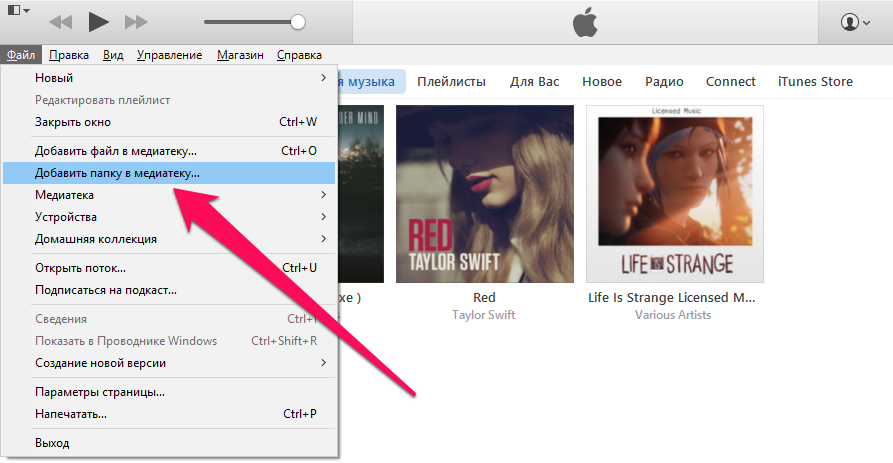
Шаг 3. Добавьте в iTunes музыку, которую вы хотите закачать на смартфон. Для этого нажмите «Файл» → «Добавить файл в медиатеку» для открытия определенной песни или «Файл» → «Добавить папку в медиатеку» для добавления папки с музыкой. iTunes поддерживает Drag’n’Drop, что позволяет просто переносить отдельные песни и папки с музыкой в окно программы для добавления.
 Шаг 4. Дождитесь пока музыка определится в iTunes и выберите на панели иконку с изображением своего устройства.
Шаг 5. Перейдите в меню «Музыка» и выберите песни, которые вы хотите скинуть на iPhone или iPad. Вы также можете установить флажок на параметре «Всю медиатеку» для того чтобы синхронизировать всю музыку на устройство.
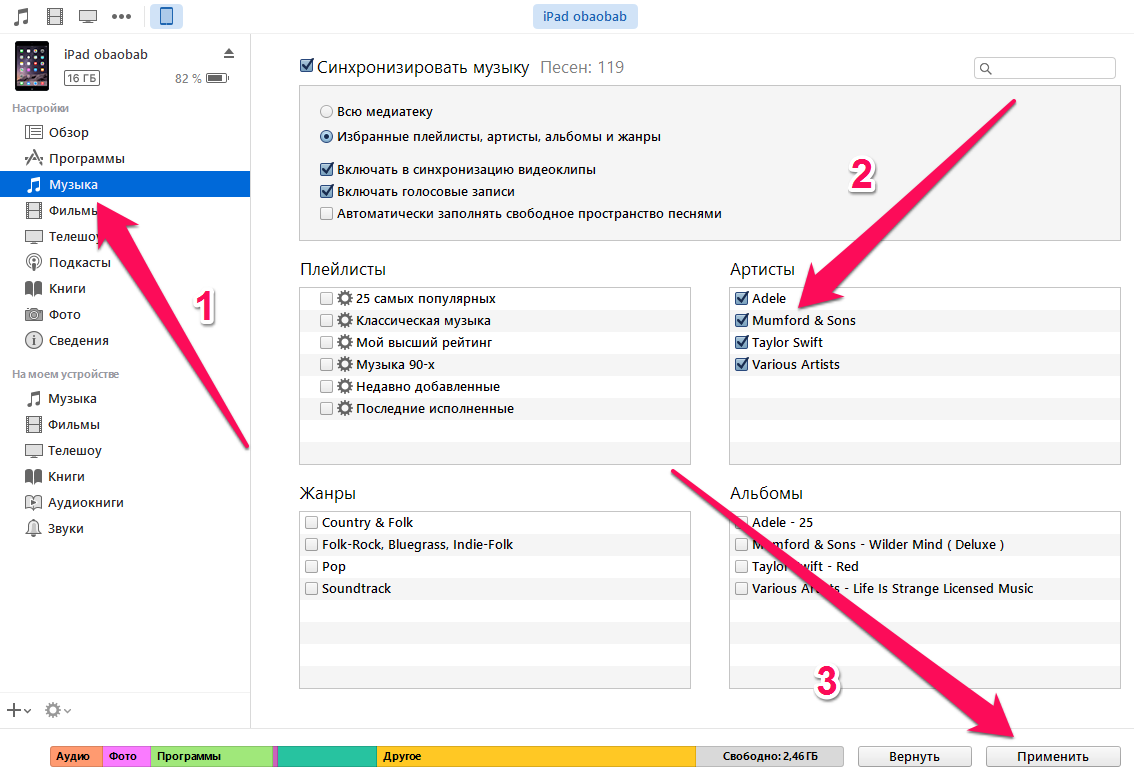
Шаг 6. Нажмите «Применить» в правом нижнем углу iTunes и дождитесь окончания синхронизации.
Для передачи фильмов на свой iPhone или iPad вы должны проделать ровно ту же операцию, что описана выше, но выбрав в Шаге 5 не «Музыка», а «Фильмы». Кстати, именно после нескольких таких операций пользователи не любившие iTunes за кажущуюся сложность, полностью меняют свое мнение об этом уникальном мультимедийном комбайне.
Как передать фотографии с компьютера на iPhone или iPad при помощи iTunes
Шаг 1. Откройте iTunes. Если утилита не установлена, загрузите последнюю версию с официального сайта Apple.
Шаг 2. Подключите свой iPhone или iPad к компьютеру при помощи USB-кабеля.
Шаг 3. Выберите появившееся устройство на верхней панели.
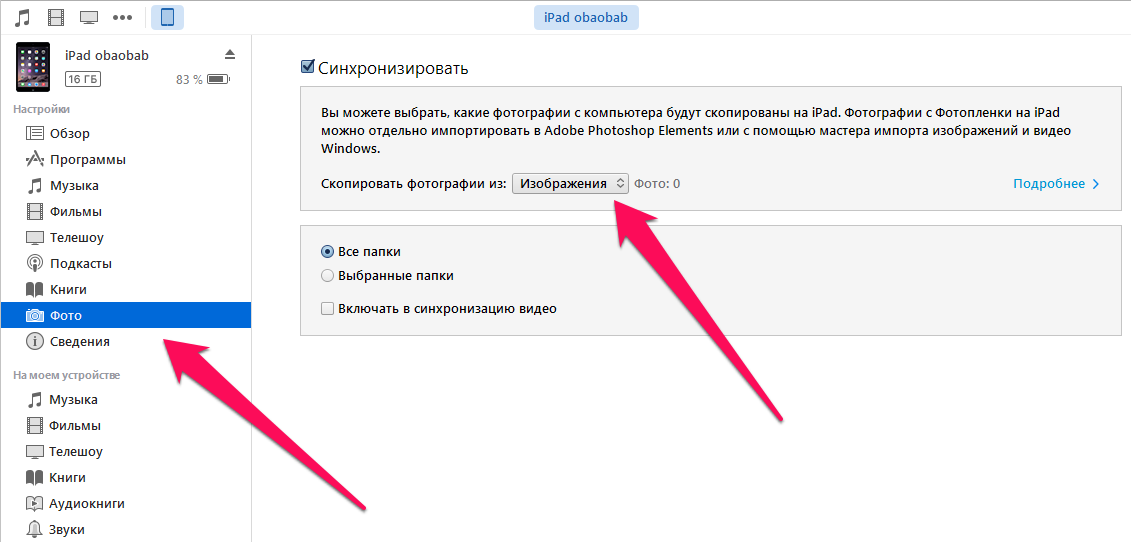 Шаг 4. Выберите меню «Фото».
Шаг 5. Нажмите на галочку возле надписи «Синхронизировать фотографии из».
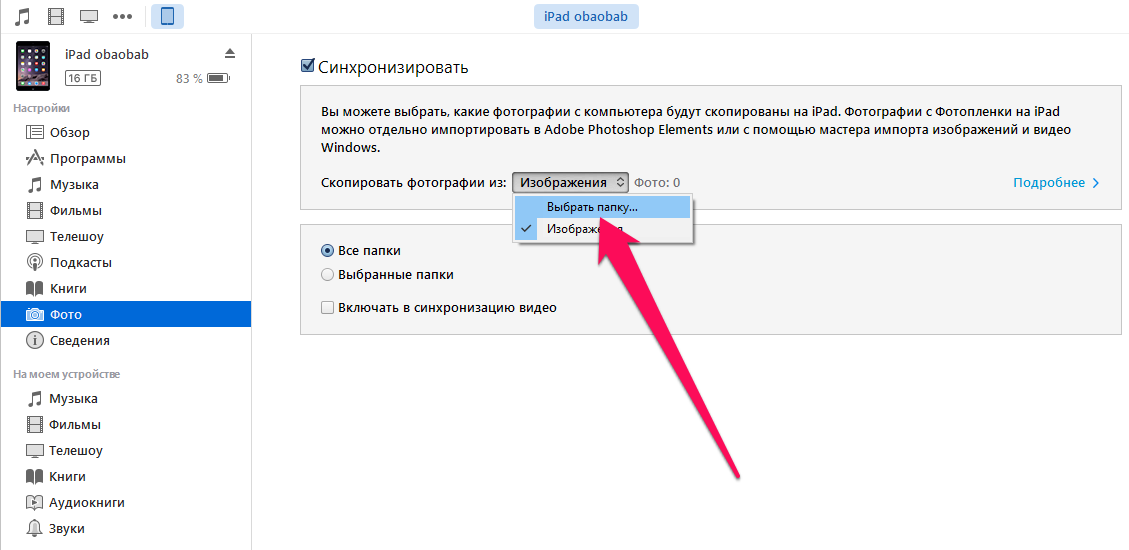 Шаг 6. Справа от этой надписи расположена кнопка с надписью «Изображения». Нажмите на нее и выберите пункт «Выбрать папку»
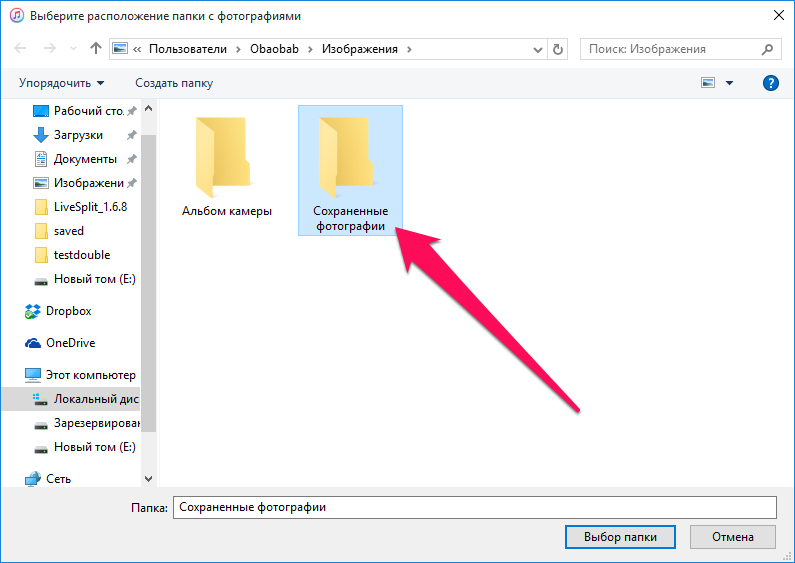 Шаг 7. Укажите папку с фотографиями, которые вы хотите видеть на своем iPhone или iPad.
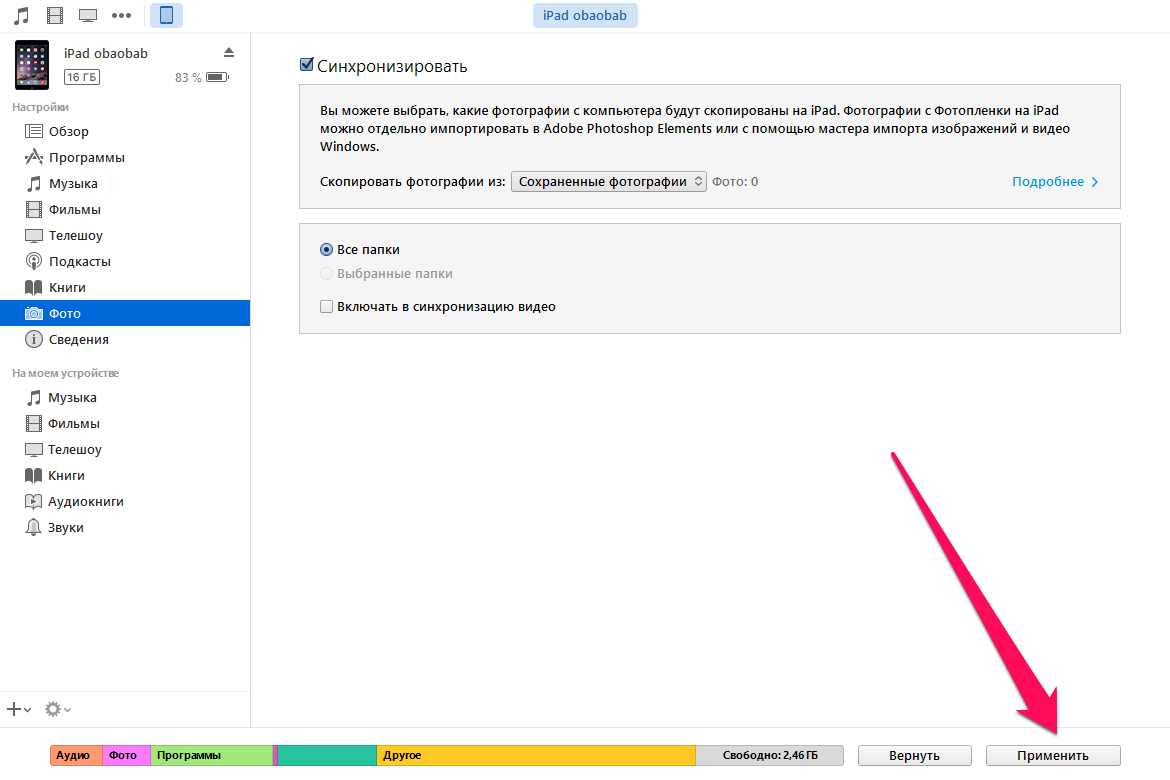 Шаг 8. Нажмите «Применить» в правом нижнем углу и дождитесь окончания синхронизации.
Как передать книги с компьютера на iPhone или iPad при помощи iTunes
С книгами дело обстоит немного иначе. Мы уже подробно описывали три различных приложения для чтения книг на iPhone и iPad, это iBooks, Bookmate и Айчиталка. Перейдите по соответствующим ссылкам чтобы получить подробную информацию о данном процессе.
Как использовать iPhone или iPad в качестве флешки
Шаг 1. Загрузите и установите последнюю версию iFunBox.
Шаг 2. Откройте программу и подключите iPhone или iPad к компьютеру. Для того чтобы iFunBox мог видеть ваше устройство на компьютере должен быть установлен iTunes.
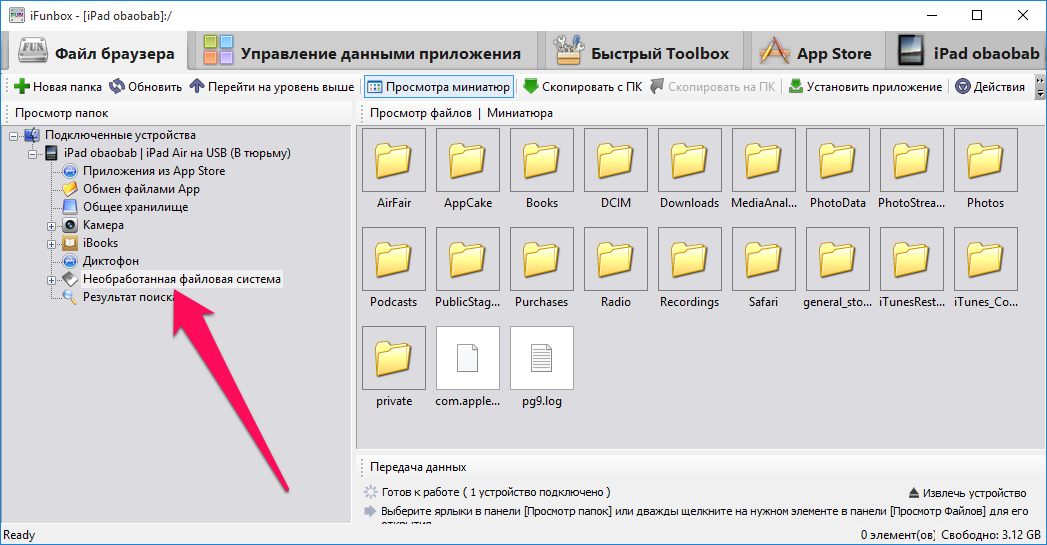
Шаг 3. Устройство определится в программе и вы сможете скидывать совершенно любые файлы на него, используя iPhone или iPad как флешку.
Шаг 4. Скидывайте файлы, которые нужно «перенести» в папку «Общее хранилище».
Очень удобное решение, которое может выручить в самый ответственный момент. Например, флешки под рукой нет, но нужно скинуть важный файл «весом» в несколько гигабайт. Не по почте же такой отправлять. iPhone или iPad вкупе с iFunBox отлично справляется с данной задачей — файлы не повреждаются и скидываются в целости и сохранности.
Пользователям, которые сделали джейлбрейк своих устройств, повезло больше. Благодаря огромному выбору твиков из Cydia для работы с файловой системой, они могут распаковывать файлы, используя специальные менеджеры, загружать файлы прямиком из Safari и многое другое. Ярким примером такого твика является файловый менеджер iFile. С другими полезными твиками для iPhone, iPad и iPod touch с установленным джейлбрейком вы можете ознакомиться перейдя по этой ссылке.