Топ 4 способов перенести фотографии с iPhone на ПК Win/Mac без iTunes
Это уведомление о хранении будет появляться раз в то время, когда вы с ума сойдете. Обычно люди переносят изображения на компьютеры или жесткие диски, прежде чем удалять их с iPhone, чтобы освободить место для хранения. И если у вас также есть такие потребности, чтобы на самом деле удалять фотографии с iPhone для сохранения хранилища, вы не можете пропустить эту статью с инструкциями по переносу фотографий на iPhone, чтобы вы могли свободно перемещать фотографии с iPhone 13/12/11/X для ноутбуков Windows 10/8/7 в пакетах без iTunes.

Как перенести фотографии с iPhone на ноутбук без iTunes?
Метод 1. Массовая и выборочная передача и управление фотографиями с помощью Tenorshare iCareFone на Win / Mac


Шаг 1: Установите Tenorshare iCareFone на свой ноутбук, запустите его и подключите к нему iPhone. Tenorshare iCareFone автоматически обнаружит ваши устройства iOS.
Шаг 2: Нажмите «Диспетчер файлов», а затем «Фотографии» на интерфейсе.
Шаг 3: вы увидите, что все фотографии на вашем iPhone отображаются в альбомах. Нажмите, чтобы проверить каждый альбом, чтобы выбрать фотографии для перехода на ваш ноутбук. Затем нажмите «Экспорт» в верхнем столбце, чтобы начать миграцию фотографий.
Метод 2. Импорт изображений с помощью проводника Windows на Windows Laptop
Если вы используете ноутбуки ThinkPad, HP, ASUS, Dell, Acer, Toshiba или другие ноутбуки Windows, и вы не представляете, как копировать изображения с iPhone на ноутбук без iTunes, этот метод предоставляется исключительно вам.
Шаг 1. Подключите iPhone к ноутбуку и подождите, пока ваше мобильное устройство будет обнаружено вашим ноутбуком.
Шаг 2. Выберите «Мой компьютер», чтобы узнать, что ваш iPhone был указан как переносное устройство.
Шаг 3: Щелкните правой кнопкой мыши значок своего iPhone, а затем выберите «Импорт изображений и видео». Выберите фотографии, которые вы хотите в своем ноутбуке, и начните передачу.
Метод 3. Поделитесь iPhone с iPhone на MacBook через AirDrop Wireless
AirDrop от Apple, вы можете делиться любыми контентом, включая фотографии, видео, файлы и документы на близлежащих устройствах MacBook Air / Pro, New MacBook или iOS. Простое, что ваш iPhone и компьютер подключены через Bluetooth и включенную функцию AirDrop. AirDrop сделает все для вас.
Шаг 1. Выберите фотографии, которые вы хотите передать на Mac. Нажмите на значок «Поделиться» на столбце инструмента в левом нижнем углу.
Шаг 2. Если в MacBook, на который вы хотите перенести свои фотографии, включен AirDrop, вы найдете ее на своем iPhone. Нажмите на нее и выберите «Принять», чтобы завершить передачу.
Метод 4. Импорт изображений с iPhone на MacBook с помощью приложения «Фотографии» с USB-соединением
В отличие от метода AirDrop, это позволяет передавать фотографии с iPhone на Mac с помощью USB-соединения. Но это одинаково легко и быстро.
Шаг 1: Свяжите свой iPhone с Mac с кабелем. Подождите, пока компьютер обнаружит ваше устройство и программу «Фотографии», которая будет запущена на вашем Mac.
Шаг 2: Нажмите «Импорт» в правом верхнем углу Mac, чтобы найти все фотографии на вашем iPhone, которые были отображены на экране. Затем нажмите, чтобы выбрать фотографии, которые вы хотите перенести на свой Mac.
Шаг 3: После выбора нажмите «Импортировать выбранное» в правом верхнем углу вашего Mac. Вы будете уведомлены, чтобы решить, сохранять ли оригинальные фотографии или удалять их все на своем iPhone перед импортом фотографий.
Почему iTunes Photo Transfer не рекомендуется?
«Как только у вас будет несколько тысяч фотографий, продукты Apple не позволяют легко управлять».
Резюме
Переносить фотографии с iPhone на ПК / ноутбук Mac никогда не сложно, так как вы освоили любой из удобных методов выше. Вы всегда найдете подходящие инструменты, которые помогут вам быстро и легко копировать фотографии с iPhone на ноутбук, несмотря на версии операционной системы. И если вы не хотите потрудиться выбирать, просто скачайте Tenorshare iCareFone, так как он бесплатно переносит фотографии в обеих операционных системах. Если у вас есть другие проблемы с переносом фотографий, например передача фотографий в противоположном направлении, ниже приведен список обязательных чтений для вас.
Обновление 2021-09-30 / Обновление для Перенести iOS файлы
Методы 4 для переноса фотографий iPhone на компьютер без iTunes
Размещено от Ной Миллер Январь 13, 2021 18: 40
Пользователям iPhone часто может понадобиться перенести фотографии на компьютер по разным причинам, и основная причина может заключаться в том, чтобы сэкономить больше места на iPhone. У Apple есть приложение под названием iTunes, которое специально разработано для пользователей Apple для передачи мультимедийных файлов между устройствами iOS и компьютером. Однако кто-то может подумать, что iTunes сложно использовать, и при передаче данных через iTunes может возникнуть потеря данных. Так есть ли более простой способ перенести фотографии с iPhone на компьютер? Вы получите ответы здесь.
Apeaksoft iPhone Transfer должен быть лучшим выбором, чтобы помочь пользователям Apple переносить фотографии с iPhone на ПК / компьютер Mac без iTunes. Он может гибко передавать файлы в соответствии с вашими потребностями. С помощью этого диспетчера данных iOS можно передавать данные с устройства iOS на iTunes / компьютер или между двумя устройствами iOS. Короче говоря, Apeaksoft iPhone Transfer является альтернативой, но превосходит iTunes, вы можете проверить его подробные функции ниже.
Как перенести фотографии с iPhone на компьютер с помощью Apeaksoft iPhone Transfer
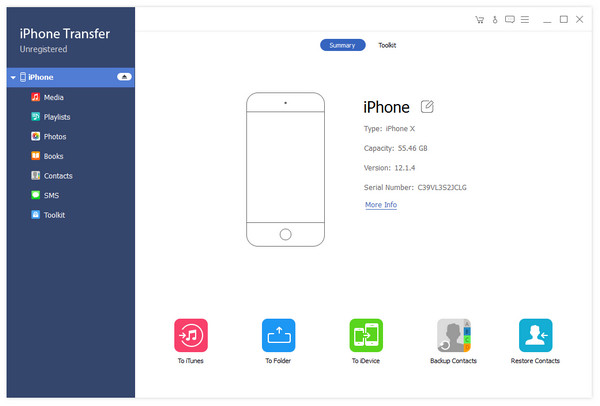
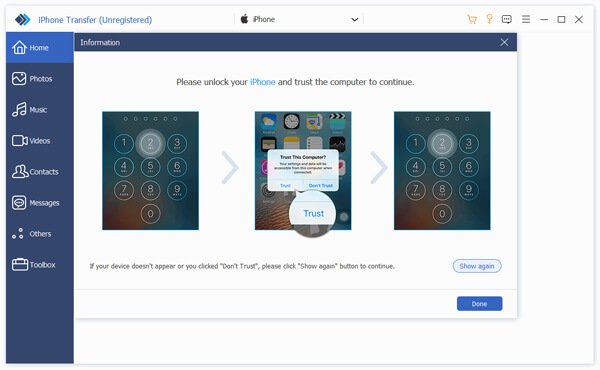
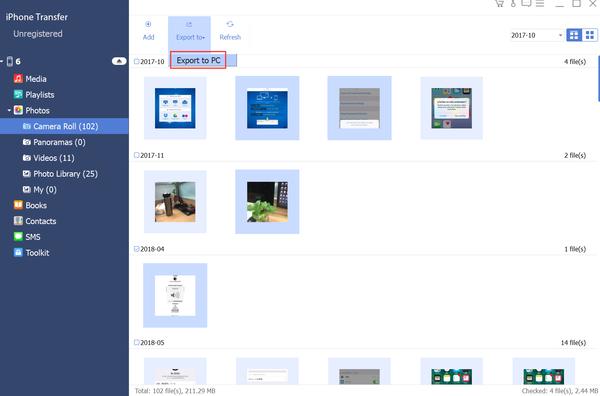
Это не сложно передавать фотографии с iPhone на Mac с вашим кабелем USB.
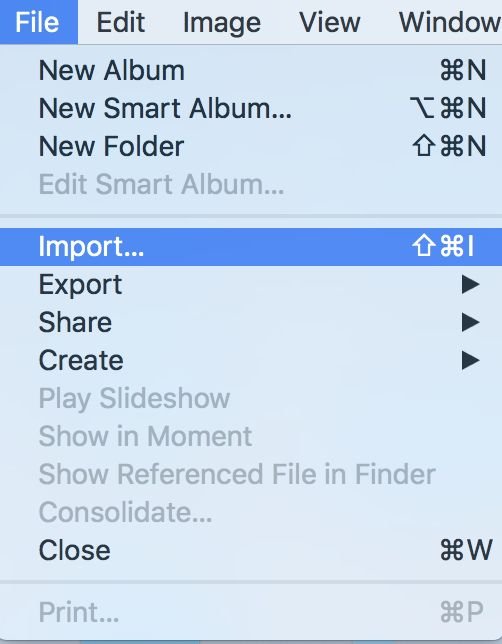
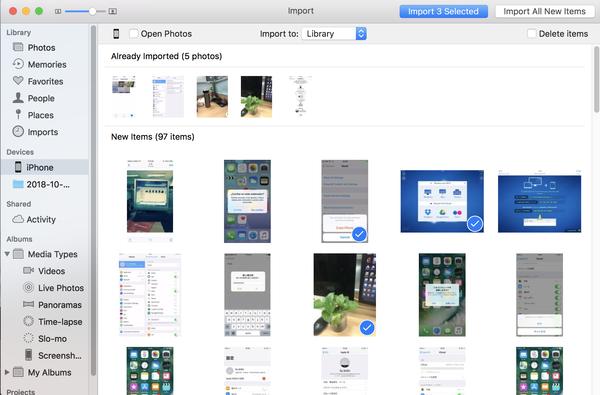
Когда дело доходит до передачи фотографий с iPhone на ПК без iTunes, у вас будет больше вариантов на выбор.
1. Импорт фотографий с iPhone на ПК через Windows Explorer
Пользователи Apple могут использовать встроенный проводник Windows для передачи фотографий iPhone на ПК без iTunes. Проверьте подробное руководство ниже. Здесь мы возьмем пример для Windows 10.
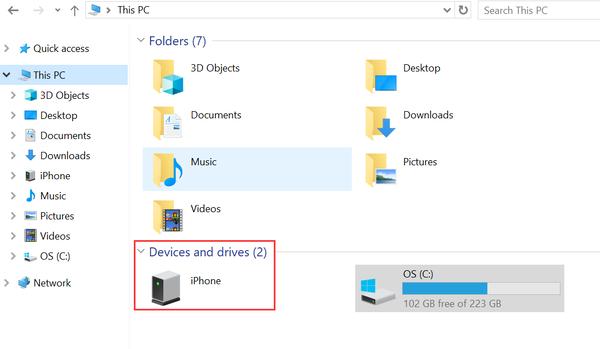
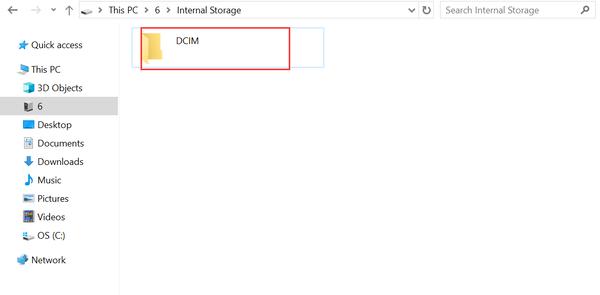
Откройте папку, и вы увидите все фотографии на вашем iPhone, теперь вы можете просматривать и копировать фотографии в нужное место на вашем компьютере. Чтобы сэкономить время, вы можете выбрать несколько фотографий за раз.
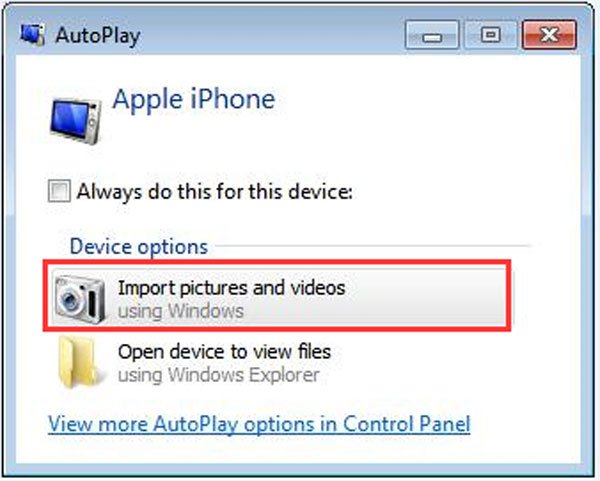
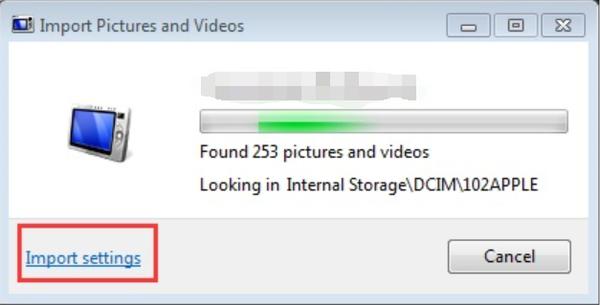
2. Перенос фотографий с iPhone на ПК с помощью автозапуска
Еще одно бесплатное решение для перенести фотографии с iPhone на ПК использовать функцию автозапуска Windows. Чтобы использовать этот метод, пожалуйста, убедитесь, что функция автозапуска активна на вашем ПК. Этот метод немного похож на Windows Explorer. Проверьте детали, как показано ниже.
Честно говоря, необходимо время от времени делать резервные копии всех ваших важных фотографий и видео с iPhone на компьютер на случай случайной потери данных или с целью сохранить хранилище iPhone. Более того, очень важно часто создавать резервные копии других важных данных на вашем iPhone / iPad / iPod. С этой точки зрения Apeaksoft iPhone Transfer может быть вашим лучшим выбором. Вы также можете попробовать все методы, упомянутые выше, выбрать свой любимый вариант для переноса фотографий с iPhone на компьютер без iTunes.
5 простых способов перенести фото с iPhone/iPad на компьютер
1. Как скинуть фото через iCloud на компьютер
Каждый iPhone поставляется с 5 ГБ свободного места в облачном хранилище в iCloud от Apple. Это пространство памяти можно использовать для резервного копирования таких параметров, как настройки телефона, контакты и конечно же фотографий и видео.
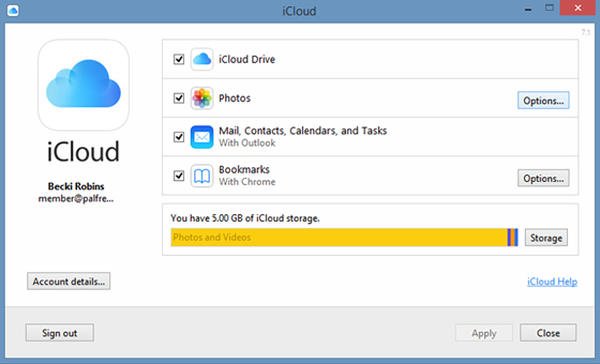
Шаг 1. Загрузите iCloud для Windows. Откройте программу iCloud для Windows.
Шаг 2. Нажмите кнопку «Параметры» рядом с пунктом «Фото». Выберите «Медиатека iCloud».
Шаг 3. Нажмите кнопку «Готово», а затем — «Применить». Включите медиатеку iCloud на всех ваших устройствах Apple.
После включения медиатеки iCloud можно добавить значок iCloud для Windows в строку состояния, чтобы отслеживать ход отправки и загрузки. Щелкните правой кнопкой мыши строку состояния в Проводнике Windows и включите iCloud для Windows.
2. Перенос фото с айфона 6/7/8/X на компьютер через iTunes
Сама по себе программа Itunes не предназначена для работы с фотографиями. Однако, есть возможность синхронизировать фото с помощью программы Фото.
Шаг 1. Запустить программу iTunes. Подключить iPhone. Кликнуть по иконке подключенного устройства в программе iTunes.
Шаг 2. На панели с левой стороны в окне программы Айтюнс кликнуть Фото. Отметить пункт Синхронизировать. Активируйте пункт Выбранные папки. Поставьте галочку на ту папку, которую мы ранее создавали и помещали туда фото
Шаг 3. Выбрать директорию для синхронизации. Запустить команду применить. И выполняет перенос фотографий.
3. Как переместить фото с iPhone на ПК через почту
Можно отправить на свой электронный ящик фотографии, а затем сохранить их на компьютере открыв отосланное письмо. Данный способ не нужен третья утилита. И вам необходимо наличие подключения к интернет. Во вторых таким способом много фоток отсылать неудобно.
Шаг 1. Переходим в Фотопленку и нажимаем кнопку Выбрать. Выбираем фотографии, которые необходимо отправить по почте.
Примечание. Прикрепить можно только 5 фотографий за один раз.
Шаг 2. Нажимаем кнопку в левом нижнем углу (квадрат и стрелка вверх) и выбираем Mail из открывшегося меню. Теперь осталось ввести свой электронный ящик и отправить письмо.
4. Синхронизация фотографии с помошью функции «Мой фотопоток»
Компания Apple выпустила очень полезную функцию, которая может получить прямой доступ к вашим фотографиям без прямого подключения iOS-устройства к компьютеру. Однако стоит внимать на то, что данный способ работает исключительно с фотографиями. Для переноса отснятых видеозаписей придется воспользоваться другим способом.
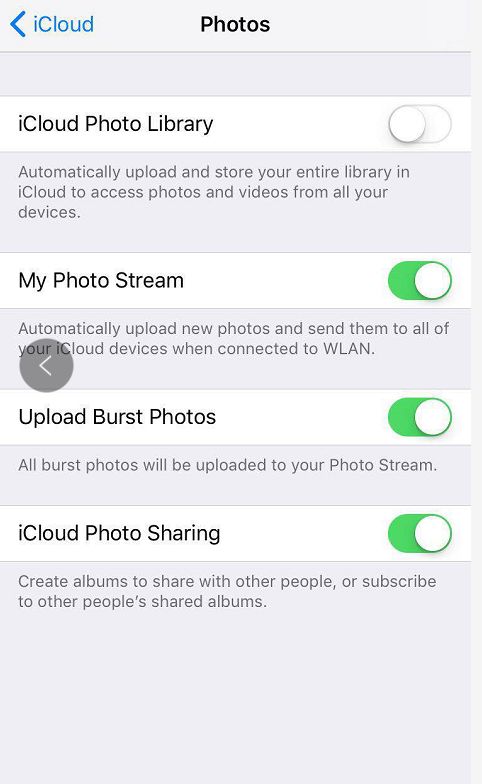
Для доступа к этой функции, надо ее предварительно активировать. Для этого нажмите «Фотопоток» на смартфоне или планшете через «Настройки» – «Фото и камера» – «Мой фотопоток».
Теперь, чтобы просматривать фотографии на компьютере под управлением ОС Windows, загрузите программу «iCloud для Windows» и войдите под своей учетной записью.
На компьютере появится папка iCloud, в которой будут автоматически появляться все фотографии, сделанные на смартфон.
5. Самый простой способ перенести фото с iPhone 6/7/8/X на компьютер через Tenorshare iCareFone
Программа Tenorshare iCareFone имеет 5 частей, пользователь сможет выполнить передачу на «Файл-менеджер». Очень просто и легко. В то время софт позволит сканировать данные на iPhone 6/7/8/X по типом файлов, вы можете быстро найти данные, которые вы хотите синхронизировать. Не только так, если вы хотите переместить на компьютер с iPhone, а не все данные, использавание Tenorshare iCareFone, это правильный и бесплатный выбор.
Шаг 1. Скачайте и установите программу iPhone Care Pro с официального сайта. Запустите ее. Подключите ваш iPhone к компьютеру с помощью USB-кабеля.
Шаг 2. В главном окне программы вам будет предложено выбрать тип передачи данных. Из 9 данных для переноса вам необходимо выбрать «Фото», поставив напротив этого пункта галочку. Вы можете перенести фотографии, музыки, iBooks, видео, заметки, и календари.
Шаг 3. Далее нажимаем «Экспорт». Начнется экспорт данных на ПК/Mac, первый необходимо выбрать нужные файлы и нажмите «Экспорт». По умолчанию, эти файлы сохраны в папку на жестком диске. Тоже вы сами можете создать сохранную папку.
Кроме этого, если вы хотите восстановить фотографии на вашем iPhone, если они были удалены по тем или иным причинам, пожалуйста, используйте продукт Tenorshare UltData.
Обновление 2019-07-25 / Обновление для Перенести iPhone данные
Как перенести фотографии с ПК на iPhone без iTunes
Последнее обновление 22 февраля 2021 г. Джек Робертсон
Допустим, вы только что закончили редактировать изображение в Photoshop на своем компьютере и хотите перенести его на свой iPhone. Что вы будете делать?
«Неразборчивый» iTunes
Проблема с iTunes в том, что эта программа управления данными Apple синхронизировать с вашим iPhone и затирать медиа-библиотеки на вашем iPhone с файлами текущей библиотеки iTunes.
Хотя вы измените конфигурацию по умолчанию, чтобы отключить функцию автоматической синхронизации iTunes, тем не менее, iTunes может вызвать потерю данных из-за функции синхронизации.

С технической точки зрения iTunes не может передавать файлы с компьютера на iPhone. Он заменяет данные вашего iPhone своими библиотеками в приложении. Поэтому, если вы действительно хотите использовать iTunes для передачи фотографий на iPhone с помощью iTunes, сначала убедитесь, что вы импортировали все фотографии с iPhone на свой компьютер.
Для тех, кто ищет более безопасный и удобный способ переноса фотографий на iPhone, это руководство познакомит вас с 5 методами. Каждый из них может помочь вам перенести фотографии с компьютера на iPhone без потери данных. Вы можете взять один и с легкостью начать перевод.
Перенос фотографий с ПК на iPhone без iTunes:
Часть 1 Программное обеспечение для передачи iPhone
Часть 2 Облачные сервисы
Часть 3 Подключение к Интернету
Часть 4: часто задаваемые вопросы

Часть 1 Программное обеспечение для передачи iPhone
Помимо Apple iTunes, вы можете найти множество сторонних программ для управления данными iOS и их передачи в киберпространстве. Эта сторонняя передача iPhone намного лучше, чем iTunes, и может помочь вам перенести фотографии с ПК на iPhone без потери данных.
Если вам интересно, вы можете погуглить или просто использовать рекомендованный echoshare iPhone Передача «. Это ведущий значок среди альтернатив iTunes.
Как и многие другие инструменты управления данными iPhone, echoshare iPhone Передача могу помочь тебе передавать данные и файлы между вашим компьютером и мобильными устройствами iOS с легкостью. Вы можете перенести фотографии, видео, песни, музыкальные произведения, записи, заметки, контакты и другие данные от компьютер к вашему iPhone и наоборот.
При передаче фотографий с ПК на устройство iOS iPhone Transfer позволяет пользователям импортировать неограниченное количество фотографий в определенный альбом, Будет никогда не перезаписывать ваша фотогалерея или снизить качество файлов изображений даже размеры огромны.

Нельзя сказать, что этот инструмент гарантирует, что каждый пользователь iPhone действительно получит контроль над своим iPhone и данными. После загрузки вы можете редактировать, удалять, конвертировать, передавать и восстанавливать данные на вашем iPhone с помощью компьютера с меньшими проблемами.
Win Скачать Mac Скачать Win Скачать Mac Скачать
Чтобы передать фотографии, выполните следующие действия.


Через секунду или две iPhone Transfer завершит передачу фотографий с вашего ПК на ваш iPhone. Вы можете перейти в раздел «Фото» на своем iPhone и увидеть все недавно добавленные изображения.
Часть 2 Облачные сервисы
Если вы не можете найти поблизости USB-кабель или считаете, что методы, для которых нужен провод, усложняют ситуацию, попробуйте некоторые облачные сервисы, такие как iCloud, Dropbox, Google Фото или One Drive.
Шаг 1 Активируйте мой фотопоток на iPhone
Таким образом, вы можете импортировать фотографии с компьютера на свой iPhone через настольное приложение iCloud.
Шаг 2 Настройте iCloud на ПК
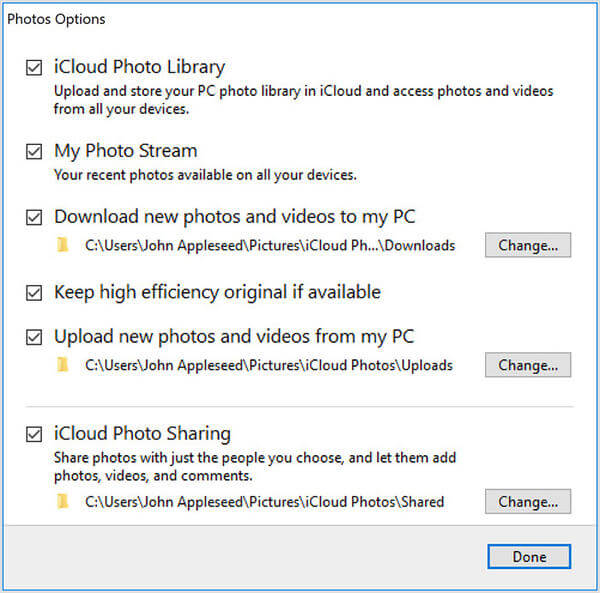
Запустите iCloud на своем компьютере, найдите Фото и нажмите на Параметры сделать настройку. Отметьте 4 варианта:
Нажмите Применить чтобы подтвердить. Затем iCloud сможет добавлять фотографии с этого ПК на ваш iPhone и не будет понижать качество изображений в максимально возможной степени.

Шаг 3 Перенесите фотографии
Выйдите из iCloud и откройте Этот компьютер на твоем компьютере. В окне этого ПК найдите ICloud фотографии вкладку и откройте ее.

Далее, скопировать фотографии которые вы планируете добавить с ПК на iPhone и вставьте их все в эту папку загрузок. iCloud обработает эти фотографии и загрузит их на ваш iPhone.
Перейдите в приложение «Фотографии» на своем iPhone и проверьте там фотографии.
Помимо iCloud, в Интернете можно найти больше облачных сервисов, например Google Фото.
В качестве облачного хранилища фотографий Google Фото предлагает пользователям iPhone приложение iOS для передачи фотографий между устройствами iOS и ПК с Windows. Вы можете загрузить на него фотографии, а затем загрузить приложение на свой iPhone, чтобы получить доступ к фотографиям на компьютере. Сделай это:

Часть 3 Подключение к Интернету
В этой части мы увидим 2 метода передачи фотографий с ПК на iPhone через подключение к Интернету. Пока ваш iPhone подключен к Интернету, вам могут быть полезны следующие методы.
Думаю, у многих из нас есть WhatsApp на iPhone, чтобы общаться с друзьями и близкими. Помимо социального приложения, WhatsApp также может служить для передачи фотографий на ваш iPhone и ПК благодаря своей веб-версии. И шаги довольно просты, читайте здесь:

Теперь вы можете видеть все целевые фотографии в группе WhatsApp на вашем iPhone. Чтобы добавить их в фотографии, нажмите и удерживайте каждую и сохраните на свой iPhone. Обратите внимание, что единственным недостатком этого метода является потеря качества изображения из-за сжатия WhatsApp.
Вы также можете отправить электронное письмо с фотографиями компьютера в виде вложений с компьютера на свой iPhone.
Вы можете сказать: «Как я могу отправить электронное письмо на свой адрес», ну, это легко решить. Зарегистрируйтесь на другой адрес электронной почты и переносите фотографии между этим новым и старым.
Это то, что вам нужно:
Таким образом, вы можете получить доступ к компьютерным фотографиям на вашем iPhone по электронной почте. Не забудьте загрузить фотографии из этого электронного письма на свой iPhone.
Сравнение всех методов:
| Метод / параметр | Требуется загрузить дополнительное приложение на ПК и iPhone | сложность | Перезаписать медиа-библиотеку / потеря данных | Сжатие / потеря качества файлов изображений | Ограничения |
| ITunes | Да | Жесткий | Да | Нет | / |
| echoshare | Да | Легко | Нет | Нет | Требуется USB-кабель. |
| ICloud | Да | Средний | Нет | Возможное | Переносите фотографии на все устройства iOS под одной учетной записью iCloud. |
| Google Фото | Да | Легко | Нет | Нет | Вам нужна учетная запись Google. |
| Да | Средний | Нет | Да | Для каждого перевода вы должны входить в WhatsApp Web. | |
| Нет | Средний | Нет | Нет | Размер вложений строго ограничен. Для G-mail это 250 МБ. |