
Передача мелодии с пк на смартфон с android — инструкция
Привет вам, уважаемые читатели! Как часто в наши дни можно увидеть детей, подростков, взрослых, с упоением слушающих музыку со своих телефонов! Как только подключаешь наушники, исчезает окружающий шум, звуки транспорта, чужие разговоры, а сам ты теряешься в потоке любимых мелодий. По статистике, около 90% современных смартфонов работают на операционной системе андроид. Учитывая популярность ос, поговорим о том, как можно скинуть аудиозаписи с компьютера на телефон с этой системой.
Как с компьютера на телефон с андроид перекинуть музыку
Операционная система android — достаточно открытая. На гаджеты, работающие на ней, можно сбросить фотографии, документы, песни, хранящиеся на компьютере или ноутбуке. Для этого существует множество приложений, большей частью которых можно пользоваться бесплатно.
Чтобы закачать треки первым способом, нам, кроме телефона и пк, понадобится usb-кабель.
Преимущество описанного метода в том, что он бесплатный.
Аналогичен по принципу работы и следующий способ. Перенести аудио с пк на смартфон можно, если оба устройства подключены к одной сети. Комп или ноутбук подключаются по кабелю, телефон — по wifi. Второе требование – на пк и мобильнике должно быть установлено приложение filedrop.
Действовать будем так:
Передать музыкальные файлы на мобильник без каких бы то ни было дополнительных расходов можно, если воспользоваться приложением airmore.
Следующий способ, чтобы сбросить запись на мобильник, требует установки приложения «google play музыка»:
Рассмотренный способ позволяет стать обладателем прекрасной фонотеки на смартфоне, однако, полностью бесплатным его назвать нельзя. Во-первых, многие песни стоят денег. Во-вторых, само приложение — условно бесплатно. Тестовый период составляет 90 дней, после этого необходимо будет оформить подписку.
Неудобный, но действенный способ — попросить друзей переслать вам мелодии по почте, скайпу, другим мессенджерам. Сделать это можно при наличии интернета. Самый большой недостаток – зараз отправить можно ограниченное количество песен, а в мессенджерах и вовсе только одну.
Как сохранить контакты, фото, видео, музыку и другие данные с Samsung Galaxy
Содержание
1. Когда и для чего сохранять данные
Данные сохраняют на случай потери или поломки смартфона/планшета. Рекомендуем сохранять данные раз две недели или чаще.
2. Как сохранить контакты
Самый удобный способ хранить контакты — перенести их в аккаунт Google. При таком способе устройство настраивается один раз, а дальше все работает автоматически. Также вы можете сохранить контакты на SIM-карту (все контакты потеряются, если SIM-карта выйдет из строя) или в файл (придется повторять процесс при добавлении нового контакта и куда-то сохранять файл со смартфона).
Выберите статьи ниже, чтобы посмотреть подробную информацию о каждом способе.
3. Как сохранить файлы, фото, видео, музыку, документы на компьютер
Рекомендуем сохранять файлы на компьютер. Этот способ самый быстрый и не требует дополнительных настроек. Можно скопировать как все папки и файлы, так и выборочно.
Нажмите здесь, если на вашем компьютере Windows
Подключите смартфон или планшет к компьютеру кабелем USB. В папке Компьютер появится мобильное устройство.
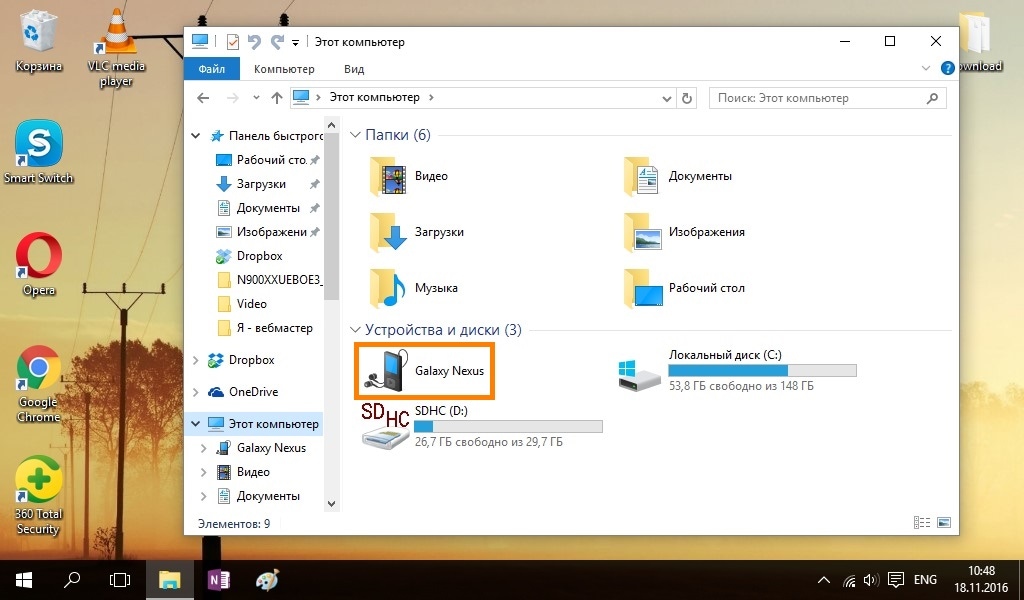
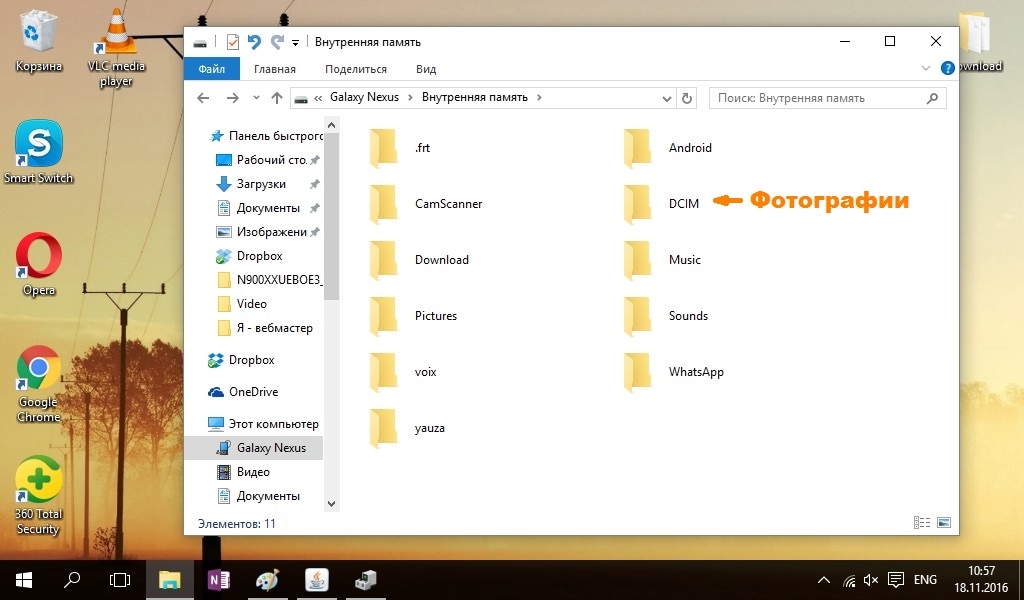
Откройте внутреннюю память устройства через проводник. Теперь можно скопировать нужные файлы и папки на компьютер. Если внутренняя память пуста, значит экран заблокирован рисунком, PIN-кодом или паролем — разблокируйте.
Нажмите здесь, если на вашем компьютере Mac
Нажмите здесь, чтобы узнать, в каких папках хранятся фото, музыка и видео
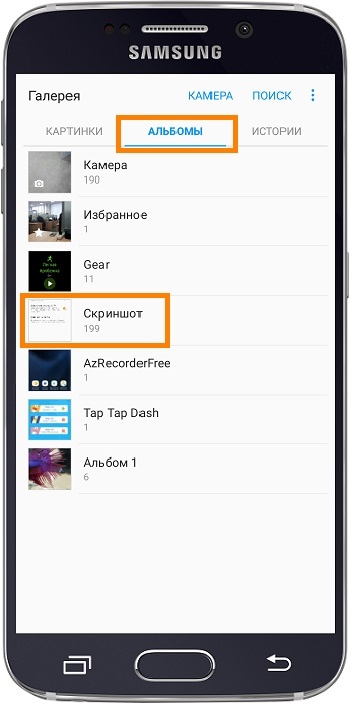
Откройте галерею. Файлы в ней расположены по альбомам (папкам).
Чтобы узнать, где хранится тот или иной альбом, откройте из него любое фото или видео.
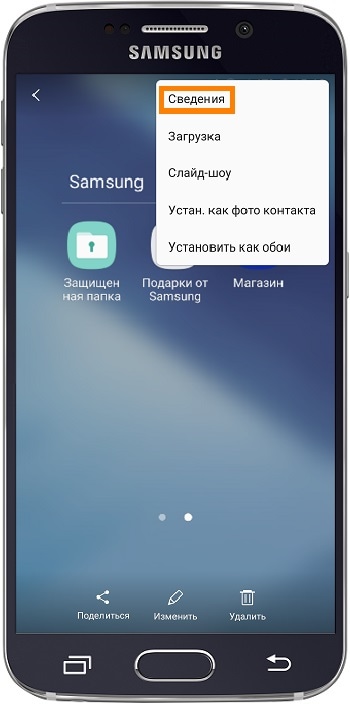
Нажмите кнопку Опции (может выглядеть как три точки сверху справа) и выберите Сведения ( Свойства ).
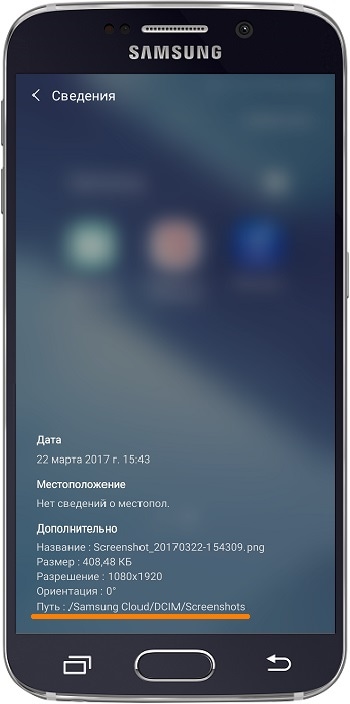
Обычно фото и видео хранятся в папках DCIM (фото и видео с камеры), Pictures, Downloads (загруженные файлы), Bluetooth.
Обычно музыка хранится в папках Music, Downloads, Bluetooth.
Если не можете определить, в каких папках лежат нужные файлы — копируйте все папки, которые есть в памяти устройства.
4. Как сохранить файлы, фото, видео, музыку, документы в облачное хранилище
Если по каким-то причинам вам неудобно сохранять файлы на компьютер, можно хранить их в облачном сервисе. Облачный сервис — это жесткий диск определенного объема, который находится в интернете.
Облачные хранилища предлагает много компаний, ниже вы найдете ссылки на справочные руководства некоторых из них.
5. Как сохранить данные через программу Smart Switch PC
Программа Smart Switch PC работает с устройствами Galaxy на Android 4.3 и выше. Это все устройства, которые выпускались примерно с 2015 года.
Если у вас на устройстве Android 4.2 и ниже, или обычный телефон, — используйте программу Kies.
Еще один способ сохранить файлы и настройки — программа Smart Switch PC. Программа сохранит:
Нажмите здесь, чтобы узнать как сохранить данные
Скачайте программу и установите на компьютер.
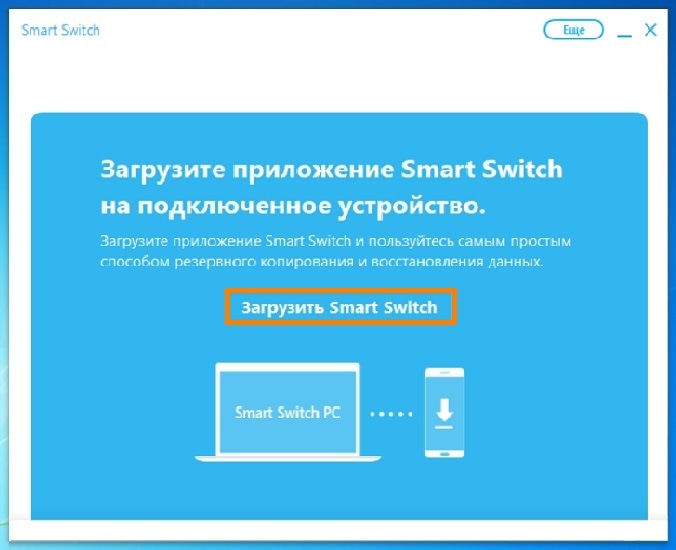
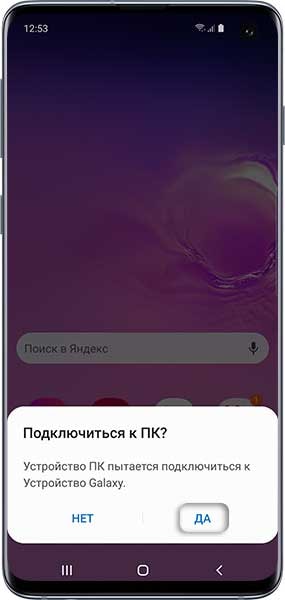
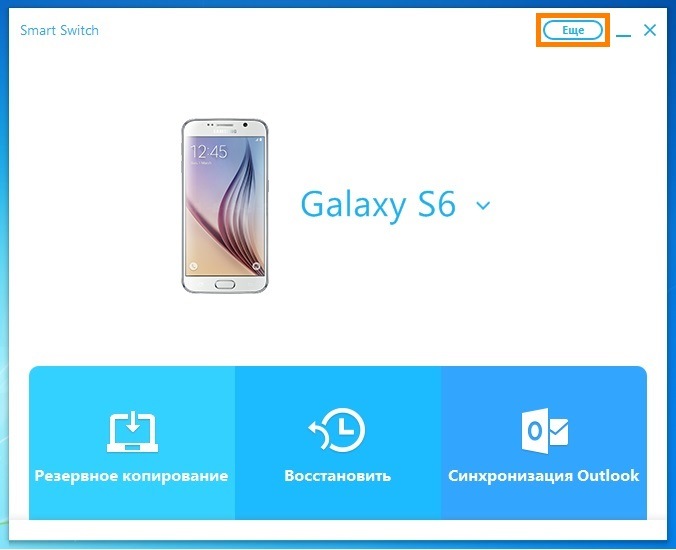
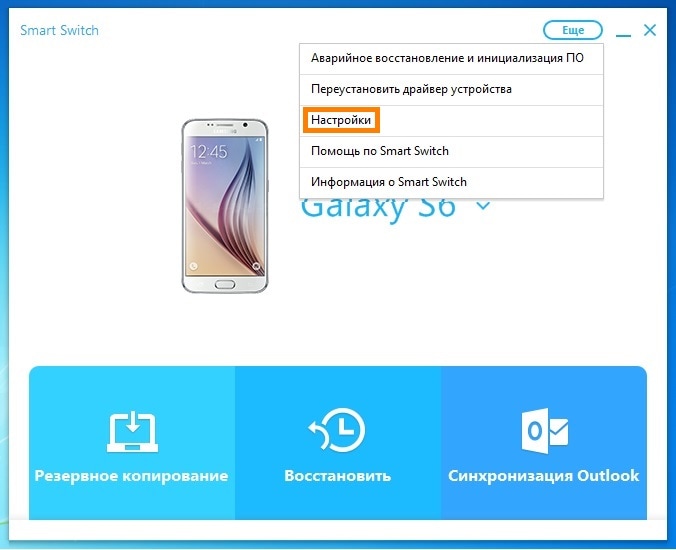
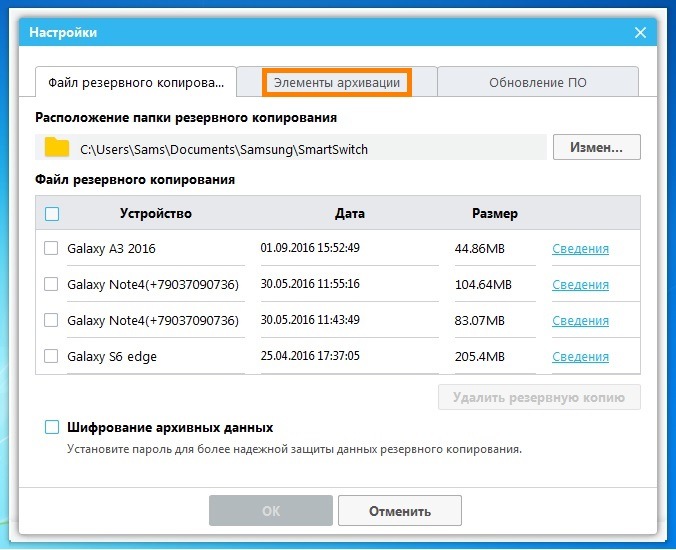
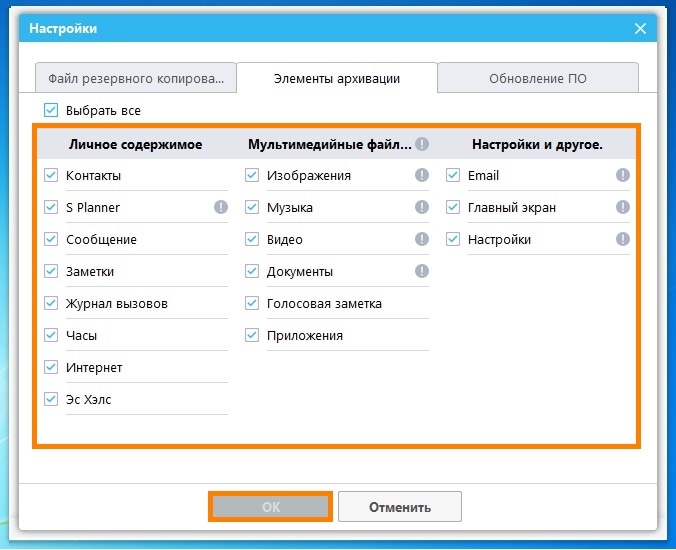
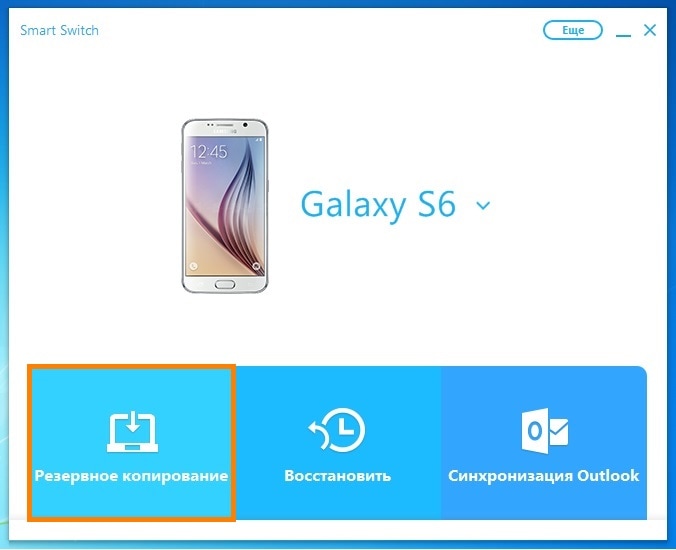
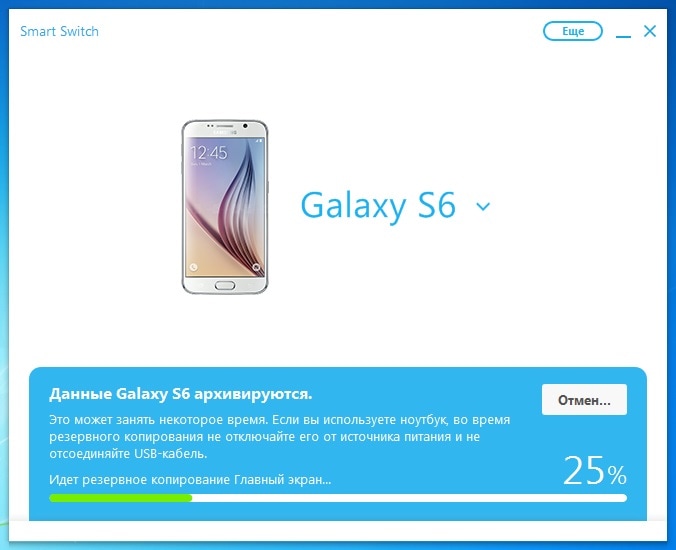
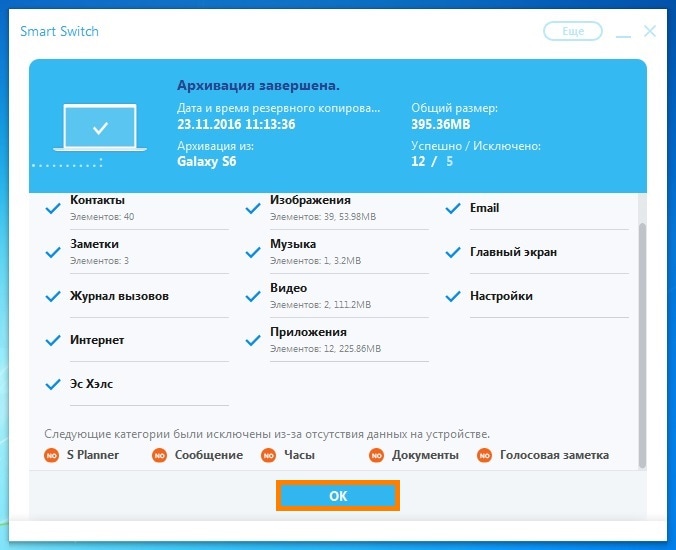
Начнется резервное копирование.
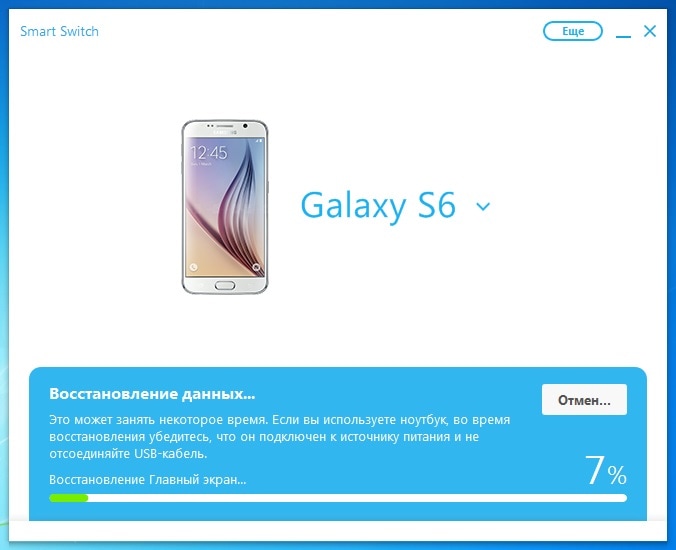
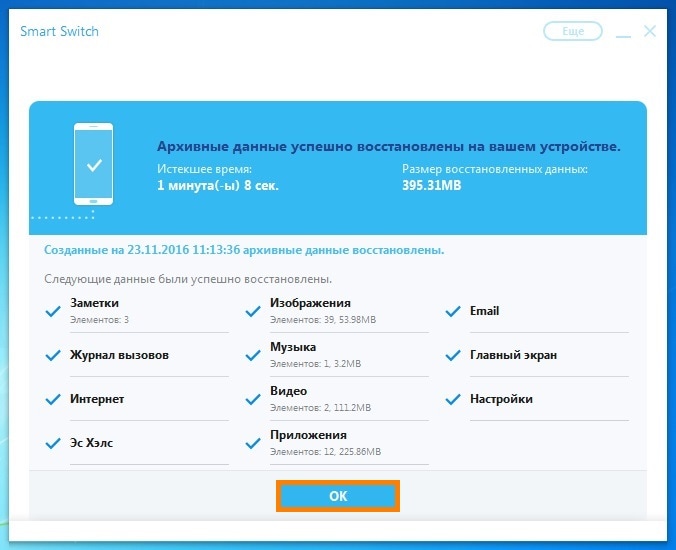
Нажмите здесь, чтобы узнать как восстановить данные
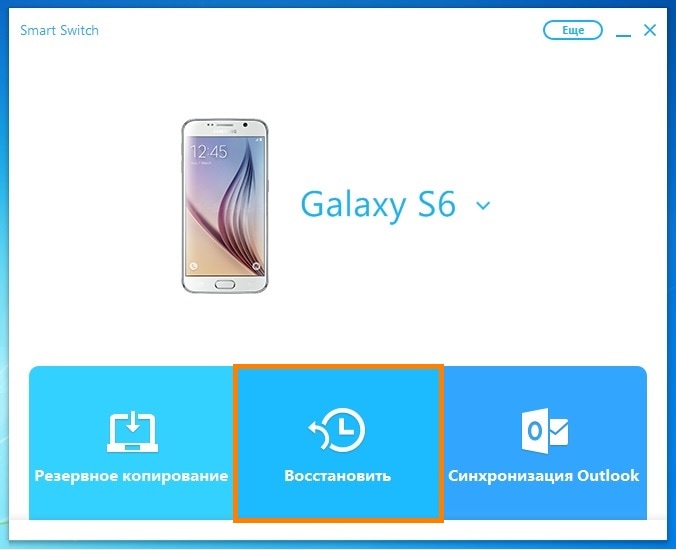
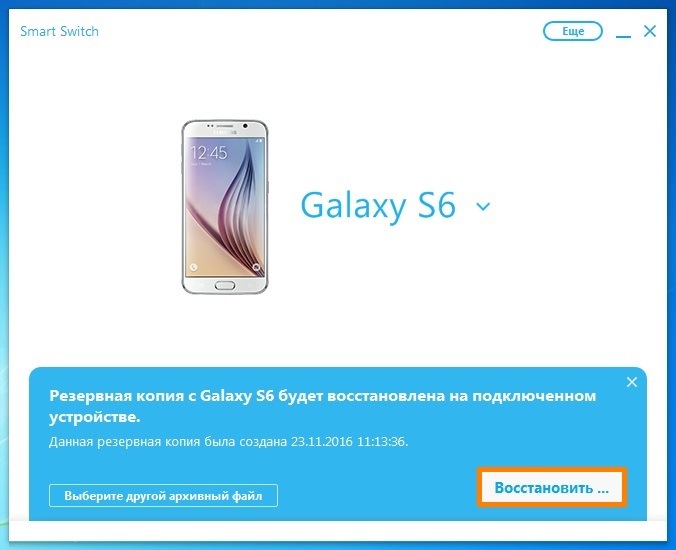
Начнется восстановление данных.
6. Если компьютер с Windows не определяет смартфон или планшет
1. Используйте оригинальный кабель для подключения! Многие неоригинальные кабели имеют другую распайку контактов, поэтому могут не работать с устройствами Samsung.
2. Для подключения не требуется никаких дополнительных драйверов от Samsung. Устройство подключается по протоколу MTP, который встроен в Windows. Если устройство к вашему компьютеру не подключается — проблема с операционной системой. Проверьте, что установлены последние обновления для Windows и актуальная версия Windows Media Player. Подробнее о протоколе MTP на Википедии
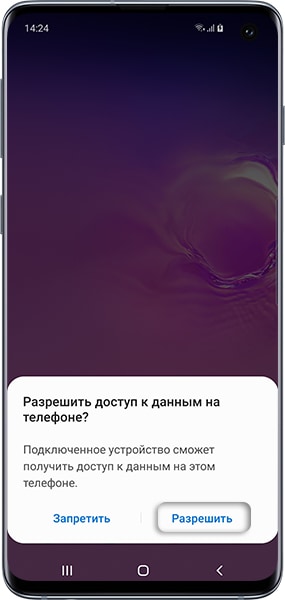
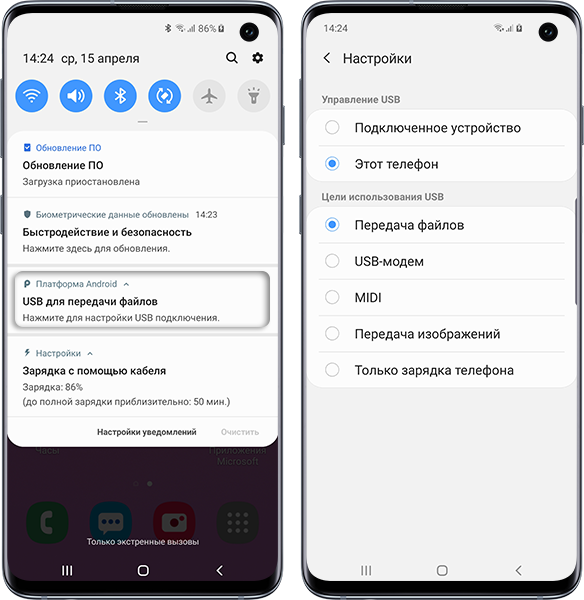
3. Проверьте, что на устройстве выбран режим передачи данных для подключения. Для этого: проведите сверху вниз два раза на главном экране → подключите устройство кабелем к компьютеру → появится пункт для настройки USB подключения, нажмите на него → выберите Этот телефон и Передача файлов.
4. Проверьте подключение устройства на другом компьютере. Больше всего сложностей при подключении возникает при использовании нелицензионных Windows XP и 7. Рекомендуется использовать Windows 10.
7. Как перенести данные с одного устройства на другое
Для переноса данных с одного Galaxy на другой или с iPhone на Galaxy используйте программу Smart Switch Mobile (доступна в Play Маркет).
8. Если не получилось сохранить или перенести данные
Если у вас не получилось сохранить данные или возникли другие вопросы, обратитесь в службу поддержки за персональной консультацией. В процессе переноса есть много нюансов, которые лучше обсудить с техническим специалистом.
Как закачать музыку на самсунг — пошаговое руководство
Как закачать музыку на самсунг
Одной из главных и самых востребованных функций телефона является проигрывание музыки. Меломаны по всему миру приобретают хорошие наушники и наслаждаются звучанием любимых треков по пути на работу и во время прогулок. Добавление композиций на мобильное устройство может осуществляться несколькими способами, которые будут удобны в том или ином случае. В данной статье разберемся, как закачать музыку на смартфон Самсунг.
Скачивание посредством компьютера
Основным и самым простым методом скачивания композиций на телефон будет его сопряжение с персональным компьютером. Вариант подходит в том случае, если на ПК уже содержится требуемая музыка. Для выполнения операции необходимо:

Если операционная система не смогла распознать устройство или в данный момент под рукой не оказалось USB-шнура, можно воспользоваться вариантом беспроводной передачи данных. Выполнение операции происходит по следующему сценарию:
При использовании приложения следует учитывать, что его бесплатная версия разрешает перемещать файлы размером до 5 Мб. Чтобы снять ограничение, необходимо приобрести PRO-версию.
Описываемые методы помогут закачать музыку на телефон Самсунг Галакси или любое другое устройство под управлением ОС Андроид.
Загрузка через Samsung Kies
Альтернативным вариантом загрузки может стать использование специальной программы, выпущенной разработчиками Samsung. При этом следует учитывать, что она подойдет для подключения смартфонов с версией Андроид до 4.2.
Для более свежих вариантов операционных систем необходимо использовать программу Samsung Smart Switch. Она подойдет для перемещения контактов, сообщений и прочих данных между телефоном и ПК. После установки и запуска программы требуется следовать всплывающим подсказкам и инструкциям. Принцип работы схож с передачей посредством подключения через USB-шнур.
Скачивание музыки на телефоне
В случае, когда на компьютере нет необходимых файлов или в данный момент отсутствует к нему доступ, можно воспользоваться специальным приложением.
На сегодняшний день ведутся активные меры по устранению программ, предоставляющих возможность бесплатного скачивания музыки, но некоторые приложения все еще остаются активными. Рассмотрим процедуру пошагово:
Приложение позволяет также создавать онлайн плейлисты и находить все композиции определенного исполнителя.
Рассмотренные методы помогут загрузить музыку на телефон Самсунг, чтобы прослушивать любимые песни, находясь в пути. Способ скачивания необходимо выбирать исходя из присутствующих под рукой аксессуаров и наличия интернет соединения. С недавнего времени загрузка композиций с социальной сети ВКонтакте стала абсолютно невозможной, поэтому поиски работающего приложения в большинстве случаев окажутся безрезультатными.
Музыка на телефон Samsung. Методы скачивания

Как закачать музыку на самсунг
Одной из главных и самых востребованных функций телефона является проигрывание музыки. Меломаны по всему миру приобретают хорошие наушники и наслаждаются звучанием любимых треков по пути на работу и во время прогулок. Добавление композиций на мобильное устройство может осуществляться несколькими способами, которые будут удобны в том или ином случае. В данной статье разберемся, как закачать музыку на смартфон Самсунг.
Загружаем музыку на телефон Android с помощью облака
Этот способ более трудоемкий, и возможен в случае если вы пользуетесь обачным хранением данных. Например самые популярные DropBox, Mail Ru облако, Яндекс.Диск для Андроид и т.д. Также для прослушивания музыки нам потребуется подключение к интернету по Wi-Fi, чтобы не тратить деньги на GPRS интернет, это достаточно дорого. И так у вас есть аккаунт облачного сервиса, вы копируете нужные треки в папку, а в телефоне все треки будут загружены с помощью интернета.
С поомщью облако не очень удобно загружать большое количество музыки сразу, потому что скорость скачивания будет ограничена скоростью вашего интернет канала. А закинуть пару десятков треков, вполне достаточно. Кроме того, вы можете установить и скачать программу Яндекс.Музыка для Android, которая позволит прослушивать любимую музыка онлайн, но для этого также потребуется бесплатный безлимитный интернет. Это самые распростаненные медоты, с помощью которых вы сможете легко загрузить музыку на свои Android планшет или телефон самостоятельно.
Через компьютер
Скачиваем музыку с помощью Пк. Для этого понадобится USB шнур от вашего смартфона, который нужно подключить к компьютеру. Теперь на экране вашего гаджета появится окно, в котором вам нужно выбрать пункт «Медиа устройство (МТР)».
Далее заходим в файловый менеджер на вашем Пк в папку смартфона, куда должна скачаться музыка. Скачиваем треки и перекидываем их в эту папку. Готово.
Этот способ довольно-таки простой, но чтобы скачать, к примеру, один или два трека, лучше использовать методы которые были описаны выше. Так как этот способ будет немного морочный.
Через USB-кабель
Вначале рассмотрим, как закачать музыку на «Андроид» с компьютера через USB-кабель. Пока это наиболее быстрый способ. Лучше всего отправлять целый альбом, а не каждую песню по очереди. Для этого весь скачанный контент поместите в отдельную папку (можно создать новую) и после этого перекиньте ее на телефон.
Все, что вам нужно сделать, – это подключить USB-кабель к смартфону и к самому компьютеру. Некоторые устройства требуют дополнительного подключения через настройки смартфона. Для этого зайдите в панель уведомлений и поставьте галочку на соответствующей вкладке, после чего в компьютере появится иконка вашего смартфона (память телефона и SD-карта).
Стоит еще запомнить одно очень важное правило: после того, как файлы были переданы на телефон, необходимо размонтировать смартфон в самом компьютере (через окно в нижнем правом углу). Только после этого можно отсоединять кабель. Многие не придают этому должного внимания и потом удивляются, почему у них начинает тормозить телефон.
Веб-сайты
В этом случае процесс скачивания не отличается от аналогичного, но через компьютер. Инструкция выглядит следующим образом:
Загрузка через Samsung Kies
Альтернативным вариантом загрузки может стать использование специальной программы, выпущенной разработчиками Samsung. При этом следует учитывать, что она подойдет для подключения смартфонов с версией Андроид до 4.2.
Будет полезным
Для более свежих вариантов операционных систем необходимо использовать программу Samsung Smart Switch. Она подойдет для перемещения контактов, сообщений и прочих данных между телефоном и ПК. После установки и запуска программы требуется следовать всплывающим подсказкам и инструкциям. Принцип работы схож с передачей посредством подключения через USB-шнур.
Сторонние приложения
В Play Market есть специальные приложения, позволяющие скачивать музыку на устройство. Чаще всего они распространяются платно или потребуют от вас в будущем покупку платной подписки. Давайте рассмотрим несколько таких программ.
CROW Player
Этот аудиоменеджер позволяет скачивать музыку прямо из Вконтакте, плюс вам за это не нужно ничего платить. Однако из-за политики, которую ведёт ВК в последнее время, некоторые песни могут быть недоступны. Поскольку приложение отсутствует в Плей Маркете, ниже мы привели несколько безопасных и проверенных ссылок на сторонние сервисы, откуда можно его скачать.
Чтобы скачать музыку из ВК через это приложение, нужно воспользоваться следующей инструкцией:
Зайцев.нет
Здесь вы бесплатно можете скачивать и прослушивать музыку, которая сохранена на официальном сайте приложения. Любую понравившуюся песню можно скачать или сохранить в памяти приложения. Единственными минусами являются наличие рекламы и небольшой набор песен (особенно малоизвестных исполнителей).
Инструкция для этого приложения выглядит следующим образом:
Яндекс Музыка
Это приложение распространяется бесплатно, но для того чтобы его использовать, придется приобрести платную подписку. Есть пробный период в один месяц, на протяжении которого вы можете пользоваться расширенным функционалом приложения полностью бесплатно. Однако даже после оплаты подписки вы сможете сохранять музыку в память устройства и прослушивать её только через это приложение. Перекидывать сохранённые песни куда-либо не получится, так как они будут в зашифрованном виде.
Давайте рассмотрим, как при помощи Яндекс Музыки можно сохранить какую-либо песню в память устройства и прослушивать её без подключения к интернету:
В статье были рассмотрены основные способы сохранения музыки на телефон Android. Однако есть и другие приложения, позволяющие скачивать треки.
Приложение для поиска музыки Zaycev.net
Это бесплатное приложение от одного из наиболее популярных сайтов по поиску и загрузке музыки, который уже не один десяток лет радует пользователей разнообразием доступных треков. Скачать приложение можно в Googl Play. После запуска вы сразу увидите список «Top 100 популярных треков», а над ним поисковую строку.
Приложение на русском языке, поэтому вы легко разберетесь. Главное – знать, что искать. То есть правильно вводите название искомой композиции, и программа ее найдет в считанные секунды. Более того, здесь же можно и прослушать трек. При помощи свайпа справа налево и наоборот вы можете переключаться между вкладками:
Названия говорят за себя.
Программа Music Box MP3
По сути, все подобные приложения работают одинаково, поэтому единственное отличие Musix Box MP3 от Zaycev.net заключается в визуальном оформлении. Во всем остальном (функционал, принцип работы, поиск музыки и так далее) они идентичны. Поэтому нет смысла подробно описывать данную программу. Стоит лишь сказать, что найти это приложение в Googl Play не так просто. Проще искать на торрент-трекерах.
Мобильный браузер
В русскоязычном сегменте Интернета огромное количество сайтов, откуда можно закачать новые песни на смартфон. Сделать это позволяет мобильный браузер, установленный на устройстве по умолчанию. Пользователю нужно:
Audiomack
Audiomack — отличная программа для тех, кто следит за зарубежными новинками из мира музыки. Чтобы сохранять песни на смартфон с ее помощью, необходимо:
Лучшие ресурсы для скачивания музыки на смартфон
Благодаря Интернету, а также разнообразным ресурсам, которые являются хранилищами музыки, можно наполнять свой телефон многочисленными треками и слушать их как онлайн, так и офлайн.
Большая часть музыкального контента доступна бесплатно. Но также есть и ряд платных услуг, детально о которых можно узнать непосредственно на ресурсе.
Предлагаем обратить внимание на такие ресурсы:
Каждый из предложенных отличается дизайном, объемом доступных бесплатных файлов с музыкой и разнообразием других опций. Открыв любой из ресурсов, вы сразу поймете, как скачать музыку на Android и прослушивать любимые треки, создавать плей-листы и библиотеки на своем устройстве.
Помимо скачивания музыки, на таких ресурсах, как Зайцев.нет, Lastfm.ru можно просматривать клипы, принимать участие в комментировании контента и работы сайта. Это своего рода развлекательные платформы. Их преимущество в том, что музыка постоянно обновляется и все трендовые композиции появляются здесь своевременно.
На любом из ресурсов скачивание музыки простое и понятное, занимает несколько минут. Кроме того, что немаловажно, закачка безопасна, поэтому можете не переживать, что с музыкой на устройство попадет вирус.
Способы 3 для передачи музыки между компьютером и телефоном [решено]
При ежедневном использовании телефона часто возникает необходимость переноса музыки между компьютером и телефоном, особенно при добавлении песен в телефон с ПК или Mac. Также есть и другие причины, по которым вы можете захотеть перенести музыку с Android на Android / компьютер. Например, вы получаете новый телефон и хотите получить доступ ко всем музыкальным коллекциям со старого устройства.
Затем как перенести музыку между компьютером и телефоном?
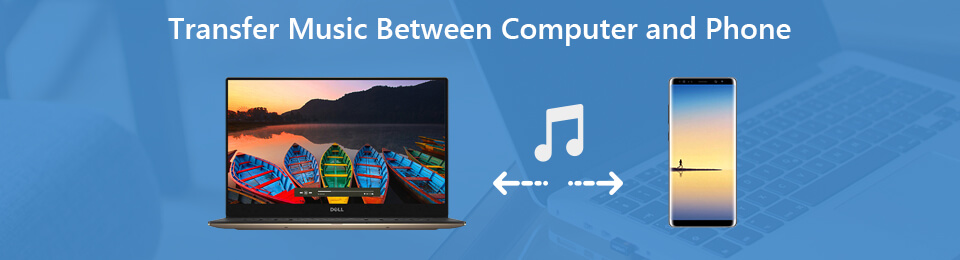
В этом сообщении показаны способы 3, которые помогут вам передавать музыкальные файлы, будь то с компьютера на телефон, с телефона на компьютер или с телефона на телефон.

1. Лучший способ передачи музыки между компьютером и телефоном
Передача данных с iPhone, Android, iOS, компьютера в любое место без каких-либо потерь.
Шаг 1 Во-первых, вам необходимо бесплатно скачать этот музыкальный перевод на свой компьютер. Нажмите кнопку загрузки выше и следуйте инструкциям на экране, чтобы быстро установить и запустить HyperTrans. Затем подключите к нему свой телефон с помощью USB-кабеля.
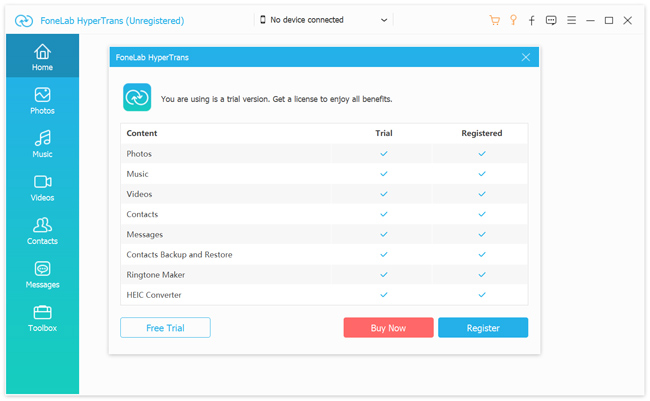
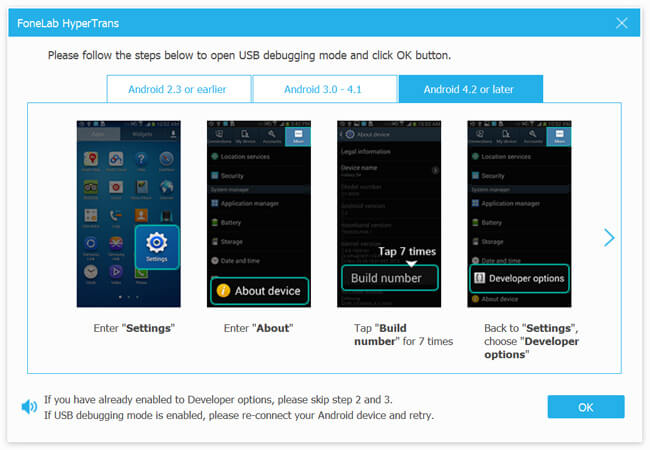
Шаг 2 Когда вы входите в интерфейс, вы можете выбрать опцию «Бесплатная пробная версия» в первый раз. Тогда вам нужно открыть Режим отладки USB на вашем телефоне Android, следуя инструкциям на экране. После этого HyperTrans автоматически распознает ваш телефон.
Шаг 3 Теперь вы находитесь в главном интерфейсе этого телефона инструмент передачи музыки. Он показывает некоторую ключевую информацию о вашем телефоне Android. Все часто используемые типы данных перечислены на левой панели, такие как Музыка, Фото, Видео, Контакты, Сообщения и многое другое.
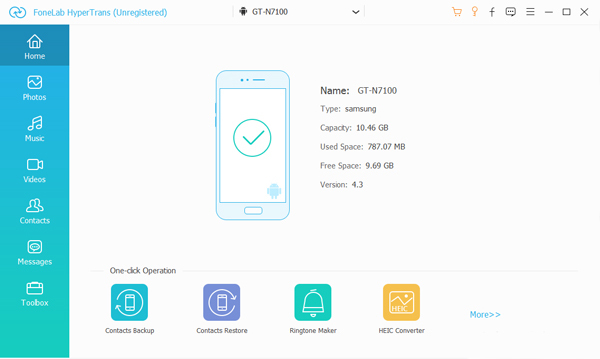
Шаг 4 Нажмите на музыку на левой панели, и вы можете проверить подробную информацию обо всех аудиофайлов на вашем телефоне. Здесь вы можете выбрать все песни, которые вы хотите перенести на компьютер, а затем нажмите на Компьютер икона. Таким образом, вы можете легко переносить музыку с телефона на компьютер и резервное копирование музыки Android, Если вы хотите добавить песни в телефон, просто нажмите + значок.
Эта многофункциональная передача музыки по телефону обеспечивает удобный и простой способ передачи музыки между компьютером и телефоном. Кроме того, он совместим с устройствами iOS, такими как iPhone, iPad и iPod. Вы можете использовать его для передавать данные iPhone, Просто бесплатно скачайте его и попробуйте.
2. Как перенести музыку между компьютером и телефоном с помощью USB-кабеля
С помощью описанного выше метода вы можете легко переносить все типы данных Android, включая музыкальные файлы, между компьютером и телефоном. На самом деле, существует также основной и более похожий на обычный метод передачи песен между компьютерами и телефонами Android. Пока вы находите местоположение своей музыки, вы можете легко добавлять компьютерную музыку в телефон или копировать песни с телефона на компьютер.
Шаг 1 Вам необходимо подключить телефон Android к компьютеру с помощью USB-кабеля. Для первого подключения вам может потребоваться нажать Доверьтесь этому компьютеру Кнопка на экране вашего телефона. Ваш телефон будет обнаружен как съемный USB-накопитель.
Шаг 2 На вашем телефоне вам нужно перетащить панель уведомлений внизу экрана вашего телефона и нажать Медиа устройство (MTP) вариант. На этом этапе вам нужно настроить отладку USB. Нажмите OK когда Разрешить отладку по USB выскакивает.
Шаг 3 Вам нужно подождать несколько секунд, чтобы убедиться, что диск успешно установлен на ваш компьютер. Затем вы можете открыть переносные устройства и найти папку с конкретными файлами, в которой хранятся ваши песни. Эта папка с файлами обычно называется Music. Вы также можете искать песни в папке Media.
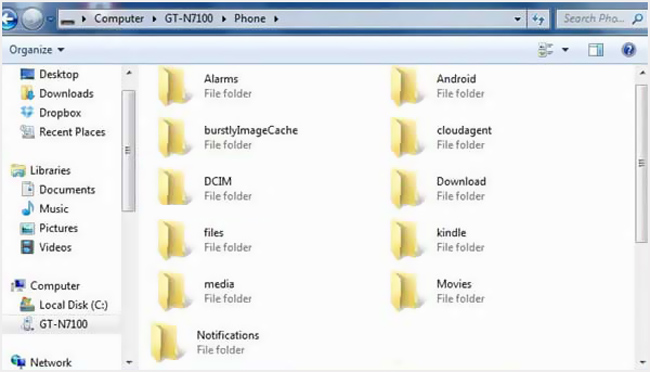
Шаг 4 После входа в папку «Музыка» вы можете выбрать песни, которые хотите перенести на компьютер. Или вы можете добавить различные аудиофайлы с компьютера на этот телефон.
3. Как перенести музыку с Android на телефон Android
Что, если вы переключаетесь на новый телефон Android и хотите перенести песни с Android на телефон Android? На самом деле, обмениваться музыкой между устройствами Android 2 довольно просто. Вы можете положиться на Bluetooth для копирования песен с Android на Android. В настоящее время Bluetooth по-прежнему является популярным решением для передачи всех типов файлов. Здесь вы можете проверить учебник ниже, чтобы перенести аудио файлы вашего телефона.
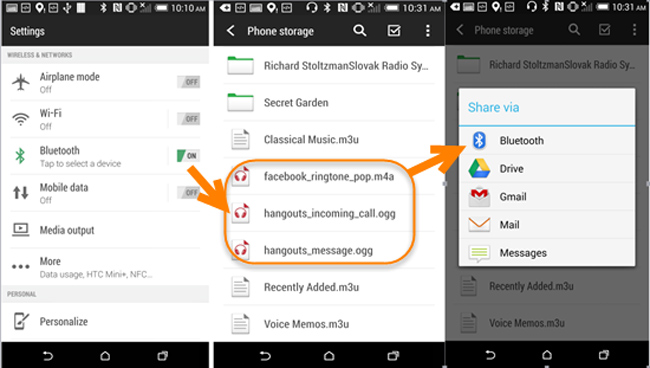
Шаг 1 Включите Блютуз функция на обоих телефонах Android и сопряжение устройств Bluetooth. Вы можете установить конкретные настройки в Настройки приложение. Здесь вам нужно найти два телефона и убедиться, что они успешно подключены. Вы должны соединить их для обмена музыкой.
Шаг 2 После сопряжения двух телефонов Android вы можете открыть файловый менеджер or Музыка папка для поиска музыкальных файлов, которые вы хотите передать. Тогда выбирай Поделиться И использовать Блютуз способ передачи песен с Android на телефон Android.
Прочитав эту статью, вы сможете получить эффективные способы передачи музыки между компьютером и телефоном в 3. Мы будем рекомендовать мощный HyperTrans еще раз, чтобы убедиться, что вы получите лучший опыт передачи данных. Просто бесплатно скачайте его и попробуйте!
Передача данных с iPhone, Android, iOS, компьютера в любое место без каких-либо потерь.



