WhatsPPa
Как отправлять месседжи, используя компьютер
Возможно, вам удобнее вести переписку с компьютера. Для этого необходимо открыть веб версию WhatsApp.
Перед нами возникает qr-код, который необходимо будет отсканировать при помощи мобильного устройства. 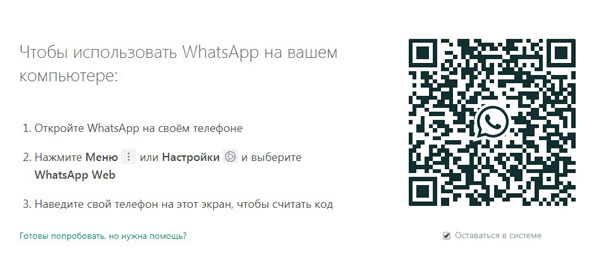
Запускаем приложение на телефоне. Нажимаем на вертикальное троеточие в верхнем углу. 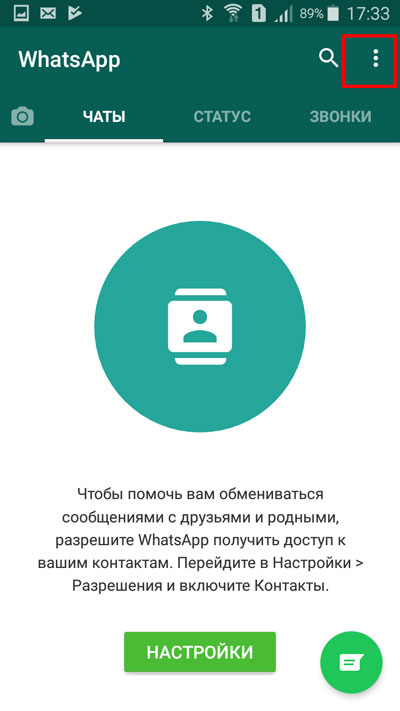
В раскрывшемся меню выбираем строку «Whatsapp Web». 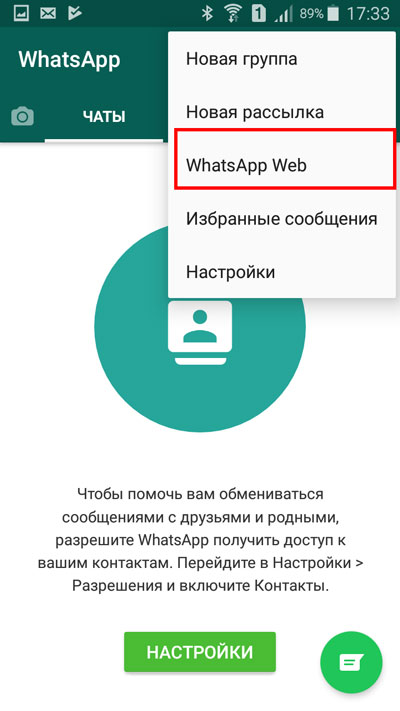
Выскакивает окно, в котором нам сообщается о том, что необходимо отсканировать qr-код. Нажимаем кнопку «ОК, Ясно». 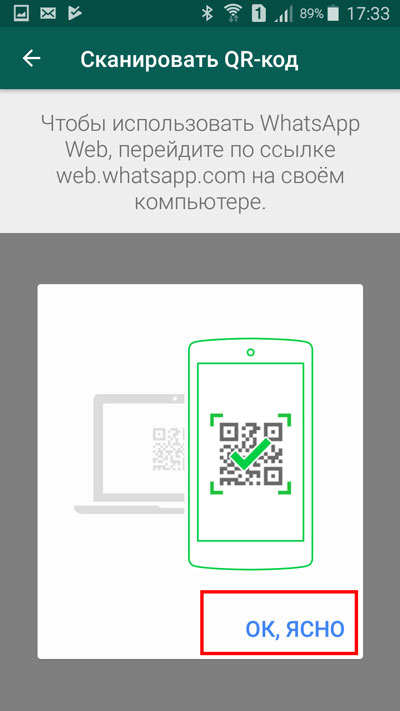
Дальше появляется окно, запрашивающее доступ к камере мобильного устройства. Нажимаем кнопку «Далее». Наводим телефон на qr-код. 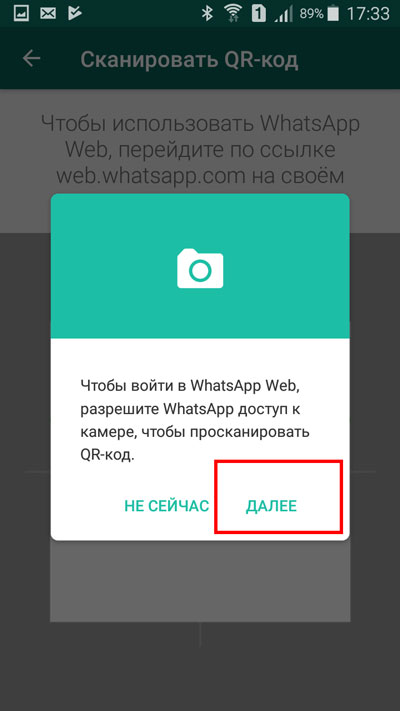
Видим, что на компьютере происходит вход в аккаунт. 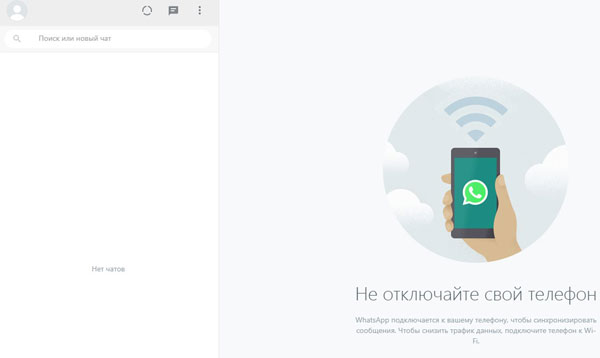
Далее идет синхронизация контактов телефона и ПК. Появляется доступ к контактам, сохраненным в записной книжке WhatsApp. Выбираем интересующий контакт. 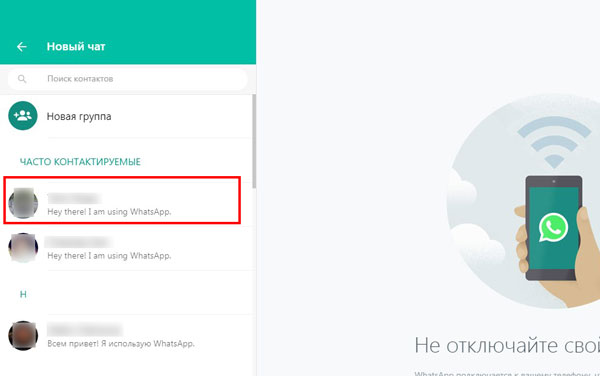
Вводим текст, нажимаем на кнопку отправки. 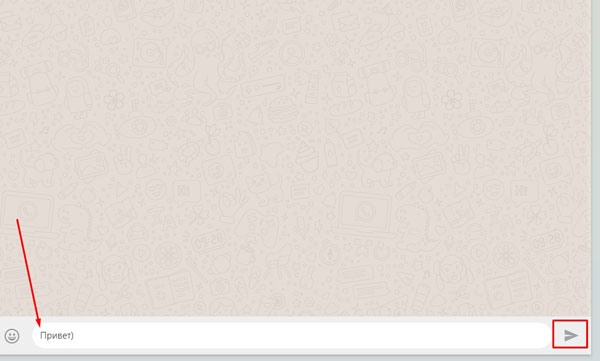
Как передать фото с компьютера на номер Ватсап
Для того, чтобы обмениваться сообщениями и файлами с собеседником через Вацап, необходимо выполнить обязательное условие. Ты и твой друг должны иметь контакты друг друга в своих абонентских книжках в телефоне и использовать мессенджер. Просто ввести номер вручную и запустить послание тебе не удастся, надо сохранить контакт человека. Ну а потом можешь его удалить.
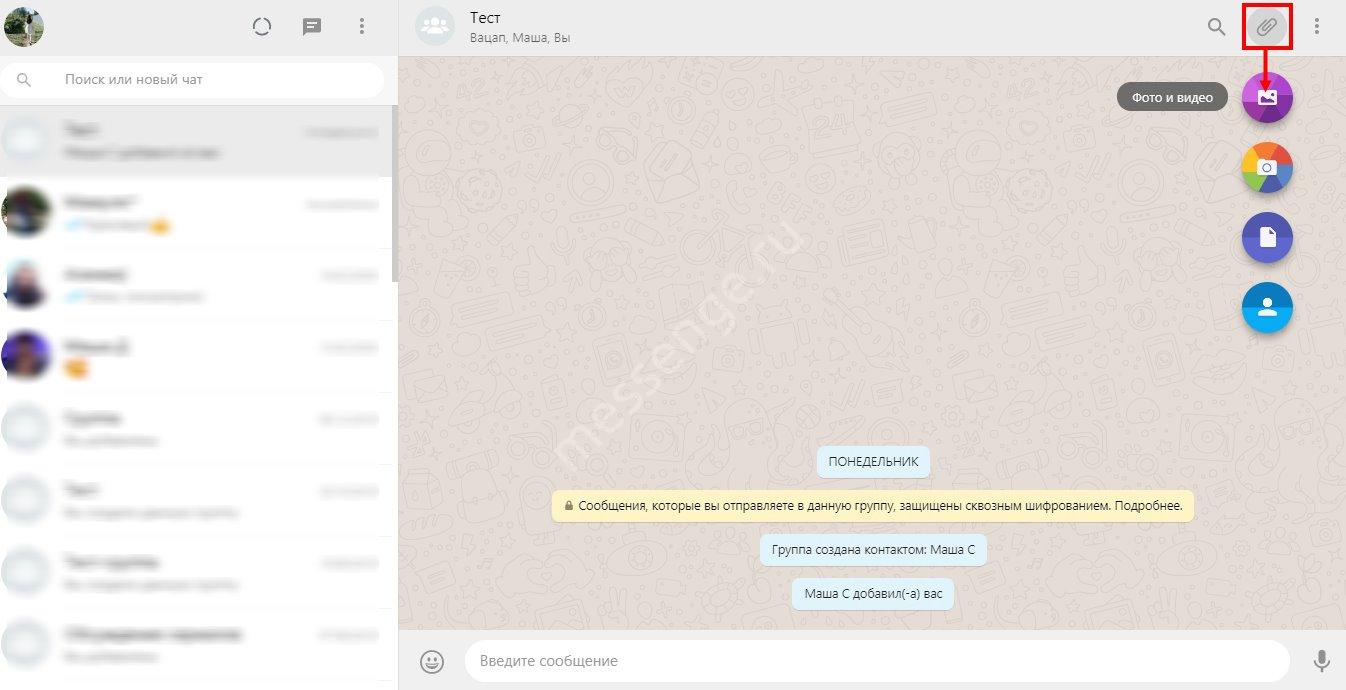
Теперь найдите нужный чат на левой панели – все диалоги синхронизированы с мобильным приложением. Чтобы отправить фото в Ватсап с компьютера, просто кликните на иконку в виде скрепки в окне для ввода текста.
Используем смартфон
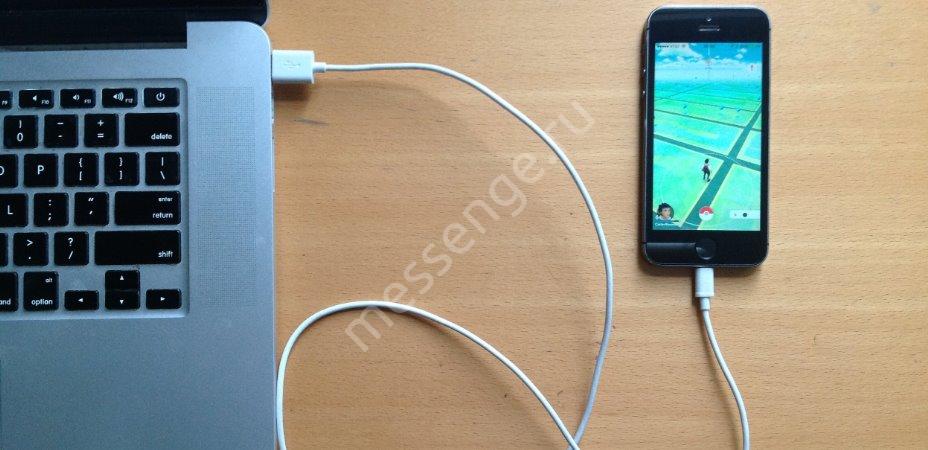
Отправить фото с ПК на Ватсап можно, воспользовавшись USB-шнуром для подключения мобильного устройства. Что нужно сделать?
Также можно воспользоваться функционалом почтового клиента, если аккаунт открыт как на компьютере, так и на смартфоне:
Разобрались, как отправить фото с компа на Ватсап – варианты есть всегда! Вы можете делиться изображениями с друзьями, родными или коллегами с любого устройства. Немного смекалки и нужный результат достигнут: надеемся, наши советы вам помогли.
Отправка фото с сохранением качества
Необходимо понимать, что при отсылке фотографии в Ватсапе теряется ее качество. При этом другому пользователю удобно открыть чат и сразу увидеть присланный снимок. Но иногда возникает потребность переслать фотографию без потери качества. В таком случае пользователю придется его скачать для того, чтобы просмотреть. О том, как отправить полноразмерную фотографию мы поговорим далее.
Зайдя в ватсап с компьютера или с телефона, выбираем чат с нужным пользователем. Нажимаем на значок скрепки, который находится в верхней части экрана, если вы зашли с компьютера или в поле для ввода текста, если зашли с мобильного устройства. Выбираем из предложенных вариантов «Документ». 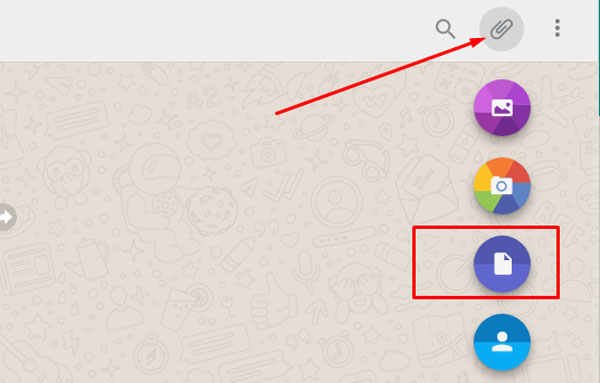
Останавливаем свой выбор на понравившейся фотографии. Нажимаем кнопку «Открыть». 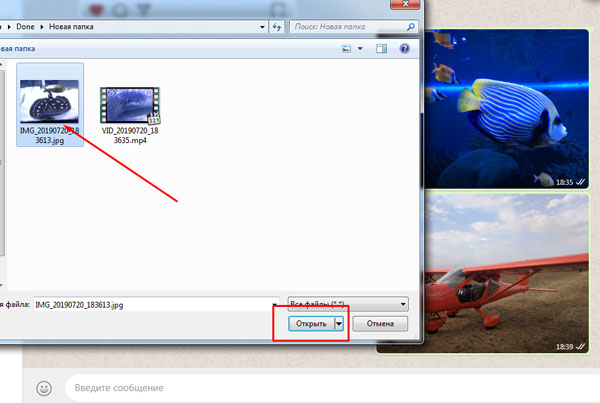
Остается только клацнуть мышью по значку отправки. 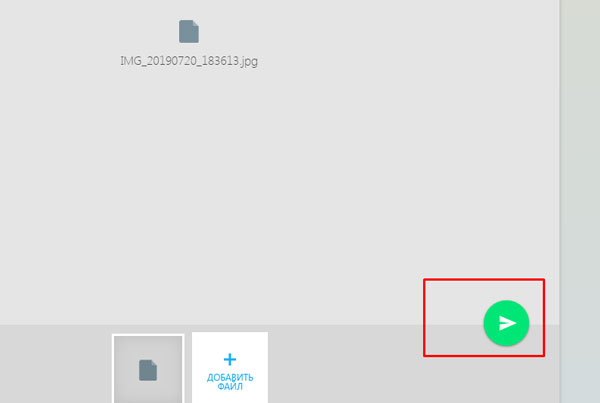
Обращаем внимание, что процесс загрузки более длительный, чем при простых отправках. Это связано с тем, что теперь фото отправляется в полноразмерном состоянии. 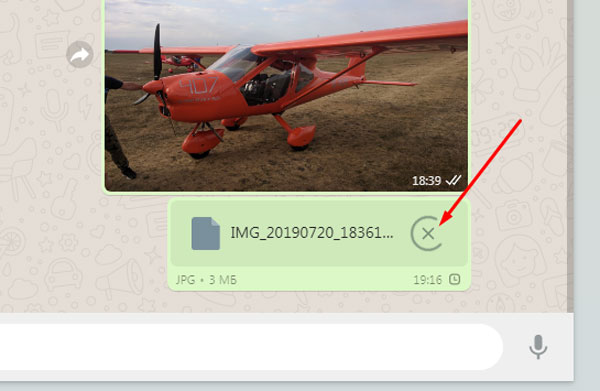
Когда снимок будет полностью отправлен, появится значок загрузки и знакомые две галочки в уголке, указывающие на то, что отправка прошла успешно. 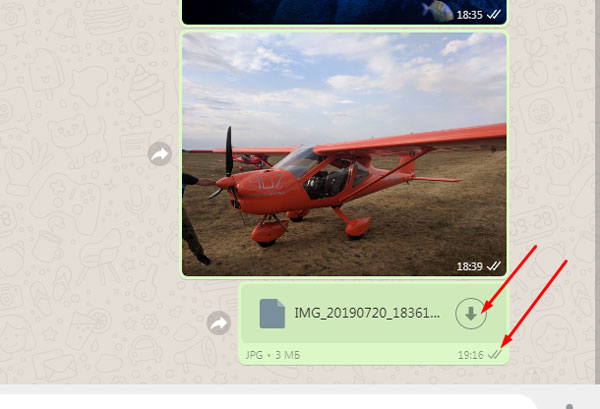
Теперь вы знаете, как отправить картинку в ватсап. Помните о том, что если вы хотите переслать изображение, то у вас есть несколько вариантов для данного действия. Если вам удобнее отправлять фотографии с компьютера, и используйте такой вариант, делитесь с друзьями своими эмоциями, демонстрируя отличными снимками события из своей жизни.
С помощью эмулятора BlueStacks
BlueStacks – утилита, дающая возможность запускать на компьютере с операционной системой Windows мобильные приложения, применяемые в ОС Android. Можно синхронизировать свои приложения и сервисы на разных устройствах, если BlueStacks привязан к аккаунту мобильного телефона.
Перед установкой нужно ознакомиться с минимальными параметрами ПК, необходимыми для установки утилиты.
Установка и использование эмулятора:
Если у пользователя в аккаунте Google есть резервная копия контактов, то Ватсап автоматически синхронизирует их. Если же копии нет, то все контакты придется вводить вручную. Делается это по тому же принципу, как и в Вацапе на телефоне.
Для того чтобы переслать файл адресату, следует выбранный контент перетащить с компьютера мышкой в окно BlueStacks. Затем открыть в Ватсапе аккаунт получателя, кликнуть на скрепку, выбрать в новом окне значок «Галерея» (для отправки файла выбрать «Документ»). Потом нажать на файл, который нужно отправить, он откроется в окне адресата. К нему, при желании, добавляется текст, и контент можно отправлять.
Можно ли отправлять, если контакт не добавлен
Возможна ситуация, когда возникает необходимость отправить сообщение ватсап без контакта в записной книжке данного мессенджера. Сделать это также представляется возможным.
Открываем браузер на своем мобильном устройстве. В поисковой строке прописываем https://api.whatsapp.com/send?phone=. 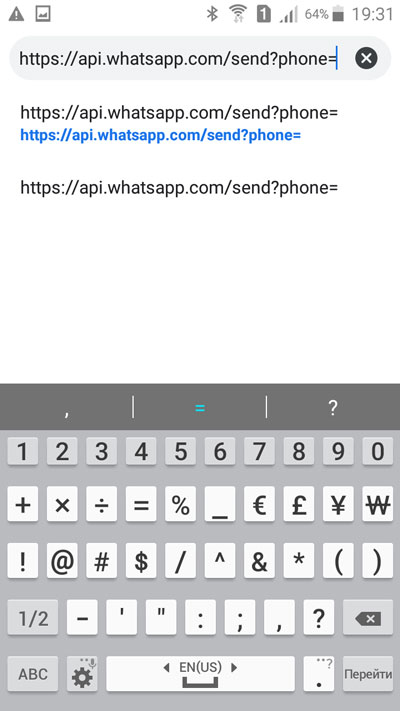
После знака равно вписываем номер телефона интересующего человека. Важно в начале указывать код страны без знака «+». Нажимаем кнопку «Перейти». 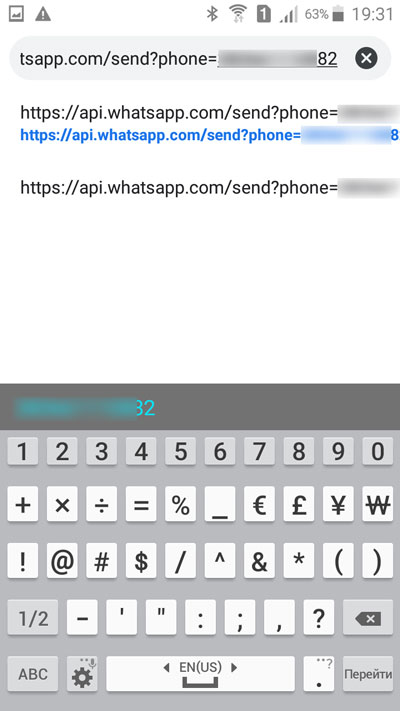
В открывшемся окне нам предлагается написать выбранному пользователю. Нажимаем на одноименную кнопку. 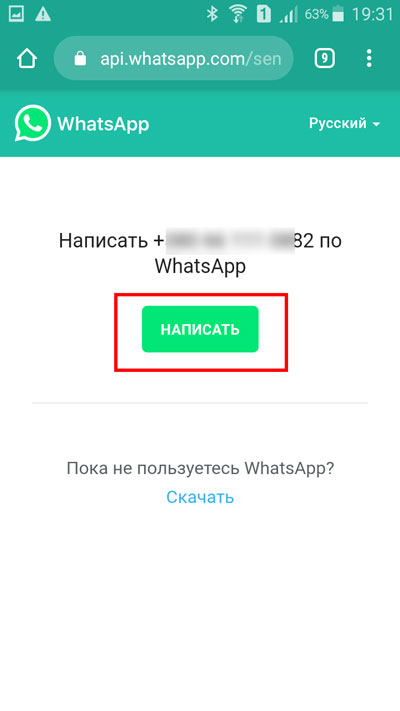
Оказываемся в диалоговом окне с человеком, номер которого был использован при поиске. 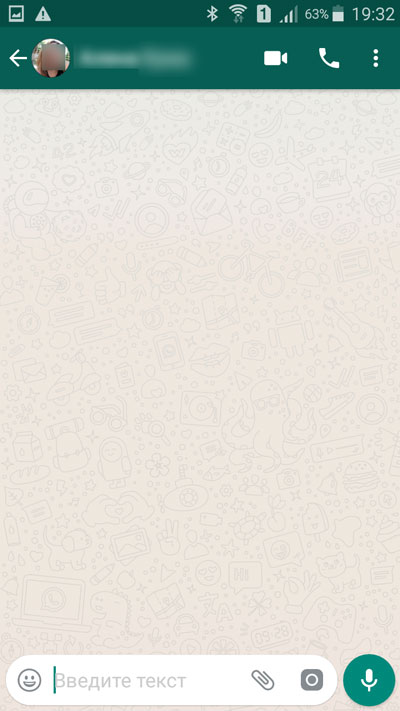
Как с компьютера отправить на Whatsapp что либо
Когда под рукой нет смартфона, а связь в бесплатном мессенджере нужна, приходится знать, как отправить с компьютера на WhatsApp любой объект. Изучив инструкцию, пользователь электроники справится с задачей за считанные минуты.
Способ 1: как отправить файл на Ватсап с компьютера
Пользоваться бесплатным мессенджером можно на любом из электронных устройств: компьютере, планшете смартфоне. Чтобы попасть в аккаунт через ПК, необходимо иметь специальное приложение или войти в сеть посредством браузера.
Полезно знать! Есть упрощенный вариант пересылки графических и других видов объектов. Для этого достаточно просто перейти в переписку с нужным абонентом и перетащить файл с папки прямо в форму отправки. Предложенным методом можно отправить как фото, как и видео
Способ 2: Как правильно отправить сообщение на Ватсап с компьютера
При необходимости отправить сообщение с гифкой или ссылкой пользователю в WhatsApp, можно воспользоваться WEB-интерфейсом. Для этого нужно выполнить такой алгоритм.
Способ 3: открытие Ватсап через платформу BlueStacks
Для активации этого способа, необходимо скачать специальную утилиту. При помощи такой платформы можно отправить открытку и любой вид текстового сообщения в мессенджер. Нужно действовать по инструкции.
После проделанных действий пользователь получает ту же самую версию мобильного приложения и сможет пользоваться ей без ограничения.
Полезно знать! При использовании браузера Safari некоторые опции, в том числе отправка картинок могут быть недоступны. Чтобы полноценно пользоваться бесплатным мессенджером необходимо установить Chrome, Opera или Я.Браузер
Способ 4: как отправить фото пользователю на WhatsApp оффлайн
Бывает важно оставаться в сети мессенджера WhatsApp «невидимкой». Чтобы воспользоваться приложением и не быть засечённым, необходима сторонняя утилита.
Воспользовавшись один раз программой «невидимкой», нужно каждый раз предоставлять ей права на использование личных данных из мессенджера.
Как отправить сообщение в Ватсап с компьютера
WhatsApp изначально разрабатывался исключительно как мобильное приложение. Однако по просьбам многочисленных пользователей, которых к 2020 году стало уже более полутора миллиарда, разработчики сделали ПК-версию для разных операционных систем. Существует несколько удобных способов, как отправить сообщение в Ватсап с компьютера. Подробно о всех этих способах мы расскажем в этой статье.
Отправить сообщение в Ватсап с компьютера
В отличие от того же Телеграмма или Вайбера, ПК-версия мессенджера сильно ограничена в сравнении с мобильным приложением. Пользователь может отправлять текстовые сообщения, фото, видео, голосовые сообщения, но не может совершать голосовые и видеозвонки. Кроме того, в ней нельзя менять некоторые настройки, удалять или изменить аккаунт, а также публиковать статусы.
В целом Ватсап на компьютере – это не полноценная программа и может работать лишь если смартфон, на котором установлен основной мессенджер, включен и на нем активно интернет-соединение. Это касается в том числе и веб-версии.
Однако при использовании эмулятора можно обойти любые ограничения, но у такого решения есть ряд недостатков. А теперь обо всем более подробно.
Способы общения
Если вас интересует, как с компьютера отправить на WhatsApp текстовое сообщение или файл, обязательно прочтите инструкцию до конца. Как мы уже писали, общаться в мессенджере на ПК можно тремя различными способами, каждый из них предполагает свой способ авторизации и работы с сервисом.
Официальное приложение для ПК
Это программа, которая устанавливается на компьютер или ноутбук. Установочный файл можно скачать на официальном сайте.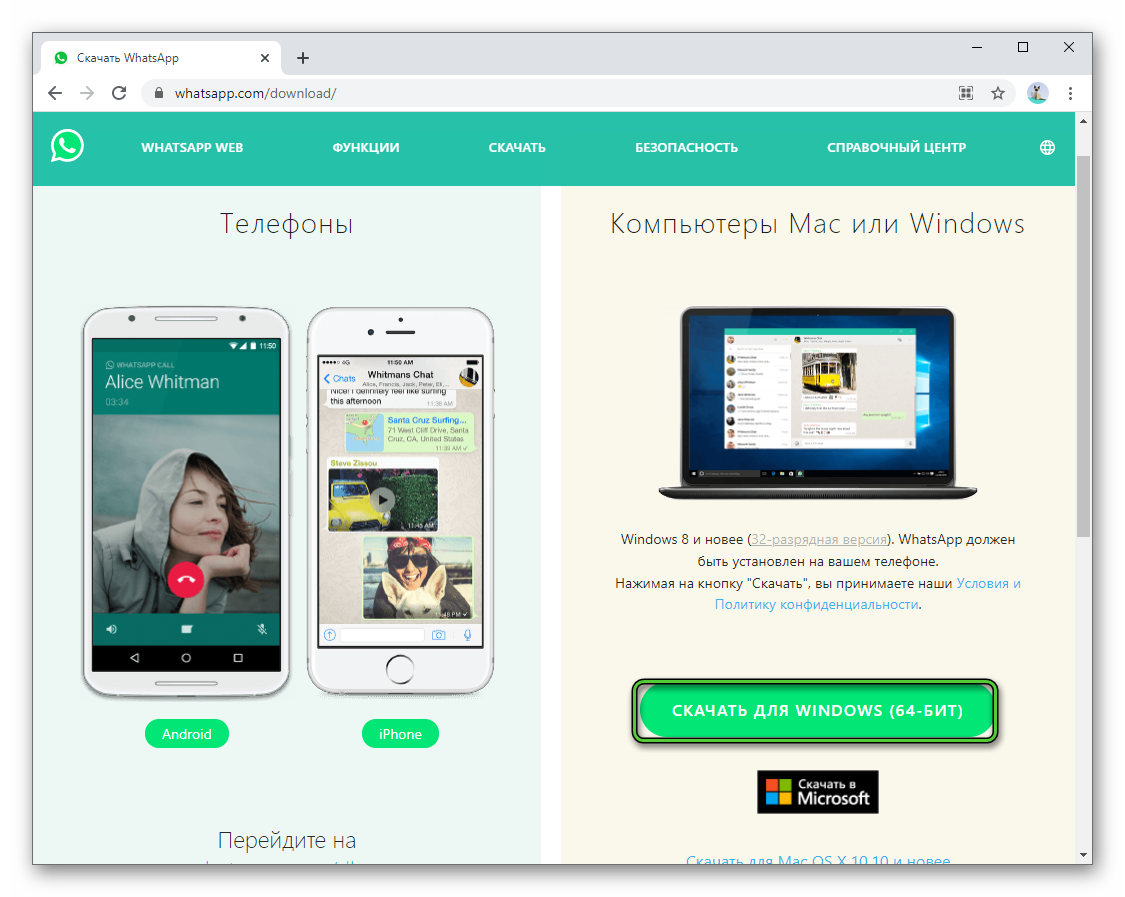 Нужно правильно выбрать разрядность и версию приложения, скачать, установить и пройти процедуру авторизации. Для этого вам понадобится включенный смартфон с установленным и активированным приложением Ватсап:
После входа в программе на ПК отобразятся все ваши контакты и список чатов с историей переписки. Выглядит это следующим образом: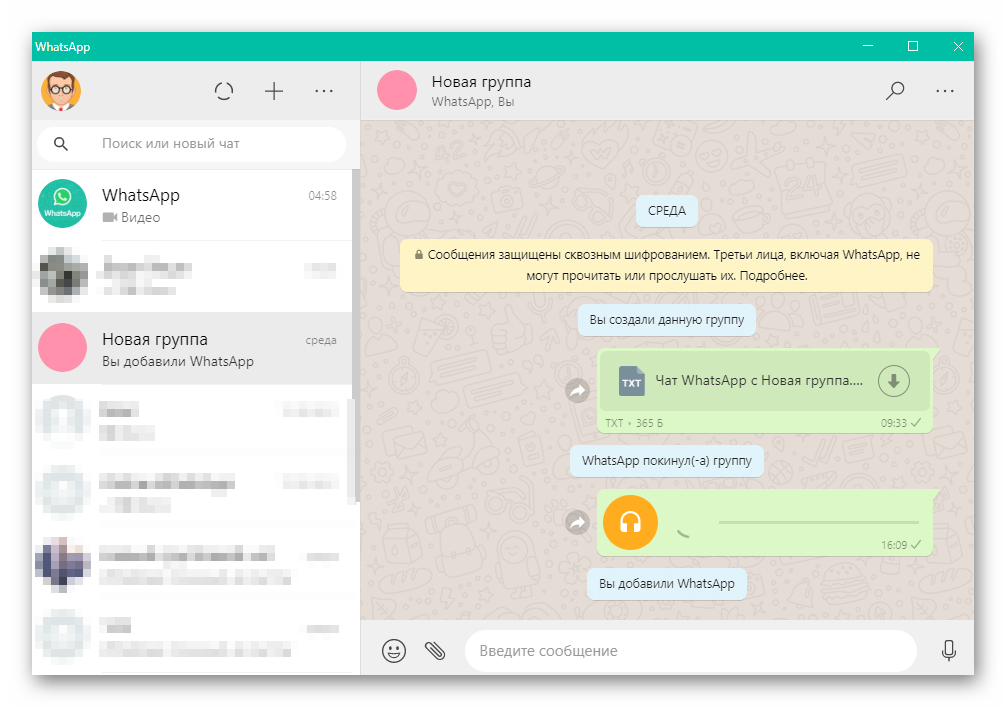
Вы можете продолжить общение, как на телефоне. С одной лишь разницей, что печатать на клавиатуре компьютера намного удобнее. Да и если необходимо передать какие-то файлы, которые хранятся на ПК не нужно их предварительно загружать в смартфон.
Чтобы отправить сообщение в Ватсап с компьютера:
Веб-версия мессенджера
Веб-версия мессенджера представляет собой облачный сервис, который запускается и работает исключительно в браузере. Запустить его можно по ссылке https://web.whatsapp.com/. Интерфейс и набор функций ничем не отличается от десктопной версии, которая устанавливается на ПК.
Чтобы использовать эту версию Ватсап, достаточно пройти по ссылке и, точно как в и ПК-клиенте, пройти процедуру авторизации с помощью своего смартфона. Порядок действий при отправке сообщения здесь точно такой же. На телефоне, пока будет работать веб-версия Ватсап, отображается уведомление об активной сессии на ПК.
Во второй раз авторизация уже не потребуется. Сервис будет запущен без необходимости сканировать код, и любой сможет прочитать вашу переписку. Рекомендуется каждый раз прерывать сессию веб-версии на компьютере. Для этого достаточно пройти в меню Ватсап на телефоне, и открыть раздел WhatsApp Web и отключить конкретную сессию.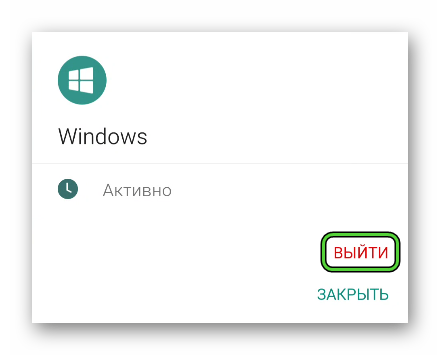
Через эмулятор приложения
Если вы хотите использовать Ватсап на компьютере без ограничений, стоит посмотреть в сторону варианта запуска мессенджера через эмулятор Андроид. Эмулятор позволяет послать сообщение на WhatsApp с компьютера, как если бы вы использовали мобильный телефон.
Интерфейс и набор функции в приложении, работающем через эмулятор, будут неотличимы от настоящей мобильной версии. Вы сможете менять настройки, менять номер, удалять аккаунт и не будете жестко привязаны к самому смартфону. А самое главное – сможете звонить в Ватсапе с компьютера.
В сети можно найти огромное количество различных эмуляторов. Но самый лучший по мнению пользователей – это BlueStacks. Для работы с этим эмулятором компьютер должен соответствовать минимальным требованиям:
Эмулятор можно скачать на официальном сайте. 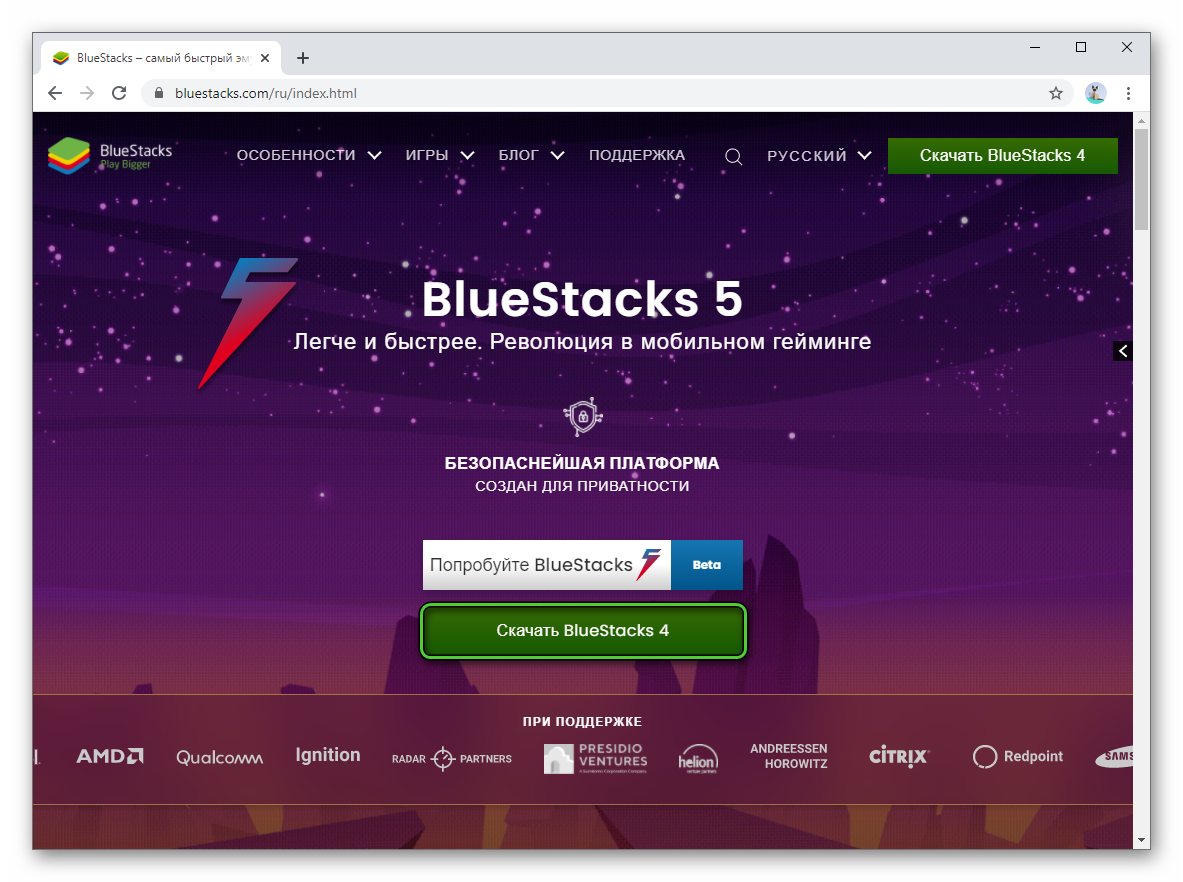 Процесс установки, как правило, не вызывает трудностей. С ним справится даже неопытный пользователь.
Какие файлы можно отправлять с компьютера на Ватсап
Помимо отправки текстовых посланий пользователя может интересовать вопрос, как отправить файл с компьютера на WhatsApp. Не зная определенных нюансов отправки различного типа файлов, можно по первой запутаться.
Ватсап позволяет отправить различные типы файлов: архивы, установочные файлы, картинки, фотографии или видеоролики. Одно из немногих ограничений – размер файла не должен превышать 64 МБ. К сообщению вы можете добавить смайлы, гиф-анимацию, выбрав из каталога встроенных анимаций, распределенных по категориям и стикеры.
Также можно отправить голосовое сообщение. Если на ПК у вас есть микрофон, тогда достаточно включить его в интерфейсе программы и наговорить голосовое сообщение.
Отправить фото с компьютера на Ватсап, собственно, как и любой мультимедийный файл можно с помощью специальной кнопки в виде скрепки.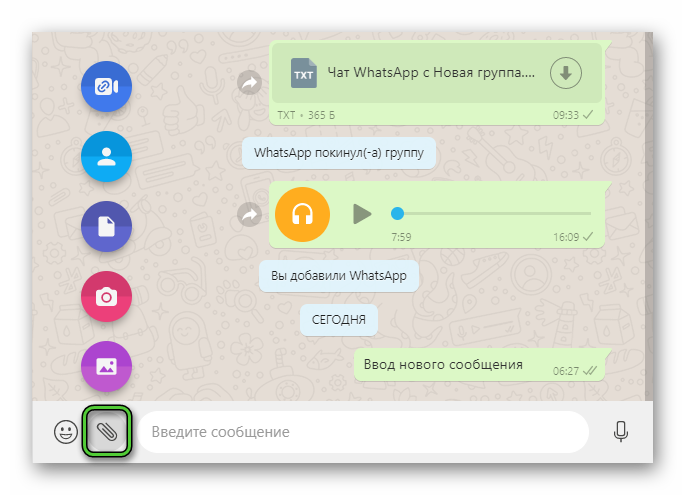
Также можно отправить контакт. Кликнув на кнопку «Документ» можно отправить любой документ, архив, музыкальный трек, и пр.
Как отправить с компьютера на Ватсап ссылку
Чтобы отправить с ПК в Ватсап ссылку, не нужно вводить её вручную. Для вставки ссылки достаточно её скопировать в буфер обмена из источника:
WhatsPPa
Как отправлять месседжи, используя компьютер
Возможно, вам удобнее вести переписку с компьютера. Для этого необходимо открыть веб версию WhatsApp.
Перед нами возникает qr-код, который необходимо будет отсканировать при помощи мобильного устройства.
Запускаем приложение на телефоне. Нажимаем на вертикальное троеточие в верхнем углу.
В раскрывшемся меню выбираем строку «Whatsapp Web».
Выскакивает окно, в котором нам сообщается о том, что необходимо отсканировать qr-код. Нажимаем кнопку «ОК, Ясно».
Дальше появляется окно, запрашивающее доступ к камере мобильного устройства. Нажимаем кнопку «Далее». Наводим телефон на qr-код.
Видим, что на компьютере происходит вход в аккаунт.
Далее идет синхронизация контактов телефона и ПК. Появляется доступ к контактам, сохраненным в записной книжке WhatsApp. Выбираем интересующий контакт.
Вводим текст, нажимаем на кнопку отправки.
Как передать фото с компьютера на номер Ватсап
Для того, чтобы обмениваться сообщениями и файлами с собеседником через Вацап, необходимо выполнить обязательное условие. Ты и твой друг должны иметь контакты друг друга в своих абонентских книжках в телефоне и использовать мессенджер. Просто ввести номер вручную и запустить послание тебе не удастся, надо сохранить контакт человека. Ну а потом можешь его удалить.
Теперь найдите нужный чат на левой панели – все диалоги синхронизированы с мобильным приложением. Чтобы отправить фото в Ватсап с компьютера, просто кликните на иконку в виде скрепки в окне для ввода текста.
Используем смартфон
Отправить фото с ПК на Ватсап можно, воспользовавшись USB-шнуром для подключения мобильного устройства. Что нужно сделать?
Также можно воспользоваться функционалом почтового клиента, если аккаунт открыт как на компьютере, так и на смартфоне:
Разобрались, как отправить фото с компа на Ватсап – варианты есть всегда! Вы можете делиться изображениями с друзьями, родными или коллегами с любого устройства. Немного смекалки и нужный результат достигнут: надеемся, наши советы вам помогли.
Отправка фото с сохранением качества
Необходимо понимать, что при отсылке фотографии в Ватсапе теряется ее качество. При этом другому пользователю удобно открыть чат и сразу увидеть присланный снимок. Но иногда возникает потребность переслать фотографию без потери качества. В таком случае пользователю придется его скачать для того, чтобы просмотреть. О том, как отправить полноразмерную фотографию мы поговорим далее.
Зайдя в ватсап с компьютера или с телефона, выбираем чат с нужным пользователем. Нажимаем на значок скрепки, который находится в верхней части экрана, если вы зашли с компьютера или в поле для ввода текста, если зашли с мобильного устройства. Выбираем из предложенных вариантов «Документ».
Останавливаем свой выбор на понравившейся фотографии. Нажимаем кнопку «Открыть».
Остается только клацнуть мышью по значку отправки.
Обращаем внимание, что процесс загрузки более длительный, чем при простых отправках. Это связано с тем, что теперь фото отправляется в полноразмерном состоянии.
Когда снимок будет полностью отправлен, появится значок загрузки и знакомые две галочки в уголке, указывающие на то, что отправка прошла успешно.
Теперь вы знаете, как отправить картинку в ватсап. Помните о том, что если вы хотите переслать изображение, то у вас есть несколько вариантов для данного действия. Если вам удобнее отправлять фотографии с компьютера, и используйте такой вариант, делитесь с друзьями своими эмоциями, демонстрируя отличными снимками события из своей жизни.
С помощью эмулятора BlueStacks
BlueStacks – утилита, дающая возможность запускать на компьютере с операционной системой Windows мобильные приложения, применяемые в ОС Android. Можно синхронизировать свои приложения и сервисы на разных устройствах, если BlueStacks привязан к аккаунту мобильного телефона.
Перед установкой нужно ознакомиться с минимальными параметрами ПК, необходимыми для установки утилиты.
Установка и использование эмулятора:
Если у пользователя в аккаунте Google есть резервная копия контактов, то Ватсап автоматически синхронизирует их. Если же копии нет, то все контакты придется вводить вручную. Делается это по тому же принципу, как и в Вацапе на телефоне.
Для того чтобы переслать файл адресату, следует выбранный контент перетащить с компьютера мышкой в окно BlueStacks. Затем открыть в Ватсапе аккаунт получателя, кликнуть на скрепку, выбрать в новом окне значок «Галерея» (для отправки файла выбрать «Документ»). Потом нажать на файл, который нужно отправить, он откроется в окне адресата. К нему, при желании, добавляется текст, и контент можно отправлять.
Можно ли отправлять, если контакт не добавлен
Возможна ситуация, когда возникает необходимость отправить сообщение ватсап без контакта в записной книжке данного мессенджера. Сделать это также представляется возможным.
Открываем браузер на своем мобильном устройстве. В поисковой строке прописываем https://api.whatsapp.com/send?phone=.
После знака равно вписываем номер телефона интересующего человека. Важно в начале указывать код страны без знака «+». Нажимаем кнопку «Перейти».
В открывшемся окне нам предлагается написать выбранному пользователю. Нажимаем на одноименную кнопку.
Оказываемся в диалоговом окне с человеком, номер которого был использован при поиске.