
Как открыть Диспетчер устройств Windows 10 — шесть простых способов

В операционной системе Windows 10 диспетчер устройств — это один из главных элементов работы с оборудованием компьютера — как внутренним, так и внешним. С его помощью проводится базовая диагностика и решаются практически большинство аппаратных проблем. И именно к этому системному инструменту отсылают различные гайды и инструкции на форумах и блогах. Для новичков порой достаточно сложно открыть Диспетчер устройств Windows 10, а потому я хочу показать самые основные и удобные способы как это сделать.
Как зайти в диспетчер устройств
Способ 1. В Windows 10 есть самый быстрый и простой способ попасть в Диспетчер устройств. Я пользуюсь практически только им.
Итак, Вам нужно просто нажать правой кнопкой мыши на кнопку «Пуск», чтобы вызвать контекстное меню:
Способ 2. Ещё один быстрый способ зайти в Диспетчер устройств Виндовс — это нажать комбинацию клавиш Win+R чтобы открыть окно «Выполнить»:
В строчку «Открыть» вводим команду devmgmt.msc и нажимаем на кнопку ОК.
Способ 3. Прямо на рабочем столе кликаем правой кнопкой мыши на значке «Этот компьютер»:
В меню слева вы можете найти «Диспетчер устройств» в Windows 10 — кликните по нему чтобы открыть этот системный инструмент.
Способ 4. Точно так же, как в предыдущем способе кликаем правой кнопкой мыши по значку компьютера на рабочем столе или в проводнике, чтобы появилось меню:
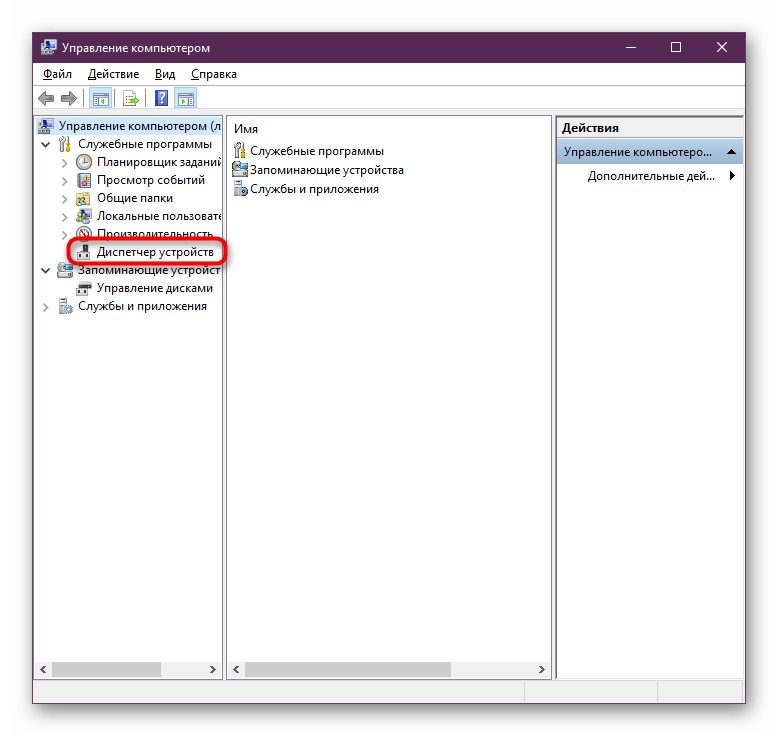
Выбираем пункт «Управление», чтобы вызвать окно оснастки управления системой. Теперь, чтобы зайти в Диспетчер устройств Windows найдите в меню справа этот пункт и выберите его:
В правой части окна откроется полный список устройств Вашего компьютера.
Способ 5. Нажмите комбинацию клавиш Ctrl+Shft+Esc чтобы открыть Диспетчер задач Windows 10. Далее выбираем пункт меню «Файл» >> «Запустить новую задачу».
В появившемся окне «Создание задачи» вводим команду devmgmt.msc и нажимаем на ОК.
Способ 6. Вы всегда можете вызвать диспетчер устройств Виндовс 10 через командную строку. Для этого запустите ещё через контекстное меню Wi+X, либо через меню Пуск, либо через окно «Выполнить», введя там команду cmd. Появится черное окно командной строки:
Открываем Диспетчер устройств в Windows 10
Диспетчер устройств — стандартный инструмент Windows, отображающий все подсоединенные к ПК устройства и позволяющий управлять ими. Здесь пользователь может посмотреть не только названия аппаратных составляющих своего компьютера, но и узнать состояние их подключения, наличие драйверов и другие параметры. Попасть в это приложение можно несколькими вариантами, и далее мы о них расскажем.
Запуск Диспетчера устройств в Виндовс 10
Есть несколько путей того, как открыть данный инструмент. Вам предлагается выбрать наиболее подходящий для себя, чтобы в дальнейшем пользоваться только им либо гибко запускать Диспетчер, отталкиваясь от текущей ситуации.
Способ 1: Меню «Пуск»
Проработанное стартовое меню «десятки» позволяет каждому пользователю открывать необходимый инструмент по-разному, в зависимости от удобства.
Альтернативное меню «Пуск»
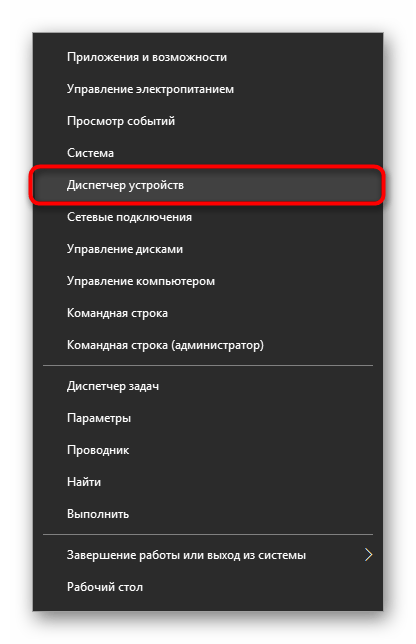
В альтернативное меню были вынесены самые важные системные программы, к которым юзер может получить доступ. В нашем случае для этого достаточно нажать по «Пуск» правой кнопкой мыши и выбрать пункт «Диспетчер устройств».
Классическое меню «Пуск»
Тем, кто привык к обычному меню «Пуск», нужно вызвать его левой кнопкой мыши и начать набирать «диспетчер устройств» без кавычек. Как только совпадение будет найдено, следует кликнуть по нему. Такой вариант не очень удобен — все же альтернативный «Пуск» позволяет открыть необходимый компонент быстрее и без использования клавиатуры.

Способ 2: Окно «Выполнить»
Еще один несложный метод — вызов приложения через окошко «Выполнить». Однако он может подойти не каждому пользователю, поскольку оригинальное имя Диспетчера устройств (то, под которым оно хранится в Windows) можно и не запомнить.
Итак, нажимаем на клавиатуре сочетание Win + R. В поле пишем devmgmt.msc и жмем Enter.
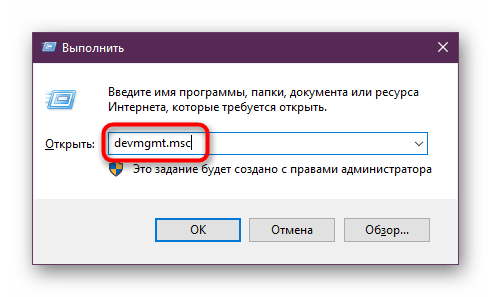
Именно под таким названием — devmgmt.msc — Диспетчер хранится в системной папке Windows. Запомнив его, можно использовать и следующий способ.
Способ 3: Системная папка ОС
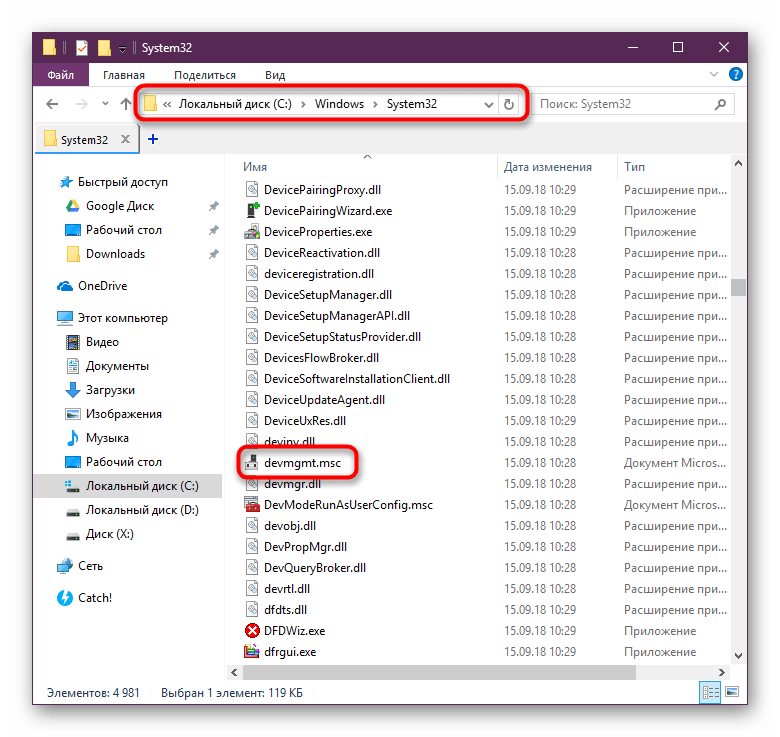
На том разделе жесткого диска, куда установлена операционная система, есть несколько папок, обеспечивающих работу Windows. Как правило, это раздел С:, где можно отыскать файлы, отвечающие за запуск различных стандартных инструментов типа командной строки, инструментов диагностики и обслуживания ОС. Отсюда же пользователь может с легкостью вызывать Диспетчер устройств.
Способ 4: «Панель управления» / «Параметры»
В Win10 «Панель управления» уже не является важным и главным инструментом доступа к разного рода настройкам и утилитам. На передний план разработчики вынесли «Параметры», однако пока что тот же Диспетчер устройств доступен для открытия там и там.
«Панель управления»
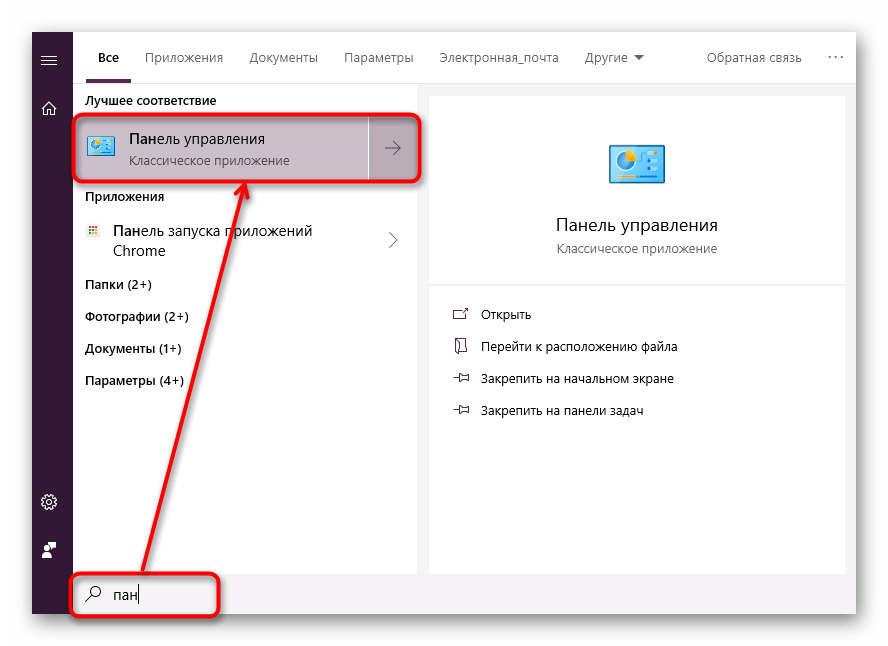
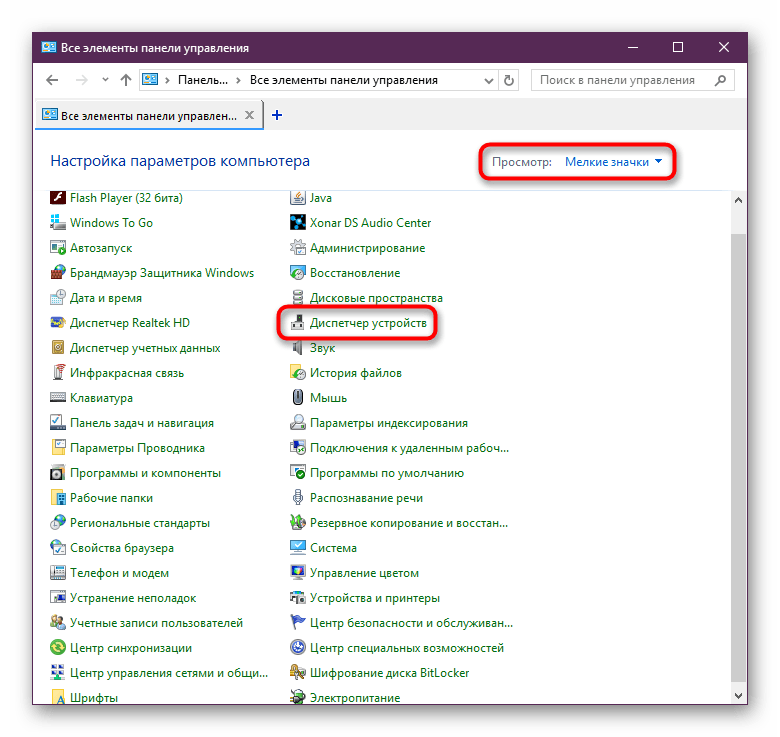
«Параметры»
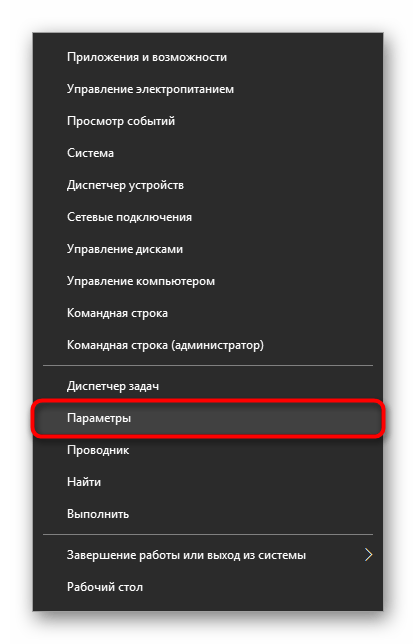

Мы разобрали 4 популярных варианта того, как получить доступ к Диспетчеру устройств. При этом стоит отметить, что полный список на этом не заканчивается. Вы можете открыть его следующими действиями:
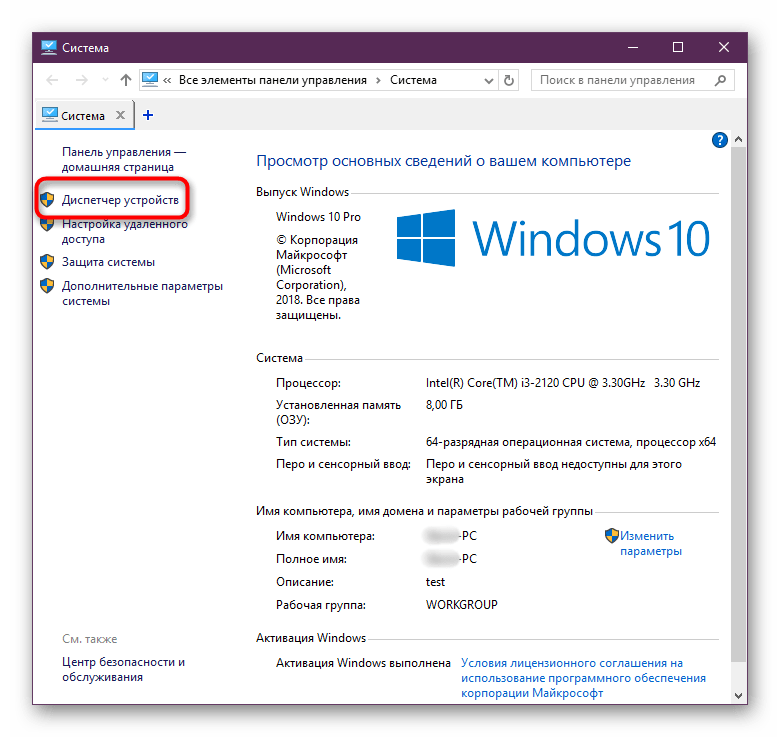
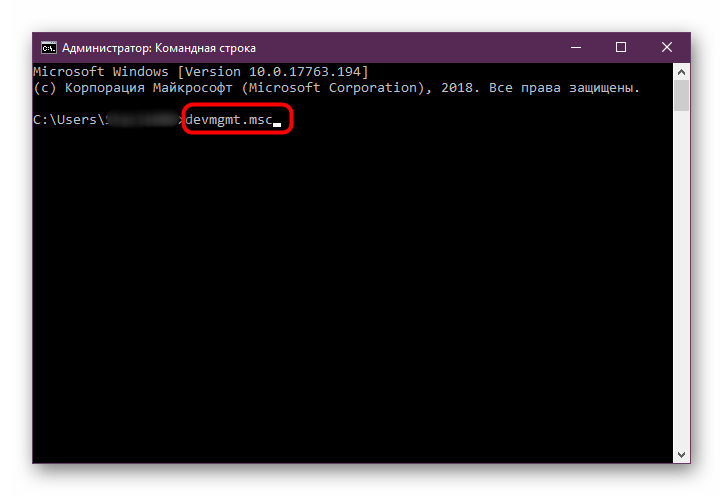
Остальные способы менее актуальны и пригодятся лишь в единичных случаях.
Отблагодарите автора, поделитесь статьей в социальных сетях.
Как зайти в диспетчер устройств в windows 10
Здравствуйте, друзья! Сегодня я покажу как зайти в диспетчер устройств в windows 10. Для чего это нужно? Многие начинающие пользователи компьютера или ноутбука с операционной системой windows 10 пытаются настроить его под себя. Для удобства работы. При этом во многих инструкциях говорится что нужно зайти в диспетчер устройств. И вот это несложное действие начинающие пользователи выполнить не могут. Они просто не знают как зайти в этот самый диспетчер устройств. На самом деле это делается элементарно. Ниже я приведу несколько способов того, как это можно легко и просто сделать.
Универсальный способ
В нижней панели задач в операционной системе windows 10 есть поиск. Это значок лупы рядом с кнопкой « Пуск».

Просто нажмите на этот значок левой кнопкой мыши. У вас появится поле ввода. Впишите в это поле то, что вы ищете. Это не обязательно может быть диспетчер устройств. Это может быть всё, что есть на вашем компьютере или ноутбуке. В верхней части появится то, что вы ищите. Открыть можно опять же левой кнопкой мыши. Просто щёлкнуть по названию.
Этот способ подходит для поиска любых программ, элементов и так далее. В подавляющем большинстве случаев нужное вам искомое этим способом можно найти.
Как зайти в диспетчер устройств windows 10. Самый простой способ.
По кнопке « Пуск» в нижней панели щёлкните правой кнопкой мышки. У вас откроется окно с меню. В меню находятся пункты с параметрами системы. Это сделано как раз для того, чтобы получить к ним быстрый доступ. Выберите среди них тот, который вам нужен. Диспетчер устройств в данном меню также имеет своё место.

Третий способ
В левом верхнем углу на рабочем столе правой кнопкой мышки нажмите на значок « Этот компьютер».


По нему щёлкните левой кнопкой мышки. Откроется страница « Просмотр основных сведений о вашем компьютере». В левой колонке выберите и откройте Диспетчер устройств.

Всё. Я показал самые простые способы как зайти в диспетчер устройств в windows 10. Есть, конечно, и ещё как минимум пара способов. Может быть и больше. Но пользоваться ими это всё равно что ехать из Москвы в Питер через город Хабаровск или Владивосток. По этой причине об этих способах я здесь рассказывать не буду. Показанных мной в этой статье способов вам вполне должно хватить.
Если вы только начинаете осваивать компьютер, то я приглашаю вас в рубрику “ Компьютерная грамотность”. Возможно, что вы найдёте в ней что-либо интересное и нужное для себя. Компьютерная грамотность это такая штука, которая никому не помешает. А если вы хотите заняться заработком в Интернете, то она вам точно будет нужна вдвойне.
На сегодня у меня всё. Всем удачи и до встречи!
Windows 10 диспетчер устройств 8 способов запуска, коротко про XP 7 8 версии
Диспетчер устройств Windows используется для управления всеми подключенными к компьютеру устройствами и их драйверами. К ним относятся как внутренние компоненты, например, видеоадаптер или сетевая карта, так и внешние: USB-накопители, принтеры, мыши и клавиатуры. Подобный инструмент присутствует во всех современных версиях Windows: в XP, 7, 8 и 10. В данной статье описываются способы запуска утилиты, а также основы работы с ней.

Запуск в Windows 10
В отличие от старых версий (XP и 7), в Windows 10 нельзя вызвать диспетчер через контекстное меню значка «Компьютер». Зато разработчики добавили в ОС несколько других, более быстрых и удобных способов:
Работа с диспетчером
С помощью данного инструмента пользователи ОС Windows могут управлять установленными драйверами, а также искать необходимую информацию о текущих устройствах. Интерфейс утилиты практически не изменился между версиями XP и 10. Различается только само оформление.
Главная страница инструмента представляет собой список категорий. Каждую рубрику можно открыть, чтобы увидеть все ее элементы. Например, в категории «Видеоадаптеры» будет расположена ваша видеокарта (дискретная или встроенная в материнскую плату).
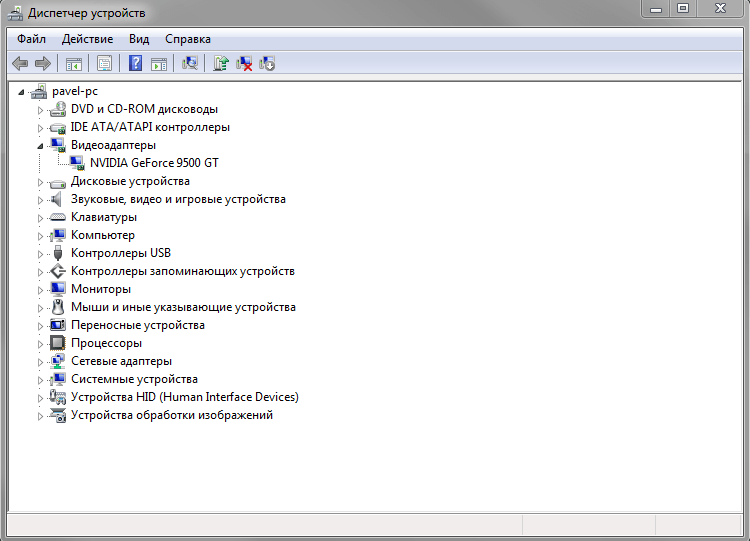
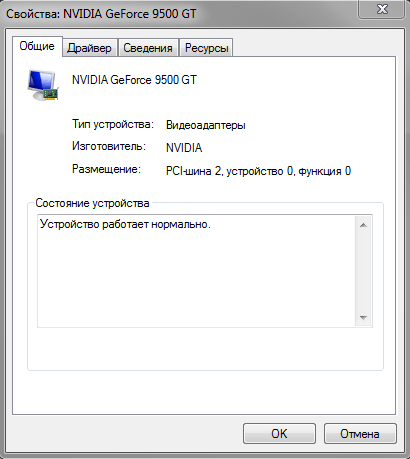
Чтобы узнать больше информации об объекте, необходимо открыть его двойным нажатием мыши. Альтернативный способ – открыть контекстное меню и выбрать опцию «Свойства».
В появившемся окне можно найти 3-4 вкладки:
Запуск в Windows XP
Вход с помощью «Мой компьютер»
Чтобы открыть диспетчер устройств в XP, необходимо кликнуть правой кнопкой мыши по иконке «Мой компьютер» в меню «Пуск» или на рабочем столе.
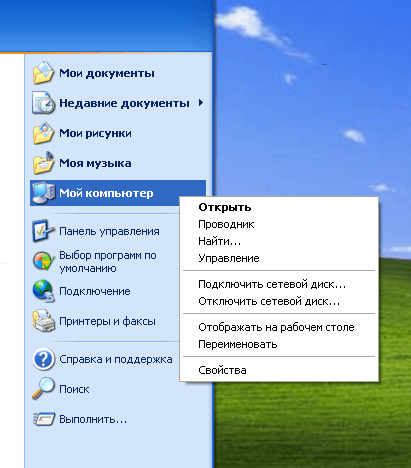
Откроется окно «Свойства системы». Зайдите на вкладку «Оборудование» — там находится необходимая служба.
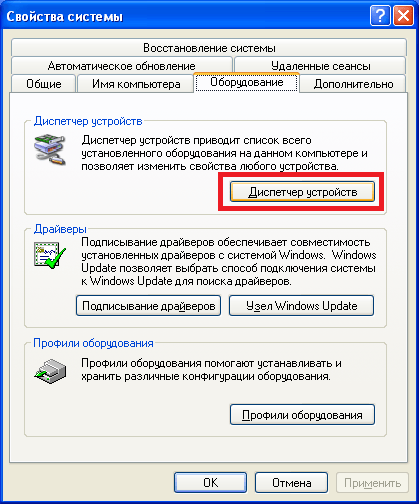
 Запуск через Панель Управления
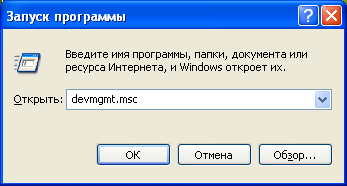
Команда «devmgmt.msc»
Windows 7, 8
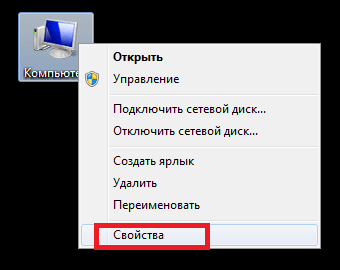
Для 7-ки: Щелкните правой кнопкой мыши по иконке «Компьютер» (или «Мой компьютер») в меню «Пуск» или на рабочем столе. В развернувшемся списке выберите пункт «Свойства».
Для 8-ки: кликните правой кнопкой мыши по кнопке «Пуск» и нажмите «Система».

Вы попадете на страницу сведений о своей системе. В левой части окна находится меню. Щелкните по гиперссылке «Диспетчер устройств», чтобы запустить его.

Видео по теме
Как открыть диспетчер устройств в Windows 10
Диспетчер устройств Windows 10
Компьютер представляет собой набор оборудования, которое в комплексе дает нам возможность получать звук, изображение, выполнять действия. Изначально IBM ввели принцип открытой архитектуры, когда выпустили первую модель IBM PC. По сей день каждый ПК, совместимый с IBM, можно собрать самостоятельно, покупая комплектующие отдельно. А для управления всем оборудованием предназначен диспетчер устройств, который присутствует и в Windows 10.

Как зайти в диспетчер устройств на Windows 10
Существует множество способов это сделать. Мы рассмотрим большинство из них.
Один из самых простых вариантов появился в Windows 8. У главной кнопки появилось контекстное меню. Его же можно наблюдать и в 10-ке. Наведите мышь на кнопку «Пуск» и нажмите правую кнопку (далее ПКМ).

Следующий способ, как открыть диспетчер устройств в Windows 10, сложнее:
1. Нажмите Пуск и в нем меню − гамбургер (верх слева).

 3. Перейдите как указано на скриншоте.
 4. В этом окне вы можете управлять оборудованием своего ПК по группам. Прокрутите окно вниз, чтобы найти искомую опцию.

Рассмотрим, как найти диспетчер устройств на Windows 10 через поиск. Нажмите на значок лупы около пуска и в строке начните набирать поисковый запрос. Вы еще не напечатаете полный текст, а варианты выбора уже появятся сверху.

Еще один простой путь, как запустить диспетчер устройств Windows 10, заключается в использовании панели управления (управление компьютером).
1. Нажмите ПКМ на Пуске.

2. Выберите слева нужный пункт.

Проделывая все эти шаги, обращайте внимание на открываемые окна. Помимо управления оборудованием, вы найдете много всего полезного.
Можно открыть и через проводник, вернее, его свойства. По умолчанию на рабочем столе отсутствует значок «Этот компьютер». Добавим его, прежде чем выполнять основные действия.
 2. Далее щелкните «Темы», и затем «Параметры значков рабочего стола».

3. Поставьте галочку около надписи «Компьютер».

После закрытия окна вы увидите нужную пиктограмму на рабочем столе. Нажимайте на ней ПКМ и выбирайте «Свойства».

В окне «Система» вы увидите ссылку на нашу цель.

Где находится диспетчер устройств в Windows 10
Эта утилита представляет собой исполняемый файл devmgmt.msc, который находится в папке System32 операционной системы Windows 10. Запустить его можно и через командную строку.

Если вы ищете, как вызвать диспетчер устройств в Windows 10 с использованием горячих клавиш, то напрасно. Сочетания кнопок не существует. Однако можно воспользоваться строкой «Выполнить», вызвав ее нажатием WIN+R. И также наберите название файла.
Также главное контекстное меню можно вызывать не при помощи мыши, а с помощью нажатия сочетания WIN+X.
Не открывается диспетчер устройств Windows 10 − что делать?
Эта ситуация встречается редко, но столкнуться с ней может каждый. Первое, что необходимо сделать − проверить наличие самого файла запуска. Он мог быть случайно удален. Для этого откройте «Этот компьютер», выберите системный диск, затем дважды щелкните по папке Windows, также откройте System32. И ищите файл.

Если он на месте, то проблема может заключаться в повреждении системных библиотек. В операционной системе разных версий они могут присутствовать в разных вариациях: msxml.dll, msxml2.dll, msxml3.dll. В 10-ке важен последний. Его необходимо запустить. Для этого откройте командную строку (администратор) и наберите команду Regsvr32 Msxml3.dl.

Попробуйте запустить. Если не помогло, запустите антивирус и проведите полное лечение компьютера. Некоторые вредоносные программы вносят свои изменения в системные файлы.
Если ничего не помогло, откатите систему к точке восстановления, когда все работало, или проведите обновления.
Неизвестное устройство в диспетчере устройств Windows 10
Это еще одна проблема, с которой иногда сталкиваются пользователи. Чаще всего она возникает после свежей установки системы. Для некоторых старых устройств новая ОС может не найти драйверов. В таком случае, вам надо попытаться определить, что за оборудование помечено как неизвестное.
Комментарии (10)
Добрый день. У меня проблема с программатором AVR-isp-MK2 в работе с AVRStudio-4.19. Делаю все по инструкции. При подключении программатора он должен стать подсписком JUNGO(какая-то виртуальная хрень, которая появляется в диспетчере после установки студии). Программатор появляется, но в основном списке и студия его не видит, хотя драйвер встает и система говорит что все в порядке. Вопрос: что такое подсписок в данном контексте и можно ли «руками» переместить устройство в подсписок другого? Спасибо.
Помогите разобраться с ситуацией. В Диспетчере, во вкладке Действия нет никаких команд, кроме почему-то Справка. Мне нужна была Add Legacy …, а тут ничерта нет. Пробовал ваш совет с Regsvr32 Msxml3.dl — пишет, не может загрузить. Спасибо
Открыв справку вы как раз сможете найти все коды и разрешения их.
Компьютер работает нормально, система в отличном состоянии, никаких Но вот зашла в диспетчер устройств и обнаружила повторяющиеся драйвера, к примеру, Intel (R) Dynamic Platform and Thermal Framework Generic Participant повторяется 4 раза подряд, версия указана одна и та же. Это нормально? Стоит ли мне оставить только 1 из 4 и удалить остальные? Несет ли это нагрузку на систему?
Добрый день! У меня проблема − нет доступа к bluetooth, хотя в диспетчере устройств Windows 10 он отображается, правда с какой-то стрелочкой. Соответственно, ничего не работает. Что я должен сделать, чтобы запустить?
Добрый день. Черная стрелочка около устройства обозначает, что он отключен. Откройте диспетчер устройств, нажмите правую кнопку мыши и выберите пункт «Задействовать «. Проверьте, если не заработало − перезагрузите компьютер. Также убедитесь, что ваш адаптер находится в рабочем состоянии. Попробуйте подключить его к другому ПК.
У меня заблокирован диспетчер устройств в Windows 10. Я не могу его запустить. Файл есть, dll запущен. но выдается ошибка о том, что администратор заблокировал выполнение этого приложения. Помогите
Если вы работаете в офисе, в локальной сети, то скорее всего политика безопасности вашей организации запрещает сотрудникам доступ к диспетчеру устройств. с этим вы ничего поделать не можете. А вот для домашнего компьютера зайдите под учетной записью администратора и отрегулируйте права для остальных пользователей.
Добрый день! Решил поставить десятку на свой комп, но у меня возникла проблема с принтером. Автоматически винда его не определяет. Диск с драйверами давно утерян − принтер очень старый. Что мне делать? Как определить устаревшее устройство в диспетчере устройств Windows 10?
Добрый! Попробуйте скачать драйвера по ИД оборудования (как в пункте для неизвестного устройства). Если не нашли, поставьте Driver Booster, возможно подходящие драйвера будут найдены. Если нет, иногда драйвера разных устройств оказываются совместимы. Наберите название принтера в строке поиска любого поисковика и читайте информацию.



