
Как обновить Инстаграм и настроить автоматическое обновление в телефоне и на компьютере
Программные продукты на компьютере и в телефоне требуют регулярного апдейта. В зависимости от их назначения и сложности новые версии могут выходить раз в несколько лет или каждый месяц. Instagram меняется и дополняется довольно часто. Если не следить за этим, то можно лишиться многих полезных функций или, наоборот, получить ошибки в работе.
Поэтому важно знать, как обновить Инстаграм в своем мобильном устройстве и на компьютере.

Почему нужно обновляться
Есть люди, которые не обновляют приложения годами, боясь, что они станут хуже работать, или устройство не сможет по техническим причинам запускать новую версию продукта. И надо признать, что такой риск существует. Если телефон или компьютер выпущен 6 – 10 лет назад, то с новыми программными разработками он может не справиться.
Однако важно соизмерять риск и пользу от таких действий. Приложения для выхода в социальную сеть нужно обновлять в первую очередь для безопасности. Часто в коде обнаруживаются лазейки для взломщиков, и программисты стремятся быстро устранить их.

Это нормальный процесс, но это не значит, что специалисты “криворукие”. Наоборот, они постоянно отслеживают уязвимости и убирают их. Поэтому, если дорожите своей страницей в соцсети и персональными данными, лучше регулярно делайте апдейт, тем более что это абсолютно бесплатно.
Вторая причина – возможность использовать новый функционал. Инстаграм развивается очень динамично, и постоянно появляются новые возможности для пользователей. Если вы владелец бизнес-аккаунта и занимаетесь продвижением в Instagram, то новые функции нужно осваивать быстро, чтобы быть в тренде. Все остальные могут делать это по своему желанию.
В телефоне на Android
Чаще всего новые версии устанавливаются автоматически, если вы не меняли настройки по умолчанию. Чтобы узнать, нужно ли вручную устанавливать новую версию, а также при необходимости обновиться, можно пойти двумя путями.
Первый способ
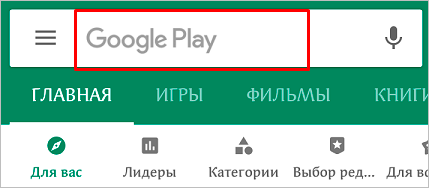
Зайдите в Play Маркет и введите в строке поиска “instagram”.
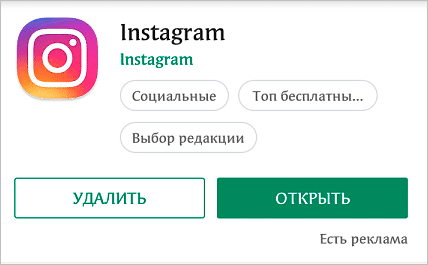
Тапните по названию, чтобы посмотреть интересующую информацию. В открывшемся окне видим 2 кнопки: “Удалить” и “Открыть”.
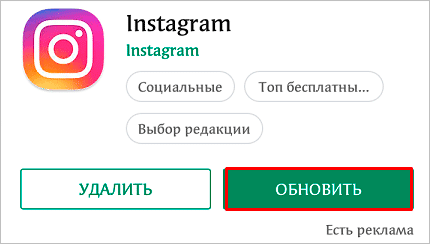
Если вместо одной из них появится надпись “Обновить”, то для установки необходимо ваше вмешательство. Нажмите на эту кнопку.
После этого файлы скачаются и сохранятся в телефоне, а клиент социальной сети обновится до последней версии. Если такой надписи нет, значит, ничего менять не нужно.
Второй способ
Идем в Play Маркет и делаем свайп – движение пальцем по экрану слева направо. В открывшемся окне выбираем пункт “Мои приложения и игры”.
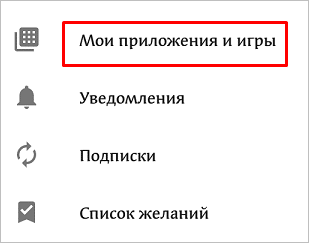
Автоматически мы должны оказаться на вкладке “Обновления”. Здесь есть 2 списка. В первом верхнем перечне видим то, что можно обновить. Об этом свидетельствует соответствующая кнопка справа.
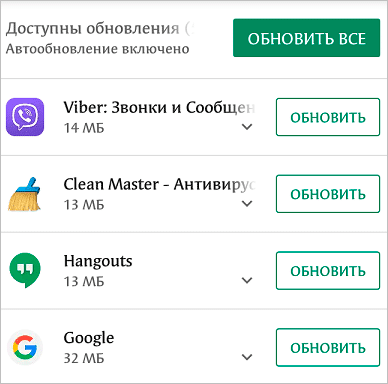
Нажмите на нее рядом с Instagram, если это требуется.
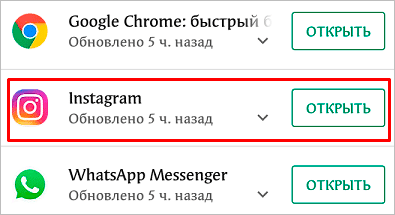
Во втором списке представлены продукты с актуальной версией, рядом с ними находится кнопка “Открыть”.
В моем случае Инстаграм не требует апдейта, все нужные файлы загружены и установлены.
На Айфоне
Зайдите в App Store и нажмите в правом нижнем углу на кнопку “Обновления”. Откроется список всех программ, для которых вышла новая версия. Найдите в нем Instagram и обновите его. Если социальной сети нет в перечне, значит, и апдейт делать не нужно, то есть у вас установлен последний вариант с новыми функциями и возможностями.
Как сделать апдейт на компьютере
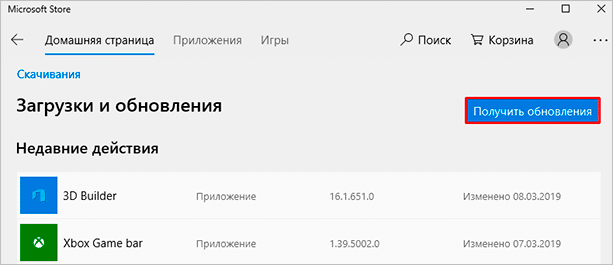
Чтобы обновить приложение, установленное на Windows 10, откройте Microsoft Store. Кликните по трем точкам в правом верхнем углу страницы и нажмите на самый верхний пункт.
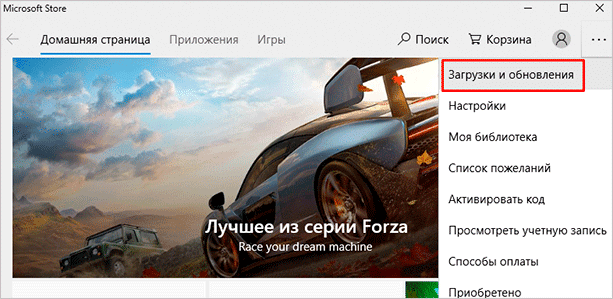
Теперь нажмите на синюю кнопку для получения свежих апдейтов. После этого все программы, скачанные из Microsoft Store, в том числе Инстаграм, обновятся.
Настройки автообновления
Сделать так, чтобы программа обновлялась автоматически или, наоборот, вручную, можно несколькими способами. Рассмотрим все варианты.
Через Instagram
Этот вариант подходит обладателям любых гаджетов и устройств с установленным клиентом социальной сети. Открываем, заходим в настройки своего профиля.
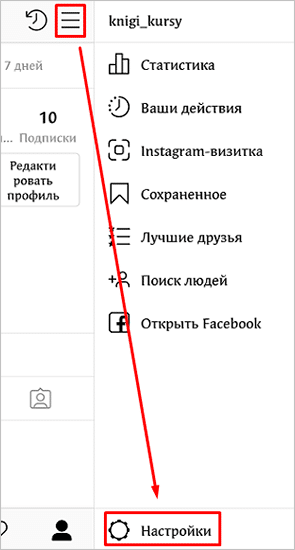
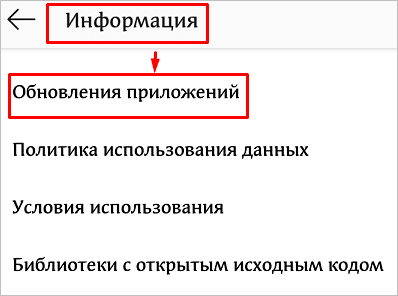
Теперь нажимаем на раздел “Информация” и идем в пункт “Обновления приложений”.
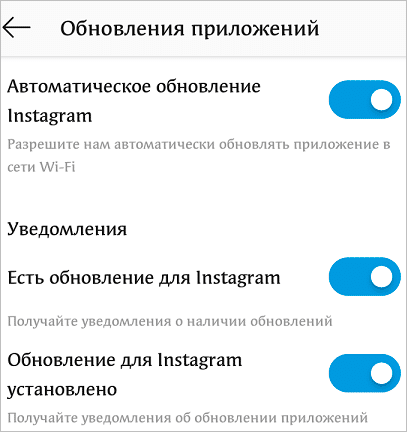
В открывшемся окне двигаем рычажки и выставляем нужные параметры.
Через Play Маркет
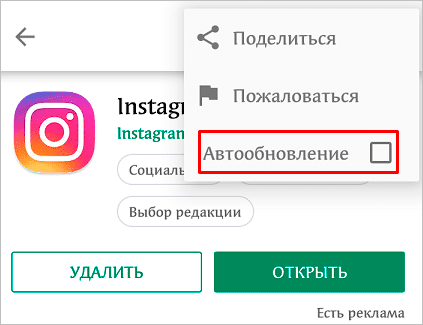
Заходим в магазин, забиваем в поиск слово “Instagram” и тапаем по логотипу. В открывшемся окне сверху жмем на 3 точки и в меню ставим галочку напротив слова “Автообновление”.
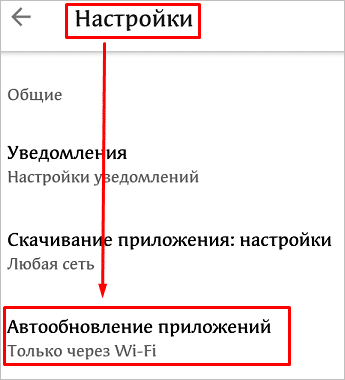
Также нужно зайти в меню магазина, сделав свайп слева направо или нажав на 3 полоски рядом со строкой поиска. Тапните по пункту “Настройки” и откройте подраздел “Автообновление приложений”.
Выберите подходящий вариант. У меня активен пункт “Только через Wi-Fi”. Так и апдейт происходит без моего вмешательства, и мобильный интернет не перегружается, телефон также не подвисает в самый неподходящий момент.
Через App Store
Откройте пункт “Настройки” в меню гаджета. Найдите раздел “iTunes Store и App Store”, откройте его и найдите подраздел “Автоматические загрузки”. Здесь надо передвинуть рычажки напротив пунктов “Программы” и “Обновления”. Если кружок сдвинут влево и не подсвечивается, функция автообновления отключена. Если находится справа, и поле подсвечено зеленым, значит, новые версии приложения на вашем устройстве будут устанавливаться в автоматическом режиме.
В Microsoft Store
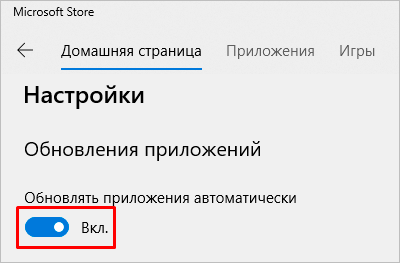
Запускаем и кликаем на 3 точки в правом верхнем углу. В меню выбираем пункт “Настройки”. Двигая рычажок под надписью “Обновлять приложения автоматически”, можно включить или отключить опцию.
Как узнать свою версию Инстаграма
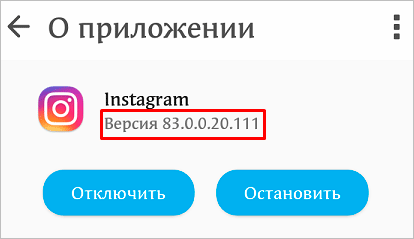
Если у вас телефон на Android, откройте настройки устройства и найдите пункт “Приложения”. Найдите Instagram, тапните по нему и посмотрите нужную информацию.
В устройстве на операционной системе iOS зайдите в настройки и откройте раздел “Основные”. Отыщите пункт “Хранилище iPhone” и тапните по нему. Осталось найти клиент социальной сети, тапнуть по нему и вверху окна под названием посмотреть актуальную версию.
На компьютере нужно через меню “Пуск” зайти в Microsoft Store и найти программу. Рядом с названием будет написана искомая комбинация из цифр.
Как обновить Instagram на компьютере?
Привет, друзья! Недавно знакомая у меня спросила, а как обновить инстаграм на компьютере? Вот по этому поводу я написал статью для нее и для вас.

Разработчики знаменитой соц.сети не устают трудиться над внедрением нововведений, которые привносят интересные дополнительные возможности. И для того, чтобы вы могли наслаждаться всеми опциями и настройками, следует позаботиться о присутствии последней версии приложения, в том числе и на ПК.
Как обновить инстаграм на компьютере
Далее вашему вниманию предлагаются все имеющиеся на данный момент способы обновления Инстаграм на компьютере.
Метод 1: Официальное приложение для Windows
Пользователи Windows версии 8 и выше получают доступ к магазину приложений под названием Microsoft Store. Именно оттуда можно осуществлять загрузку официальной версии Instagram.
Обновление в автоматическом режиме
В первую очередь, внимания заслуживает вариант обновления приложения в автоматическом режиме. В таком случае компьютер будет проверять присутствие апдейтов самостоятельно. Также, в случае необходимости, он будет выполнять их установку. Пользователю останется только убедиться, что состоялась активация нужной функции.
Премудрости ручного обновления
Некоторые юзеры принимают решение об отключении функции автоматического обновления. В таком случае сохранять актуальность Инстаграм возможно, выполняя проверку наличия апдейтов в ручном режиме.
Откройте Microsoft Store. В правом углу сверху следует кликнуть по значку с троеточием, после чего перейти к пункту «Загрузки и обновления».
В новом окошке предстоит щелкнуть по кнопке под названием «Получить обновления».
Системой будет начат поиск апдейтов для установленных приложений. Если они обнаружатся, начнется процесс их скачивания. В случае надобности, выполните отмену загрузки ненужных обновлений, выбрав значок с крестиком с правой стороны от приложения.
Метод 2: Android эмулятор
Многие юзеры делают выбор в пользу эмулятора ОС Android с установленным приложением из Google Play. Это связано, в первую очередь, с тем, что по своей функциональности компьютерный вариант Инстаграм существенно уступает мобильному.
Так как скачивание приложений в Android эмуляторе осуществляется посредством магазина Google Play, обновление всех установок будет происходить с его помощью. Более подробно этот процесс рассмотрим на примере программы под названием BlueStacks.
Автоматическое обновление приложений
Чтобы не тратить время на то, чтобы самостоятельно установить обновления для приложений, которые добавлены в эмулятор, необходимо активировать автоматическую проверку апдейтов.
Обновление Instagram вручную
Запустите эмулятор Блюстакс. Вверху окошка выберите вкладку «Центр приложений». В отобразившемся окне предстоит кликнуть по пункту «Перейти в Google Play».
Оказавшись на главной странице магазина приложений, следует в левой части окошка выбрать значок меню. В открывшемся перечне перейдите к разделу «Мои приложения и игры».
На вкладке под названием «Обновления» отобразятся приложения, для которых найдены апдейты. Для установки последней версии Instagram, выберите возле него кнопку «Обновить» (поскольку в приведенном примере обновлений для Инстаграм нет, приложение в перечне также отсутствует).
Метод 3: Обновление странички в браузере
У Instagram существует и веб-вариант, который предоставляет основные возможности в процессе работы с сервисом: поиск страничек, оформление подписок, просмотр фото и видео, обмен комментариями и многое другое. С целью своевременного отслеживания корректировок, которые происходят на сайте, страничку предстоит обновить.
Зачастую, принцип обновления страничек для различных веб-обозревателей аналогичен – у пользователя есть возможность либо применить кнопку, которая располагается рядом с адресной строчкой, либо кликнуть по горячей клавише F5.
А чтобы не приходилось осуществлять обновление в ручном режиме, лучше всего сделать данный процесс автоматизированным. Не забывайте оценивать статью, а так же оставлять в комментариях свои пожелания и вопросы. Всем желаю крепкого здоровья и мира!
Как обновить Инстаграм бесплатно — инструкция
Инстаграм можно установить на телефон, планшет и компьютер. Чтобы полноценно использовать все функции и возможности, нужно производить обновления. Новая сборка содержит меньше ошибок, стабильнее работает и снижает потребление трафика. Обновить Инстаграм можно бесплатно из официального магазина или через настройки.
Зачем нужно обновление приложения Instagram

Обновление Instagram на мобильном устройстве
Обновить Инстаграм бесплатно на смартфоне можно с помощью нескольких способов:
Операция не отличается от марки телефона и установленной операционной системы. Для проверки и загрузки новой сборки потребуется некоторое время. Время скачивания файлов зависит от скорости интернета и количества дополнений.
Скачать Инстаграм новая версия через меню:
Instagram автоматически проверит наличие новой версии, скачает ее на телефон. Поиск обновлений будет доступен всегда, выключать функцию не нужно.
Обновить Инстаграм можно с помощью встроенного магазина. Для телефонов с операционной системой Андроид нужно перейти в Play Маркет, для Айфона – в App Store.
Как проверить и загрузить обновления с помощью встроенного магазина:
Смартфон автоматически загрузит файлы и установит их.
Важно. Обновления доступны бесплатно. Для их получения требуется установленный Instagram и подключение к интернету. Если новая сборка не скачивается автоматически, найдите ее во встроенном магазине.
Обновление Instagram на компьютере
Установить приложение Инстаграм можно на компьютеры с Windows 10. Устаревшие версии Windows не поддерживаются. Для запуска мобильной версии можно использовать эмулятор Андроид.
Полноценно использовать Instagram на компьютере с устаревшей операционной системой можно через браузер. Онлайн-версия работает с урезанными возможностями, пользователь не сможет перейти в «Директ» и написать сообщение другу.
В приложении для Windows 10 по умолчанию установлен автоматический поиск обновлений. При появлении новой версии входе в Инстаграм появится сообщение. Для загрузки и установки подтвердите операцию. После установки можно использовать Instagram, не перезагружая компьютер.
Автоматическое обновление приложения
Инстаграм автоматически проверяет обновления и загружает последнюю версию. Не отказывайтесь от загрузки обновленного приложения.
Важно. Новая версия устанавливается на русском языке. Изменения не касаются пользовательских настроек и не стирают публикации в ленте. Не пугайтесь, если в новом Инстаграме изменился интерфейс. Глобальные обновления расширяют возможности приложения, расположение элементов управления становится понятнее и удобнее.
Потенциальные проблемы – почему не обновляется?
Почему не обновляется Инстаграм? Ошибка чаще всего возникает на устаревших устройствах. Она связана с выходом новой версии, которая не поддерживается оборудованием или из-за ошибки на сервере. В этом случае удалите старую версию Инстаграма и установите новую через встроенный магазин. Смартфон самостоятельно загрузит актуальную сборку и установит ее.

При установке новой версии может возникнуть сбой, который приведет к автоматическому выходу из аккаунта. В этом случае придется заново ввести логин и пароль. Система безопасности предупредит о попытке взлома и предложит изменить пароль. Ошибка возникает редко, чтобы снова войти в систему потребуется не более одной минуты личного времени.
Важно. Обычно новая версия устанавливается в фоновом режиме. Пользователь получает уведомление об успешной операции. Instagram не потребует перезагрузки устройства и сразу готов к работе.
Как узнать, что изменилось в обновлении
Instagram не уведомляет пользователей об изменениях в новой версии. Узнать, что изменилось в приложении можно самостоятельно или перейти на сайт с обсуждениями. Чтобы посмотреть список изменений, которые обнаружили внимательные пользователи, напишите в браузере: последнее обновление Инстаграм, что нового.

Если нововведения затрагивают скорость работы приложения и экономию трафика, то заметить что-то новое будет сложно. Если изменения коснулись интерфейса, добавились новые опции, то об этом будет написано на большинстве форумов.
Как обновить версию Инстаграма?
Как обновить инстаграм на компе
На windows 10
Так вы всегда будете оставаться на пике новинок социальной платформы и не упустите полезных нововведений.
Как обновить Instagram с помощью Play Market
Как обновить инстаграм до последней версии на телефоне
На андроиде
Для владельцев смартфонов на ОС Андроид Instagram обновить можно через РМ или настроить автообновление, чтобы не париться. Только при автообновлении приоритет получают системные программы, а потом доходит до остальных.
На айфоне
Ничего сложного в процедуре нет, всё решаемо!
Как обновить приложение Инстаграм
Пошаговая инструкция показана на примере гаджетов Андроид:
По этой схеме вы сможете загрузить апдейт и для «яблочных» гаджетов. Обычно эта процедура выполняется автоматически, то есть без участия пользователя. У вас функция отключена.
Обычно владельцы смартфонов и планшетов отказываются от автоматического скачиваниях новых версий из-за экономии трафика и денег на мобильном счету. Если у вас безлимитный интернет или вы подключаетесь к Wi-Fi, то опцию можно запустить.
Как обновить Инстаграм на Айфоне
Материал актуален на конец 2020 года. Поделитесь статьей с подписчиками и друзьями. Мы регулярно выпускаем актуальные материалы по социальным сетям, включая Instagram.
Как узнать о выходе обновления
Процедура эта одинакова для любой мобильной ОС, нет никакого отличия между iOS или Андроидом. Алгоритм действий для пользователя следующий:
Эти действия позволят обновить Инстаграм бесплатно и без каких-либо затруднений.
Важно! Довольно часто владельцы мобильных гаджетов отказываются от функции автоматического обновления по причине экономии трафика или батареи устройства

Наконец, у юзера имеется возможность ограничить автообновление только сетью Wi-Fi. Если поставить соответствующую галочку в настройках, то при использовании мобильного трафика апдейт происходить не будет.
Возможные проблемы с обновлением

Консервативно настроенные пользователи могут скептически воспринимать необходимость апдейта. Они могут задаваться вопросами – что несет с собой последнее обновление Инстаграм, что нового будет в сервисе и стоит ли совершать манипуляции для обновления.
Обновление Instagram на мобильном устройстве
Обновить Инстаграм бесплатно на смартфоне можно с помощью нескольких способов:
Операция не отличается от марки телефона и установленной операционной системы. Для проверки и загрузки новой сборки потребуется некоторое время. Время скачивания файлов зависит от скорости интернета и количества дополнений.
Скачать Инстаграм новая версия через меню:
Instagram автоматически проверит наличие новой версии, скачает ее на телефон. Поиск обновлений будет доступен всегда, выключать функцию не нужно.
Обновить Инстаграм можно с помощью встроенного магазина. Для телефонов с операционной системой Андроид нужно перейти в Play Маркет, для Айфона – в App Store.
Как проверить и загрузить обновления с помощью встроенного магазина:
Смартфон автоматически загрузит файлы и установит их.
Важно. Обновления доступны бесплатно. Для их получения требуется установленный Instagram и подключение к интернету. Если новая сборка не скачивается автоматически, найдите ее во встроенном магазине.
Автоматическое обновление приложения
Инстаграм автоматически проверяет обновления и загружает последнюю версию. Не отказывайтесь от загрузки обновленного приложения.
Как узнать, что изменилось в обновлении

Если нововведения затрагивают скорость работы приложения и экономию трафика, то заметить что-то новое будет сложно. Если изменения коснулись интерфейса, добавились новые опции, то об этом будет написано на большинстве форумов.
Обновление Инстаграм на Android

Как обновить Инстаграм бесплатно до последней версии?
На компьютере
Разработчики фотосети предлагают отдельный вариант ресурса, предназначенного для использования на ПК через браузер. В этом случае на компьютере выполняются следующие действия:
Данную операцию необходимо выполнять не так часто. Фотосеть здесь обновляется автоматически после перезагрузки ПК или поисковика.
На планшете
Если с решение вопроса, как обновить Инстаграм на Айфоне, все ясно, то при использовании планшета придется через Play Market или тот магазин приложений, который имеет отношение к соответствующей ОС. Пользователь должен выполнить следующие манипуляции:
Если пользователь установил последний вариант фотосети, но положенные функции не работают, стоит обратить внимание на такие факторы, как:
Как обновить Инстаграм на Айфоне?
Если есть необходимость провести обновление приложения на Айфоне 7, необходимо следовать инструкции:
Если предложенные условия и принятые новшества последней версии устраивают, можно подтверждать совершенное действие.
Если у Вас остались вопросы — сообщите нам  Задать вопрос
Обновление компьютерной версии Инстаграм для Windows 7 и 10
Помимо мобильной версии, социальная сеть Инстаграм была выпущена в виде официального приложения на персональный компьютер, но с рядом ограничений в функциональных возможностях. Тем не менее, программу для Windows также необходимо обновлять, чтобы избежать сбоев и иметь доступ к новым функциям. Рекомендуется использовать только актуальную версию программного обеспечения и периодически отслеживать наличие обновлений. Расскажем, зачем необходимо обновить Инстаграм на компьютере, а также подробно опишем процедуру установки для официального приложения и мобильной версии в эмуляторе Андроид.
Зачем обновлять версию Инстаграм и в чем суть
Социальная сеть Instagram с момента своего первого появления претерпела множество изменений не только в интерфейсе, но и в функциональных возможностях. Со временем появилась сборка для персонального компьютера на операционной системе Windows 8 и 10. С каждым нововведением появляются интересные функции, внедряются графические эффекты и инструменты редактирования контента.
В предыдущих версиях пользователи не могли просматривать сторис и выкладывать личные публикации в новостную ленту, а также общаться в личном чате. Все это приходит с течением времени. Теперь, Инстаграм превратилась в платформу для ведения коммерческой и рекламной деятельности.
Чтобы всегда использовать новейшие функции, разработчики рекомендуют своевременно скачивать и устанавливать актуальную сборку приложения.
Рассмотрим, какие бонусы и преимущества дает работа с последними обновлениями:
Дельный и полезный совет – установите функцию автоматического поиска обновлений на своем компьютере, чтобы система самостоятельно отслеживала появления нововведений и активировала их без вашего вмешательства.
Как узнать установленную версию приложения
Если пользуетесь официальной утилитой для компьютера с операционной системой Windows 8 или 10, то всего в несколько кликов можете уточнить, какая на данный момент установлена сборка социальной сети и требуется ли обновление. Для этого выполните ряд действий:
Можно пойти по другому пути:
Чтобы проверить версию платформы, используя эмулятор, вам придется:
Обновление Инстаграм до последней версии на Windows 7 и 10
Следует учитывать, что официальная утилита Instagram на компьютере доступна лишь для операционных систем Виндовс 8 или 10. Чтобы авторизоваться в сервисе, необходимо использовать дополнительные программы – эмуляторы Андроид или расширения на браузер и сторонние ресурсы. Ниже разберем порядок действий при установке обновы для утилиты на Windows 10 и для приложения Инстаграм в эмуляторе.
Через официальное приложение для Windows
На операционной системе Windows 8 или 10 реализован магазин программного обеспечения, в котором можете найти любое приложение для ПК и установить его без проблем. Здесь же нужно отслеживать появление последних обновлений и устанавливать их. Для этого следуйте инструкции:
Чтобы не тратить время на поиск и проверку обновлений рекомендуется активировать автоматическое сканирование.
Для этого запустите магазин и кликните на кнопку в виде троеточия на верхней панели. Откройте раздел настроек. На следующей странице увидите пункт автоматической установки обновлений, переведите флажок в активное состояние. После этого система самостоятельно будет искать нововведения и инсталлировать их на устройство без вашего вмешательства.
Через Android эмулятор
Если на вашем компьютере установлена устаревшая ОС, например, Windows 7 или более ранние сборки, то воспользоваться социальной сетью можно при помощи эмулятора операционной системы Android. Такие утилиты позволяют устанавливать и работать с приложениями для мобильных устройств на ПК. В данном случае, также необходимо своевременно инсталлировать обновления. Для этого:
Здесь, как и на мобильном устройстве можно активировать автоматический поиск последней версии. Для этого откройте правую панель в магазине программного обеспечения Play Market. Найдите вкладку настроек и в списке увидите параметр автоматической установки обновлений. Переведите его во включенное состояние.
Через страницу в браузере
Помимо официального приложения социальная сеть доступна в виде веб-версии. Войти в Инстаграм можно при помощи любого браузера. Для обновления страницы потребуется:
В данном случае не придется ничего скачивать и устанавливать, страница в интернете самостоятельно обрабатывается и активирует последнюю сборку без вашего участия.
В статье рассмотрели способы, как обновить Инстаграм на компьютере. Данная процедура важна, ведь от этого зависит работоспособность официального приложения. Если не выполнять рекомендации, то рискуете остаться без новых интересных функций и элементов дизайна, а в худшем случае и вовсе не сможете загрузить социальную сеть.



