Как отследить ноутбук или планшет с Windows 10, если он потерялся

Содержание
Выход Windows 8 ознаменовал новую эру операционных систем, представляющих единый стандарт для вычислительных устройств, работающих на разных аппаратных платформах. Чтобы ни выбрал пользователь – ноутбук, десктоп, планшет или мобильный телефон, при использовании программного обеспечения Microsoft он получает единый пользовательский интерфейс и возможность использования общей для всех устройств учетной записи. Новая 10 версия операционной среды значительно расширила возможности Windows Phone, как в плане удобства использования, так и в плане функционала. Теперь можно начать отслеживание планшета или ноутбука, если он вдруг был утерян.
Как осуществляется поиск
Принцип, положенный в основу технологии определения локации устройства, заключается в получении единой учетной записи Microsoft пользователями Windows, и отслеживании всех устройств, которые к ней привязаны, по их уникальному идентификатору. Физическая точка местности находится, исходя из данных мобильной, проводной или беспроводной сетей.
Для устройств, оснащенных аппаратурой спутниковой навигации, точность замера координат локации значительно выше, так как при использовании оборудования мобильных и IP сетей определяется местонахождение только внешних портов маршрутизаторов, обеспечивающих подключение к Интернету.
Пользователю более интересен поиск расположения переносных устройств, так как персональный компьютер по определению стационарен и находится практически всегда в одной точке. Портативные вычислительные машины используются, в основном, для работы в динамически изменяющихся локациях, и подвержены утерям и кражам.
В случае ноутбука определение местоположения средствами операционной системы имеет куда меньшее значение, чем для планшета. Информационная база в первом случае находится на жестком диске, и злоумышленник, желающий скрыть нахождение украденного устройства, может просто использовать другое накопитель или полностью переформатировать имеющийся, убрав, таким образом, видимость средствами Windows.
Для планшета ситуация выглядит куда оптимистичнее. Его система устанавливается на внутренний накопитель, к которому подобраться не так-то просто. Поэтому при работающем устройстве шансы определить его местонахождение программными средствами остаются высокими.
Настройка режима поиска
Для активации функции определения положения вычислительного устройства в операционной системе Windows 10 необходимо проделать несколько шагов:
1. Завести собственный аккаунт Microsoft. Это можно сделать на официальном сайте компании, процедура несложная и не занимает много времени.
2. После получения имени входа авторизоваться в системе на компьютере, который необходимо отслеживать.
3. Зайти в Параметры системы (или Панель управления, в зависимости от конкретных настроек ОС), и найти там закладку Обновление и безопасность.
4. Выбрать пункт Поиск устройства, и перевести появившийся справа ползунок в состояние активации.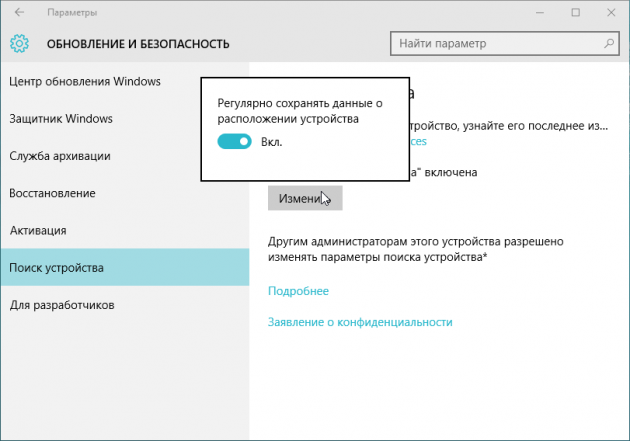
После завершения этой процедуры начинается процесс определения локации вычислительной машины, схожий с аналогичными функциями в системах Android и iOS. Для просмотра карты с местонахождением нужно пройти по ссылке, которая приведет на сайт Microsoft, и после авторизации можно будет следить за всеми устройствами, привязанными к аккаунту.
Возможности поиска
Мобильный гаджет можно отследить с некоторой точностью, зависящей от работы промежуточного оборудования, через который осуществляется его доступ к вычислительным сетям. Понятно, что серьезный злоумышленник, присвоивший себе чужое имущество, вряд ли будет пойман по данным сетевой локации, даже если он по забывчивости оставит его включенным. Главное предназначение этой полезной функции – поиск телефона, планшета или другого устройства, оставленного где-то по забывчивости. В этом случае можно примерно определить его местонахождение, а затем, придя в окрестности полученной локации, вспомнить, где мог остаться гаджет.
Кроме определения локации устройств, на данный момент в операционной системе windows 10 отсутствуют какие-то дополнительные возможности по поиску устройств. На удаленной системе нельзя производить действий по запуску приложений или подачи специальных сигналов, указывающих точное нахождение. Возможно, программисты Microsoft в дальнейшем будут развивать возможности поиска, пока же пользователям остается использовать только тот функционал, который реализован.
Пользователи должны понимать, что функция отслеживания устройств может помочь определенным структурам или злоумышленникам легко определять их местоположение. Компания Microsoft расположена в другом государстве, и ее операционные системы имеют закрытый код, в который потенциально могут быть внедрены недокументированные возможности, в том числе предназначенные для следующих целей:
Кроме того, слежка может осуществляться лицами, взломавшими базу данных пользователей Windows. Поэтому вместе с новыми возможностями некоторые новые функции операционной системы могут нести в себе опасности проникновения и утери данных. Следует тщательно подумать, прежде чем использовать их.
Как отслеживать устройство Windows 10, если Вы его потеряли

Фото @comss.one
В большом ноябрьском обновлении Windows 10 (сборка 10586) была добавлена функция отслеживания местоположения.
Ограничения
Перед тем, как включить данную функцию, обратите внимание на ограничения. Функция позволяет только отслеживать местоположение устройства и не может удаленно удалять данные или блокировать компьютер. Пользователь также не сможет запустить сирену или снять изображение с фронтальной камеры устройства или веб-камеры. Функция может только показать текущее местоположение устройства. Конечно, Microsoft может расширить функциональные возможности данного инструмента, но на данный момент его применение является довольно узким.
Кроме того, потенциальный преступник сможет стереть все данные на устройстве и выполнить сброс к заводским настройкам, что автоматически сделаем невозможным отслеживание устройства. Windows 10 не предлагает защиту от сброса, которая присутствует в iPhone, iPad и современных устройствах Android.
Включите функцию “Поиск устройства” в Windows 10
Для того, чтобы включить функцию определения местоположения, откройте меню Пуск и выберите пункт меню “Параметры”.
Если Вы уже потеряли компьютер или планшет, способ для удаленного включения данной функции не предусмотрен. Если Вы предварительно устанавливали решения для удаленного доступа, как например Chrome Remote Desktop или TeamViewer, то можно попытаться удаленно подключиться к устройству и включить функцию отслеживания локации.

Перейдите в раздел “Обновление и Безопасность”, затем во вкладку “Поиск устройства”.

Для включения функции требуется наличие учетной записи Microsoft. Для отслеживания местоположения утерянного устройства нужно будет авторизоваться с учетными данными аккаунта на специализированном портале Microsoft.
Вы увидите сообщение: “Функция “Поиск устройства” отключена”. Нажмите “Изменить” для включения функции.

Активируйте опцию “Регулярно сохранять данные о расположении устройства”, и ваш компьютер Windows будет регулярно автоматически отправлять информацию о своем местоположении в Microsoft. Это позволит определять ориентировочное местоположение компьютера, даже если он выключен или отключен от сети. Пользователь в любом случае сможет посмотреть последнее известное местоположение ноутбука или планшета.
Выберите имя для своего компьютера
Компьютер отображается в списке зарегистрированных устройств с именем, установленном на нем самом. Чтобы переименовать компьютер и назначить ему более удобное название, откройте приложение “Параметры” и перейдите в раздел “Система”, далее вкладка “О системе”. Нажмите кнопку “Переименование компьютера”, чтобы задать простое и значимое имя компьютеру.

Отслеживание потерянного устройства
Когда Вы захотите отслеживать устройство, откройте браузер и перейдите по адресу account.microsoft.com/devices
Авторизуйтесь, используя данные от учетной записи Microsoft, которая используется на компьютере, который требуется отслеживать.

Вы увидите список устройств, зарегистрированных в аккаунте Microsoft. Прокрутите список и найдите требуемое устройство. Рядом с именем устройства справа будет отображаться информация: “В последний раз устройство было замечено [время] в [город]”.

Нажмите ссылку “Поиск устройства”, чтобы посмотреть локацию на карте. Если устройство включено и подключено к Интернету с помощью беспроводной сети Wi-Fi или с помощью проводного Ethernet соединения или посредством сотовой связи, его местоположение будет регулярно обновляться.

Microsoft функционально сближает Windows 10 для телефонов и Windows 10 для компьютеров. Десктопная версия Windows получает функции, которые раньше встречались только на телефонах. Функция “Поиск устройства” является лишь одним примером данной тенденции. Если Вы являетесь обладателем смартфона на базе Windows 10, Вы можете включить функцию “Поиск устройства” аналогичным способом и отслеживать местоположение устройства на том же портале Microsoft.
Если ваш ноутбук был потерян или украден, вы можете попытаться найти украденный ноутбук с помощью нескольких инструментов, имеющихся в Windows и macOS.
К сожалению, кражи являются неотъемлемой частью жизни в 21 веке. Потеря кошельков, документов, смартфонов и портативных компьютеров в настоящее время является обычным явлением. Особенно легко украсть в больших городах, людных местах и на общественном транспорте. Из-за специфики портативных компьютеров их гораздо сложнее найти. К сожалению, в ноутбуках нет встроенных модулей GPS, и очень немногие модели имеют сотовый модем, хотя с эпохой компьютеров Always-On это должно скоро измениться.

К счастью, несмотря на то, что поиск компьютера намного сложнее, чем в случае смартфона, производители операционных систем представили в свои продукты функции, позволяющие найти потерянный / украденный компьютер.
В статье ниже мы покажем несколько способов найти потерянный / украденный компьютер с Windows и macOS.
Что мне делать, если мой ноутбук украден?
Расположение ноутбука будет показано приблизительно, потому что немногие ноутбуки имеют встроенную систему GPS, поэтому даже у полиции могут возникнуть проблемы с точным отслеживанием вора.
Как использовать функцию «Найти мое устройство» в Windows 10?
Windows 10 в настоящее время является самой популярной системой для персональных компьютеров. К счастью, Microsoft предсказала, что ноутбук может стать жертвой кражи, благодаря чему были реализованы функции системы Find My Device. Она доступна в Windows 10 после обновления Creators с ноября 2015 года. Поэтому с большой степенью вероятности можно предположить, что большинство ноутбуков имеют возможность использовать эту функцию, но она по умолчанию отключена.
Как следует из названия, Find My Device используется для определения приблизительного местоположения ноутбука. К сожалению, мы не знаем, почему Microsoft не активирует эту функцию на всех вновь запущенных персональных компьютерах. Чтобы использовать функцию «Найти мое устройство», вы должны настроить эту функцию перед тем, как потерять свой компьютер.
Как включить функцию «Найти свое устройство в Windows 10»?
Для активации функции «Найти мое устройство» у вас должен быть физический доступ к компьютеру. К сожалению, невозможно активировать функцию удаленно после потери / кражи устройства. На компьютере с Windows 10 запустите приложение «Настройки»> «Обновления и безопасность»> «Найти мое устройство». В разделе, отвечающем за поиск потерянного устройства, нажмите «Изменить» и активируйте опцию «Найти мое устройство».
Важно! Для работы функции «Найти мое устройство» необходимо иметь учетную запись Microsoft.
Как найти потерянное / украденное устройство с помощью функции «Найти мое устройство»?
Чтобы отслеживать ваш компьютер, запустите account.microsoft.com/devices на любом устройстве с доступом к сети. После запуска сайта войдите под своим Microsoft ID. После успешного входа пользователь увидит все свои устройства. Просто выберите опцию Найти мое устройство в верхней части сайта. Страница обновится и покажет все устройства с их последним местоположением.
Пользователь может вручную принудительно обновить местоположение компьютера. К сожалению, эта опция будет работать только тогда, когда компьютер заряжен, работает и подключен к сети. Как видите, эта функция не идеальна, потому что вряд ли любой вор подключит украденное устройство к сети. С другой стороны, Find My Device можно использовать, чтобы убедиться, что ваш компьютер находился в офисе или дома.
Как использовать Find My Mac?
Как и функция «Найти мое устройство от Microsoft», решение Apple должно быть активировано перед кражей вашего компьютера. К счастью, Apple рекомендует активировать эту опцию во время начальной настройки компьютера.
Как включить функцию «Найти мой Mac» на компьютере MacOS?
Активировать функцию, отвечающую за местоположение устройства, не сложно. Вы должны запустить Системные настройки и перейти к параметрам iCloud, которые находятся в разделе Apple ID. Внизу списка находится опция «Найти мой Mac», которую необходимо активировать.
Параметр «Найти мой Mac» теперь активен. Кроме того, компьютер может запросить разрешение на использование служб определения местоположения, если они неактивны.
Как найти потерянное / украденное устройство с помощью Find My Mac?
Apple предлагает несколько способов найти потерянный / украденный компьютер. Вы можете использовать другой компьютер Mac, подключенный к тому же Apple ID, устройство iOS / iPadOS или веб-сайт iCloud. В целях руководства мы используем последний метод, поскольку он является наиболее универсальным и работает с устройствами, отличными от Apple.
Чтобы проверить местоположение вашего Mac, запустите icloud.com на любом устройстве с браузером и доступом к сети. После входа в iCloud с Apple ID (может потребоваться двухфакторная авторизация), выберите «Найти». Веб-сайт iCloud определит местонахождение всех устройств, подключенных к вашей учетной записи Apple ID, на некоторое время и отобразит их приблизительное местоположение. Подобно решению Microsoft, компьютер должен быть запущен и подключен к сети.
С помощью Find My Mac вы можете удаленно заблокировать ваше устройство, полностью стереть его или воспроизвести на нем звук.
Используйте Gmail или Dropbox для отслеживания IP-адреса вашего компьютера
Если пользователь не активировал ни одну из вышеуказанных функций до потери / кражи компьютера, не все потеряно. Вы по-прежнему можете отслеживать IP-адрес устройства, если оно активно в сети и кто-то его использует. Как и в службах «Найти мой Mac» и «Найти мое устройство», в обратной связи не будет указано точное местоположение устройства, но в нем будет указан город и, возможно, даже конкретная улица, где расположен компьютер.
Если пользователь использовал учетную запись Gmail на компьютере, лучше всего начать с отслеживания этой службы. Войдите в Gmail на другом компьютере и прокрутите вниз. Есть вкладка Details, на которую нужно нажать. Откроется список действий для аккаунта. В списке будут перечислены устройства, время и IP-адрес, по которым полиция может определить приблизительное местоположение компьютера.
Сервис Dropbox также имеет очень похожие функции. Чтобы использовать его, войдите в свою учетную запись в веб-браузере, щелкните значок учетной записи в правом верхнем углу и выберите «Настройки». В настройках перейдите на вкладку Безопасность. Здесь вы можете получить доступ к своей недавней активности в аккаунте. Данные также включают в себя IP-адрес.
Это все способы, которые могут помочь вам найти ноутбук. Как видите, ни одно решение не является на 100% эффективным, что напрямую связано с конструкцией компьютера, который не постоянно подключен к сети и обычно не имеет встроенного модуля GPS, который позволяет точно определять его местоположение.
Как найти украденный ноутбук?
Содержание статьи
Потеря ноутбука, несомненно, большое горе. Очевидные материальные потери не
всегда оказываются самой большой проблемой. Вместе с ноутбуком можно остаться
без важных рабочих файлов, над которыми велась работа последний месяц, или, того
хуже, конфиденциальных документов. Надеяться на одни только силы милиции в
данной ситуации нелепо, но если предварительно подготовиться, то шансы вернуть
сам ноутбук и данные с него значительно возрастут.
Что будет, если просто довериться органам?
Отыскать ноутбук, который попал в чужие руки, теоретически можно. Рассмотрим
сначала ситуацию с пропавшим сотовым телефоном. При поступлении заявления в
милицию о краже iPhone/BlackBerry и любых других гаджетов, которые умеют
звонить, у человека обязательно спрашивают IMEI-код телефона. Это уникальный
идентификатор, который жестко вшит в девайс, а потому изменить его крайне сложно
(для этого обычно приходится лезть в железо девайса). В результате, если
кто-то захочет воспользоваться мобильником, то операторы сотовой связи,
вероятно, смогут дать ответ, кто именно. Конечно, не любому желающему, а лишь
компетентным органам и, более того, по решению суда. Если телефон просто
перепродали как есть и милиция заморочится по поводу его поиска, то найти его
нового обладателя будет несложно. С ноутбуком такой фокус не пройдет. В отличие
от телефона у лэптопа нет однозначных уникальных идентификаторов (если не
считать MAC-адреса сетевых адаптеров, но они едва ли помогут), которые помогли
бы определить его новое местоположение.
Получается, что если самому заблаговременно не оставить возможные лазейки для
возвращения ноутбука, то найти его будет крайне трудно. Это как история с
ключами. Если куда-то их неудачно закинешь, то искать можно пол-утра. Но если
они с дешевым китайским брелком, который начинает пищать на свист, то поиск
станут минутным делом. Стало быть, надо нацепить на свой ноутбук такой брелок.
Но как это сделать?
Ноутбук, ты где?
Идеальным помощником могла бы стать специальная программа, которая отсылала
бы на определенный сервер информацию о текущем расположении ноутбука. То есть
это выглядело бы примерно так: вы всегда бы могли открыть в браузере некий сайт
и увидеть на карте, где именно находится лэптоп. Увы, в реальной жизни такого не
бывает. GPS-модуль, который мог бы определить текущие координаты, установлен
лишь на некоторых моделях нетбуков, и это редкость.
Если смотреть на ситуацию реально, то главной ниточкой к лэптопу может стать
сетевой IP-адрес, который получает система при подключении к Интернету.
Интернет-провайдер всегда знает, в какое время и кому он выдавал каждый
конкретный IP. Получается, что если оставить некоторый маячок, который незаметно
будет отправлять текущий IP-адрес, можно выйти на его нового владельца.
Обратившись с запросом к провайдеру, к которому он принадлежит (это
общедоступная информация), следователь всегда сможет узнать, где физически
находится абонент. Вот она – настоящая зацепка, которая поможет вам вернуть
ноутбук, а милиции поставить очередную палочку в своей статистике. Мало этого,
помимо IP-адреса с ноутбука можно незаметно передавать массу других данных:
скриншот экрана, текущие запущенные программы и самое интересное – изображение с
веб-камеры. Как говорится, негодяев надо знать в лицо.
Как это работает?
Установить такую программу может каждый. Одним из наиболее прогрессивных
проектов в этой области является сервис
Prey, представляющий
собой веб-интерфейс для управления устройствами и программу, которая
непосредственно устанавливается на каждый ноутбук, за которым необходимо
наблюдение. Причем версия этой утилиты есть для Windows, MacOS, Linux и даже
Android, поэтомуее без проблем можно установить на любой платформе. Важный этап
– создание бесплатной учетной записи. Это необходимо для работы системы.
Выполнив несколько простых шагов, пользователь получает доступ к своей панели
управления. Самый главный раздел – это Devices: здесь определяются ноутбуки,
которые необходимо отслеживать. Сервер назначает каждому из них специальный
идентификатор (Device Key), который необходимо ввести в параметрах программы. На
этом непосредственно настройка заканчивается. Но что дальше?
Большую часть времени Prey работает незаметно. Программа иногда просыпается в
системе и обращается на специальный сайт с вопросом: Что мне делать?. Если
никаких указаний от сервера не поступает, программа засыпает до следующего
обращения к серверу. Интересна ситуация, если ноутбук украден. В этом случае
владелец должен зайти на сайт, выполнить вход в свою панель управления и в
настройках нужного ноутбука активировать галочку Ноутбук украден. Все, как
только Prey в следующий раз обратится к серверу и получит команду Фас, она тут
же начнет слать на него такие желанные отчеты. Эту информацию можно сразу же
передавать милиции, а самому заниматься спасением данных (читай врезку).
Интересно, что если сетевого подключения в какой-то момент не будет, Prey сама
попытается подключиться к ближайшей точке доступа Wi-Fi.
Возвращаем файлы с украденного ноутбука
Различные решения для удаленного доступа к файлам и рабочему столу могут
сослужить неплохую службу, если ноутбук был украден. Если на лэптопе была
установлена бесплатная программа
TeamViewer, то
пользователь в любой момент может скопировать свои файлы с компьютера, а
также получить картинку с удаленного рабочего стола. Система идеально
подходит потому, что для подключения не нужно знать текущий IP-адрес
ноутбука. Все, что нужно для подключения, – это ввести логин и пароль,
которые пользователь сам когда-то установил. Главное опять же, чтобы ноутбук
подключили к глобальной сети.
Премудрости поиска
У программы есть два режима работы: Prey + Control Pane и Prey Standalone.
В первом случае отчеты и управление программой будут передаваться на сервер
проекта, а пользователь через удобную контрольную панель сможет с ними работать.
Режим Prey Standalone означает, что программа будет работать без сервера, а
все данные отправляются на указанный e-mail. Первый вариант более удобный,
второй более конспиративный – необходимо выбрать, что больше подходит. Для
каждого девайса – особые параметры отчетов. Рекомендую включить сбор всех
возможных данных: скриншот экрана, изображение с веб-камеры, информацию о
сетевых подключениях и т.д. Опция Geo позволяет, как мы уже упоминали, и вовсе
передать координаты. Если встроенного GPS-приемника нет, что более чем вероятно,
Prey попытается пробить ESSID ближайших точек доступа по общеизвестным базам.
Помимо этого, на ноутбук можно отправить сообщение или даже поменять wallpaper.
Если лэптоп нужен кровь из носа, то нового владельца можно попытаться уговорить:
Пожалуйста, верните ноутбук за вознаграждение, безопасность гарантирую. Но
делать это нужно с особой осторожностью.
Напоследок самое приятное: если в настройках не более трех девайсов, то
использовать сервис можно совершенно бесплатно.
Как уберечь данные от лишних глаз
Чтобы быть уверенным, что после пропажи ноутбука у конкурентов вдруг не
всплывут готовые отчеты компании или другие конфиденциальные данные,
необходимо хранить их в зашифрованном виде. Самый лучший способ – создать
надежный криптоконтейнер с паролем. На деле это обычный файл, внутри
которого находятся данные. Если знать пароль, то содержимое криптоконтейнера
появляется в системе в виде дополнительного логического диска. При этом с
файлами пользователь работает, как и обычно, даже не подозревая, что они
надежно защищены. Сложная система шифрования крайне проста в эксплуатации.
Для этого достаточно установить бесплатную программу
TrueCrypt, подключить
русификатор и следовать указаниям специального мастера-установщика.