
Как настроить монитор, чтобы не болели глаза
Дискомфорт в глазах во время работы за компьютером часто связан с неверными настройками экрана, которые можно легко исправить. Ниже мы расскажем о том, как настроить монитор, чтобы глаза не уставали.
Сразу скажем о том, что если вы дорожите своим зрением и здоровьем, то ЭЛТ-дисплеи лучше не использовать (отдайте предпочтение жидкокристаллическим). О том, какой монитор лучше для глаз вы можете прочитать в другой статье на нашем сайте.
Разрешение экрана, яркость, контрастность и частота обновления картинки являются самыми распространенными параметрами, которые влияют на зрение. Поэтому для более безопасной работы за компьютером, в первую очередь рекомендуется обратить внимание на эти настройки. Итак, как настроить монитор, чтобы не болели глаза?
Разрешение экрана
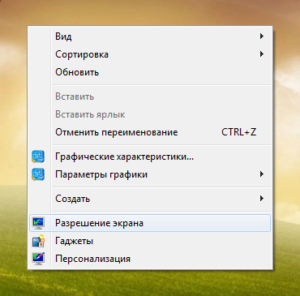
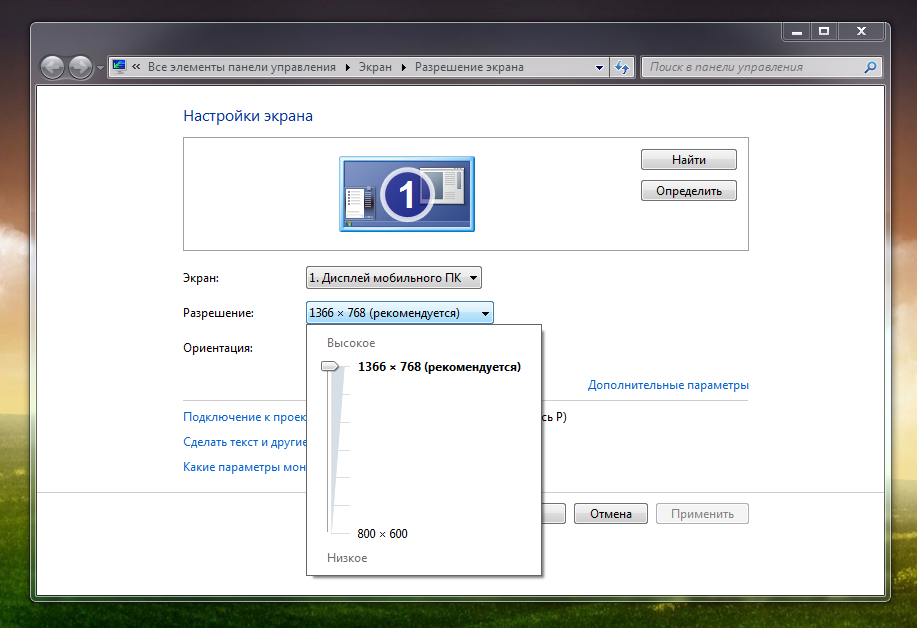
Самым оптимальным является «родное» разрешение экрана, которое заранее предусмотрено. Картинка будет максимально четкой, что снизит нагрузку на глаза.
Как правильно настраивать:
Яркость
Яркость зависит от типа дисплея, а также от освещения комнаты. Однако, не рекомендуется работать при очень высокой или очень низкой яркости дисплея (для глаз это очень утомительно).
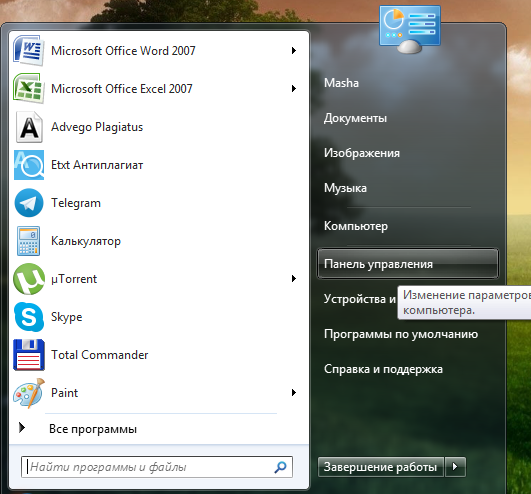
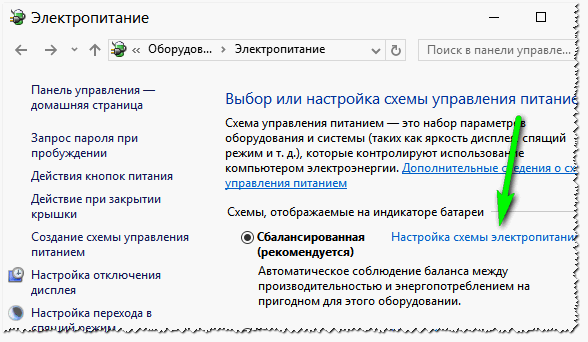
Изменить яркость можно через «панель управления», выбрав в ней вкладку «электропитание».
Лучше всего будет настроить яркость индивидуально под ваши глаза. Меняйте ее, пока картинка не покажется достаточно комфортной для вашего зрения.
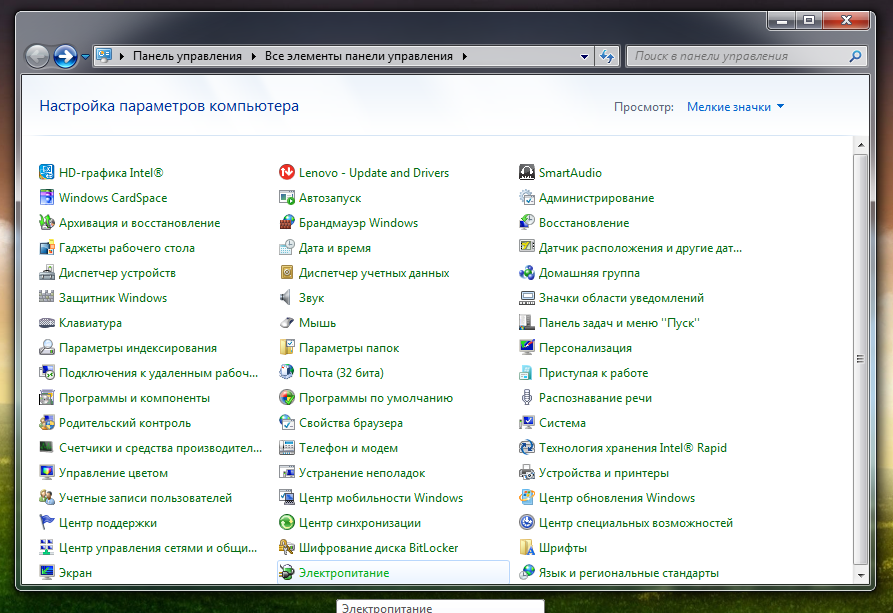
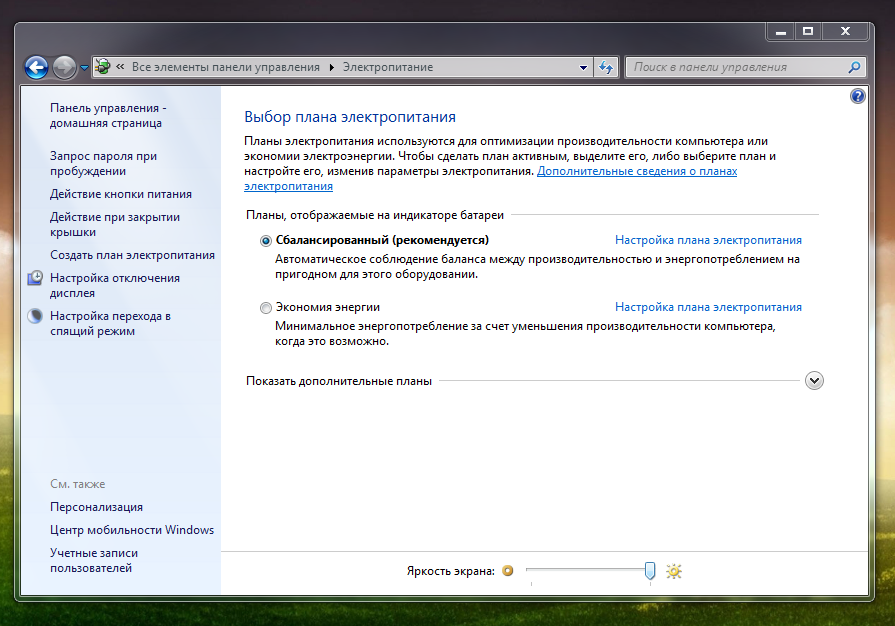
Кроме того, у большинства клавиатур присутствует клавиша Fn, нажав которую можно легко отрегулировать яркость экрана. А на ноутбуках бывают специальные кнопки для регулирования яркости (на них нарисовано солнышко с плюсом и минусом).

Контрастность
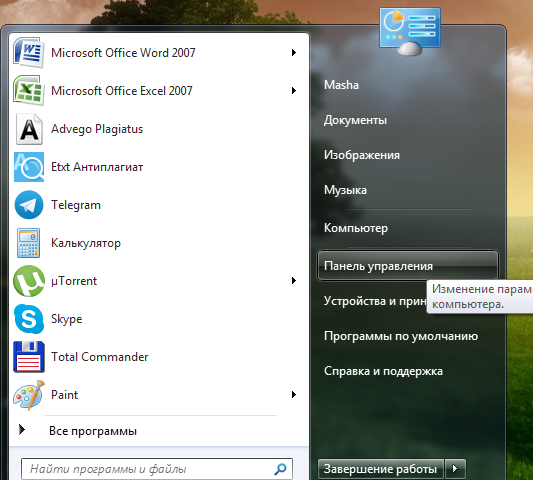
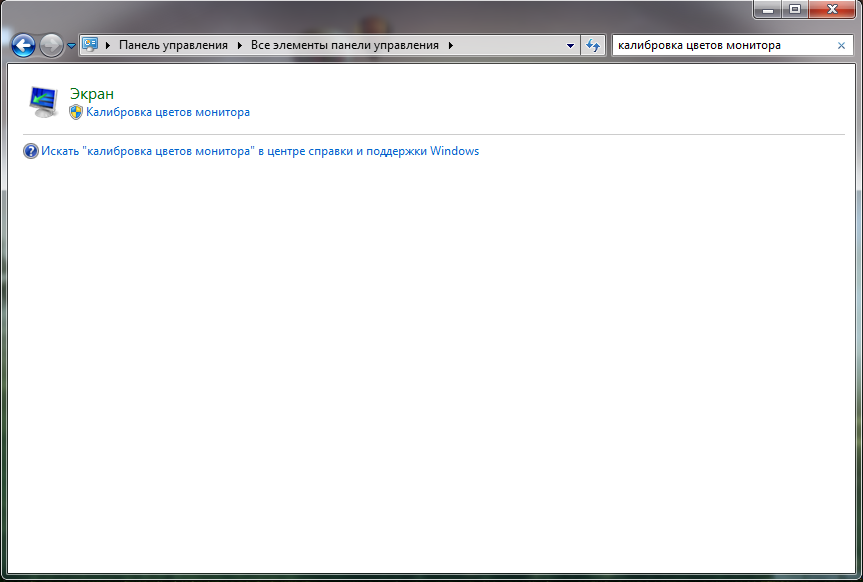
Помимо яркости следует настроить и контрастность картинки. Высокий контраст оказывает большую нагрузку на зрительные органы. Чтобы изменить контрастность нужно:
Частота обновления экрана
Если этот показатель равен 60 Гц, это говорит о том, что картинка меняется за секунду 60 раз. Если он больше, то картинки на экране меняются чаще (глаза не замечают этой перемены, в результате чего меньше устают).
Оптимальный показатель зависит от типа устройства. Так, к примеру, для ЭЛТ-монитора частота в 60 Гц будет очень низкой, и глаза будут сильно уставать (для подобного вида лучше всего установить 85 Гц). Для жидкокристаллического монитора 60 Гц будут вполне комфортны.
Поменять указанные настройки достаточно легко. Порядок действий будет зависеть от операционной системы.
Windows XP
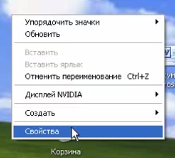
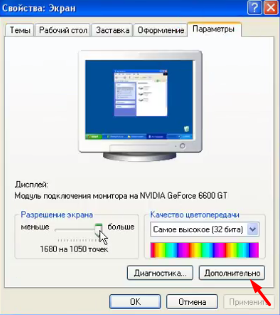
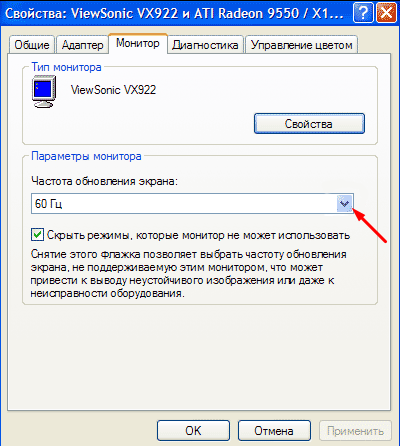
Когда на компьютере используется ОС Windows 7, Vista, 8 или 10, то для того, чтобы изменить характеристики необходимо выполнить следующие действия:
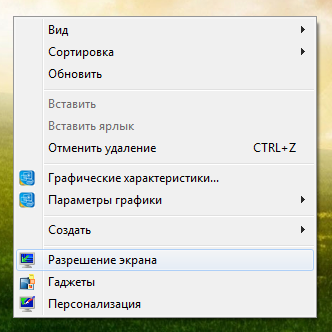
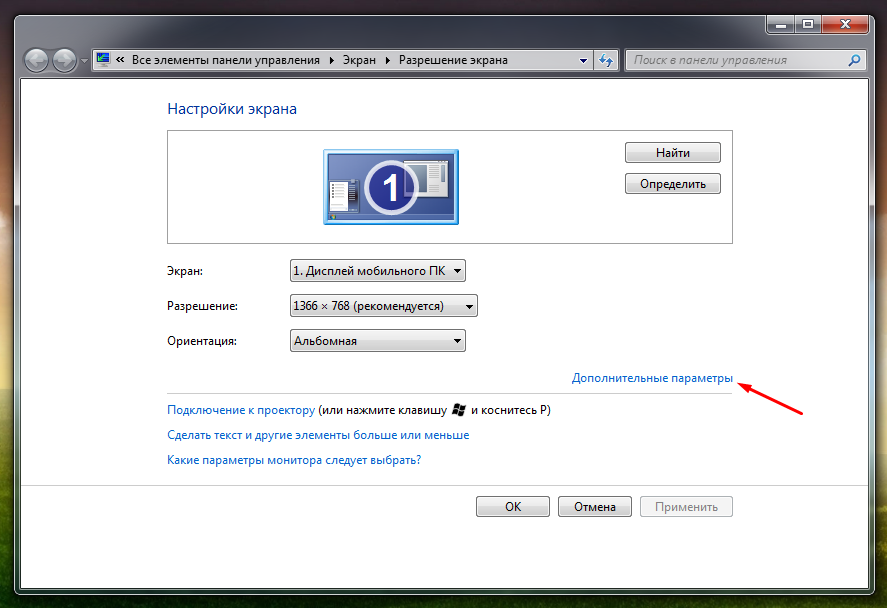
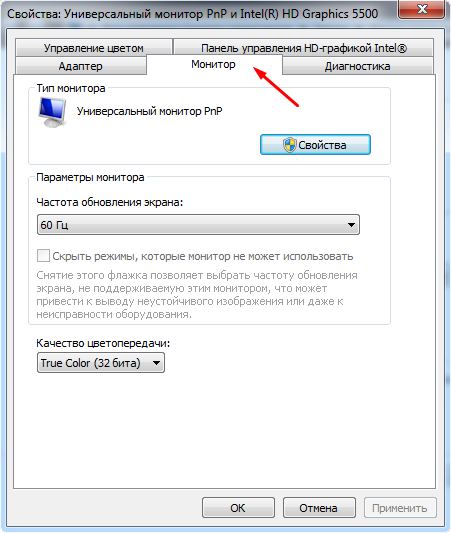
Мы рассмотрели основные характеристики, изменив которые, можно уменьшить нагрузку на глаза. Теперь вы легко можете сделать это самостоятельно.
Как настроить монитор, чтобы не уставали глаза
 Доброго времени суток.
Если у вас устают глаза при работе за компьютером — вполне возможно, что одна из возможных причин — это не оптимальные настройки монитора (рекомендую так же ознакомиться вот с этой статьей: https://pcpro100.info/ustayut-glaza-pri-rabote-za-pc/).
Тем более, я думаю, многие это замечали, если работаете не за одним монитором, а за несколькими: почему за одним из них можно работать часами, а за другим через полчаса — чувствуешь, что пора бросать и дать отдохнуть глазам? Вопрос риторический, но выводы напрашиваются сами собой (просто один из них не настроен соответствующим образом)…
1. Разрешение экрана
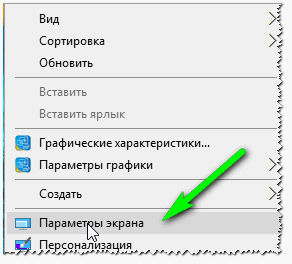
Далее в открывшемся окне откройте ссылку «Дополнительные параметры экрана».
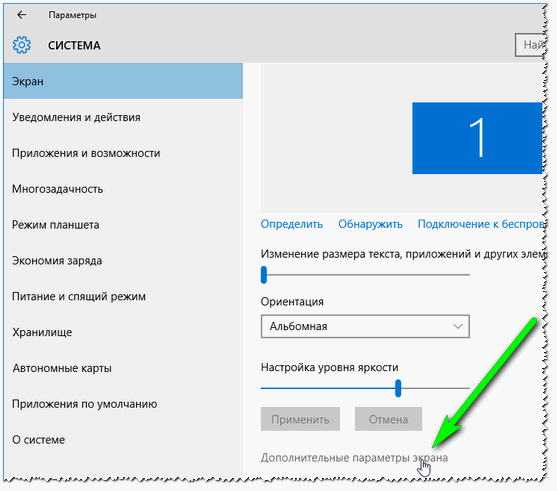
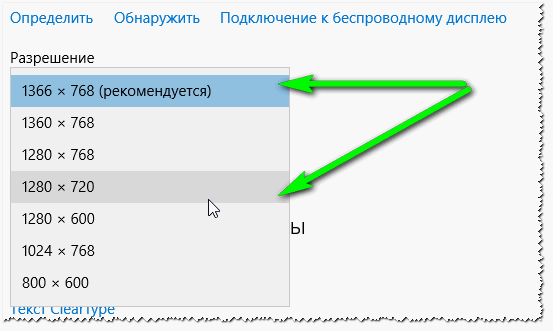
Затем вы увидите список разрешений, которые поддерживает ваш монитор. На одном из них будет добавлено слово « Рекомендуется » — это и есть оптимальное разрешение для монитора, которое и следует выбрать в большинстве случаев (именно оно обеспечивает лучшую четкость картинки).
Кстати, некоторые заведомо выбирают меньшее разрешение, чтобы на экране элементы были покрупнее. Так лучше не делать, шрифт можно увеличить в Windows или браузере, различные элементы — так же в Windows. При этом, картинка будет намного четче и смотря на нее, ваши глаза не будут так напрягаться.
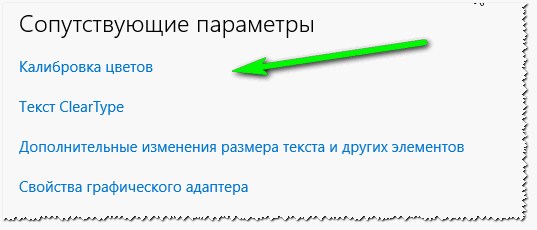
Так же обратите внимание на сопутствующие параметры (этот подраздел рядом с выбором разрешения, если у вас Windows 10). При помощи инструментов настройки: калибровка цветов, текст ClearType, изменение размера текста и др. элементов — можно добиться качественной картинки на экране (например, сделать шрифт более КРУПНЫМ). Рекомендую открыть каждую из них поочередно и выбрать оптимальные настройки.
Дополнение.
Так же выбрать разрешение можно в настройках драйверов на вашу видеокарту (например, в Intel — это вкладка «Основные настройки»).
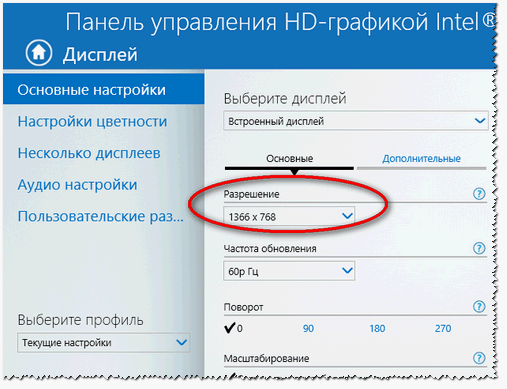
Настройка разрешения в драйверах Intel
Почему может не быть выбора разрешения?
Довольно распространенная проблема, особенно на старых компьютерах (ноутбуках). Дело в том, что в новых ОС Windows (7, 8, 10) при установке, чаще всего, будет подобран и установлен универсальный драйвер для вашего оборудования. Т.е. некоторых функций у вас может и не быть, но основные функции он выполнять будет: к примеру, вы легко сможете изменять разрешение.
Но если у вас более старая ОС Windows или «редкое» оборудование — может так случиться, что универсальные драйвера установлены не будут. В этом случае, как правило, выбора разрешения не будет (да и многие других параметров тоже: например, яркости, контрастности и пр.).
В этом случае, сначала найдите драйвера для своего монитора и видеокарты, а затем приступите к настройкам. В помощь вам приведу ссылку на статью о лучших программах для поиска драйверов:

2. Яркость и контрастность
Пожалуй, это второй параметр при настройке монитора, что нужно проверить, чтобы не уставали глаза.
Дать определенные цифры по яркости и контрастности очень сложно. Дело в том, что это зависит сразу от нескольких причин:
— от типа вашего монитора (точнее от того, на какой матрице он построен). Сравнение типов матриц: https://pcpro100.info/tip-matrits-zhk-lcd-tft-monitorov/;
— от освещения комнаты, в которой стоит ПК: так в темном помещении яркость и контрастность следует убавить, а в светлом — наоборот, прибавить.
Чем выше яркость и контрастность при низком уровне освещения — тем сильнее начинают напрягаться глаза и тем быстрее они устают.
Как изменить яркость и контрастность?
1) Самый простой способ (и заодно и самый лучший) настроить яркость, контрастность, гамму, глубину цвета и пр. параметры — это зайти в настройки вашего драйвера на видеокарту. По поводу драйвера (если у вас его нет:)) — я приводил ссылку выше в статье, о том, как его найти.
Например, в драйверах Intel — достаточно просто зайти в настройки дисплея — раздел « Настройки цветности » (скриншот ниже).
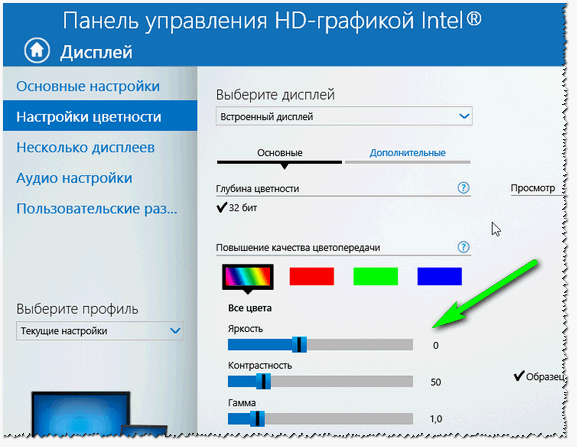
Настройка цветности экрана
2) Настройка яркости через панель управления
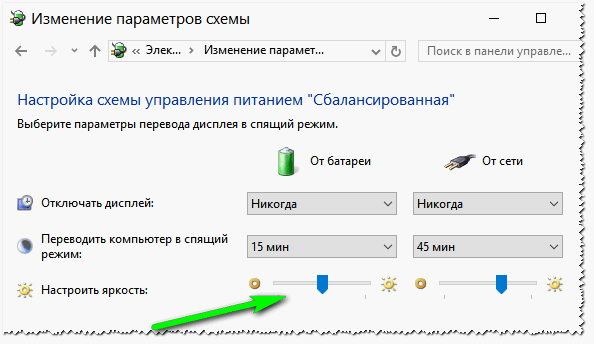
Так же настроить яркость можно через раздел электропитания в панели управления Windows (например, экран ноутбука).
Затем можно регулировать яркость: от батареи и от сети.
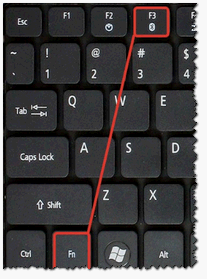
функциональные кнопки на ноутбуке HP для регулировки яркости.
3. Частота обновления (в Гц)
Я думаю, что пользователи ПК со стажем понят большие, широкие ЭЛТ-мониторы. Сейчас их используют не так уж часто, но все таки…
Дело в том, что если вы используете такой монитор — обратите пристальное внимание на частоту обновления (развертки), измеряется в Гц.
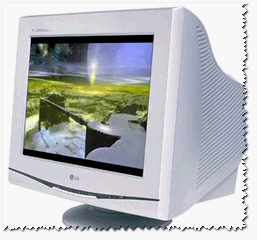
Стандартный ЭЛТ монитор
Частота обновления : этот параметр показывает, сколько раз за секунду будет показано изображение на экране. Например, 60 Гц. — это низкий показатель для такого типа мониторов, при работе с такой частотой — быстро устают глаза, так как картинка на мониторе не четкая (если присмотреться, заметны даже горизонтальные полоски: бегают сверху вниз).
Мой совет : если у вас такой монитор, установите частоту обновления не ниже чем 85 Гц. (например, за счет уменьшения разрешения). Это очень важно! Так же рекомендую установить какую-нибудь программу, которая показывает частоту обновления в играх (так как многие из них меняют частоту, установленную по умолчанию).
Если у вас LCD/ЖК монитор — то в них технология построения картинки иная, и даже 60 Гц. — обеспечивают комфортную картинку.
Как изменить частоту обновления?
Все просто: частота обновления настраивается в драйверах на вашу видеокарту. Кстати, так же возможно потребуется обновить драйвера на ваш монитор (например, если Windows «не видит» все возможные режимы работы вашего оборудования).
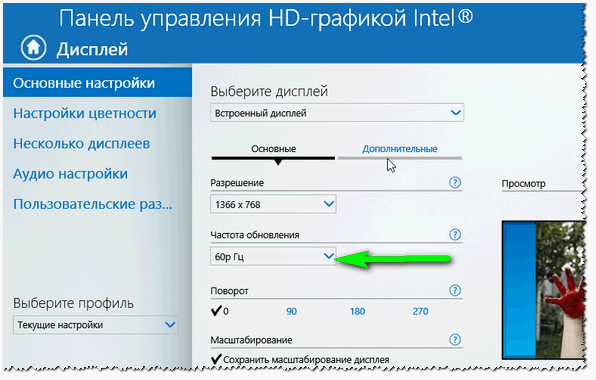
Как поменять частоту обновления
4. Расположение монитора: угол обзора, расстояние до глаз и пр.
Очень большое значение на усталость (причем не только глаз) оказывают несколько факторов: то, как мы сидим за компьютером (и на чем), как расположен монитор, конфигурация стола и пр. Картинка в тему представлена ниже (в принципе на ней все показано на 100%).
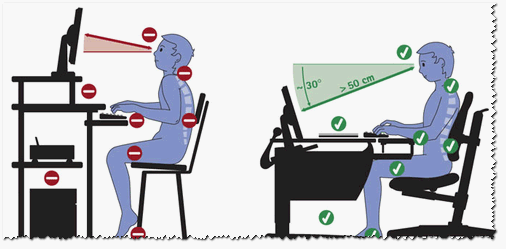
Как правильно сидеть за ПК
Здесь дам несколько важных советов:
5. Освещение в помещении.
Оказывает большое влияние на удобство работы за компьютером. В этом подразделе статьи дам несколько советов, которым следую и сам:
На сим все. За дополнения — как всегда заранее благодарю. Не забывайте делать перерыва при работе за ПК — это так же помогает расслабить глаза, как следствие, они меньше устают. Лучше поработать 2 раза по 45 минут с перерывом, чем 90 мин. без оного.
Существуют удобные программы, например:
Программа MyMonic, позволяющая легко и быстро регулировать яркость монитора и видеокарты с помощью мышки, без необходимости вызова экранного меню монитора.
Существуют удобные программы, например:
Программа MyMonic, позволяющая легко и быстро регулировать яркость монитора и видеокарты с помощью мышки, без необходимости вызова экранного меню монитора.
модератора прошу убрать предыдущий неполный комментарий.
Как не «посадить» глаза, сутками сидя за компьютером

Если много времени проводить за монитором, можно заработать компьютерный зрительный синдром. Симптомы такие: становится трудно перефокусировать взгляд с ближних объектов на дальние, ощущается сухость, жжение и сильное напряжение глаз, болит голова и кажется, что в глаза что-то попало — хочется их «почесать». Знакомо? Всего этого можно избежать, даже если много работаешь за компьютером — достаточно соблюдать простые правила.

При помощи врача-офтальмолога из Лечебно-реабилитационного центра Минздрава России Байзулаевой Марии мы подготовили советы для тех, кого не увести от монитора.
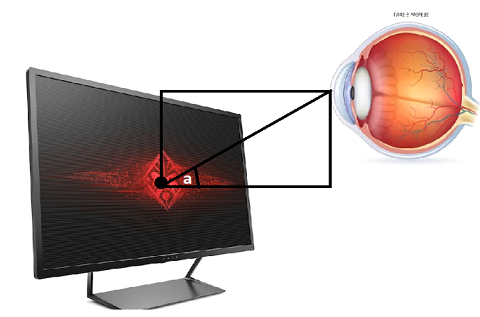
Правильно расположите экран
Глаза должны быть более чем на 14 градусов выше центра монитора, рекомендовано — на 15–20. Важно смотреть в компьютер чуть сверху — так комфортнее для шеи и меньше пересыхают глаза, ведь их не нужно постоянно держать широко раскрытыми.
Купите хороший монитор
Не скупитесь на монитор с антибликовым покрытием, особенно если работаете напротив окна. Разрешение экрана должно быть высоким, ведь некачественная, неконтрастная картинка заставляет глаза напрягаться сильнее.
Следите за яркостью
Уровни освещенности дисплея и рабочего места должны совпадать. Не работайте в темноте при выключенном свете. Если в комнате светло, повышайте и яркость монитора.
Соблюдайте правило 20/20/20
Его придумали зарубежные офтальмологи как подходящее для современного быстрого ритма жизни. Оно гласит: «Every 20 minutes, take 20 seconds and look 20 feet away», — каждые 20 минут надо делать перерыв на 20 секунд и рассматривать объект, находящийся на расстоянии 20 футов (6 метров).
Чаще моргайте или пользуйтесь увлажняющими каплями
В норме человек моргает каждые 10 секунд, что способствует обновлению слезной пленки и тщательному увлажнению глаз. Доказано, что во время длительной работы за монитором это происходит реже, что вызывает синдром сухого глаза. Если у вас часто болят и краснеют глаза, вы ощущаете, что в них будто попал песок, — возможно, это он. В таком случае можно использовать препараты искусственной слезы. Они бывают разной степени вязкости и подбираются врачом-офтальмологом в зависимости от тяжести синдрома.
Защитите глаза с помощью компьютерных очков
Можно купить специальные очки с антибликовым покрытием. Особенно это актуально для людей с аномалиями рефракции, то есть преломления световых лучей в глазу. Если вы пользуетесь очками для чтения, для работы за компьютером подойдут такие, у которых есть переход от ближней зоны к промежуточной — чтобы комфортно переводить взгляд с бумажных документов на монитор.
Обязательно делайте гимнастику для глаз
Когда смотришь в монитор, работает мышца, отвечающая за зрение на близком расстоянии. При постоянном напряжении она спазмируется. Это спазм аккомодации, который приводит к тому, что к концу рабочего дня мы видим предметы вдали размытыми. Чтобы мышца не замирала в «близоруком» положении, необходимо периодически переводить взгляд с ближнего расстояния на дальнее.
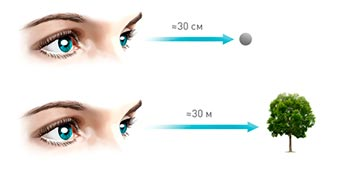
Делайте хотя бы одно простое упражнение — «метка на стекле», предложенное доктором Э.С. Аветисовым. Методика такая: смотрите на объект, расположенный на расстоянии 30–35 сантиметров от глаз 1–2 секунды, затем на такое же время переводите взгляд на объект в 30 метрах от вас, а после снова смотрите на ближний предмет. Достаточно делать упражнение хотя бы по 5 минут в день.
Употребляйте продукты, богатые лютеином
Лютеин — пигмент, который защищает глаза от повреждений, как своеобразный светофильтр, блокируя вредные ультрафиолетовые излучения. Когда его не хватает, сетчатка больше подвержена разрушению. Он повышает резкость и остроту зрения. Этого вещества много в шпинате, петрушке, тыкве, фисташках. В морковке, которую многие считают панацеей для глаз, оно оже присутствует, но почти в 50 раз меньше, чем в шпинате.
Детям и правда лучше не сидеть за компьютером целыми днями
У взрослых симптомы, связанные с длительным нахождением за компьютером, исчезают при полноценном отдыхе. Но у детей, в период становления зрения, чрезмерная работа глаз на близком расстоянии приводит к развитию близорукости и астигматизма. Данные международных исследований демонстрируют прогрессирование патологий зрения у детей, проводящих мало времени на свежем воздухе. Поэтому юным айтишникам, которые никак не могут без компьютера, нужно обязательно компенсировать нагрузку на глаза расслабляющими упражнениями и здоровым образом жизни.
Лайфхак: как вовремя заподозрить проблемы со зрением
Катайтесь на велосипеде — для этого нужно хорошее зрение. Вы сразу заметите, если оно начнет падать, и вовремя решите проблему. К сожалению, многие люди вовсе не пользуются зрением на дальнюю дистанцию в повседневной жизни. Поэтому замечают ухудшения, когда начинают с трудом различать лица знакомых на улице.
А еще лучше — прокачайте свои скиллы так, чтобы получать большие гонорары, работая всего по несколько часов в день. Глаза точно будут благодарны!
Если много времени проводить за монитором, можно заработать компьютерный зрительный синдром. Симптомы такие: становится трудно перефокусировать взгляд с ближних объектов на дальние, ощущается сухость, жжение и сильное напряжение глаз, болит голова и кажется, что в глаза что-то попало — хочется их «почесать». Знакомо? Всего этого можно избежать, даже если много работаешь за компьютером — достаточно соблюдать простые правила.
При помощи врача-офтальмолога из Лечебно-реабилитационного центра Минздрава России Байзулаевой Марии мы подготовили советы для тех, кого не увести от монитора.
Правильно расположите экран
Глаза должны быть более чем на 14 градусов выше центра монитора, рекомендовано — на 15–20. Важно смотреть в компьютер чуть сверху — так комфортнее для шеи и меньше пересыхают глаза, ведь их не нужно постоянно держать широко раскрытыми.
Купите хороший монитор
Не скупитесь на монитор с антибликовым покрытием, особенно если работаете напротив окна. Разрешение экрана должно быть высоким, ведь некачественная, неконтрастная картинка заставляет глаза напрягаться сильнее.
Следите за яркостью
Уровни освещенности дисплея и рабочего места должны совпадать. Не работайте в темноте при выключенном свете. Если в комнате светло, повышайте и яркость монитора.
Соблюдайте правило 20/20/20
Его придумали зарубежные офтальмологи как подходящее для современного быстрого ритма жизни. Оно гласит: «Every 20 minutes, take 20 seconds and look 20 feet away», — каждые 20 минут надо делать перерыв на 20 секунд и рассматривать объект, находящийся на расстоянии 20 футов (6 метров).
Чаще моргайте или пользуйтесь увлажняющими каплями
В норме человек моргает каждые 10 секунд, что способствует обновлению слезной пленки и тщательному увлажнению глаз. Доказано, что во время длительной работы за монитором это происходит реже, что вызывает синдром сухого глаза. Если у вас часто болят и краснеют глаза, вы ощущаете, что в них будто попал песок, — возможно, это он. В таком случае можно использовать препараты искусственной слезы. Они бывают разной степени вязкости и подбираются врачом-офтальмологом в зависимости от тяжести синдрома.
Защитите глаза с помощью компьютерных очков
Можно купить специальные очки с антибликовым покрытием. Особенно это актуально для людей с аномалиями рефракции, то есть преломления световых лучей в глазу. Если вы пользуетесь очками для чтения, для работы за компьютером подойдут такие, у которых есть переход от ближней зоны к промежуточной — чтобы комфортно переводить взгляд с бумажных документов на монитор.
Обязательно делайте гимнастику для глаз
Когда смотришь в монитор, работает мышца, отвечающая за зрение на близком расстоянии. При постоянном напряжении она спазмируется. Это спазм аккомодации, который приводит к тому, что к концу рабочего дня мы видим предметы вдали размытыми. Чтобы мышца не замирала в «близоруком» положении, необходимо периодически переводить взгляд с ближнего расстояния на дальнее.
Делайте хотя бы одно простое упражнение — «метка на стекле», предложенное доктором Э.С. Аветисовым. Методика такая: смотрите на объект, расположенный на расстоянии 30–35 сантиметров от глаз 1–2 секунды, затем на такое же время переводите взгляд на объект в 30 метрах от вас, а после снова смотрите на ближний предмет. Достаточно делать упражнение хотя бы по 5 минут в день.
Употребляйте продукты, богатые лютеином
Лютеин — пигмент, который защищает глаза от повреждений, как своеобразный светофильтр, блокируя вредные ультрафиолетовые излучения. Когда его не хватает, сетчатка больше подвержена разрушению. Он повышает резкость и остроту зрения. Этого вещества много в шпинате, петрушке, тыкве, фисташках. В морковке, которую многие считают панацеей для глаз, оно оже присутствует, но почти в 50 раз меньше, чем в шпинате.
Детям и правда лучше не сидеть за компьютером целыми днями
У взрослых симптомы, связанные с длительным нахождением за компьютером, исчезают при полноценном отдыхе. Но у детей, в период становления зрения, чрезмерная работа глаз на близком расстоянии приводит к развитию близорукости и астигматизма. Данные международных исследований демонстрируют прогрессирование патологий зрения у детей, проводящих мало времени на свежем воздухе. Поэтому юным айтишникам, которые никак не могут без компьютера, нужно обязательно компенсировать нагрузку на глаза расслабляющими упражнениями и здоровым образом жизни.
Лайфхак: как вовремя заподозрить проблемы со зрением
Катайтесь на велосипеде — для этого нужно хорошее зрение. Вы сразу заметите, если оно начнет падать, и вовремя решите проблему. К сожалению, многие люди вовсе не пользуются зрением на дальнюю дистанцию в повседневной жизни. Поэтому замечают ухудшения, когда начинают с трудом различать лица знакомых на улице.
А еще лучше — прокачайте свои скиллы так, чтобы получать большие гонорары, работая всего по несколько часов в день. Глаза точно будут благодарны!



