
Как поставить длинное тире в тексте на клавиатуре

Как человека встречают по одежке, так и текст — по внешнему виду. Правильно оформленный, он привлекает внимание и вызывает доверие. Не последнюю роль в текстовой «одежке» играют знаки препинания. Средь них — тире. Конкретно — длинное тире.
Как ввести длинное тире на компьютере с операционной системой Windows
5 способов поставить длинное тире в Word
Первый способ
Один из самых простых способов для написания длинного тире — сочетание клавиш (горячие клавиши).
Установите курсор на нужной позиции в тексте и с нажатыми кнопками «Ctrl» + «Alt» нажмите «-» на дополнительной цифровой клавиатуре справа. Обратите внимание, «NumLock» должен быть включен.

Второй способ
Не менее простой способ. Используем специальный код — один из так называемых Alt-кодов (они выполняют команды для ввода символов, которых нет на клавиатуре).
Нажмите клавишу «Alt», удерживая ее, наберите «0151» без кавычек. Цифры набирайте на числовом блоке, который находится справа, при включенном «NumLock». Когда вы отпустите клавишу «Alt», на месте, где стоял курсор, появится длинное тире.
На некоторых ноутбуках нет отдельного блока цифровых клавиш. Можно через USB подключить внешнюю клавиатуру. Можно использовать встроенную в Windows экранную клавиатуру: Пуск-Программы-Стандартные-Специальные возможности-Экранная клавиатура. Далее всё так же. Alt удобнее нажать на самом ноутбуке, затем щелкать мышкой по цифрам 0151 на блоке цифровых клавиш экранной клавиатуры справа. Тире появится после отпускания клавиши Alt и нажатии пробела.
Кстати: этот способ можно назвать универсальным. Если вы набираете текст где-либо еще, кроме Ворда, зажмите клавишу Alt и на цифровой раскладке клавиатуры наберите число 0151. Получите длинное тире.
Третий способ
Тоже простой и тоже используется сочетание клавиш. Шестнадцатеричный код. Набираем комбинацию чисел «2015» или «2014» и сразу же нажимаем комбинацию «Alt+X». После этого введенные символы преобразуются в длинное тире.
Четвертый способ
Пользователи, которые не дружат с кодами, могут воспользоваться вставкой.
Чтобы упростить задачу и не искать среди огромного выбора необходимое тире, можно просто открыть вкладку «Специальные знаки». Там выбрать длинное тире и нажать «вставить».
Пятый способ
Автозамена. В той же таблице символов можно настроить параметры автозамены, для автоматической замены вводимых с клавиатуры символов на нужный знак.
Аналогичным образом, как и в предыдущем пункте, открываем окошко «Символ», выделяем нужное тире и нажимаем кнопку внизу «Автозамена».
Откроется новое окно, где в поле «заменить» ставим удобные для нас знаки, например знак минус, три дефиса подряд или любое сочетание букв, допустим «дт». В поле «на» уже стоит выбранное длинное тире, нажимаем «Добавить» и «Ок».
Всё. В дальнейшем при вводе сочетания выбранных вами знаков, будет появляться длинное тире.
Любой из этих пяти способов вы можете использовать, работая в Ворде.
Как поставить длинное тире в Google Docs
В Гуглдоксе поставить длинное тире можно двумя способами.
Первый — это уже упомянутый выше универсальный прием — нажатием клавиш «Alt+0151».
Второй способ — Автозамена.
Открываем в главном меню «Инструменты», выбираем подменю «Настройки».
Выбираем в поле «Заменить» сочетание символов, которое будет заменяться длинным тире. Вводим его (длинное тире) в поле «На» при помощи клавиш «Alt+0151».
Зачастую для этого выбирают двойной дефис или пробел-дефис-пробел, каждый вправе себе использовать какие угодно сочетания. В конце нажимаем на кнопку «ОК».
После сохранения настроек важно снова зайти в настройки и поставить галочку возле только что созданного правила. В противном случае оно работать не будет.
Как поставить длинное тире в Экселе
В Экселе вариантов вставки длинного тире в ячейку тоже два: набор комбинации клавиш на клавиатуре и использование окна специальных символов. Это упомянутые выше способы 2 и 4 для ворда.
Рассмотрим их применительно к программе Excel.
Первый вариант: использование комбинации клавиш
Удерживая нажатой клавишу на цифровом блоке клавиатуры последовательно набрать цифры 0151. После отпускания клавиши в заданной ячейке отобразится «Длинное тире».
Второй вариант: окно специальных символов
Как ввести длинное тире на компьютере с операционной системой Mac OS
Клавиатура компьютеров от корпорации Apple также поддерживает ввод тире разной длины. Для ввода длинного тире нажмите Alt+Shift+—.
Тире и дефис в чем разница и как напечатать на клавиатуре компьютера

Многие спрашивают, где тире на клавиатуре компьютера? Или как набрать тире на клавиатуре? Как поставить длинное тире в ворде? Как написать дефис на клавиатуре и не перепутать его со знаком минуса?
Вас тоже напрягает тот факт, что на клавиатуре компьютера нет нормального знака длинного тире? Есть только дефис и нижнее подчеркивание (его еще называют нижний дефис). Ну и еще знак минуса на цифровой части клавиатуры. А вот значок длинное тире на клавиатуре отсутствует, как класс. Просто безобразие какое-то! А ведь оно, длинное тире, используется довольно часто.
Что делать, если мне надо напечатать длинное тире в ворде, на блоге, на страничке в соцсети или просто где-то в комментариях?
Сегодня мы рассмотрим несколько способов, как быстро набрать на клавиатуре компьютера знак длинное тире и среднее тире. Выбирайте для себя наиболее подходящий вариант и пользуйтесь на здоровье.
Также вы узнаете, в чем разница между дефисом и тире. Ведь заменять длинное тире обычным дефисом или знаком минуса — это просто худший способ, какой только может быть. Особенно, если этим страдают начинающие писатели и даже копирайтеры. Ужас – ужас просто!
Грамотность вредна мужику: выучи его, так он, пожалуй, и пахать не станет.
И. А. Гончаров. «Обломов»
Какие бывают знаки тире, дефиса и минуса
Как видите, разница заметна. Самый короткий знак — это дефис.
Где на клавиатуре находится дефис
Дефис на клавиатуре компьютера находится в верхнем числовом ряду, прямо над буквами З и Х в русской раскладке. Либо между латинской Р и знаком открывающей фигурной скобки <. Многие ошибочно путают его со знаком минуса, который на самом деле находится справа, в самом дальнем углу клавиатуры.
Значок над дефисом — это вовсе не длинный дефис на клавиатуре. На самом деле он называется нижнее подчеркивание, или его еще называют нижний дефис.


Случаи применения дефиса
Дефис используется очень часто в словах и словосочетаниях. Вот типичные случаи применения дефиса:
Случаи применения тире
Как набрать на клавиатуре знак среднего тире
Знак среднего тире обычно применяют для указания числовых диапазонов: 10 – 15, два – три. Его также иногда называют длинный дефис, хотя это и не правильно. Среднее тире — это все-таки тире.
Чтобы набрать на клавиатуре компьютера знак среднего тире:
1. В Ворде зажмите клавишу Alt и нажмите клавишу минус на цифровой раскладке клавиатуры. Так вы получите среднее тире. Также Ворд автоматически заменяет дефис на среднее тире, когда вы отделяете его с обоих сторон пробелами. Чтобы это сработало, нужно набрать дефис с пробелами по бокам, а затем следующее слово и поставить пробел после него. Тогда дефис и превратится в среднее тире.
2. Если вы набираете текст в своем блоге, в статусе на страничке соцсетей или в где-либо комментариях, то используйте следующий простой способ: зажмите клавишу Alt и на цифровой раскладке клавиатуры наберите число 0150. Получите среднее тире.
Знак дефиса не заменяет тире! Поэтому используйте их по назначению.
Сейчас двоеточие стало выглядеть чуть ли не более архаичным, чем точка с запятой, и многие его функции взяло на себя тире.
Уильям Зинсер «Как писать хорошо. Классическое руководство по созданию нехудожественных текстов».
Как набрать знак длинное тире на клавиатуре
А теперь о самом главном: как же набрать знак длинное тире на клавиатуре и сделать это быстро.
1. Если вы набираете текст в Ворде, то можете напечатать длинное тире просто дважды нажав на клавишу дефиса. Ворд сам преобразует двойной дефис в длинное тире. Но! Предварительно вам нужно будет настроить такое форматирование, чтобы оно срабатывало.
Поэтому есть другой вариант, как поставить длинное тире на клавиатуре, который всегда работает по-умолчанию: если вы одновременно зажмете клавиши Ctrl и Alt и нажмете знак минуса, то получите длинное тире. Все просто!
2. Если вы набираете текст где-либо еще кроме Ворда, зажмите клавишу Alt и на цифровой раскладке клавиатуры наберите число 0151. Получите длинное тире.
Надеюсь, статья была для вас полезна. Теперь вы знаете, в чем разница между тире и дефисом, и как напечатать их на клавиатуре компьютера.
Используйте знаки препинания и делайте утреннюю зарядку правильно!
Русский язык и лингвистика
Как поставить длинное и короткое тире на ноутбуке или компьютере
Чаще всего вместо тире мы ограничиваемся дефисом, и если в обычной переписке это не особо важно, то при оформлении каких-либо документов соблюдение основных правил типографики необходимо.
Рассмотрим процесс на примере Microsoft Office Word.
Содержание статьи
Как поставить короткое тире
В русской пунктуации нет разделения на короткое и длинное тире. Оно по умолчанию длинное. Однако для обозначения числовых диапазонов, расстояний и между цифрами в телефонных номерах используется укороченный вариант этого знака (en dash). Так вместо 1990—1999 получается 1990–1999.
1. Стандартная, наиболее простая комбинация «пробел + клавиша дефиса + пробел». Тогда знак дефиса автоматически преобразуется в тире. Также достаточно нажать два раза на клавишу дефиса.
2. Используем шестнадцатеричный код. Набираем сочетание клавиш «2013 Alt X» (без кавычек и пробелов). Число «2013» сразу заменится на короткое тире. Способ особенно удобен пользователям тех ноутбуков, на которых нет второй цифровой клавиатуры справа.
3. Третий способ тоже для цифровых клавиатур. Включаем Num Lock. Зажимаем клавишу «CTRL» и знак минуса.
4. Этот способ тоже подходит для тех, у кого есть цифровая клавиатура. При включённом Num Lock зажимаем «Alt» и набираем «0150». Короткое тире появится там, где вы поставили курсор. Преимущество этой комбинации в том, что она работает везде, где требуется ввод текста, в том числе на любых сайтах.
Как поставить длинное тире
Его английское название — em dash, поскольку ширина знака совпадает с шириной буквы M. В русском языке такой вариант всегда считался единственно верным, классическим.
1. Если нет цифровой клавиатуры справа. Набираем сочетание клавиш «2014 Alt X» (без кавычек и пробелов). Число «2014» сразу заменится на длинное тире.
2. Если есть цифровая клавиатура справа. Убедитесь, что включён Num Lock (горит соответствующая лампочка). Зажимаем «Alt» и набираем «0151».
3. Третий способ тоже для цифровых клавиатур. Num Lock необходимо включить. Зажимаем комбинацию «Ctrl + Alt» и знак минуса. Как и во втором случае, её можно использовать при любом вводе текста.
4. Через меню «Вставка символа». Открываем «Вставка – > Символ – > Другие символы – > Специальные знаки – > Длинное тире – > Вставить.

По умолчанию длинное тире используется в программе LibreOffice Writer (бывший OpenOffice), то есть оно сразу появляется, если перед и после дефиса поставить пробел. А если на дефис нажать дважды, то поставится короткое тире.
Длинное тире с помощью раскладки Бирмана
Для тех, кому не хочется возиться с альт-кодами.
Бесплатная раскладка клавиатуры QWERTY и ЙЦУКЕН, с помощью которой можно набирать специальные символы без ввода символьных кодов.
Скачать типографскую раскладку Бирмана можно с его сайта https://ilyabirman.ru/projects/typography-layout/. Там же рассказано, как её установить. Это довольно просто и сверхъестественных способностей не требует.
Длинное тире набираем так: зажимаем сначала Alt и жмём на клавишу с дефисом (рядом с плюсом).
Как напечатать тире на клавиатуре
Добрый день! Я писала о грамотном тексте в этой статье. Но у нас слишком богатый язык, что бы можно было остановиться на одной статье. К тому же русский язык таков, что некоторые правила иногда противоречат сами себе.
Сегодня поговорим о тире и дефисе, и затронем некоторые другие темы. А главное, научимся ставить тире, ведь этого знака нет на клавиатуре.
Увы, сама я ставлю не правильные тире и кавычки, это видно в статьях. Но при работе копирайтером и написании статей на продажу нужно обязательно ставить правильные знаки.

Есть не только дефис и тире:
Тире — длинная черта, которая обычно используется в пределах предложения, а не слов. Дефис — короткая черта, которая обычно используется в пределах одного слова.
Дефис не отбивается пробелами.
Тире отбивается.
Когда ставится тире, а когда дефис
Дефис используется в словах и словосочетаниях:
Присоединение частиц: когда-либо, где-то
Присоединение префиксов: во-вторых, по-шведски
Знак сокращения: р-н (район), г-жа (госпожа)
В словосочетаниях и сложносоставных словах: бизнес-обед, кафе-бар
В сложных словах, часть которых пишется цифрой: 25-градусный, 1000-летие
При передаче с помощью цифр числительных: 2-го, 3-й.
Подробнее https://therules.ru/dash/#175
Знак среднего тире применяют для указания числовых диапазонов: 15 – 25
Знак минус используется в математических уравнениях
Как ставить тире в тексте
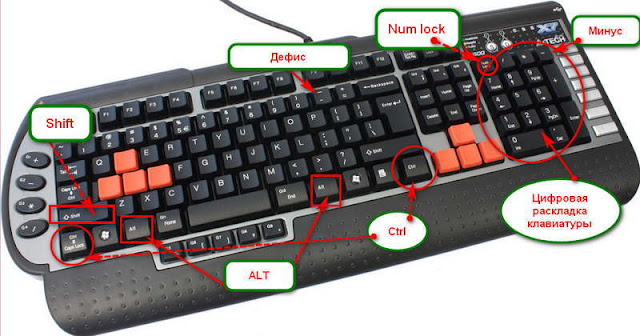
Знаки минус и дефис есть на клавиатуре, с ними проблем при наборе текста нет.
А вот как набрать на клавиатуре знак среднего тире:
Как ставить среднее тире
В Ворде нажмите клавишу Alt и клавишу минус на цифровой раскладке клавиатуры.
Ворд автоматически заменит дефис на среднее тире, если отделить его с обоих сторон пробелами.
А вот если вы набираете текст не в редакторе, то зажмите клавишу Alt и на цифровой раскладке клавиатуры наберите число 0150.
Как набрать длинное тире на клавиатуре
В Ворде и некоторых других редакторах можно напечатать длинное тире дважды нажав на клавишу дефиса. Ворд автоматически преобразует двойной дефис в длинное тире, но в том случае, если настроить заранее такое форматирование.
Другой вариант работает по-умолчанию, если одновременно зажать клавиши Ctrl и Alt и нажать знак минуса, то получится длинное тире.
Если набирать текст не в редакторе, то зажми клавишу Alt и на цифровой раскладке клавиатуры набери число 0151.
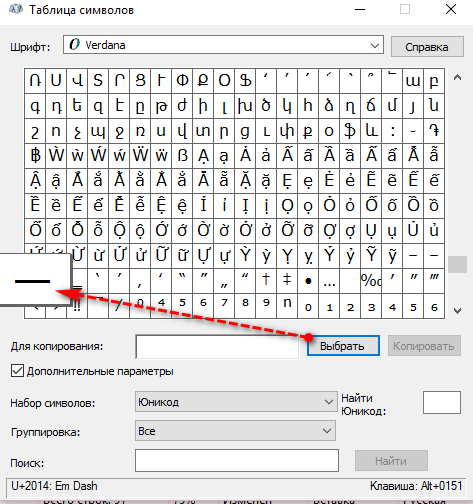
Так же можно просто вставить знак скопированный из программы Таблица символов. Пуск/Программы/Стандартные/Служебные/Таблица символов.
В HTML
Тире (длинное) — &mdash
Короткое (среднее) тире – &ndash
Минус − &minus
Так же не стоит забывать о правильных кавычках.
В Ворде кавычки елочки набираются просто — зажимаем клавишу Shift и жмём на цифру 2 в верхнем ряду. Направление ёлочек выбирается автоматически.
Если не в редакторе печатать текст, то в «Таблица символов» отыскать кавычки елочки, скопировать и вставить их, где нужно.
Второй вариант набрать кавычки елочки, нужно сначала включить режим Num Lock, нажав на клавишу на клавиатуре, зажать левую клавишу Alt и удерживая ее набрать на цифровой части клавиатуры следующие последовательности:
Alt + 0171 левую кавычку елочку
Alt + 0187 правую кавычку елочку
Некоторые советуют установить раскладку Ильи Бирмана, в ней много знаков, которых нет на обычной раскладке клавиатуры. https://ilyabirman.ru/projects/typography-layout/
Альт коды редких символов:


На сегодня всё, спасибо за интерес к статье. Удачи.
Блог молодого админа
Увлекательный блог увлеченного айтишника
Как поставить тире на клавиатуре компьютера или ноутбука?

Тире — это один из знаков препинания, который используется во многих языках, в том числе и в русском. В письмо указывается просто — этаким росчерком. А как его поставить с помощью клавиатуры или ноутбука? Очень просто, в чем вы убедитесь из нашей статьи. Способов будет несколько — на любой вкус, так сказать.
Используем клавиатуру
Рассмотрите внимательно клавиатуру своего компьютера или ноутбука — после цифры 0 верхней цифровой клавиатуры вы увидите нужный символ. Вот он:
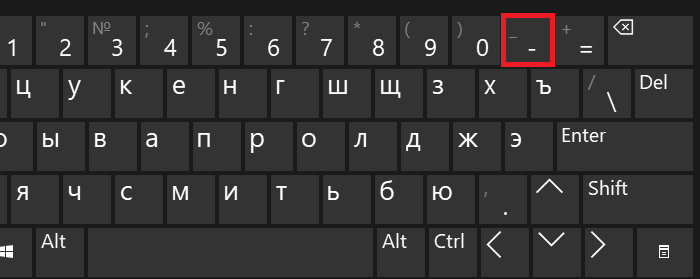
Все, что вам необходимо сделать, это нажать на указанную клавишу. И вот что получится:
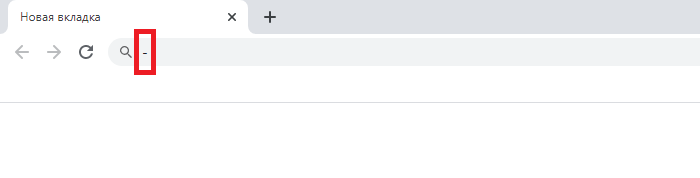
Обращаем внимание, что раскладка клавиатуры в данном случае не имеет значения.
Как поставить длинное тире на клавиатуре?
Как вы можете заметить, выше используется так называемое короткое тире. В некоторых случаях необходимо использовать длинное, но как?
Часть текстовых редакторов по умолчанию использует длинное тире вместо короткого — в таком случае ничего делать не нужно. Если же указывается короткое тире, можно воспользоваться Alt-кодами.
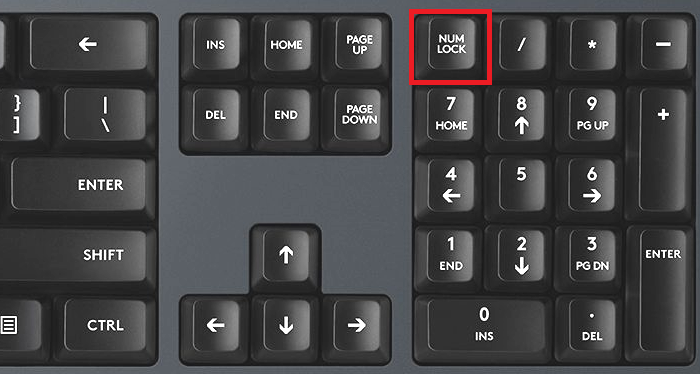
Включите цифровую клавиатуру, которая находится в правой части основной клавиатуры, если есть необходимость — клавишей Num Lock.
Затем нажимаете на клавишу Alt и, удерживая ее, вводите на цифровой клавиатуре поочередно цифры 0151 для длинного тире или 0150 для среднего, после чего отпускаете клавишу Alt.
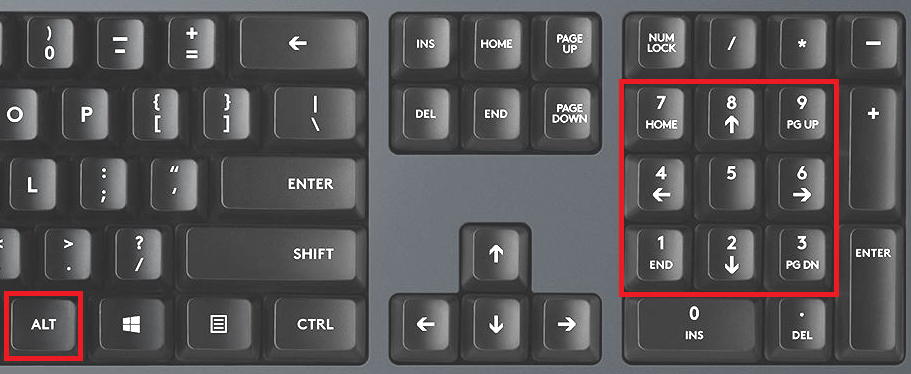
Если не сработал правый Alt, используйте левый.
А вот что получилось:
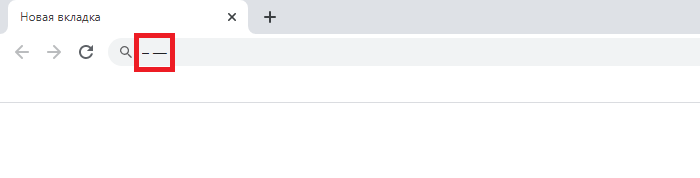
На изображении выше указано среднее и длинное тире.
Используем таблицу символов
Актуальный способ, если первые два вам не подходят по каким-либо причинам.
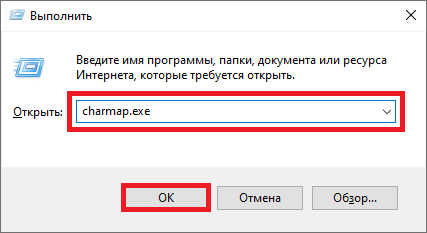
Нажимаете Win+R на клавиатуре.
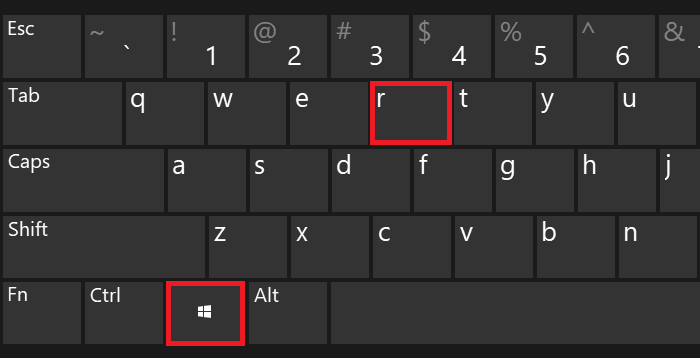
Перед вами — окно «Выполнить». Добавьте команду charmap.exe, затем нажмите ОК.
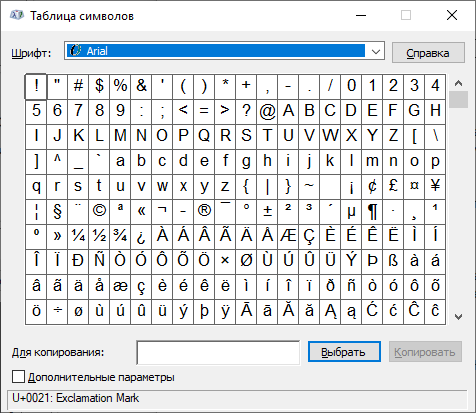
Откроется таблица символов. Выглядит она так:
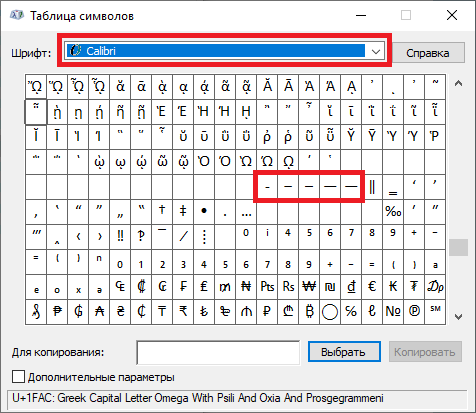
Выбираете нужный шрифт. Как пример — Calibri. Далее находите список тире разной длины — вот он в данном случае:
После выбираете нужное тире, кликнув по нему, а затем нажимаете сначала на кнопку «Выбрать», потом — «Копировать».
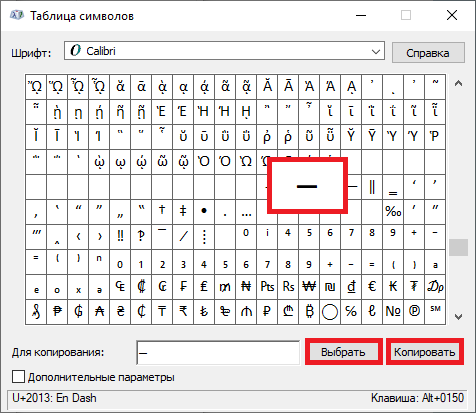
Вставляете в нужное место в строке.
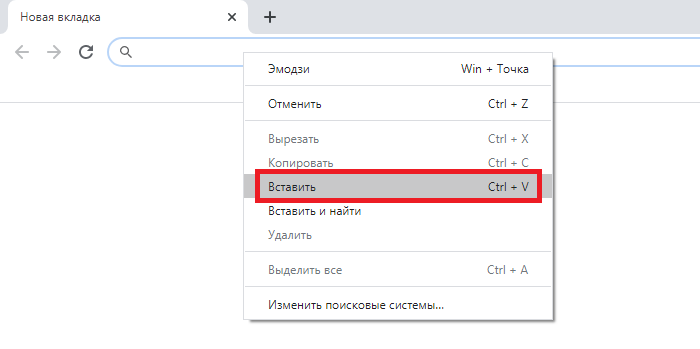
Неплохой вариант, если, как пример, на вашем ноутбуке нет цифровой клавиатуры.



