
Можно ли вычислить адрес компьютера по IP

Определяем адрес компьютера
Как мы уже говорили выше – каждый айпи уникален, но бывают и исключения. Например, провайдер вместо статического (постоянного) адреса выдает динамический. В этом случае IP меняется при каждом подключении пользователя к сети. Другой вариант – использование так называемых Shared-прокси, когда на одном айпи может «висеть» несколько абонентов.
В первом случае можно определить провайдера и его местоположение, а точнее, сервера, к которому в данный момент подключен ПК. Если серверов несколько, то при следующем соединение географический адрес уже может отличаться.
При использовании Shared-прокси выяснить точный адрес, причем как IP, так и географический, не представляется возможным, если только вы не являетесь владельцем данного прокси-сервера или представителем правоохранительных органов. Существуют не вполне законные инструменты, позволяющие проникнуть в систему и получить нужную информацию, но об этом мы говорить не будем.
Определение IP-адреса
Для того чтобы получить данные о местоположении, необходимо сначала узнать непосредственно сам айпи-адрес пользователя (компьютера). Сделать это можно с помощью специальных сервисов, в большом количестве представленных в интернете. Они позволяют не только определять адреса узлов, серверов и веб-страниц, но и создавать специальные ссылки, при переходе по которым в базу записываются данные о визитере.
Определение географического положения
Выяснить физическое местоположение сервера, с которого абонент выходит в глобальную сеть, можно с помощью все тех же специальных сервисов. К примеру, сайт IPlocation.net предлагает такую услугу совершенно бесплатно.
Информатика ЕГЭ 12 задание разбор
Объяснение заданий 12 ЕГЭ по информатике
Адресация в Интернете
Адрес документа в Интернете (с английского — URL — Uniform Resource Locator) состоит из следующих частей:
Каталоги на сервере разделяются прямым слэшем «/»

Сетевые адреса
Физический адрес или MAC-адрес – уникальный адрес, «вшитый» на производстве — 48-битный код сетевой карты (в 16-ричной системе):
IP-адрес – адрес компьютера (32-битное число), состоящий из: номер сети + номер компьютера в сети (адрес узла):
Маска подсети:

Та часть IP-адреса, которая соответствует битам маски равным единице, относится к адресу сети, а часть, соответствующая битам маски равным нулю – это числовой адрес компьютера

Расчет номера сети по IP-адресу и маске сети

Порядковый номер компьютера в сети

Число компьютеров в сети
Если маска: 
То число компьютеров в сети:
Из них 2 специальных: адрес сети и широковещательный
Решение заданий 12 ЕГЭ по информатике
Ip-адрес и доменное имя сайта: правила построения
На месте преступления были обнаружены четыре обрывка бумаги. Следствие установило, что на них записаны фрагменты одного IP-адреса. Криминалисты обозначили эти фрагменты буквами А, Б, В и Г. Восстановите IP-адрес. В ответе укажите последовательность букв, обозначающих фрагменты, в порядке, соответствующем IP-адресу. 
ВГАБ
На сервере school.edu находится файл rating.net, доступ к которому осуществляется по протоколу http. Фрагменты адреса данного файла закодированы буквами а, Ь, с… g (см. таблицу). Запишите последовательность этих букв, которая кодирует адрес указанного файла в Интернете.
Ответ:fgbadec
Определение адреса сети по IP-адресу и маске сети
По заданным IP-адресу узла сети и маске определите адрес сети:
При записи ответа выберите из приведенных в таблице чисел четыре элемента IP-адреса и запишите в нужном порядке соответствующие им буквы без точек.
| A | B | C | D | E | F | G | H |
| 0 | 145 | 255 | 137 | 128 | 240 | 88 | 92 |
Решение:
Результат: BHEA
Предлагаем посмотреть подробный видеоразбор:
Определение маски сети
Например, если IP-адрес узла равен 211.132.255.41, а маска равна 255.255.201.0, то адрес сети равен 211.132.201.0
Для узла с IP-адресом 200.15.70.23 адрес сети равен 200.15.64.0. Чему равно наименьшее возможное значение третьего слева байта маски? Ответ запишите в виде десятичного числа.
Решение:
Результат: 192
Пошаговое решение данного 12 задания ЕГЭ по информатике доступно в видеоуроке:
Например, если IP-адрес узла равен 231.32.255.131, а маска равна 255.255.240.0, то адрес сети равен 231.32.240.0.
Для узла с IP-адресом 57.179.208.27 адрес сети равен 57.179.192.0. Каково наибольшее возможное количество единиц в разрядах маски?
Решение:
Результат: 19
Подробное решение 12 задания демоверсии ЕГЭ 2018 года смотрите на видео:
Два узла, находящиеся в разных подсетях, имеют IP-адреса 132.46.175.26 и 132.46.170.130. В масках обеих подсетей одинаковое количество единиц. Укажите наименьшее возможное количество единиц в масках этих подсетей.
22
Количество различных значений маски
Для узла с IP-адресом 93.138.161.94 адрес сети равен 93.138.160.0. Для скольких различных значений маски это возможно?
Решение:
Результат: 5
Видеоразбор задания:
Определение номера компьютера
Если маска подсети 255.255.255.128 и IP-адрес компьютера в сети 122.191.12.189, то номер компьютера в сети равен _____.
Решение:
Результат: 61
Подробное решение данного задания смотрите на видео:
Количество адресов компьютеров
Для некоторой подсети используется маска 255.255.255.192. Сколько различных адресов компьютеров теоретически допускает эта маска, если два адреса (адрес сети и широковещательный) не используют?
Решение:
Результат: 62
Видеоразбор задания смотрите ниже:
Как определить название компьютера по ip в локальной сети
Для работы в интернет каждый компьютер получает собственное уникальное имя и IP-адрес, по которым его можно идентифицировать. Случается, что в большой сети на десятки или сотни пользователей требуется быстро найти определенное устройство. В этом случает проще и быстрее всего найти его по индивидуальному обозначению, которое известно заранее. Как узнать имя компьютера по IP в локальной сети?
В каких случаях необходимо знать имя ПК в локальной сети
Имя компьютера также называют NETBIOS или DNS. У каждого устройства имеется собственное, индивидуальное название (например, LVS), которое необходимо знать. Узнав наименование ПК, можно быстро найти его в локальной сети и при необходимости подключиться к нему с другого устройства, также его можно будет указывать при необходимости.
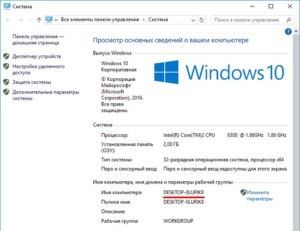
Способы определения
Как же можно узнать IP-адрес компьютера в локальной сети по имени, а также некоторые важные характеристики? Для этого существует несколько способов:
Специальные программы
Существует немало специальных программ, которые запускают сканирование локальной сети интернет и помогают находить имена всех входящих в нее компьютеров. Они работают с разными ОС: Windows, Ubuntu от Linux и другими.
Одной из таких программ является MyLanViewer. При сканировании все ПК отображаются в удобном виде: показывают их имена, IP и MAC адреса, общие файлы и другие характеристики.
Также с помощью MyLanViewer можно отслеживать изменения состояния компьютеров и управлять ими.
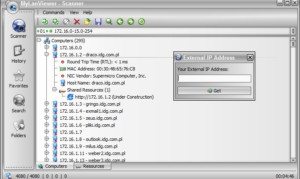
Загрузить софт можно с официального сайта. Затем необходимо установить программу и запустить ее. Далее потребуется:
Важно! Программа платная, бесплатная версия доступна первые 15 дней.
«Командная строка»
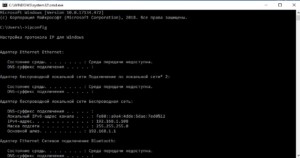
Этот способ позволит узнать наименование компьютера, его идентификатор, IP и другие данные. Посмотреть его можно в несколько шагов:
Важно! Вместо «Командной строки» может быть пункт «Windows PowerShell».
Узнать название компьютера в сети можно через команду «>hostname» в строке «C:Users».
Изменение
Самый простой способ узнать и изменить название следующий:
Как узнать ip адрес компьютера в локальной сети
IP (АйПи) — это уникальный адрес ПК, под которым он заходит в интернет. Проще всего узнавать его следующим способом:
Также узнать IP-адрес можно при помощи программы, которая отсканирует сеть, например, при помощи бесплатной «Advanced IP Scanner» или «SoftPerfect Network Scanner». Обе утилиты определяют имена и адреса ПК, а также обладают другими возможностями.
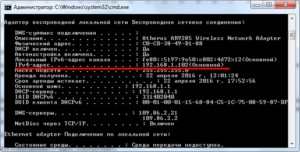
У каждого компьютера есть свое отдельное имя. Оно помогает идентифицировать ПК среди прочих и при необходимости обращаться к нему напрямую удаленно. Определить это название можно разными способами: через кнопку «Пуск», командную строку, специальные программы. Не менее важно знать, как это имя изменить при необходимости или как найти IP ПК.
Как выяснить IP-адрес своего компьютера и чужого в локальной сети
Иногда пользователю может понадобиться быстро узнать, какой у его устройства адрес IP в локальной сети, в которой он подключён. Также может оказаться нужным такой же адрес, но уже другого компьютера, который работает в этой же сети. Можно ли это сделать без использования какого-то стороннего ПО? И какие утилиты скачивают и устанавливают для этих целей?
Что такое IP-адрес и для чего он нужен
IP-адрес (Internet Protocol Address) — это определённый конечный адрес узла в сети на конкретном компьютере или ином устройстве. Его можно сравнить с обычным почтовым адресом какого-то человека — по нему люди отправляют письма и посылки. Аналогией писем в интернете и сети являются сетевые пакеты (например, в виде сайтов и загружаемых файлов). Они не могут уходить неизвестно откуда и неизвестно куда — нужно направление, конкретный адрес две конечные точки в виде отправителя и получателя.

IP-адрес представляет собой адрес какой-либо точки в сети: как в глобальной, так и в локальной
У каждого ПК есть свой адрес IP в сети. Тут стоит сразу отметить, что у ПК или любого другого девайса IP-адрес может существовать в рамках глобальной сети (интернета) и локальной сети. Если на ПК несколько подключений к интернету, у девайса появляется такое же количество IP-адресов, так как они привязываются не к компьютеру, а к конкретному соединению на устройстве.
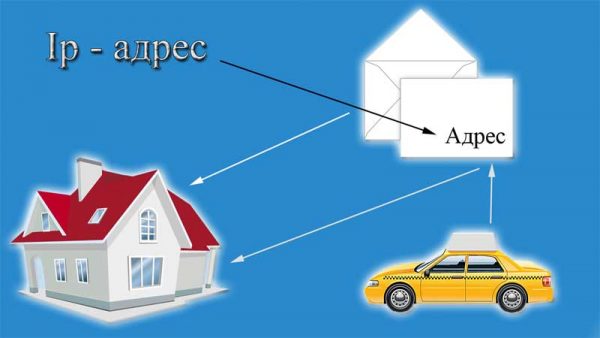
Сетевой пакет доставляются по определенному IP-адресу
IP может выдаваться администратором локальной сети, провайдером или назначаться автоматически системой. Адрес включает в себя два номера: сети, которой он принадлежит, и узла. Это комбинации из четырёх чисел от 0 до 255, которые разделяются точками, например, 10.255.255.255.
Виды IP-адресов
По разным параметрам различают такие виды адресов IP:
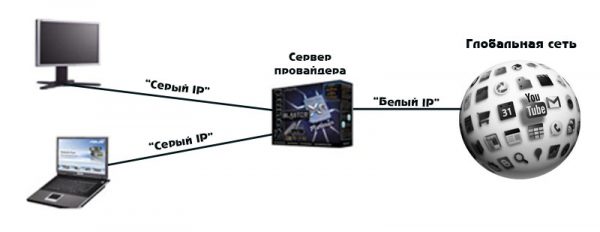
Белый IP нужен для работы в глобальной сети — в интернете
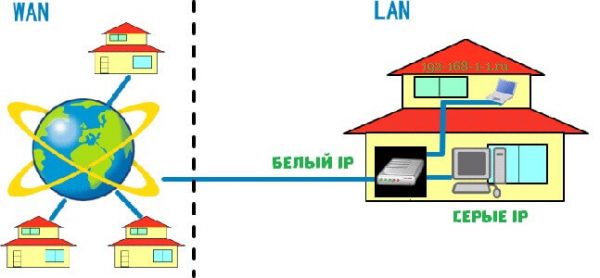
Серые IP работают только в рамках локальных сетей
Рассмотрим сегодня, как выяснить, какой у вас есть IP именно для локальной сети — сети, которая соединяет друг с другом несколько устройств, находящихся недалеко друг от друга (в одном здании, офисе, квартире, институте и т. д.). Такое соединение нужно, например, для обмена теми или иными документами между ПК, получения доступа к общим каталогам и прочих целей.
Как узнать IP-адрес своего компьютера в локальной сети
IP-адрес своего ПК нужно знать, например, для подключения к своему домашнему или рабочему ПК для копирования каких-то документов. Раздобыть свой IP-адрес проще и быстрее всего — достаточно выполнить некоторые действия в одном из двух системных окнах «Виндовс».
С помощью «Командной строки»
Консоль «Командная строка» представляет собой редактор с чёрным фоном, через который юзер может выполнять различные операции на своём компьютере, в том числе и осуществлять вывод на экран сетевых параметров девайса:
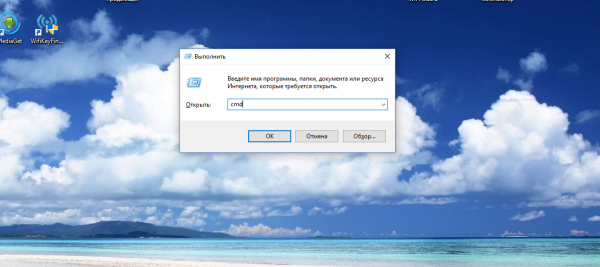
Введите команду cmd в окне «Выполнить»
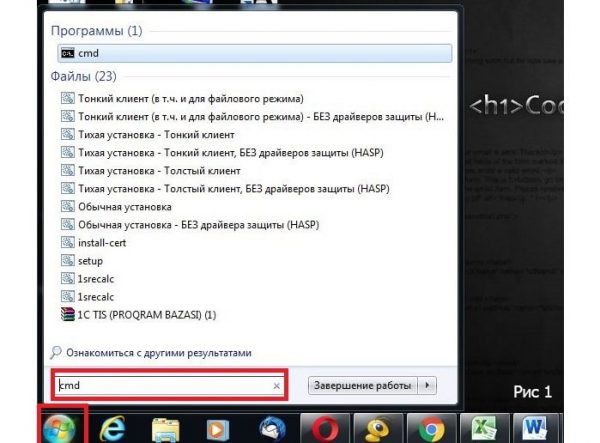
Вы можете воспользоваться поиском в «Пуске», чтобы открыть консоль
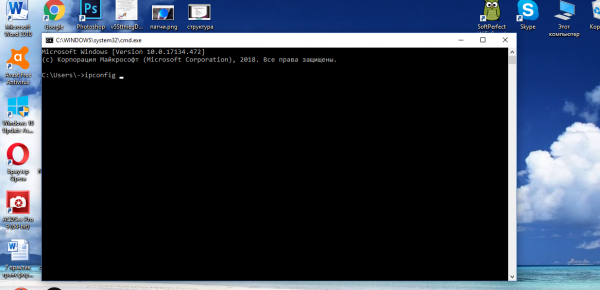
Выполните команду ipconfig в редакторе
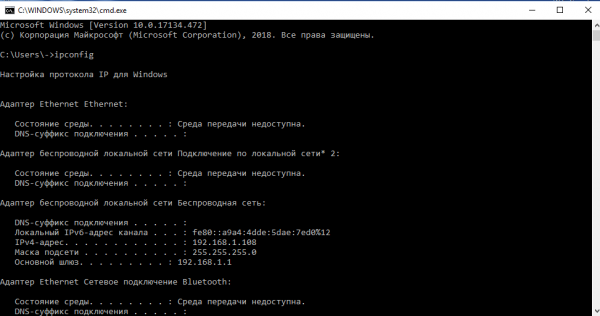
Внимательно изучите блок с адаптером локальной беспроводной сети
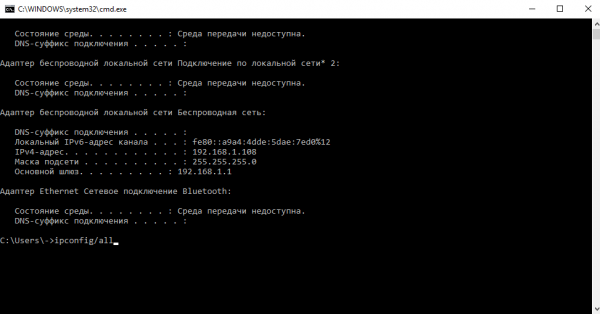
Выполните команду ipconfig/all
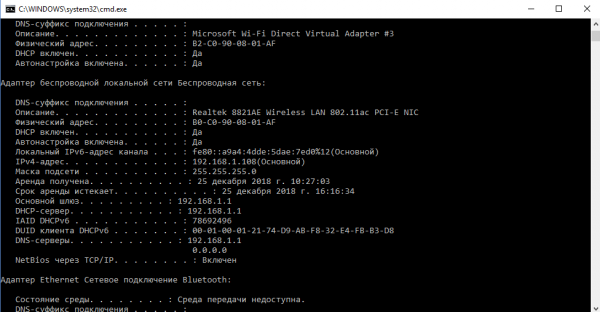
Команда ipconfig/all покажет на экране более подробную информацию
С помощью «Панели управления»
Эти же данные юзер может получить через определённый раздел «Панели управления»:
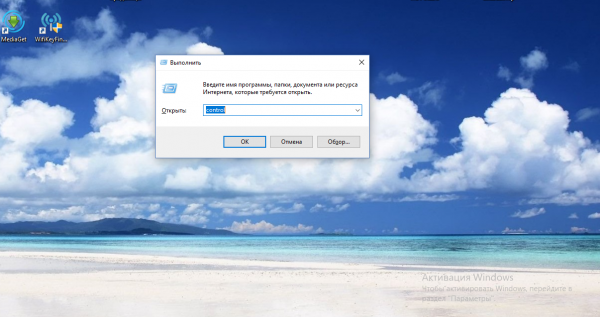
Вставьте в строку «Открыть» команду control
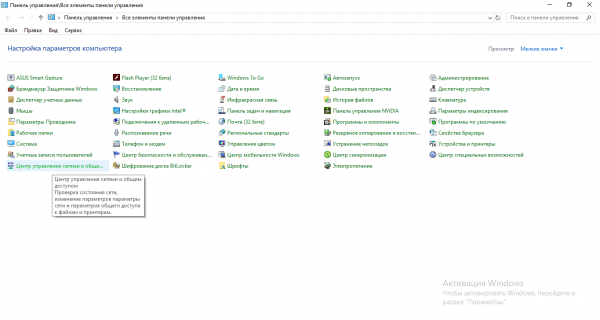
На панели запустите «Центр управления сетями и общим доступом»
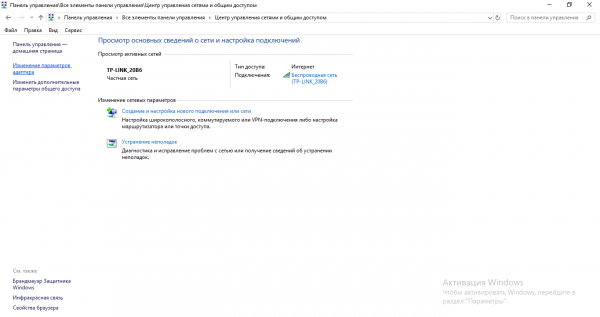
Перейдите по ссылке «Изменение параметров адаптеров»
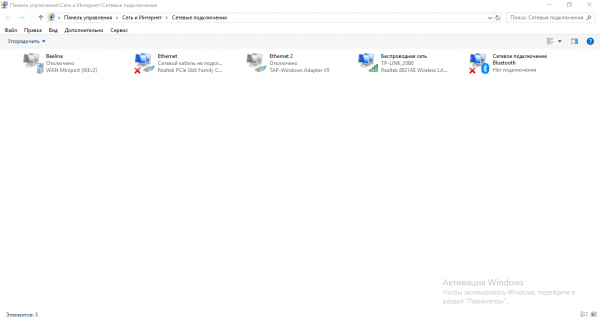
На дисплее появилось окно «Сетевые подключения»
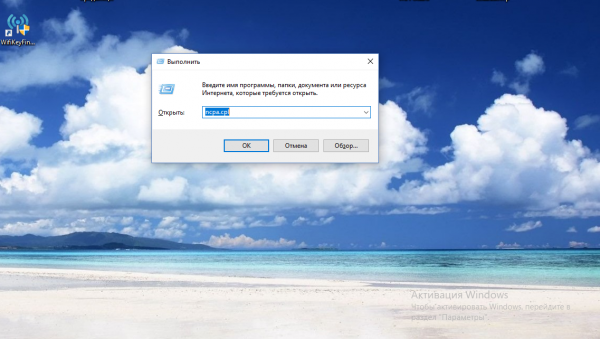
Выполните команду ncpa.cpl, чтобы запустить «Сетевые подключения»
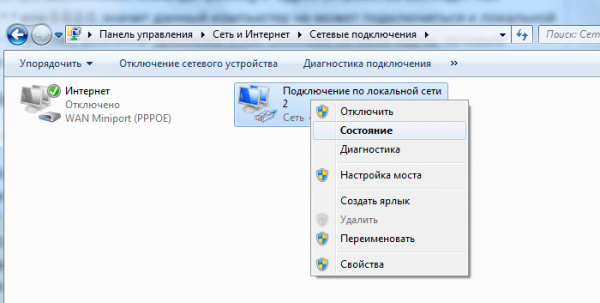
Выберите в меню пункт «Состояние»
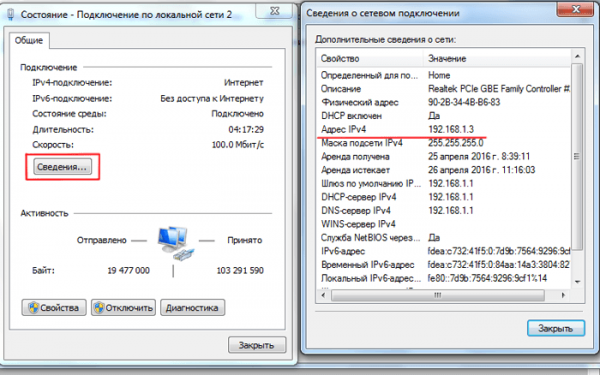
Перейдите в окно со сведениями и посмотрите на пункт «Адрес IPv4»
Видео: как узнать свой IP в сети
Как узнать IP-адрес чужого или всех подключённых к локальной сети компьютеров
Определение IP-адреса других устройств, которые находятся в данный момент в локальной сети, отнимет больше времени и усилий. Выполнять будем всё через ту же «Командную строку». Рассмотрим также способ с использованием ПО от сторонних разработчиков.
Через «Командную строку»
На этот раз в редакторе будем выполнять другие команды для вывода адреса:
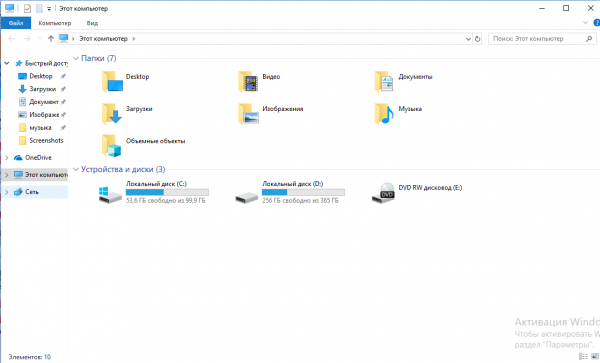
В «Проводнике» перейдите в раздел «Сеть» слева
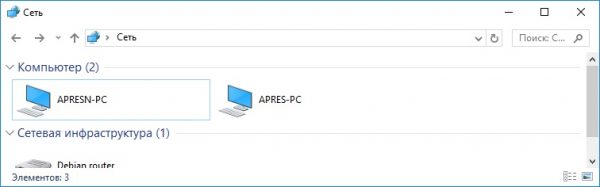
Выберите девайс, адрес которого вы хотите узнать
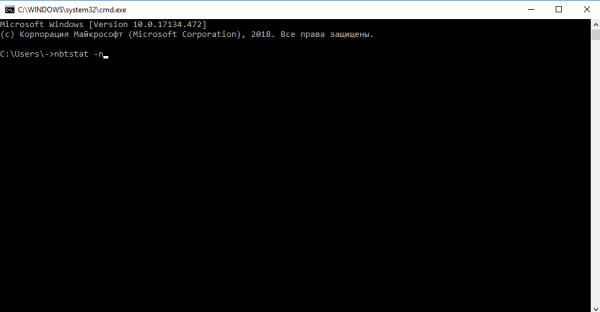
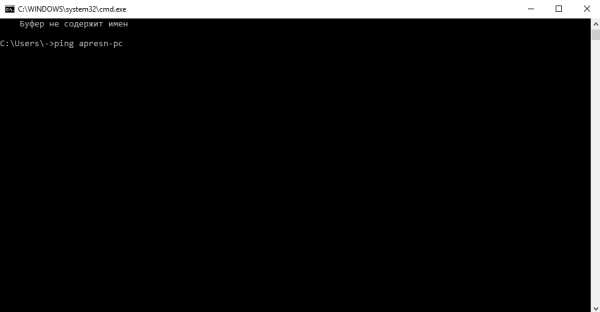
Запустите выполнение команды apresn-pc
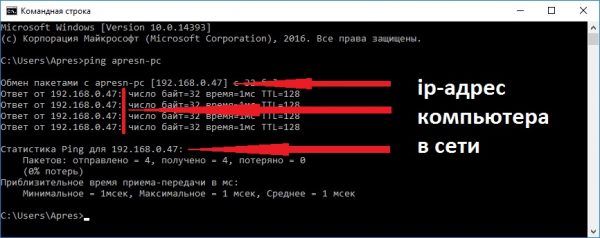
Скопируйте адрес чужого ПК
Возможно, вам необходимо определить адреса IP всех компьютеров из локальной сети. В этом вам также поможет консоль:
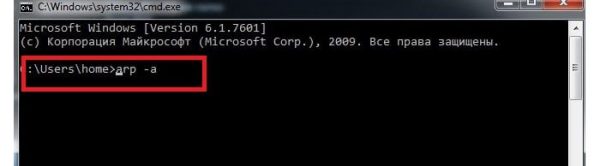
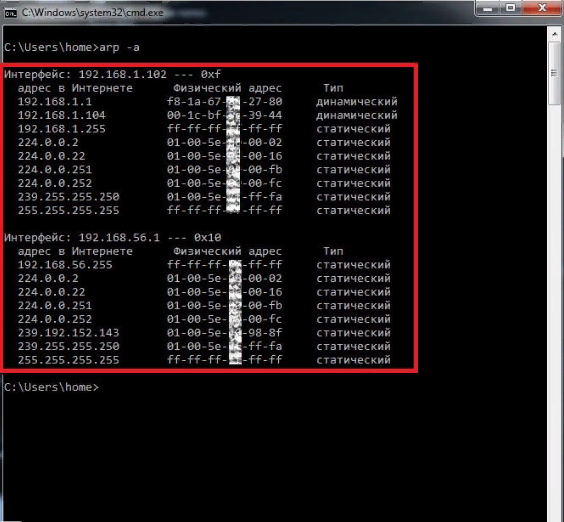
В консоли появится перечень всех адресов в локальной сети
С помощью сканирования сети сторонними утилитами
Не всегда стандартные средства «Виндовс» помогают в поиске IP-адресов девайсов, которые находятся в вашей внутренней сети. Для таких случаев сторонними разработчиками были созданы специальные утилиты-сканеры. Одно из таких приложений — программа Advanced IP Scanner от компании Famatech. Утилита бесплатная и имеет две версии: та, что устанавливается, и портативная (то есть которая работает без предварительной инсталляции).
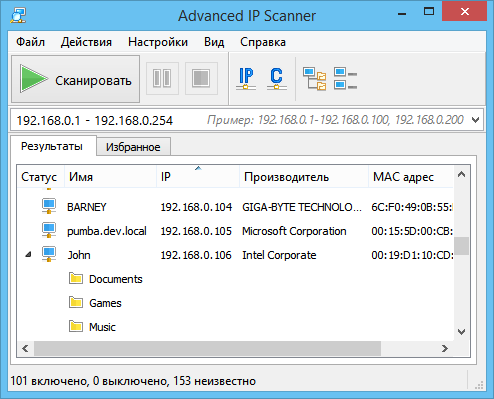
Advanced IP Scanner показывает не только IP-адреса, но и названия устройств
Кроме поиска девайсов в сети, в возможности этой программы входит предоставление доступа к общим каталогам и FTP-серверам, удалённое управление устройствами через Radmin и RDP и даже дистанционное отключение ПК.
Где её скачать и как ей пользоваться, расскажем в инструкции:
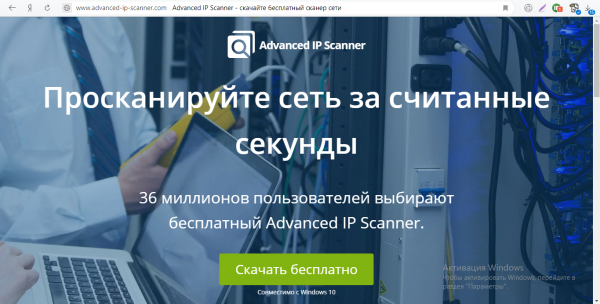
Скачайте бесплатный вариант Advanced IP Scanner
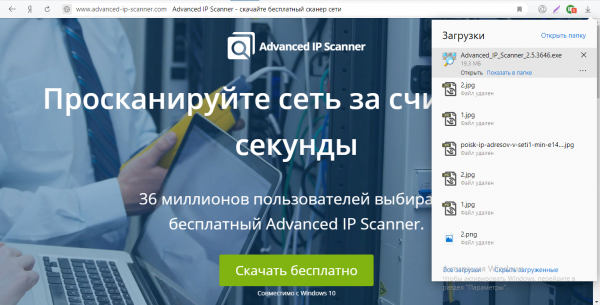
Откройте файл через загрузки
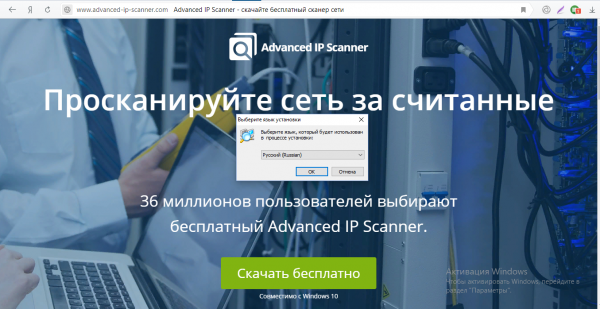
Выберите язык установки
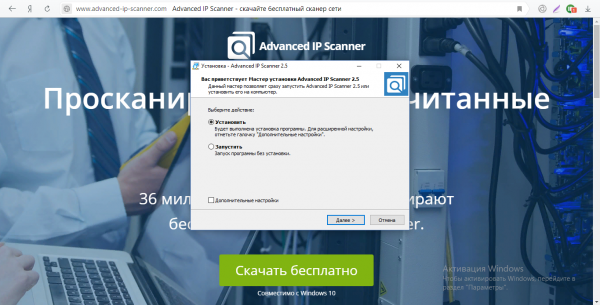
Выберите между установкой и запуском
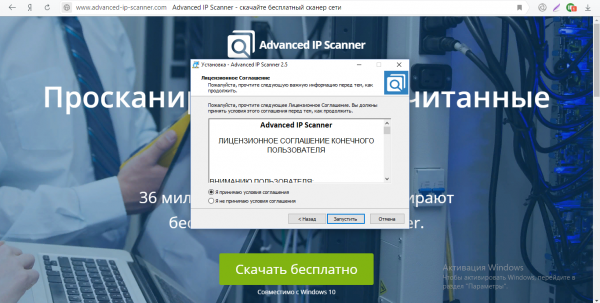
Примите условия использования программы и запустите её
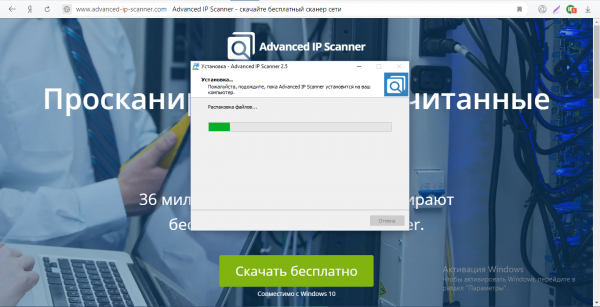
Подождите, пока закончится процесс распаковки
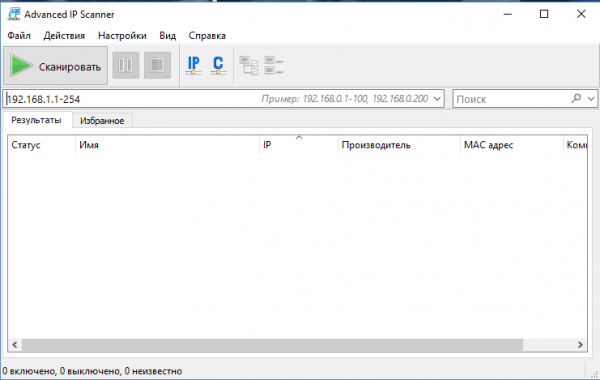
Нажмите на «Сканировать», чтобы начать поиск девайсов
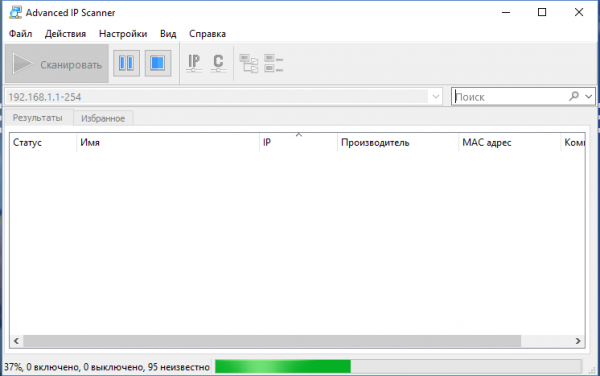
Подождите, пока завершится процесс поиска устройств
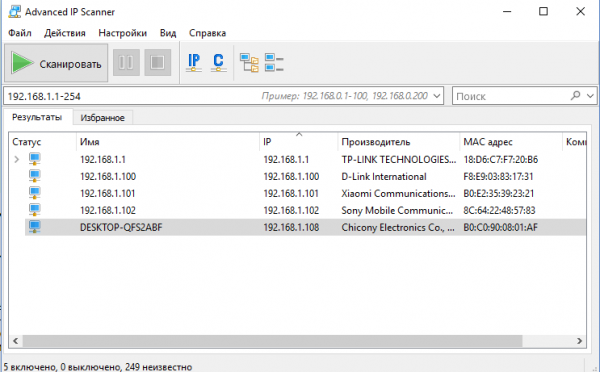
Посмотрите на IP нужного вам девайса
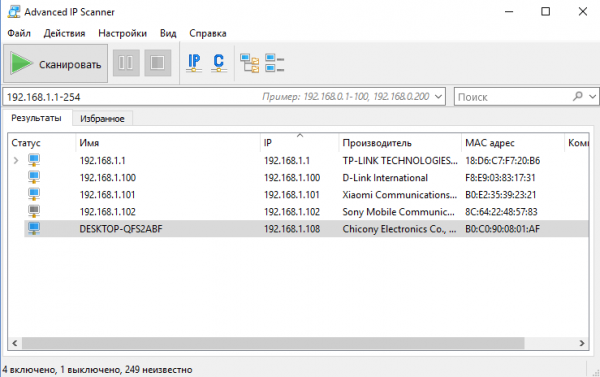
Отключенное устройство будет с иконкой погасшего экрана ПК
Видео: как использовать утилиту Advanced IP Scanner
Узнать свой адрес во внутренней сети можно легко с помощью стандартных средств «Виндовс» — через «Центр управления сетями и общим доступом» и чёрный редактор «Командная строка». Последняя утилита подойдёт также для определения комбинаций чисел, которые действуют для других компьютеров в этой же внутренней сети. Если у вас не получается получить информацию с помощью встроенных инструментов, используйте сторонние утилиты, например, Advanced IP Scanner, Nmap, SolarWinds или любой другой сканер.
Определение ip адреса и mac адреса компьютера в сети
Содержание статьи:
Как узнать свой mac-адрес и ip-адрес в сети
Для начала, в двух словах обозначим, чем ip-адрес отличается от mac-адреса.
В отличии от ip-адреса машины, который может быть как статическим (постоянным), так и динамическим (изменяющимся), mac-адрес компьютера присваивается оборудованию и изменение его возможно только заменой составных частей машины. Не случайно этот идентификатор иначе называется Hardware Address. То есть, говоря проще:
Благодаря этой особенности данного параметра, использование mac-адреса порой оказывается более выгодно в сравнении с ip
Чтобы узнать свой ip адрес в локальной сети через командную строку, а также узнать mac-адрес своего оборудования, воспользуемся двумя основными способами:
 для определения только ip-адреса достаточно команды ipconfig без параметра /all
В ответ вы увидите информацию о адресе своего узла в локалке (локальной сети) и физическом адресе сетевого оборудования
Определение ip-адреса чужого компьютера в сети

Также, список NetBIOS имён компьютеров в локальной сети можно просканировать командой
Допустим, нам интересен ip-адрес компьютера с именем APRESN-PC из скриншота, прикреплённого выше. Запускаем командную строку Windows и выполняем в ней следующую команду:
Консоль системы начнёт обмен пакетами с конечным узлом, отобразив его 
Определение mac-адреса чужого компьютера в локальной сети
Если нас интересует, как узнать mac-адрес компьютера, находящегося в одной локальной сети с нами, достаточно в командной строке Windows на своей машине выполнить следующую команду:
В появившейся информации мы получим искомый mac компьютера APRESN-PC

И последняя команда, которой мы сегодня уделим внимание.
Если вам не интересно имя компьютера, а проверять mac-адрес каждой машины по ip слишком муторно, можно просто послать запрос arp с параметром -a
Результатом выполнения этой команды будет таблица соответствия mac-адресов и ip-адресов в сети

Теперь мы можем узнать и ip-адрес, и mac-адрес компьютеров в локальной сети.
Всем сетевой безопасности и высокоскоростной передачи данных



