
Про смартфон — цены, обзоры и реальные отзывы покупателей
На сайте Pro-Smartfon найдёте отзывы и обзоры топовых смартфонов 2017 года. Всё о плюсах и минусах мобильных телефонов. Свежие фотографии, цены и реальные отзывы покупателей о лучших смартфонах
Как набрать решетку на клавиатуре компьютера

При работе на компьютере с текстом встречается много знаков. Сегодня поговорим про один конкретный. Рассмотрим, как на клавиатуре поставить решетку двумя разными способами. Они очень легкие в реализации.
Сразу отмечу, что набрать значок решетки на клавиатурах ноутбука и компьютера обычно можно при помощи одних и тех же простых действий. Перейдем к конкретике и посмотрим, где, что и как нужно нажать.
2 способа набрать знак решетки
Если коротко, то их можно описать следующим образом:
Перейдем к подробностям. Первый вариант достаточно очевиден. Всего лишь требуется скопировать данный значок с другого документа и вставить в текущий.
Для этого указатель мыши ставиться в начало символа. Далее нажимаем на ней левую кнопку и не отпуская ее ведем курсор мышки к концу символа. Теперь он выделен, кнопку можно отпустить. Жмем правую кнопку мыши по выделенной области, выбираем «копировать». Открываем рабочий документ и устанавливаем курсор мыши в желаемое место путем нажатия той же левой кнопки. Затем снова нажимаем правую и выбираем «вставить». Вот и всё. Задача выполнена.
Второй вариант на мой взгляд более удобный. Для начала нужно переключиться на английскую раскладку клавиатуры. Переключение языков обычно делается при помощи одного из двух сочетаний функциональных клавиш.
Сначала нажимаем и удерживаем первую клавишу, затем жмем по второй.
Какой из двух вариантов окажется рабочим зависит от настроек, установленных в компьютере. Далее ставим решетку.
Сразу поясню, как правильно набрать это сочетание. Нажимаем и удерживаем Shift. Только после этого жмем цифру три. После этого в текстовом файле должен появиться нужный значок. Для наглядности подготовил иллюстрацию.

На этом материал о том, как на клавиатурах домашних компьютеров или ноутбуков поставить знак решетки завершен. У вас все получилось? Возможно, знаете о других способах добиться желаемой цели? Поделиться полезной информацией можно в комментариях.
В завершение публикации отмечу, что этот блог посвящен не только компьютерной грамотности, но и действительно нормальным перспективам заработка в интернете. О них рассказывал в предыдущих статьях, например, в этой. При желании можете посмотреть информационные разделы на блоге, там собрано не мало интересного.
Подписывайтесь на тематические email рассылки блога. Для удобства читателей анонсы публикаций регулярно добавляю на социальные страницы, созданные специально для этого сайта. Там можно выбирать интересные материалы. Продолжаю подготовку новых статей. Впереди будет еще много полезных сведений. До связи.
Где находится знак решётки на клавиатуре?
Если говорить серьёзно, то вы каждый раз смотрите на эту кнопку, кнопку, на которой нарисована решётка, и периодически на неё нажимаете!
Открываем ноутбук, либо просто смотрим на клавиатуру и приближаемся к кнопке №3. И слева от знака номер, выше цифры 3, и есть наш значок решётки.
Как поставить знак решётки.
Нужно перейти в английскую раскладку и нажать сочетание клавиш shift + 3 = # — в английской рааскладке.
Вы лучше нас знаете, где применяется символ решётки. Вы знаете, насколько важен этот символ, поэтому мы не будем об этом писать. Мы просто расскажем вам, как поставить решетку на клавиатуре. Два простых и самых эффективных метода, работающих на любом настольном устройстве.
Ставим решетку на компьютере с помощью клавиатуры
Чаще всего неразбериха со вводом решетки возникает из-за языка ввода клавиатуры.

Если вместо EN вы видите RU, то переключите язык для ввода решетки
 Альтернативный способ ввода решетки
Если в вашем распоряжении клавиатура с дополнительной цифровой клавиатурой в правой части, то вы можете ввести решетку ещё одним способом. 
Вводите решётку, не будьте за решёткой. Желаем плодотворной работы за компьютером!
Как набрать решетку на клаве

При работе на компьютере с текстом встречается много знаков. Сегодня поговорим про один конкретный. Рассмотрим, как на клавиатуре поставить решетку двумя разными способами. Они очень легкие в реализации.
Сразу отмечу, что набрать значок решетки на клавиатурах ноутбука и компьютера обычно можно при помощи одних и тех же простых действий. Перейдем к конкретике и посмотрим, где, что и как нужно нажать.
2 способа набрать знак решетки
Если коротко, то их можно описать следующим образом:
Перейдем к подробностям. Первый вариант достаточно очевиден. Всего лишь требуется скопировать данный значок с другого документа и вставить в текущий.
Для этого указатель мыши ставиться в начало символа. Далее нажимаем на ней левую кнопку и не отпуская ее ведем курсор мышки к концу символа. Теперь он выделен, кнопку можно отпустить. Жмем правую кнопку мыши по выделенной области, выбираем «копировать». Открываем рабочий документ и устанавливаем курсор мыши в желаемое место путем нажатия той же левой кнопки. Затем снова нажимаем правую и выбираем «вставить». Вот и всё. Задача выполнена.
Второй вариант на мой взгляд более удобный. Для начала нужно переключиться на английскую раскладку клавиатуры. Переключение языков обычно делается при помощи одного из двух сочетаний функциональных клавиш.
Сначала нажимаем и удерживаем первую клавишу, затем жмем по второй.
Какой из двух вариантов окажется рабочим зависит от настроек, установленных в компьютере. Далее ставим решетку.
Сразу поясню, как правильно набрать это сочетание. Нажимаем и удерживаем Shift. Только после этого жмем цифру три. После этого в текстовом файле должен появиться нужный значок. Для наглядности подготовил иллюстрацию.

На этом материал о том, как на клавиатурах домашних компьютеров или ноутбуков поставить знак решетки завершен. У вас все получилось? Возможно, знаете о других способах добиться желаемой цели? Поделиться полезной информацией можно в комментариях.
В завершение публикации отмечу, что этот блог посвящен не только компьютерной грамотности, но и действительно нормальным перспективам заработка в интернете. О них рассказывал в предыдущих статьях, например, в этой. При желании можете посмотреть информационные разделы на блоге, там собрано не мало интересного.
Подписывайтесь на тематические email рассылки блога. Для удобства читателей анонсы публикаций регулярно добавляю на социальные страницы, созданные специально для этого сайта. Там можно выбирать интересные материалы. Продолжаю подготовку новых статей. Впереди будет еще много полезных сведений. До связи.
Где находится знак решётки на клавиатуре?
Если говорить серьёзно, то вы каждый раз смотрите на эту кнопку, кнопку, на которой нарисована решётка, и периодически на неё нажимаете!
Открываем ноутбук, либо просто смотрим на клавиатуру и приближаемся к кнопке №3. И слева от знака номер, выше цифры 3, и есть наш значок решётки.
Как поставить знак решётки.
Нужно перейти в английскую раскладку и нажать сочетание клавиш shift + 3 = # – в английской рааскладке.
Вы лучше нас знаете, где применяется символ решётки. Вы знаете, насколько важен этот символ, поэтому мы не будем об этом писать. Мы просто расскажем вам, как поставить решетку на клавиатуре. Два простых и самых эффективных метода, работающих на любом настольном устройстве.
Ставим решетку на компьютере с помощью клавиатуры
Чаще всего неразбериха со вводом решетки возникает из-за языка ввода клавиатуры.
Если вместо EN вы видите RU, то переключите язык для ввода решетки
 Альтернативный способ ввода решетки
Если в вашем распоряжении клавиатура с дополнительной цифровой клавиатурой в правой части, то вы можете ввести решетку ещё одним способом.
Вводите решётку, не будьте за решёткой. Желаем плодотворной работы за компьютером!
Блог молодого админа
Увлекательный блог увлеченного айтишника
Как поставить решетку на клавиатуре компьютера или ноутбука?

Сегодня знак в виде решетки нередко используется в качестве номера, но еще чаще — для хэштега (ключевое слово или несколько ключевых слов, которые можно видеть в социальных сетях, блогах и т.д.). Пользователи нередко интересуются, как набрать решетку на клавиатуре? Да очень просто — сейчас сами увидите.
Первый способ
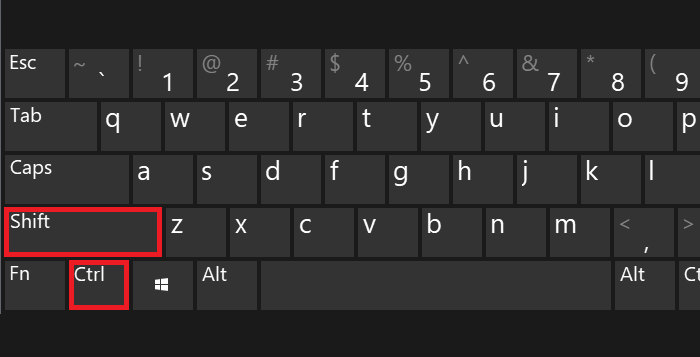
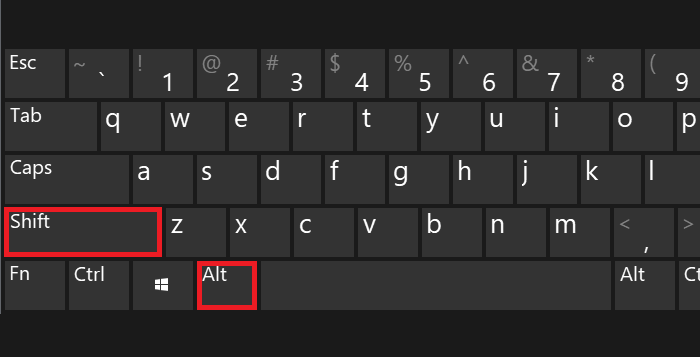
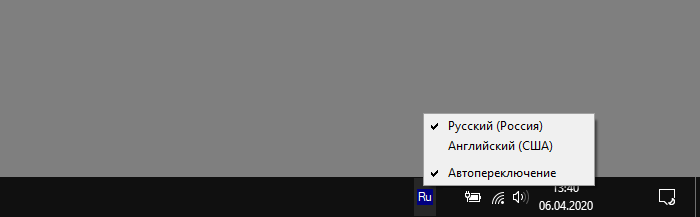
Самое главное — удостоверьтесь, что включена англоязычная раскладка. Если нет, то переключитесь с помощью клавиш Shift+Ctrl:
Или языковой иконки, что на панели задач:
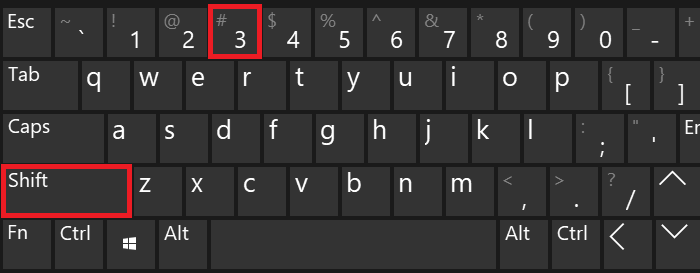
Затем находите цифру 3 в верхней цифровой клавиатуре. Вот:
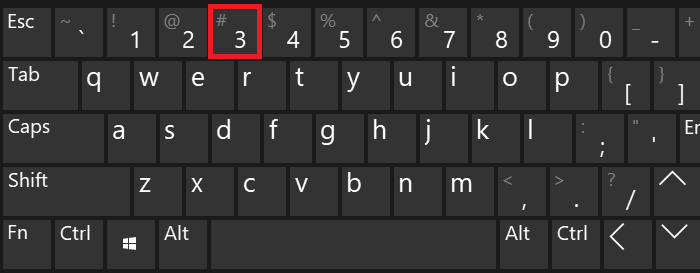
Видите на клавише символ решетки? Чтобы его поставить, нажмите Shift и, удерживая клавишу, нажмите 3.
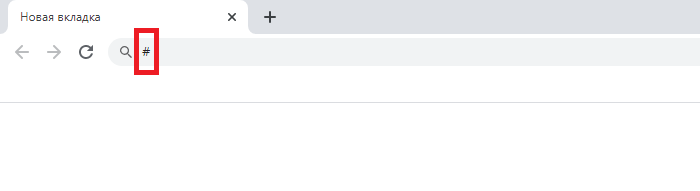
Если все сделано верно, вот что у вас получится:
Второй способ
Можете воспользоваться таблицей символов Windows.
Для начала ее нужно вызвать. Нажмите Win+R на клавиатуре ПК или ноутбука.
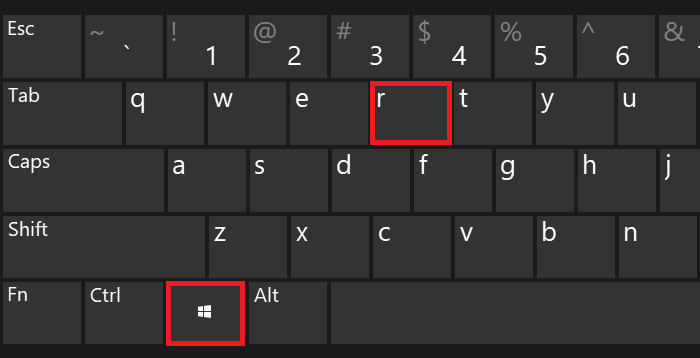
Затем введите команду charmap.exe в окно «Выполнить» и нажмите ОК.
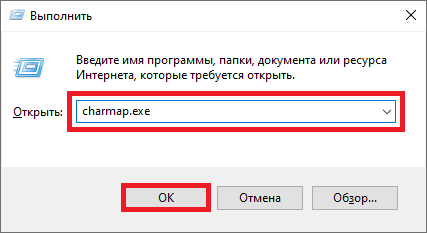
Таблица символов запущена.
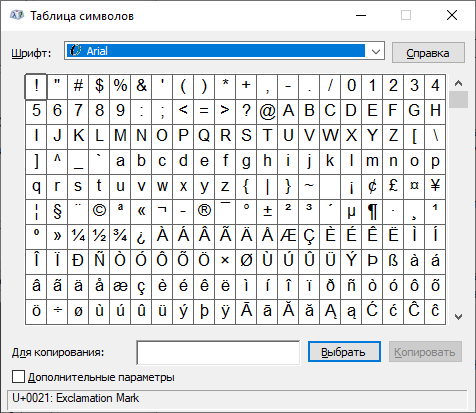
Находите символ решетки и нажимаете на него (можно использовать шрифт Arial). После нажимаете на клавиши «Выбрать» и «Копировать» поочередно.
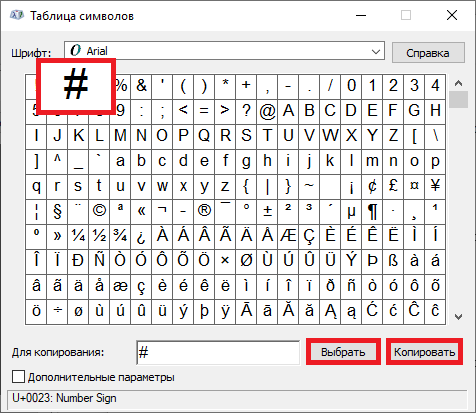
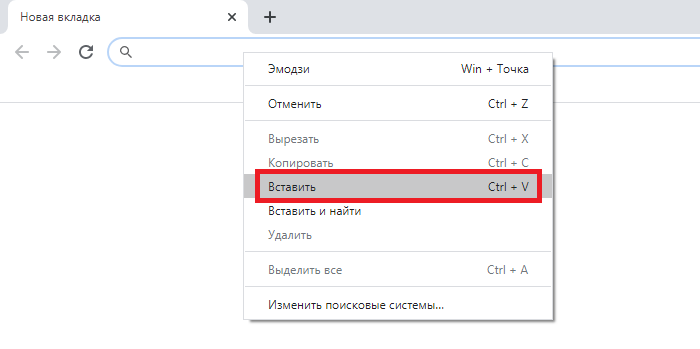
Символ скопирован, можете вставить его в текст.
Третий способ
Включите цифровую клавиатуру при необходимости клавишей Num Lock.
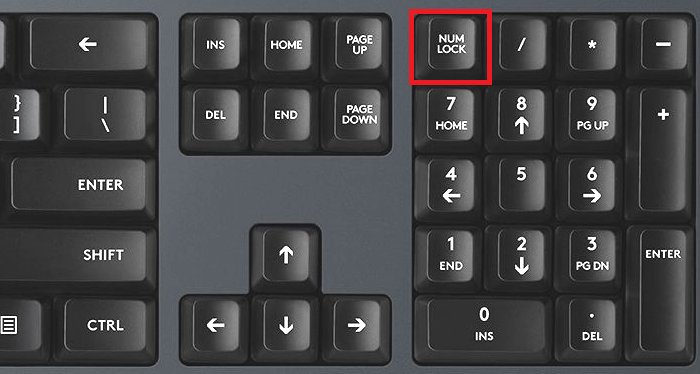
Нажмите Alt и, удерживая, на цифровой клавиатуре наберите 35. Отпустите Alt.
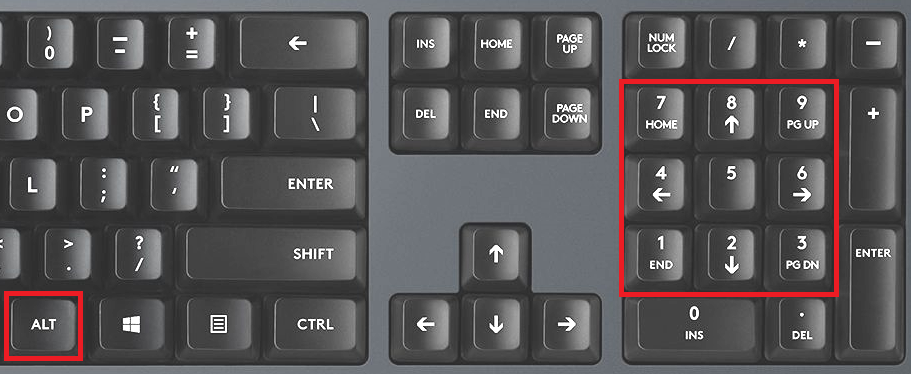
Если все сделано верно, вы увидите символ решетки.
Как поставить решетку на клавиатуре: два простых способа
Вы лучше нас знаете, где применяется символ решётки. Вы знаете, насколько важен этот символ, поэтому мы не будем об этом писать. Мы просто расскажем вам, как поставить решетку на клавиатуре. Два простых и самых эффективных метода, работающих на любом настольном устройстве.
Ставим решетку на компьютере с помощью клавиатуры
Чаще всего неразбериха со вводом решетки возникает из-за языка ввода клавиатуры.
- Убедитесь, что включена английская раскладка клавиатуры (как на скриншоте ниже). Если это не так, нажмите Shift+Alt, затем Shift+Ctrl. Одна из этих команд сработает, и вы переключите язык.
Если вместо EN вы видите RU, то переключите язык для ввода решетки
- Удерживая Shift, нажмите 3. На месте курсора появится решетка #.
Альтернативный способ ввода решетки
Если в вашем распоряжении клавиатура с дополнительной цифровой клавиатурой в правой части, то вы можете ввести решетку ещё одним способом.
- Удерживая Alt, наберите на цифровой клавиатуре 35. Решётка появится на месте курсора.
Вводите решётку, не будьте за решёткой. Желаем плодотворной работы за компьютером!
Как написать степень на клавиатуре в любом редакторе Как поставить квадратные скобки на клавиатуре Как написать дробь на клавиатуре: все способы Как закрыть окно с помощью клавиатуры Как вставить скопированный текст с помощью клавиатуры Как переключаться между вкладками с помощью клавиатуры Как выключить компьютер с помощью клавиатуры
Как набрать знак решетка на клавиатуре?
С появлением хештегов и развитием социальных сетей знак решетки стал одним из самых популярных. И если с телефоном всё понятно, то у пользователей компьютера часто возникает вопрос: как поставить решетку на клавиатуре?
С помощью комбинации клавиш
Способов поставить решетку на клавиатуре ноутбука или компьютера не так много, но они различаются в зависимости от операционной системы. Это связано с особенностями раскладки клавиатуры. Пользовали Windows и Mac могут поставить знак решетки сочетанием разных кнопок.
На ПК или ноутбуках с ОС Windows
На маках
Знак решетка на клавиатуре компьютера от Apple тоже находится рядом с цифрой 3.
Обратите внимание, что в зависимости от настроек на Макбуке может потребоваться дополнительное нажатие «Shift».
С помощью цифровой клавиатуры
Способ для компьютеров с правой цифровой клавиатурой. Сначала необходимо включить её нажатием кнопки «NumLock».
Чтобы сделать решетку, одновременно зажмите клавишу «Alt» и наберите код «35». Там, где стоит курсор, появится знак. Это так называемый альт-код – с его помощью можно поставить знаки, у которых нет отдельной клавиши.
Самый простой и быстрый способ
Быстрее, чем набрать решетку на клавиатуре, будет скопировать и вставить знак #. Нажатием левой кнопки ставим курсор в нужное место. Затем надо найти символ в интернете или в тексте. Скопируйте его: сначала выделите, затем одновременно зажмите кнопки «Ctrl» и «C». Также можно щёлкнуть правой кнопкой мыши по нему и выбрать «Скопировать». Затем поставьте курсор в то место в документе, где нужен знак, и нажмите «CTRL» и «V» или правой кнопкой мыши, команда «вставить».
Решетка входит в топ самых часто используемых символов. Быстрее всего поставить её, если скопировать и вставить в нужное место. При наличии цифровой клавиатуры можно использовать альт-код. Универсальный метод – сочетание клавиш «Shift» и «3». Решетку надо поставить на английской раскладке клавиатуры – многие ошибочно оставляют русский язык, и появляется другое значение.



