
Как перенести большой объем данных между компьютерами
Каждому из нас периодически приходится переносить информацию с компьютера на компьютер. Передача пары фотографий не вызывает вопросов у пользователей – для этого большинство из них умеет использовать флешки, мессенджеры, социальные сети и др. Если же объем передаваемых данных исчисляется гигабайтами, то здесь возникает естественный вопрос о способе передачи. Давайте попробуем разобраться с ним подробнее.
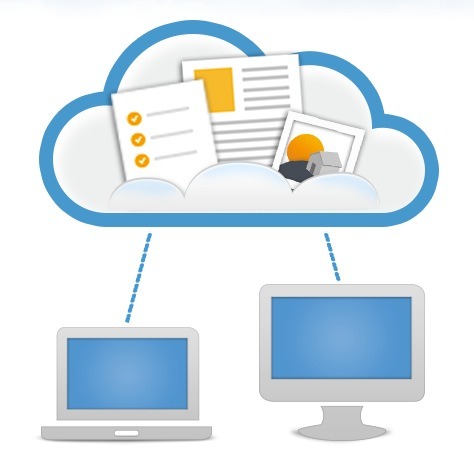
Облака
Для передачи файлов можно быстро и просто воспользоваться облачным хранилищем. Среди бесплатных сервисов для хранения данных вполне можно найти тот, объем которого нас устраивает. Однако при этом способе скорость передачи существенно зависит от ширины интернет-канала, к тому же файловые операции с «облаком» придется делать дважды – сначала загружать туда файлы, потом выгружать.
Удаленный доступ к компьютеру
Если вы пользовались программами для удаленного доступа к компьютеру, то наверняка заметили в некоторых из них возможность передачи файлов. Например, эта возможность отлично реализована в TeamViewer, где для этой цели существует специальный менеджер файлов.
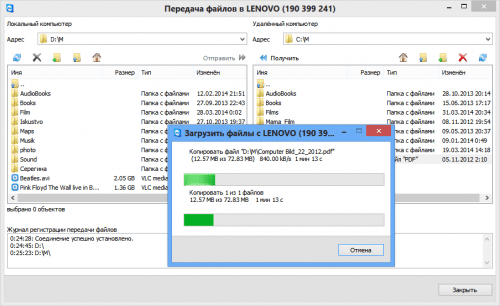
Операции приема-передачи информации в TeamViewer используют меньше аппаратных возможностей, чем «облака», однако здесь также имеется зависимость от скорости вашего Интернет.
P2P-сети
Подавляющее большинство пользователей использует торрент-сети только для скачивания медиафайлов. А ведь с помощью p2p-сети можно очень быстро передать файлы напрямую, минуя промежуточный сервер.
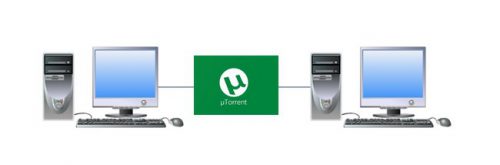
Для передачи данных между двумя компьютерами необходимо иметь клиентскую программу для торрентов. Дальше все очень просто – на компьютере, с которого нужно передать информацию, создается раздача, с созданием торрент-файла. Получателю необходимо передать этот торрент-файл, который он откроет в своем клиенте, после чего начнется передача данных. Процесс очень похож на то, как вы это делали в Сети.
Локальная сеть
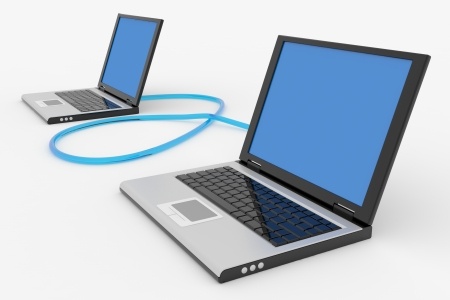
Один из самых удобных и быстрых способов передачи большого объема данных – с помощью локальной сети. Организовать ее очень просто, мы уже рассматривали раньше этот вопрос.
Использование винчестера
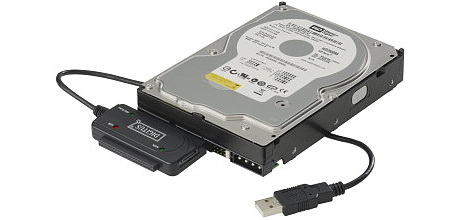
И напоследок классический способ, который также даст самую высокую скорость передачи данных. Для этого нужно временно вытащить жесткий диск из одного компьютера и подключить его к другому, что, правда, без определенных навыков будет сделать сложно, и неопытным пользователям для этой цели будет лучше воспользоваться переходником SATA-USB.
Вместо послесловия
Мы с вами рассмотрели несколько способов, с помощью которых можно относительно быстро и просто перенести большой объем информации с одного компьютера на другой. А как вы переносите данные между своими компьютерами?
Новый ПК? Узнайте, как передавать файлы с ПК на ПК
Быстро перенесите всю музыку, документы, фотографии и прочие файлы, чтобы полноценно использовать свой новый ПК.
Загружайте ваши данные на новый ПК
Создайте резервную копию данных на старом ПК
Выберите наиболее удобный способ переноса файлов
Получите устройство или услугу, чтобы выполнить перенос данных, либо настройте домашнюю сеть
Сохраните старый компьютер на несколько недель и обязательно удалите с него все данные перед продажей или утилизацией
Перенести файлы с одного ПК на другой можно быстро, безопасно и без потери данных.
Перенести файлы с одного ПК на другой можно быстро, безопасно и без потери данных.
Каждый знает, с каким восторгом мы получаем новый мощный компьютер, на котором можно быстро выполнять задачи и наслаждаться играми. Но каждый также знает, как угнетает необходимость переносить на новый компьютер всю музыку, фотографии, документы и прочие файлы.
К счастью, теперь вам больше не нужно просить друзей помочь вам справиться с этой сложной задачей. Существует много разных способов, чтобы просто и безопасно перенести файлы в общий ресурс и даже перенести на новый компьютер программы с сохранением полной безопасности данных.
Для продвинутых пользователей: перенос файлов вручную
Если у вас достаточно технических навыков, проще всего перенести файлы на новый компьютер вручную. Это можно сделать несколькими способами.
Сначала подключите к старому компьютеру флэш-накопитель USB или внешний жесткий диск (он стоит от 30 до нескольких сот долларов в зависимости от емкости, скорости и функциональности). Просто копируйте ваши файлы на внешний диск, извлеките устройство для хранения, подключите устройство к новому ПК, а затем выполните процесс в обратном порядке, чтобы загрузить файлы на новый ПК. Совет. На некоторых компьютерах есть порты eSATA, специально предназначенные для внешних жестких дисков. С их помощью перемещать данные можно еще быстрее, чем через USB-порты.
Если вы не хотите приобретать внешний жесткий диск, файлы можно переместить для хранения в облако. Для этого можно использовать Интернет-сервисы хранения данных, например Microsoft OneDrive*, Google Drive* или Dropbox*. В этом случае также просто перетащите файлы из старого компьютера в облачный сервис, а затем перетащите эти файлы в новый компьютер. Для небольших объемов данных такие сервисы предоставляют хранилище бесплатно, а для больших объемов взимается ежемесячная плата.
Ускоренный процесс: перенос через кабель для передачи данных
Если вы считаете, что переносить файлы с использованием облачного хранилища слишком долго, или не хотите платить за использование облачного хранилища, можно перенести файлы с использованием кабеля для передачи данных. Подключите такой кабель к портам на новом и старом компьютере. Как правило, кабели поставляются с программным обеспечением, которое автоматизирует перенос файлов со старого компьютера с ОС Windows® 10, 8.1, 8, 7, Vista или XP на новый компьютер. Перенос данных с использованием кабеля для передачи данных выполняется быстрее, чем с помощью внешнего жесткого диска, так как старый компьютер подключается к новому напрямую без посредника (внешнего накопителя).
Перед тем как переносить файлы, подумайте, действительно ли вам нужны все эти файлы. Установка нового компьютера — прекрасная возможность избавиться от старых файлов путем архивирования и тем самым очистить структуры файлов и папок.
Джилл Даффи (Jill Duffy), PC Magazine
Используйте (PC) Mover — универсальное ПО
С более ранними версиями Windows поставлялось средство переноса данных (Easy Transfer*), которое позволяло пользователям без труда переносить файлы с одного компьютера на другой. К сожалению, его нет в Windows® 10. Но не беспокойтесь, Microsoft в партнерстве с поставщиком Laplink предлагает программное обеспечение PC Mover*, которое повторяет функциональность средства переноса данных Windows. Программа PCMover Express* переносит данные и настройки с компьютеров под управлением Windows XP на компьютеры с ОС Windows 8.1 или более поздней версией. Эта услуга стоит около 15 долларов. Программа PC Mover Professional стоит дороже, но она позволяет переместить и ваши приложения. Для обеих услуг предусмотрена круглосуточная помощь на случай, если у вас возникнут проблемы.
Этот подход требует затрат, но он автоматизирует процессы, к тому же вы не пропустите файлы, которые находятся в непривычном месте на старом компьютере.
Различные операционные системы: перенос файлов с Mac на Windows или с Windows на Mac
Вы можете вручную перемещать файлы между ПК под управлением Mac и ПК под управлением Windows точно так же, как перемещали их с одного компьютера на другой, используя внешние накопители, облачные сервисы или домашние сети. Но компьютер может и сам играть роль личного помощника, отвечающего за перемещение и общий доступ к файлам. В операционной системе Mac OS X Lion и последующих версиях имеется отличный инструмент Migration Assistant, который переносит контакты, календари, учетные записи электронной почты и прочие файлы с ПК под управлением Windows в соответствующие места на новом ПК под управлением Mac.
Генеральная уборка: не дайте своим старым данным попасть в чужие руки
Переместив файлы, не спешите избавляться от старого компьютера — оставьте его еще на несколько недель на случай, если вы пропустили какие-то файлы. Если же вы продаете, утилизируете или отдаете свой старый компьютер, обязательно удалите с него все свои данные и личную информацию. При простом переносе файлов это не делается. Даже после удаления файлов и переформатирования диска эксперты смогут извлечь информацию, которую вы не хотели бы предоставлять другим людям (в том числе банковскую информацию и старые электронные письма). К счастью, есть бесплатные программы уничтожения данных, например Darik Boot And Nuke (DBAN), которые могут стереть все данные на старом компьютере и гарантировать, что вы не оставите за собой никаких следов (данных).
Оставайтесь под защитой: резервное копирование новых материалов
Теперь, когда вы освоили перемещение файлов со старого компьютера, настал момент подумать о применении системы резервного копирования на случай, если вам понадобится снова восстановить эти файлы. В ОС Windows* 8 и более поздних версиях имеется удобная функция File History, которая позволяет регулярно производить автоматическое резервное копирование файлов на внешний жесткий диск. Эта функция гарантирует, что ваши данные не останутся в прошлом, если произойдет самое худшее.
Если вы пользуетесь устройством Mac, вам предлагается много вариантов и платформ для резервного копирования данных, начиная от iCloud до программ, подобных Time Machine, в зависимости от версии OS X* на вашем устройстве.
Помните, что при множестве удобных и простых способов перемещения данных и предоставления к ним доступа, вы можете перемещать только данные, к которым имеете доступ. Поэтому вам следует обеспечить защиту ваших документов, фотографий и прочих ценных данных, даже если ваш компьютер потеряется или сломается. Благодаря этой простой процедуре, которая выполняется автоматически, вы можете быть уверены, что очередной переезд (на новый компьютер) пройдет более гладко.
Как перенести весомый объём данных с одного компьютера на другой

Если стоит простая задача перекинуть пару мелких файликов с одного компьютера на другой, можно воспользоваться флешкой или любым из способов передачи данных по Интернету – мессенджеры, соцсети, облачные хранилища и т.п. Но когда речь идёт о серьёзных размерах перемещаемого на другой компьютер содержимого, тут уже необходимо прибегнуть к другим способам. Как перенести весомый объём данных с одного компьютера на другой?
1. Облачные хранилища

Другими недостатками облачных хранилищ являются зависимость от скорости Интернета и необходимость проведения двух операций. Сначала нужно осуществить выгрузку файлов в «облако», а затем их скачать.
2. Программы для удалённого доступа
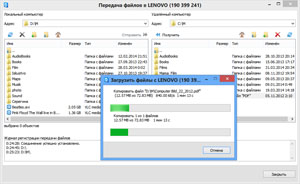
Во всех функциональных программах, предлагающих удалённый доступ по Интернету, можно осуществлять копирование файлов с одного компьютера на другой. Некоторые из них, как, например, TeamViewer, для удобства проведения этой операции предусматривают специальный файловый менеджер с отображением содержимого локального и удалённого компьютеров.
В режиме передачи файлов без подключения для непосредственного удалённого управления задействуется меньше аппаратных мощностей. Так что даже при больших объёмах перемещаемых данных параллельная работа на обоих компьютерах будет вполне сносной. Минусы этого способа – опять же, зависимость от скорости Интернета и вероятность прерывания соединения. Та же TeamViewer в бесплатной редакции через какое-то время прерывает соединение во избежание использования программы в коммерческих целях.
3. Сети BitTorrent
Многие о сетях BitTorrent имеют однобокое представление и часто ограничиваются лишь скачиванием медиаконтента. А ведь эти сети можно использовать не только для загрузки публичных раздач. Это, кстати, один из самых оперативных способов передачи данных по Интернету, поскольку пользователи сети соединяются напрямую, минуя сервер.

Примерно из этой же области – передача файлов по сети P2P посредством программы-клиента типа DC++. Однако в этом случае придётся повозиться с настройками программы.
4. Локальная сеть
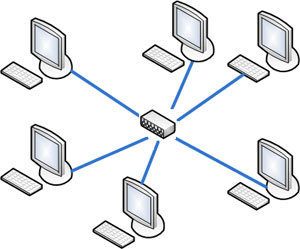
Если же роутера нет, компьютеры можно соединить сетевым кабелем. Далее останется лишь настроить локальную сеть в среде Windows.
5. Домашняя группа Windows
В современных версиях Windows 7-10 вместо настройки локальной сети можно прибегнуть к штатной функции домашней группы.

Создание последней проще, поскольку весь процесс сопровождается пошаговым мастером, обеспечивающим, в частности, открытие общего доступа к определённым папкам.
6. Подключение жёсткого диска
Наконец, способ, обеспечивающий максимальную оперативность при переносе данных, однако требующий аппаратных манипуляций – временное подсоединение жёсткого диска одного компьютера к другому.


Как передать данные с ноутбука на ноутбук (с ПК на ПК): все самые простые способы
 Здравствуйте.
Собственно, в этой заметке я решил объединить все наиболее популярные способы (которые я так или иначе рассматривал ранее на блоге) для передачи данных с одного ноутбука на другой (или с ПК на ПК). Думаю, что в такой вот неординарный момент, когда всё пойдет не по плану — что-то сможете для себя выбрать.
Примечание : наиболее простые способы помечены спец. образом в меню. Рекомендую начать с них.

Способы передачи данных
Без сети
Вариант 1: флешка, внешний диск
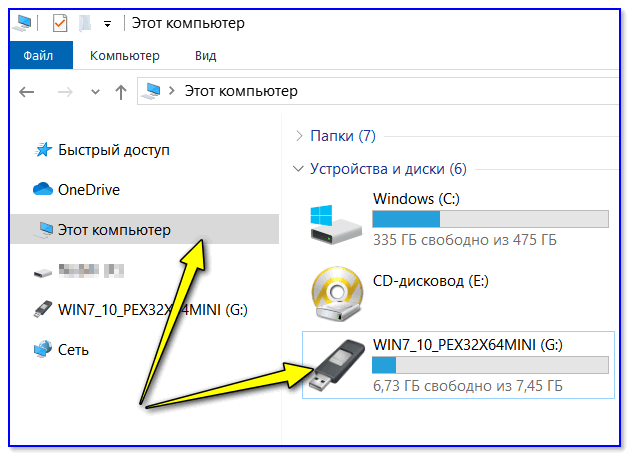
Наиболее очевидный и простой вариант — воспользоваться любым USB-накопителем: флешкой, внешним диском, SD-картой и т.д. После подключения к USB-порту — нужно просто выделить те папки и файлы, которые нужны, и кликнув правой кнопкой по ним — отправить на съемный накопитель (см. скриншоты ниже).
Способ достаточно удобный и быстрый, позволяет передать большинство типов информации.
Пожалуй, проблема может возникнуть лишь в том случае, если вам нужно передать >100-200 ГБ информации. Во-первых, не у каждого есть внешний диск для такого объема (а значит придется дробить данные и туда-сюда переставлять накопитель). А, во-вторых, на это всё может потребоваться достаточно много времени.
Вариант 2: по Bluetooth
Этот вариант больше актуален для ноутбуков, чем ПК (т.к. на любом современном ноутбуке уже есть встроенный модуль Bluetooth и его ненужно докупать отдельно).
Способ годен для относительно небольшого объема информации: например, 10-ток фоток, несколько рабочих документов Word, и т.д. и т.п.
Преимущества : информация передается без проводов и на расстоянии. К тому же, один раз настроив сопряжении — весь обмен данными сводится к отправке/принятию файла.


Устройство готово к использованию

Вариант 3: установив жесткий диск из одного ноутбука в другой
Если вам нужно передать большой объем данных, например, 1000-2000 ГБ — то копирование/вставка отнимет весь день и вряд ли поможет до конца решить вопрос.
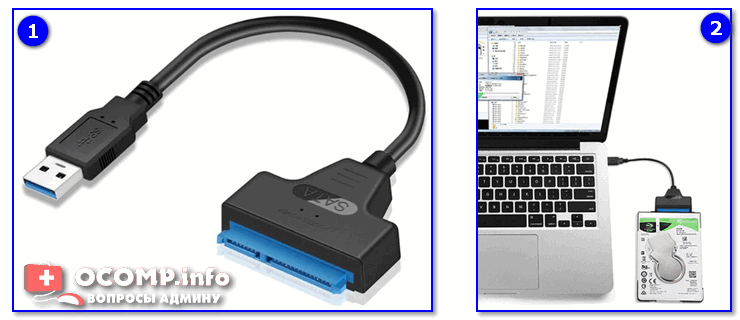
Переходник с SATA на USB
По Интернету
Кстати, если у вашего ноутбука нет интернет-подключения, когда нужно срочно передать файлы — вспомните про телефон! С помощью режима модема (есть такая функция в Андроид) — можно поделиться интернетом, и передать все необходимые файлы с ноутбука.
Вариант 1: электронная почта
Если устройство подключено к сети Интернет — то это один из самых универсальных и подручных способов. Во-первых, годится для разного рода данных (даже для достаточно большого объема — например, у Yahoo дают 1 ТБ под файлы!).
Во-вторых, почту можно прочитать с любого устройства — хоть ноутбук, хоть телефон. В-третьих, файлы можно отправить и принять в любое время суток (т.е. совсем не обязательно, быть вдвоем в онлайне).
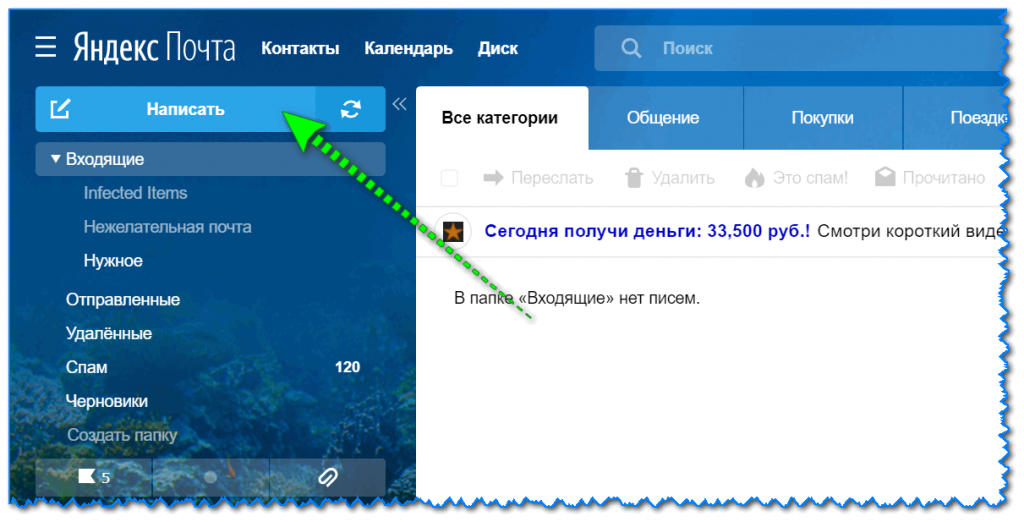
Далее указать адрес e-mail (кому вы пишите его), тему сообщения, и прикрепить нужные файлы (как это выглядит в Яндекс-почте см. на скриншоте ниже).
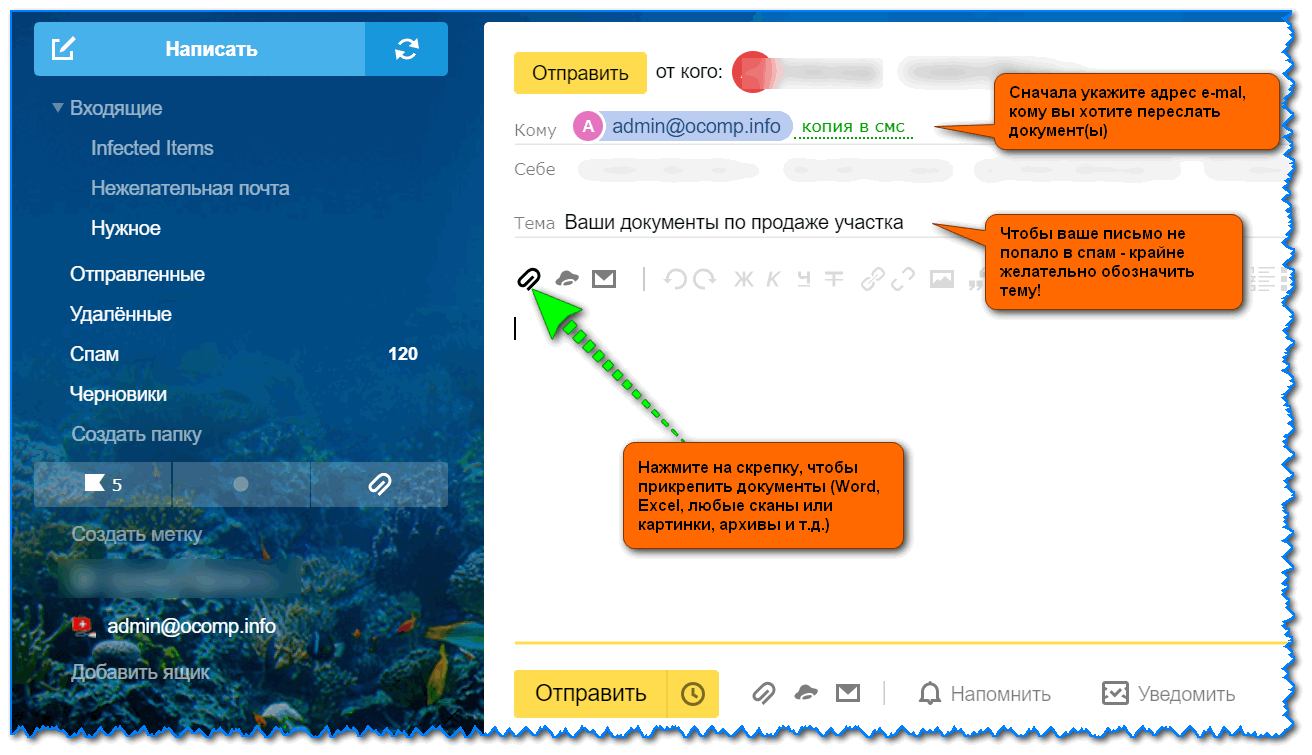
Прикрепление к письму документов
Обратите внимание, что на разных сервисах по работе с e-mail — могут быть свои фишки. Например, у Yahoo огромный размер почтового ящика (1 ТБ), Rambler очень неплохо фильтрует спам, Яндекс позволяет в качестве адреса указать свой номер телефона и пр.
Где создать почту: сервисы для регистрации почтового ящика. Найди красивый и короткий E-mail! — https://ocomp.info/gde-sozdat-pochtu-top-servisyi.html
Вариант 2: облачные диски
Очень популярны в последнее время. Если у вас нужные файлы уже хранятся на облачном диске — передать их можно, просто скопировав ссылку на них, и скинув ее другому пользователю. Ну а про объем и говорить нечего — за небольшую плату современные облачные сервисы готовы предоставить до нескольких терабайт свободного пространства.
Для тех, кто не пользовался еще облачными дисками — порекомендовал бы начать знакомство с Яндекс-диском и Облаком-mail.ru. Они полностью на русском языке (с русской поддержкой), и их интерфейс максимально приближен к проводнику.
Т.е. после установки спец. ПО с сайта разработчиков — диском пользоваться не сложнее, чем обычном проводником, копируя и перемещая файлы из одного каталога в другой.
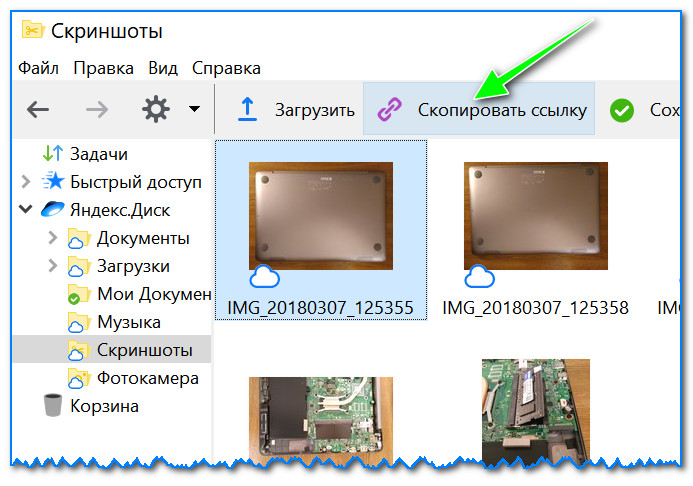
Скопировать ссылку / Яндекс-диск
Кстати, облачные диски дают еще два неоспоримых преимущества:
Как это все настроить — см. ссылку ниже.
Яндекс Диск: как им пользоваться, загружать и скачивать файлы, фото. Как настроить авто-создание копии моих документов — https://ocomp.info/yandeks-disk-kak-polzovatsya.html
Вариант 3: uTorrent и Strong DC++
Вся суть сводится к следующему:
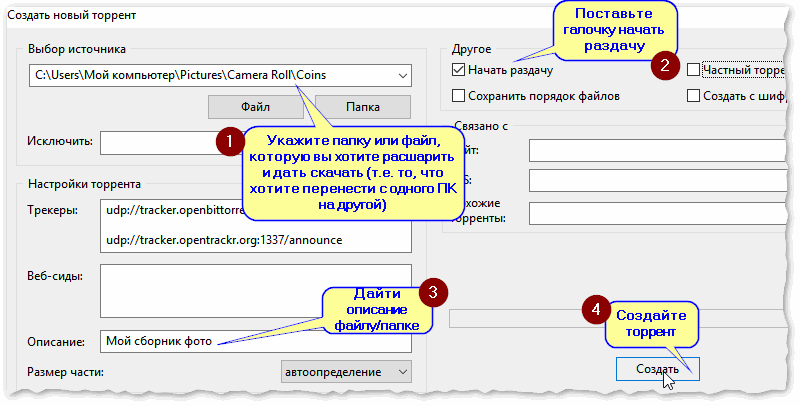
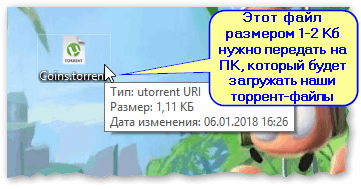
Передаем файл в 1-2 Кб на загрузку торрента
Впрочем, у uTorrent есть и альтернатива — программа Strong DC++. Кардинальное ее отличие в том, что сначала нужно будет подключиться к одному из хабу (с обоих ПК), затем на одном компьютере расшарить нужные файлы и папки, а на другом их загрузить.
Более подробно о настройке Strong DC++ (и как им пользоваться) приведено в статье по ссылке ниже.
Замена торрентам (Strong DC++) или что можно использовать вместо uTorrent, MediaGet и пр. — https://ocomp.info/zamena-torrentam.html
Вариант 4: соц. сети и мессенджеры
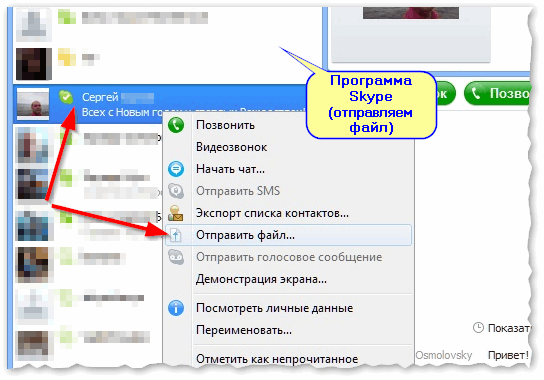
Ну и весьма очевидный вариант, подходящий для не очень больших объемов данных — воспользоваться популярными мессенджерами (Skype, Viber и др.) и соц. сетями (Вконтакте, Одноклассники и др.).
Через локальное подключение (по Wi-Fi или напрямую LAN-кабелем)
Если ваши ноутбуки (ПК) стоят не так далеко друг от друга и вам часто нужно обмениваться большими объемами информации (а может и сделать общие диски) — возможно стоит объединить их в локальную сеть.
Благодаря этому появится возможность работать с файлами, даже не скачивая их с другого устройства, играть в сетевые игры, создавать видео- и аудио-трансляции и пр.
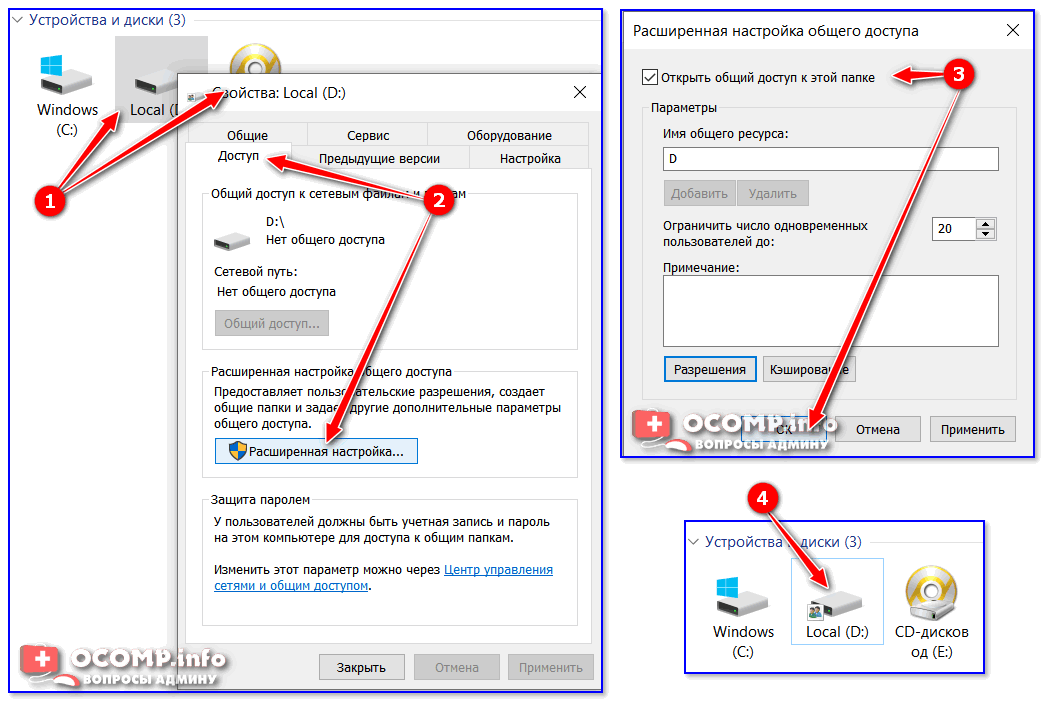
Вообще, если речь идет о объедении 2-х домашних ПК (ноутбуков), то обычно поступают следующим образом:
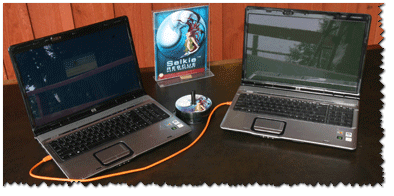
Два ноутбука соединенных кабелем
После, с любого ПК в локальной сети можно войти в эту расшаренную папку — достаточно открыть Проводник и раскрыть вкладку Сеть (в меню слева). См. скриншот ниже.
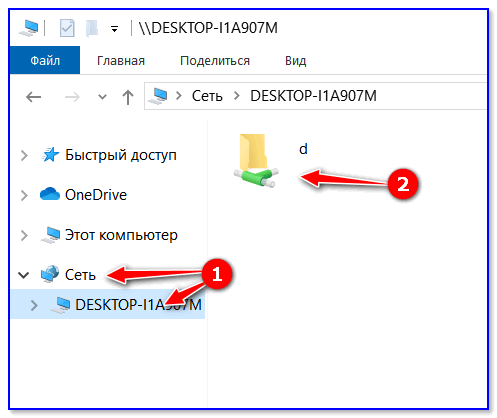
Как посмотреть, какие папки расшарены
Как перенести файлы и настройки с одного компьютера на другой
Необходимо быстро и безопасно перенести данные и настройки системы с одного компьютера на другой? Читайте про самые легкие и эффективные способы переноса информации, подходящие для новичков и опытных пользователей.
Содержание:
Перенос данных с одного компьютера на другой может показаться достаточно длинным и сложным процессом, во время которого все данные будут переноситься через сторонний носитель. Такой способ действительно возможен, но он имеет множество недостатков и рисков, которым подвергаются данные в процессе транспортировки. Помимо этого, простое копирование не позволяет перенести настройки браузеров, параметры системы и другие важные настройки.
Перенос информации и настроек встроенными средствами Windows
Резервное копирование информации – полезная функция Windows 10, позволяющая создавать образ текущей системы. С её помощью можно вернуть ОС до предыдущего состояния или перенести данные и настройки с одного компьютера на другой.
Чтобы воспользоваться резервным копированием необходимо:
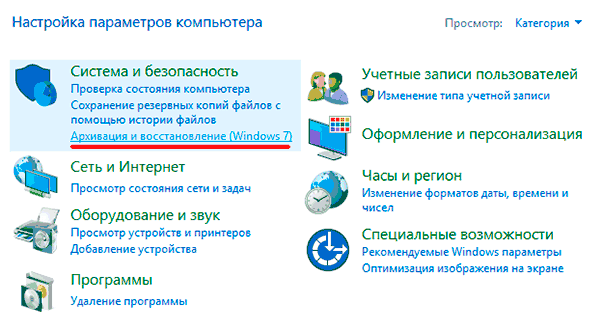
Шаг 1. Нажимаем правой кнопкой мыши по кнопке «Пуск», выбираем пункт «Панель управления». Также открыть панель управления можно при помощи строки поиска. В открывшемся окне выбираем пункт «Архивация и восстановление».
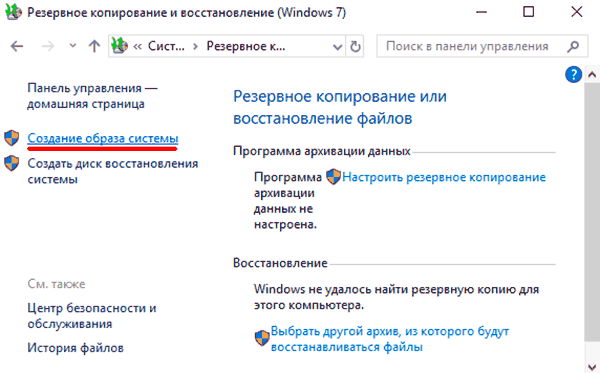
Шаг 2. Выбираем пункт «Создание образа системы».
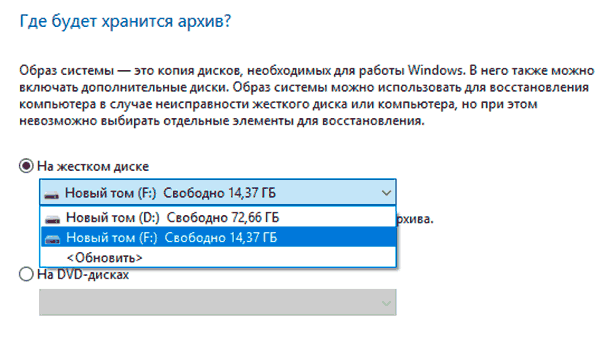
Шаг 3. В открывшемся окне необходимо выбрать место, куда будет сохранен образ. Важно! Образ системы может занимать достаточно много дискового пространства (в зависимости от объема копируемых данных с текущей ОС), поэтому самым лучшим выбором станет сохранение образа на внешний жесткий диск или объемную флешку.
После переноса образа системы на другой компьютер, его достаточно открыть. В итоге пользователь сможет получить полную Windows 10 с собственными настройками, установленными программами и их личными параметрами.
Перенос информации и настроек при помощи средств переноса данных Windows
В данный момент для переноса настроек и файлов компьютера можно воспользоваться большим набором средств, которые рекомендованы Microsoft, либо выпускаются сторонними производителями жестких дисков и специализированного программного обеспечения.
Среди них можно выделить:
Многие из программ для переноса могут быть платными и комплектоваться высокоскоростными кабелями подключения, позволяющими выполнить перенос в кратчайшие сроки. Как правило, такие программы применяются для корпоративного использования, когда одна версия ОС с настроенным для работы видом и установленным пакетом ПО, распространяется на все корпоративные машины.
Тем не менее, все они имеют общий принцип работы, позволяющий переносить данные через сеть интернет, специальный высокоскоростной кабель, а также создавать образ системы на стороннем жестком диске либо компьютере.
Стоит отметить, что многие программы подходят индивидуально к HDD или SSD, поэтому перед использованием рекомендуется внимательно ознакомиться с возможностями и совместимостью утилит с разными типами носителей.
Мы настоятельно не рекомендуем пользоваться пиратскими или взломанными утилитами для переноса данных. В подобное ПО могут быть «вшиты» вирусы, которые дадут доступ третьим лицам ко всей информации, данным и паролям на компьютере пользователя!
Перенос информации копированием
Если вышеуказанные способы невозможно выполнить по различным причинам, можно воспользоваться простым переносом информации копированием. Для этого понадобиться компьютер, отдающий файлы, ПК, принимающий данные, а также любой внешний накопитель. Перенос можно осуществить практически любой флешкой или портативным жестким диском – все зависит от скорости и объема накопителя, поскольку для переноса большого количества данных может понадобиться слишком много времени.
При наличии быстрого интернет соединения можно воспользоваться облачными сервисами вроде Google Drive и совершить перенос через них. К сожалению многие сервисы дают бесплатно лишь ограниченное пространство, но этот способ также имеет право на жизнь.
Если пользователь решил пойти по пути переноса копированием, в данный момент существует множество специальных высокоскоростных кабелей вроде Belkin Easy Transfer. Такие продукты имеют доступную цену и достаточно высокую эффективность, что позволяет быстро переносить данные между различными компьютерами, не беспокоясь о сохранности и безопасности информации.



