
Как включить камеру на ноутбуке Lenovo. Настройка камеры на ноутбуке Lenovo
Наш компьютерный век стремительно развивается. Практически в каждой семье есть компьютер или ноутбук. Многие опытные пользователи знакомы с этой технологией. Однако есть и те, кому не всегда удается понять, что и как включать. В большинстве случаев возникает вопрос, как включить камеру на ноутбуке Леново. Не впадайте в ступор. Вам просто нужно следовать приведенным ниже советам.
Что такое веб-камера и где она находится?
Большинство современных ноутбуков оснащены встроенной веб-камерой. Это очень удобно, так как больше не нужно искать подходящее устройство и устанавливать его на ноутбук.
Камера прямо над экраном. Внешне он похож на небольшой кружок, похожий на камеру мобильного телефона. Это устройство имеет множество преимуществ. Поможет организовать видеосвязь с любым человеком, независимо от его местонахождения. Если во время телефонного разговора слышен только один голос, собеседники здесь видят друг друга.
Современные модели ноутбуков имеют камеры со встроенными индикаторами. Они загораются при включении. Это обеспечивает дополнительную безопасность. Ноутбук Lenovo имеет те же функции. Как включить камеру, если вы не опытный пользователь?
Как найти камеру в программном обеспечении
Как включить камеру на ноутбуке Lenovo? Его можно найти в программе двумя способами. Один из них обязательно откроет веб-камеру для дальнейшей настройки.
После выполнения одного из пунктов вопрос, как включить камеру на ноутбуке Леново, не возникнет.
Установка отдельной камеры
В случаях, когда в ноутбуке нет встроенной камеры, но вы хотите пообщаться в Skype, вы можете прибегнуть к использованию отдельного устройства. Большинство веб-камер поставляются с драйверами для установки. Именно наличие драйвера поможет включить камеру на ноутбуке Lenovo. Если ноутбук не может определить драйвер, камера не будет работать.

Что такое драйвер
Правильная настройка камеры на ноутбуке Lenovo зависит от доступного драйвера. Зачем мне нужен ноутбук и драйвер камеры?
это необходимый клей между ноутбуком и подключенными к нему устройствами. Большинство стандартных устройств автоматически распознаются компьютером и не требуют установки драйвера. Однако для другого оборудования, не поставляемого производителем, должна быть установлена специальная программа, которая определит тип объекта и правильно его установит. Проще говоря, ноутбук с помощью этой программы получает доступ к управлению устройством.
Драйвера камеры ноутбука Lenovo — это диски со специальной программой. Обычно их загружают и устанавливают в полуавтоматическом режиме. Все, что нужно сделать пользователю, — это нажать нужные кнопки и дождаться установки.
Здесь стоит упомянуть, что для стандартных устройств, таких как мышь и клавиатура, драйверы предустановлены в программном обеспечении ноутбука. Поэтому настраивать их не нужно.
Как использовать драйвер
Как включить камеру на ноутбуке Lenovo с помощью драйвера? Этот вопрос неизбежно возникнет у любого начинающего пользователя.
Например, пользователь купил камеру и подключил ее к своему ноутбуку. Компьютер распознал устройство, но видео нет. Теперь пора заглянуть в ящик, где была камера. Там должен быть диск с драйверами. Его необходимо вставить в блок. Дождитесь загрузки и следуйте инструкциям. На большинстве внешних устройств есть подробные инструкции о том, как и что делать. Кроме того, есть еще советы по устранению ошибок.
Ноутбук автоматически установит драйверы для камеры в папку с системными файлами. Кроме того, он предусмотрительно отображает ярлык на рабочем столе и в меню «Пуск». Это очень удобно, так как неопытный пользователь может случайно удалить нужную программу. А благодаря копированию в несколько папок он всегда может найти ярлык для камеры и использовать его. Даже в случае полной потери всех ярлыков установленная программа обязательно останется. Он должен быть в закрытых системных файлах.
Где взять и установить драйвера
Что делать, если установочный диск отсутствует или утерян? Именно здесь многие пользователи начинают паниковать и злиться. И все довольно просто, если у вас есть доступ в Интернет. Все необходимые программы можно найти в сети. Плюс, при правильном запросе, вы можете скачать их абсолютно бесплатно.
Как включить камеру на ноутбуке Леново с помощью скачанной программы? Здесь нужно сделать следующее:

Стоит отметить, что поиск нужных программ — очень полезный навык для всех пользователей. Ведь все может провалиться. Например, установочный диск сломан, и камера не включается. Вам нужно найти название камеры и поискать в сети на официальных сайтах необходимые драйверы. Затем загрузите их на свой ноутбук и установите.
Чтобы работать и общаться в сети с помощью веб-камеры, вы должны иметь возможность установить и настроить ее. Эти навыки также пригодятся для решения проблем, которые могут возникнуть. Это не должно вызывать затруднений, поскольку по умолчанию все операции с ноутбуком интуитивно понятны и не требуют специальных навыков.
Как включить камеру на ноутбуке Lenovo
Видео-урок о том, как включить и проверить веб камеру на ноутбуке Lenovo
Простая и понятная инструкция о том, как включить камеру на ноутбуке Lenovo
Ноутбук – это устройство, которое имеет широкие возможности связи. Почти все ноутбуки оснащены камерой, с помощью которой, можно осуществлять видео звонки, или, передавать любую информацию в режиме реального времени. Веб камера не может работать отдельно от компьютера, этим она отличается от других камер. Но иногда, пользователи сталкиваются с трудностями, связанными с ее включением. В этой статье мы расскажем вам про основные способы, как включить камеру на вашем ноутбуке. Если же нижеописанные действия не помогут, возможно, что ваша камера имеет серьезные поломки, в таком случае нужно обратиться в сервисный центр по ремонту ноутбуков Lenovo.
Первый способ включения: через «Диспетчер устройств».
Заходим в данное меню и ищем в списке устройство обработки изображений, щелкаем правой кнопкой мыши и находим строку с названием вашей веб аппаратуры, далее нажимаем «задействовать».

Если такой строки нет, значит, необходимо установить драйвера на ваш портативный компьютер. Когда вы убедитесь, что драйвера работают, то можно переходить к активации камеры.
Второй способ: с помощью сочетания клавиш.

Третий способ: с помощью программы Skype.
Как правило, при запуске данной программы камера активируется автоматически. Для этого нужно:

После этого появится окно с вашим изображением, а индикатор устройства загорится красным.
С помощью этих действий, вы можете установить в режим активации и дезактивации веб устройство на вашем Леново. Если все три способа оказались безрезультатными, камера так и не начала работать, то возможно она неисправна, и вам нужно обратиться к специалистам.
Как можно включить и отключить веб камеру на ноутбуках леново, на примере ноутбука LENOVO G570.
Давайте я вам покажу, как можно включить и отключить веб камеру на ноутбуках леново, на примере ноутбука LENOVO G570.
Первый, и самый быстрый способ, включения и отключения WEB камеры на буках ленова – это одновременное нажатие клавиш FN + ESC.
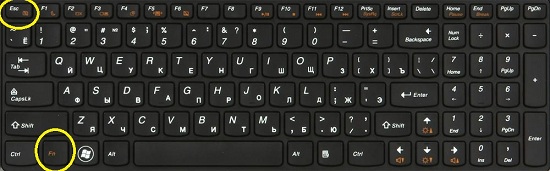
Это так называемое сочетание горячих клавиш.
Но для их работы должна стоять специальное программное обеспечение.
Обычно она ставится автоматом.
Если после нажатия ФН + ЕСКЕЙП у вас не работает веб камера в скайпе или в другой программе, которая может использовать её, возможно у вас не стоят драйвера на веб камеру.
Или она отключена в диспетчере устройств.
Что бы это выяснить нам надо зайти в этот самый диспетчере устройств.
Для входа в Диспетчер устройств, надо нажать клавишу пуск, на надписи Компьютер правой кнопкой мыши.
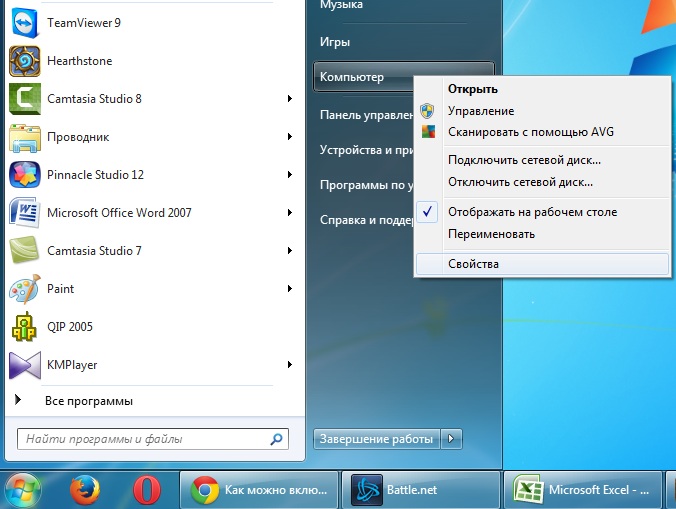
И в меню жмем строчку свойство.
Здесь уже жмем вкладку Диспетчер устройств и в нем находим вкладку Устройство обработки изображения.
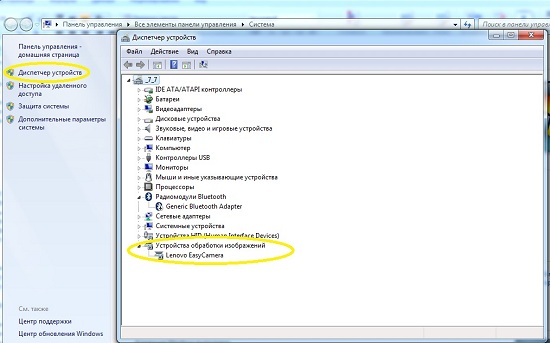
Обычно это самая последняя строчка.
Раскрыв её, вы должны увидеть название вашей камеры.
Если этой вкладки нет, то возможно не стоят драйвера на веб камеру вашего ноутбука.
А если она есть вы можете отключить её или Задействовать.
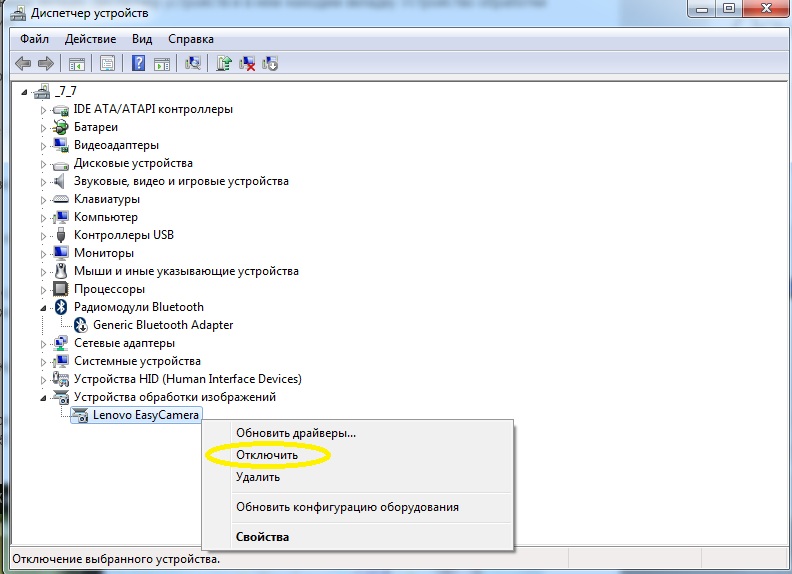
Это можно сделать, нажав правую клавишу мыши на названии вашей камеры и в выпавшем меню выбрать нужное действие.
Это инструкция как включить веб камеру на любой модели ноутбука Леново.
Ниже смотрите видео инструкцию как, самому подключить или отключить WEB камеру на ноутбуке LENOVO G570
Как настроить веб камеру ноутбука в Брастке т 270102.
Камера на ноутбуке леново не показывает изображение. Не работает камера на ноутбуке: устранение неполадок
Что такое веб-камера и где она находится?
Большинство современных ноутбуков предусмотрительно оснащены встроенной веб-камерой. Это очень удобно, так как не нужно дополнительно искать подходящий девайс и устанавливать его на ноутбук.

Камера находится прямо над экраном. Внешне она похожа на небольшой кружок, схожий с камерой мобильного телефона. Это приспособление предоставляет массу преимуществ. Оно поможет обеспечить видеосвязь с любым человеком вне зависимости от его местонахождения. Если при телефонном разговоре слышен только голос, то здесь собеседники видят друг друга.
Современные модели ноутбуков имеют камеры со встроенными индикаторами. Они загораются при включении. Это обеспечивает дополнительную безопасность. Такие же функции имеет ноутбук «Леново». Как включить камеру, если ты не продвинутый пользователь?
Как найти камеру в программном обеспечении
Как включить камеру на ноутбуке Lenovo? В программном обеспечении ее можно найти двумя способами. Один из них непременно откроет веб-камеру для дальнейшей настройки.
Выполнив один из пунктов, вопрос о том, как включить камеру на ноутбуке Lenovo, не возникнет.
NET.Гаджет
включить
камеру на ноутбуке Lenovo. Настройка камеры на ноутбуке Lenovo
Наш компьютерный век развивается быстро. Фактически в каждой семье есть компьютер либо ноутбук. Наверное продвинутые юзеры с техникой на «ты». Увы конечно те, кто редко когда может разобрать, что и как включать. Почти всегда появляется вопрос, как
включить
ноутбуке Lenovo
. Не стоит входить в ступор. Нужно просто следовать нижеприведенным советам.
Что такое веб-камера и где она находится?
Большинство современных ноутбуков предусмотрительно оснащены встроенной веб-камерой. Это очень удобно, так как не нужно дополнительно искать подходящий девайс и устанавливать его на ноутбук.
Камера находится прямо над экраном. Внешне она похожа на небольшой кружок, схожий с камерой мобильного телефона. Это приспособление предоставляет массу преимуществ. Оно поможет обеспечить видеосвязь с любым человеком вне зависимости от его местонахождения. Если при телефонном разговоре слышен только голос, то здесь собеседники видят друг друга.
Современные модели ноутбуков имеют камеры со встроенными индикаторами. Они загораются при включении. Это обеспечивает дополнительную безопасность. Такие же функции имеет ноутбук «
Леново
». Как включить камеру, если ты не продвинутый пользователь?
Как найти камеру в программном обеспечении
включить камеру
на ноутбуке Lenovo? В программном обеспечении ее можно найти двумя способами. Один из них непременно откроет веб-камеру для дальнейшей настройки.
камера
Выполнив один из пунктов, вопрос о том, как
включить камеру
Установка отдельной камеры
В случаях, когда на ноутбуке отсутствует встроенная камера, а пообщаться в скайпе хочется, вполне можно прибегнуть к использованию отдельного устройства. Большинство веб-камер имеют в комплекте драйвера для установки. Именно наличие драйвера поможет включить камеру на ноутбуке Lenovo. Если ноутбук не может обнаружить драйвер, то камера не будет работать.
Как включить камеру на компьютере Windows 7
Встроенные в лэптопы веб-камеры, как правило, уже готовы к работе и не требуют дополнительных настроек перед началом их эксплуатации. В этом случае для улучшения качества изображения настраивают профильные параметры внутри самой программы, которая и использует камеру.
Проверка работы веб-камеры необходима для дальнейшего комфортного общения онлайн
Но бывает и так, что приложение не видит вебку. Тогда рабочий режим активируется вручную. Используют для этого одновременное нажатие на несколько клавиш. В зависимости от марки и модели ноута комбинации могут отличаться:
Обратите внимание! Для выбора комбинации, подходящей к нужной модели ноутбука, рекомендуется обратиться к инструкции пользователя, прилагаемой к компьютеру.
Включение видеокамеры через диспетчер устройств
Если речь идёт о семёрке, то включить девайс можно и с помощью диспетчера устройств. Чтобы подключить камеру таким образом, необходимо выполнить несколько простых шагов:
Windows 7: как проверить камеру на ноутбуке
Проверка веб-камеры Windows 7 — процесс не сложный, однако требует некоторого понимания действий. Поэтому ниже приведена информация о том, как проверить веб-камеру на виндовс 7.
Обратите внимание! На компьютерах, с установленной 7 версией базового программного обеспечения Windows, работоспособность видеокамеры средствами операционки проверить нельзя. Для этого используются сторонние приложения.
Несмотря на то, что семёрка не содержит в себе функционал по проверке работоспособности камеры, для тестового просмотра изображения загрузка дополнительных приложений не потребуется. Будет вполне достаточно одной имеющейся программы, которая подразумевает использование вебки. Наиболее популярные среди них Skype, Media Player Classic, PotPlayer и др.
Чтобы протестировать работоспособность веб-камеры с помощью Скайпа, выполняются следующие действия:
Приложение Media Player Classic Home Cinema также поможет настроить режим работы камеры. И с большей долей вероятности данный видеопроигрыватель уже установлен на компьютер, так как входит в стандартный пакет K-Lite. Чтобы убедиться в рабочем состоянии вебки с помощью Media Player Classic, необходимо запустить плеер. Далее перейти в раздел «Файл», который находится в горизонтальном меню вверху. Выбрать функцию «Открыть устройства» и получить нужную картинку.
Обратите внимание! В некоторых версиях программы также потребуется установить базовые настройки камеры, которые осуществляются через раздел приложения «Вид».
Проигрыватель Media Player Classic Home Cinema
Популярный проигрыватель Daum PotPlayer обладает ещё большим функционалом, чем предыдущее приложение. Он позволит не только проверить работу камеры, но и писать ролики с накладыванием различных фильтров.
Ещё один способ — это воспользоваться специализированными онлайн-сервисами по типу WebcamToy. С их помощью с веб-камеры можно делать фотографии, обрабатывать их, снимать видео и накладывать различные эффекты.
Важно! Изображения, сделанные с помощью подобных сервисов, доступны только пользователю.
Онлайн-сервис для проверки камеры WebcamToy
Что такое драйвер
Правильная настройка камеры на ноутбуке Lenovo зависит от имеющегося драйвера. Зачем нужен драйвер ноутбуку и камере?
Это необходимое связующее между ноутбуком и устройствами, которые к нему подключены. Большинство стандартных устройств компьютер распознает автоматически и не требует установки драйвера. Однако для других, не предусмотренных производителем оборудований, необходимо установить специальную программу, которая позволит обнаружить тип объекта и правильно его установить. Проще говоря, ноутбук при помощи этой программы получает доступ к управлению устройствами.
Драйвера для камеры ноутбука Lenovo – это диски со специальной программой. Обычно их загрузка и установка происходит на полуавтоматическом режиме. Все, что необходимо делать пользователю – это нажимать на необходимые кнопки и ждать установки.
Здесь стоит оговориться, что к стандартным устройствам, таким как мышь и клавиатура, драйвера заранее устанавливаются в программное обеспечение ноутбука. Поэтому их не нужно настраивать.
Что делать, если камера не работает
Если после нажатия вышеперечисленных комбинаций камера не включается, то необходимо выяснить:
Ответы на эти вопросы находятся в «Диспетчере устройств».
Как открыть меню устройств:
Как настроить камеру:
Как использовать драйвер
Как включить камеру на ноутбуке Lenovo, используя драйвер? Этот вопрос неизбежно возникнет у любого новичка-пользователя.
К примеру, пользователь купил камеру и подсоединил ее к своему ноутбуку. Компьютер устройство распознал, но видеоизображения нет. Именно сейчас самое время заглянуть в коробку, где была камера. Там должен находится диск с драйверами. Его необходимо вставить в дисковод. Ждать загрузки и следовать инструкции. Большинство внешних устройств имеют подробную инструкцию, как и что делать. Кроме этого, имеются и рекомендации по устранению ошибок.
Ноутбук автоматически установит драйвера для камеры в папку с системными файлами. Кроме этого он предусмотрительно выведет ярлык на рабочий стол и в меню «Пуск». Это очень удобно, так как начинающий пользователь может случайно удалить необходимую программу. А благодаря копированию в несколько папок он всегда сможет найти ярлык камеры и пользоваться ею. Даже в случае полной потери всех ярлыков обязательно останется установленная программа. Она должна находиться в закрытых системных файлах.
Блог молодого админа
В настоящее время на рынке почти не встретишь ноутбуков, у которых отсутствует глазок веб-камеры. Оно и понятно — такие модели наверняка пользуются слабым спросом, а все из-за того, что наши соотечественники очень часто стали пользоваться интернетом для связи с родственниками и друзьями. Почему бы и нет, если связь предоставляется совершенно бесплатно? В большинстве ноутбуков камеры относительно слабенькие, однако для общения этого вполне хватает. Но какая бы камера не была, она может перестать работать неожиданно для обладателя лэптопа. Что является причиной неполадки?
На самом деле неисправности делятся на две категории: аппаратные и программные. Нетрудно догадаться, что в первом случае проблемы связаны непосредственно с внутренней частью ноутбука, а во втором — с программным обеспечением, которое может давать сбой.
Где взять и установить драйвера
Что же делать, если установочного диска нет или он затерялся? Вот тут многие пользователи начинают паниковать и расстраиваться. А все достаточно просто, если есть доступ к интернету. Все необходимые программы можно найти в сети. Причем при правильном запросе их можно скачать абсолютно бесплатно.
Как включить камеру на ноутбуке Lenovo при помощи скачанной программы? Здесь необходимо выполнить следующее:
Стоит отметить, что поиск необходимых программ — очень полезный навык для всех пользователей. Ведь из строя может выйти все. К примеру, установочный диск сломался, а камера отказывается включаться в работу. Нужно найти название камеры и поискать в сети на официальных сайтах необходимые драйвера. Затем скачать их на свой ноутбук и установить.
Чтобы работать и общаться в сети с помощью веб-камеры, необходимо уметь его устанавливать и настраивать. Эти навыки пригодятся и в устранении неполадок, которые могут возникнуть. В этом сложности не должно возникнуть, так как по умолчанию вся работа ноутбука интуитивно понятна и не требует специальных навыков.
Способ №3: установка драйверов
Если и второй способ не помог включить камеру на ноутбуке, то, скорее всего, она уже активирована. Это означает, что у вас не установлены необходимые драйвера. Обновление драйверов можно провести в автоматическом режиме. Данное действие не подразумевает сложностей. Вам необходимо выполнить пункты 1-5 второго способа и нажать на кнопку обновления драйверов.
Если и это не помогло, тогда вам необходимо переустановить драйвера в ручном режиме:
Бывают такие ситуации, что диск с драйверами может быть поврежден или утерян. В таком случае необходимо скачать их с официального сайта производителя ноутбука. При загрузке драйверов необходимо учитывать не только модель персонально компьютера, но и версию ОС.
Если веб-камера не заработала, тогда вам следует проверить ноутбук на наличие вирусов и повторить данные действия. Если и это не помогло, советуем обратиться в ближайший сервисный центр.
[Всего голосов: 5 Средний: 3.2/5]
Как включить камеру на ноутбуке Автор DimkaVarlamov средний рейтинг 3.2/5 — 5 рейтинги пользователей
Как включить камеру на ноутбуке Леново и начать общение


Как включить камеру на ноутбуке Леново? Воспользуйтесь сочетанием клавиш Fn+ESC, включите опцию в диспетчере устройств, установите необходимый драйвер или воспользуйтесь специальной программой. Ниже рассмотрим основные вопросы — есть ли камера в ноуте, как ее включить, где ее искать, и как правильно проверить работу.
Есть ли камера в ноуте
Перед тем как включить камеру на ноуте Леново, убедитесь в ее наличии. Почти во всех таких устройствах она имеется и встроена над экраном. Внешне они имеет вид небольшого кружка, за которым «прячется» линза. Наличие такого девайса позволяет сэкономить деньги на покупку и установку выносной видеокамеры. При этом можно сразу общаться с друзьями после установки драйверов.
Как включить веб-камеру ноутбука
Выделяется три основных способа, позволяющих включить видеокамеру на ноутбуке Леново. Рассмотрим каждый их них подробнее.
Сочетание кнопок
Наиболее простой способ включить встроенную камеру — воспользоваться специальной комбинацией кнопок, если клавиатура не заблокирована. Для начала найдите в верхнем ряду ESC и F клавишу, на которой нарисован значок фотоаппарата. Как только такой символ найден, жмите на него и одновременно на Fn. Таким способом проще всего включить камеру на ноутбуке Lenovo. Если этот шаг не дал результата, попробуйте один из следующих вариантов.

Диспетчер устройств
Рассмотренная выше инструкция не даст результата, если девайс выключен программно. Для его запуска необходим активировать камеру на ноутбуке Lenovo через диспетчер устройств. Для решения вопроса сделайте следующие шаги:
Это простой способ, как включить веб камеру на ноутбуке Леново с Windows. Если же возле значка стоит восклицательный знак, это свидетельствует о наличии проблем с драйверами. В таком случае нужно установить необходимое ПО.
При этом возникает вопрос, где найти требуемые драйвера. Для выполнения всех шагов сделайте следующее:
После этого можно включить и открыть камеру на ноутбуке Леново без рассмотренных выше проблем.
Сторонние программы
Если вам необходимы более широкие возможности, можно установить стороннее программное обеспечение. С его помощью проще разобраться, как настроить камеру на ноутбуке Леново, а также выполнить быстрое включение. Рассмотрим основное ПО:
В Интернете легко найти и другое полезное ПО. Главное — качайте его с официальных сайтов, чтобы избежать вирусов.
Где найти встроенную камеру
Перед тем как проверить работу камеры на ноутбуке Леново, ее необходимо найти. С этим вопросом трудностей не возникает, ведь устройство находится в центральной части над дисплеем. Других мест для встроенной вебки не предусмотрено. Распознать девайс можно по наличии линзы за прозрачным стеклом.
Как подключить отдельную камеру
Если возможностей и разрешения имеющегося девайса не хватает, можно подключить дополнительное устройство. На рынке представлен большой выбор вебок разных производителей, которые, как правило, подключаются через один из имеющихся разъемов. Вместе с устройством идут драйвера для установки. В большинстве случаев ПО устанавливается автоматически. Если же этого не происходит, необходимо воспользоваться программой в комплекте.
Общий алгоритм подключения следующий:
При правильном подходе девайс должен начать работать без дополнительных настроек.
Как проверить
Перед тем как пользоваться девайсом, необходимо проверить работу камеры на ноутбуке Леново. Для этого можно использовать несколько способов:
Теперь вы знаете, как подключить веб камеру на ноутбуке Леново, что нужно для ее проверки и установки дополнительного оборудования. В большинстве случаев при наличии драйверов трудностей не возникает. Если вебка не обнаруживается или видит ее система, но камера все равно не работает, установите ПО и пройдите рассмотренные выше шаги.
В комментариях расскажите, пригодились ли вам рекомендации в статье, приходилось ли вам сталкиваться с трудностями с подключением девайса, и каким способом их удалось решить.



