
Лучшие бесплатные программы напоминания и списка дел
Напоминания и списки дел
Программы напоминания и ведения списка дел позволяют организовать и спланировать ваш график, а так же своевременно оповестить вас о всех запланированных делах и задачах. Кроме поддержки основных функций, гибкости настройки и наличия удобного интерфейса, действительно неплохие календари должны поддерживать ведение сопроводительной информации, такой как почта и контакты, иметь функции для выгрузки и загрузки данных, а так же решать вопросы резервного копирования данных.
Примечание: Прародителями таких программ являются бумажные календари/ежедневники с прорезями на каждый день и часовой разметкой страниц, где можно писать все, что вам только захочется. Обычно, такие ежедневники выпускаются каждый год и содержат все дни от 1 января до 31 декабря.
Данный класс программ включает в себя как настольные приложения, так и различные онлайн продукты, так что вы всегда сможете подобрать наиболее оптимальное решение.
Примечание: При выборе подходящего решения, стоит обращать внимание на такой фактор, как целесообразность. В данном классе продуктов, не всегда стоит гнаться за обилием функций и возможностей. Иногда, простые решения могут оказаться намного полезнее и удобнее, нежели сложные. Кроме того, не забывайте, что целесообразность включает в себя вопросы безопасности и конфиденциальности.
Обзор бесплатных программ напоминания и списка дел
Настольные программы напоминаний и списка дел (календари)
В отличии от онлайн решений, настольные календари позволяют пользователям использовать их в отсутствии интернета. Это важное различие, так как для программ напоминания и списка дел доступность играет далеко не последнюю роль. Несмотря на то, что сегодня интернет доступен во многих местах, его обязательное наличие может быть серьезным ограничением. Даже простая поездка в места без интернета или нахождение в здании с плохо настроенной сетью (WiFi и прочее) оставят вас без календарей.
Настольный календарь Rainlendar Lite
 Из всех календарных программ, Rainlendar Lite (так же известная как Rainlendar2) является одной из предпочтительных программ в данном классе, которая легко настраивается, но немного сложнее в использовании, по сравнению с аналогами. Rainlender представляет собой настольный календарь на рабочем столе (отображение настраивается), с возможностью настройки напоминаний и ведения списка дел в форме событий. Программа включает поддержку тем и оболочек, а так же имеет достаточно большое количество настроек, включая внешний вид, так что вы всегда сможете настроить отображение в соответствии с вашими предпочтениями. Основной интерфейс программы очень похож на виджет для операционной системы, так что его легко принять за часть рабочего стола Windows.
Настольный календарь поддерживает ряд полезных полезных особенностей и возможностей. Первая, это быстрота доступа к данным. Просто наведите курсор на нужный день или месяц в календаре или на иконку в системном трее, и вы сразу получите список дел. Это особенно удобно, когда вам нужно сразу назначить встречу или добавить какое-либо событие, с учетом всех ваших текущих дел. Вторая, это поддержка настройки горячих клавиш. К примеру, можно настроить комбинацию клавиш для быстрого добавления события, что особенно пригодится тем, кто привык планировать выполнение задач, по мере их возникновения. Еще одной полезной функцией Rainlendar является резервное копирование и восстановление данных. К сожалению, в программе нет возможности для импорта ICS файлов с календарями из других программ, таких как Google Calendar или ReminderFox. Rainlendar может импортировать данные только из собственного ini формата и формата iCal.
При установке по умолчанию, программа будет стартовать вместе с Windows, но вы так же можете отключить эту настройку в последствии.
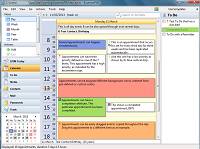 EssentialPIM (EPIM) это не просто календарь, с функциями напоминания и ведения списка дел. Это полноценный менеджер персональной информации с возможностью синхронизации данных, который поддерживает адресную книгу, контакты, менеджер паролей и многое другое. Но, обо всем по порядку. Настольный календарь EPIM имеет достаточно гибкие настройки отображения и функции печати. Вы можете отображать события как по временным интервалам в таблице (день, неделя, месяц и т.д.), так и в стиле липучек. Интерфейс программы поддерживает dragdrop, так что вам не нужно вручную редактировать каждую задачу для изменения времени, достаточно просто их перетащить на нужное время. Все настройки можно защитить паролем. Так же EPIM поддерживает автоматическое резервное копирование с указанием интервала и восстановление данных. Программа может импортировать данные из других календарей в iCal формате и экспортировать данные в html и iCal формате.
Кроме календаря с напоминаниями и списками дел, EPIM предлагает так же и массу других функций. Как уже упоминалось, программа имеет менеджер паролей, который поддерживает импорт из RoboForm, html и KeePass XML, а так же из csv файлов. Пароли можно сохранить или экспортировать в виде csv файла. Встроенный блокнот для ведения записей может импортировать и экспортировать в форматах rtf/txt, Treepad и Keynote. Все адреса электронной почты или контактов так же можно импортировать из csv и VCard форматов и экспортировать в форматы csv, html, rtf, txt или VCard.
В целом, EssentialPIM это один из отличных менеджеров персональной информации, но для тех пользователей, которым нужен только календарь, EPIM может быть несколько сложен и громоздок.
Онлайн календари и расширения для браузеров и почтовых клиентов
Одной из отличительных особенностей любых онлайн решений является то, что они завязываются на реквизиты доступа. Это означает, что ваши данные не хранятся локально на вашем компьютере, а находятся где-то на сторонних серверах. Что обеспечивает возможность доступа к данным с минимумом требований (обычно, речь идет о пароле или логине, в крайнем случае об установке дополнительного ПО и вводе этих же реквизитов). С расширениями для браузеров и почтовых клиентов ситуация обстоит несколько иначе, в большей степени они рассчитаны на интеграцию с существующими приложениями, включая онлайн приложения. Тем не менее, им так же необходим доступ к интернету.
Lightning расширение для почтового клиента Thunderbird
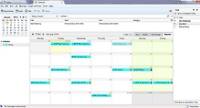 Для пользователей почтового клиента Thunderbird существует расширение под названием Lightning. Хотя, это не полноценная программа-календарь, Lightning имеет много полезных возможностей и неплохо интегрируется с Thunderbird. При создании события, программа позволяет пригласить людей прямо из Lightning, тем самым позволяя организовывать совещания или встречи, за счет автоматической отправки писем через Thunderbird.
Всем событиям можно настроить приватность отправляемой информации: показывать только дату и время события или посылать полностью всю информацию. Так же к событиями можно прикреплять веб-ссылки. Однако, изображения нельзя прикреплять, но если изображение не содержит никаких важных данных (с точки зрения их публичности), то вы можете загрузить изображения на внутренние или общедоступные ресурсы, такие как файловые хранилища изображений, и прикрепить ссылку к событию. Вы так же можете настраивать напоминания для событий или заданий, которые будут отображаться в виде всплывающих окон. Кроме того, каждое событие можно окрашивать в разные цвета. Например, один цвет для личных событий, таких как дни рождения, другой цвет для деловых встреч.
Сам календарь событий можно настраивать на отображение в виде ежедневной повестки дня, еженедельного или ежемесячного расписания. Linghtning поддерживает импорт и экспорт в формате ICS, так что вы всегда сможете синхронизировать их с другими источниками.
В целом, Lightning будет интересен тем, кто активно использует почтовый клиент Thunderbird.
ReminderFox расширение для браузера Firefox
Приложение так же имеет функцию синхронизации, которая позволяет синхронизировать все ваши календари с RemiderFox. Например, Fruux, OwnCloud и Google Calendar нормально синхронизируются. Однако, это не весь список поддерживаемых календарей, более полный список представлен на сайте разработчика.
Несмотря на то, что ReminderFox не нужно устанавливать как отдельное приложение, ReminderFox является расширением, а это значит, что без запущенного Firefox, календарь будет не доступен.
В целом, RemiderFox подойдет тем людям, которые часто используют браузер Firefox и держат его постоянно открытым.
Онлайн календарь от Google Calendar
 Google Calendar это один из известных онлайн календарей, который поддерживает огромное количество браузеров, имеет вполне простой и понятный интерфейс, а так же входит в набор бесплатных инструментов, которые предоставляет Google для владельцев аккаунтов. GCalendar позволяет просматривать и редактировать ваши события и задачи прямо из браузера. Для автономного режима вы можете установить специальное расширение для браузера Chrome (под названием Checker Plus for Google Calendar), предоставляющее вам возможность быстро просматривать события и настраивать различные напоминания. Существуют так же расширения и для других браузеров, как например, для браузера Opera (под одноименным названием Google Calendar).
Основное преимущество GCalendar в том, что вам ничего не нужно устанавливать, достаточно открыть сайт и войти под своим аккаунтом в Google. Это означает, что вы можете получить доступ к с любого компьютера, у которого есть доступ в интернет. Кроме того, так как Google Calendar является частью бесплатных инструментов Google, то он хорошо интегрируется с другими продуктами, такими как Google+ и Gmail. Что в свою очередь означает, что, например, при назначении встреч или событий, будут автоматически отправлены приглашения по электронной почте. Если говорить о степени интеграции, то вы так же можете создавать групповые календари, доступные определенному числу людей. Сервис так же позволяет импортировать данные из других систем, включая Exchange, Outlook и iCal, либо из файла ICS или CSV.
В целом, GCalendar больше подойдет тем, кто часто проводит время за разными компьютерами, и тем, кто использует другие продукты Google.
Календарь из онлайн приложений Zoho
 Еще одним онлайн календарем является календарь от Zoho. В отличии от GCalendar, вам совершенно не нужно создавать специальную учетную запись Zoho, которая бы интегрировалась со всем, что у вас есть. Для того, чтобы начать использовать Zoho, достаточно лишь зарегистрироваться. Интерфейс у Zoho более привлекательный и простой в использовании. Кроме календаря, Zoho предлагает пользователю и другие бесплатные инструменты, такие как Zoho Docs (см. подробнее в обзоре офисных приложений). Хоть, Zoho в основном ориентирован на предоставление инструментов для коммерческих предприятий, набор его бесплатных инструментов предоставляет достаточное количество функций для полноценного использования.
Примечание: Разница в создании специальной учетной записи и регистрации, как минимум, заключается в том, что вы можете использовать существующие почтовые аккаунты любых систем. Это означает, что такие личные данные, как ваш телефон (чего требуют в последнее время почтовые сервисы) и прочие, не нужно предоставлять сервису.
Как и с GCalendar, Zoho Calendar является онлайн решением, доступ к которому можно получить с любого компьютера из интернета. Чтобы начать использовать Zoho, вы можете импортировать файлы ICS из существующих календарей, или же подписаться на другие онлайн календари через специальные url, или же создать календарь Zoho. ZCalendar позволяет просматривать сразу несколько разных календарей, дифференцировав события и задачи разными цветами на дисплее. Вы можете использовать Zoho как для личных, так и для деловых событий. Каждое событие может быть как единовременным, так и повторяющимся. Так что вам не придется занимается рутинным копированием повторяющихся событий. К каждому событию можно прикреплять веб-ссылки, но нельзя прикреплять изображения. Но, как и с Lightning, вы всегда можете использовать файловые хранилища.
В Zoho, вы можете настраивать несколько напоминаний для одного события в виде отправки сообщений по почте или всплывающих окон, но необходимо учитывать, что всплывающие окна будут появляться только на странице с календарем, так что в некотором смысле это делает их ограниченными. Однако, это такое поведение специфично для всех онлайн сервисов (без использования расширений и прочего программного обеспечения). Календарь Zoho может отображать события за день, неделю, месяц или в формате повестки. Так же календарь можно распечатать в формате PDF.
Вы можете предоставить доступ к своему календарю другим пользователям, но им так же необходимо будет зарегистрироваться в Zoho. Вы можете открыть полный доступ к календарю, или же доступ только к определенным событиям и периодам времени, или же только к базовой информации, такой как свободное и занятое время. Как уже говорилось, Zoho поддерживает экспорт и импорт в ICS файл, так что вы всегда можете сделать резервную копию или синхронизировать календарь Zoho с другими календарями.
В целом, Zoho предоставляет достаточно неплохой набор функций и больше подойдет тем, кто привык использовать приложения по отдельности, без необходимости в обязательных привязках или интеграции.
Онлайн календарь от Yahoo Calendar
 Если у вас есть учетная запись электронной почты Yahoo, то вы можете воспользоваться Yahoo Calendar. Пользовательский интерфейс очень похож на календарь Google, но в отличии от него, в Yahoo календаре нет расширений с оффлайн функциями, просматривать и редактировать календарь можно только в интернете. Этот факт необходимо учитывать. Так, например, если вы привыкли планировать свои дела тогда, когда вам угодно, то отсутствие интернета может стать проблемой.
Доступ к календарю осуществляется действительно быстро. Достаточно зайти в свою почту и нажать на кнопку календаря прямо в интерфейсе почтового клиента. К сожалению, календарь Yahoo не предлагает возможности импортировать данные существующих календарей, но вы всегда можете подписаться на другие календари, что позволит отображать события в Yahoo при их создании или изменение в других сервисах. Если другие сервисы так же поддерживаются функцию подписки, то вы можете подписать их на события Yahoo Calendar, тем самым синхронизировав календари между сбой. Конечно, такая возможность не заменит полноценного импорта, который учитывает и прошедшие события, но все же такой трюк позволит вам избавиться от необходимости ручной синхронизации последующих событий. Например, если вы используете Firefox, то календарь так же можно синхронизировать с ReminderFox. Календарь Yahoo позволяет настраивать напоминания для событий, задач и списка дел в виде отправки по электронной почте или всплывающих сообщений (с теми же ограничениями, как и у Zoho).
В целом, Yahoo Calendar является неплохим приложением, хоть и имеет ограничения в импорте. Этот календарь больше подойдет тем пользователям, у кого уже есть аккаунты Yahoo.
Простые программы напоминания и ведения списка дел
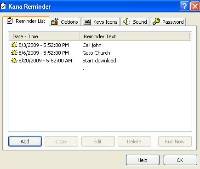 Kana Reminder это легкая бесплатная программа, которая представляет собой простое решение для напоминаний о задачах и делах.
Руководство по быстрому выбору (ссылки на скачивание бесплатных программ напоминания и списка дел)
Rainlendar Lite

EssentialPIM
Lightning
ReminderFox
Google Calendar
Zoho Calendar
Yahoo Calendar
Kana Reminder
Хотите выразить благодарность автору? Поделитесь с друзьями!
Лучшая программа напоминалка на рабочий стол
Вопросов зачем нужна напоминалка может быть много, начиная от дня рождения важной персоны вплоть до технических нужд, направленных для удобной работы и распоряжения времени в отдельное место не забивая мозг. Однако, в идеале программа сама по себе должна быть портативной и не слишком большой в объёме, чтобы быстро настраивать, запускать нужные задачи.
В моем распоряжении было 20 различных программ, которые подвергались различного рода тестирования. В основном основное количество софта бесплатные, но были и платные. Платные не стал проверять по причине того, что все они весят больше чем положено с таким функционалом. Подгруздка различных скинов замедляет запуск и.т.п. Причем, функционал в бесплатных аналогах предостаточно много.
Ниже рассмотрим какая программа напоминалка на рабочий стол скачать бесплатно на русском самая лучшая и удобная. Подробно разберем как создать несколько задач, побалуемся с настройками и создадим нужные параметры.
После составления нужных целей в нужную дату и время вы услышите приятный звуковой сигнал с заметкой о выполнении задания намеченной на календарь этого времени.
Machy – лучшая программа напоминалка
Первым делом необходимо скачать саму программу Machy на домашний компьютер по одной из ниже приведенных ссылок:
Программа уже давно не обновляется, но по-прежнему отлично работает на всех платформах windows (win7, win8, win10, XP, vista) и простая в использовании. После скачивания архива на рабочий стол, необходимо его распаковать в удобную для вас директорию на ноутбуке или стационарном ПК.
В корневой папке утилиты двойным щелчком открываем файл Machy.exe. После запуска программы можно будет увидеть её весь функционал и возможности, после чего приступим к настройке утилиты. После первого приветствия и нажатия кнопки «ОК», данный софт автоматически свернётся в трее, правый нижний угол экрана. Чтобы развернуть его просто два раза кликните по нему, затем, когда откроется окно самой программы, в нижнем левом углу утилиты нажмите на «Настройки».

На первой вкладе «Общие» уберем всего одну галочку «Запустить программуДокумент» и ничего больше не трогаем, если вам там точно ничего не нужно из базовых параметров задач программы. По умолчанию календарь напоминалка на рабочий стол на русском языке будет запускаться автоматически при старте операционной системы windows.
На второй вкладке «Фалы» ставим галочку «проигрывать звуковой файл». Далее подберите себе аудиофайл, который бы вы хотели слышать при выполнении события.
Ниже в той же вкладке можно запустить любую программу или файл, word, например.
На следующей вкладке настроек – Разное, ставим везде по нулям т.к. в дальнейшим мы с вами зададим точную дату и время напоминания.
Активируем галочку как на скриншоте для показа вашего сообщения, ниже выбрав его объём. Ставим максимальное значение 150 символов, этого вполне достаточно. Сохраняем настройки нажатием кнопки ОК.
Для теста осталось только создать небольшое задание для того чтобы посмотреть, как это все работает в деле.
В главном окне программы Machy добавляем новое условие.
Перед вами откроется ряд возможностей на любой выбор.
Для теста хватит первого варианта, который можно выбрать в левой колонке, активировав нужный чекбокс. Для теста хватит – «Напомнить что-либо».
В главном окне программы после таких действий появится список задач, среди которых только что созданные нами условиями.
Разные напоминалки на компьютер на русском могут отличаться друг от друга, все они так или иначе имеют свои плюшки. Machy не нужна установка, причем, запускается при старте операционной системы, находясь в любой директории.
Такая простая программа и больше не нужно ничего запоминать в своей голове. Всю работу выполняет настроенный нами софт – дату, время, Дни Рождения, работа, дела, поздравления. Всё это напоминание происходит в назначенное время, в автоматическом режиме.
Стандартная напоминалка в Windows
В более поздние версии начиная с Windows 7 появилась возможность выводить записки. Сами записки сами по себе отличаются от напоминалки и после открытия появляется на рабочем столе в виде небольших записок, что-то наподобие заметок. Своего рода виджет. Можно добавлять таких записок сколько угодно одним плюсиком.
Вызвать Записки можно несколькими способами, самый быстрый способ — в меню пуск в окошко поиска ввести «Записки», или перейти во все программы, в разделе стандартные выбрав соответствующую программу.
В виджете, который появился перед глазами нужно заполнить текст заметки на ваше усмотрение.
Для удобства окно заметок можно растянуть за правый нижний угол, а кнопкой «+» добавить еще одну заметку для заполнения. На создавать виджетов можно хоть целый экран! Цвет заметки можно менять на выбор из списка нажатием правой кнопкой мыши.
После заполнения, определённого количество форм, можно смело перезагружать компьютера и завтра вы не забудете про недоделанную работу. Все дела, которые мне нужно осуществить всегда находятся на виду.
Конечно, если планируете откладывать мероприятие на календарный месяц, лучше всего воспользоваться напоминалкой Machy. Заметки предназначены на короткий период дел. Например, сегодня не успеваете закончить презентации, а на уме еще несколько разных фишек, которые нужно воплотить в жизнь.
Сегодня мы узнали какая программа напоминалка на рабочий стол скачать бесплатно на русском удобнее всего. Также не мало важное открытие для некоторых станут Заметки, ведь согласитесь, наверняка вы еще про них не знали. Если обзор для вас был полезен, жмите лайки и прокомментируйте пост.
10 сервисов для организации списка дел и повышения продуктивности в 2021 году
Сейчас самое время навести порядок в своем списке дел и завести новый онлайн-планировщик, органайзер или календарь, чтобы в этом году уж наверняка стать более эффективным и продуктивным.
В этом обзоре подробно разобрана тема продуктивности и ее основные методы, а также собрана коллекция различных приложений, ежедневников для организации задач и чек-листов, которые мы разобрали по полочкам, выделив только самое основное и важное, чтобы вы без утомительного поиска выбрали то, что действительно подходит именно вам.

Что такое продуктивность?
Быть продуктивным означает успевать эффективно выполнять максимальное количество важных дел в установленные сроки. Тут никак не справиться без системного подхода. Список дел необходимо составлять последовательно, учитывая приоритетность и объем задач. Грамотно составленный, он служит жестким каркасом для вашей продуктивной деятельности в течение дня, недели или месяца, не позволяя распыляться на второстепенные дела и прокрастинировать. Для этого существуют определенные методы и инструменты, которые помогут четко структурировать все задачи и последовательно разложить их во временном пространстве.
Какие существуют основные методы и инструменты продуктивности?
Существует несколько популярных методов планирования и управления задачами, которые в той или иной мере создатели приложений интегрируют в свои продукты.
GTD — Getting Things Done
Метод самоорганизации, предложенный Дэвидом Алленом (David Allen) и основанный на одноименной книге. Основные постулаты:
Канбан-доски
Методология канбан пришла к нам с японского завода Toyota и в контексте этой концепции переводится как “сигнальная карточка”. Этот метод в первую очередь про визуализацию задач и управление их потоком, а также он идеально подходит для многоступенчатых проектов.
Основные правила просты:
Метод Pomodoro
Этот метод повышения продуктивности появился благодаря студенту колледжа Франческо Чирилло еще в 1980-х годах. Основой является разбивка рабочего времени на четкие временные отрезки, во время которых необходимо концентрироваться и выполнять задачи, и периоды отдыха между ними. А название метод получил благодаря кухонному таймеру в виде помидора, который использовал сам Франческо, устанавливая на нем время для выполнения своих дел.
Четыре простых действия:
Подойдет тем, кто хочет научиться глубоко концентрироваться и покончить с прокрастинацией, задав себе четкие временные рамки на выполнение задач.
Paper-like
Paper-like — это не совсем метод или инструмент, а скорее особенность некоторых приложений. Бумага и ручка неизменно остаются доступным и привычным для многих способом организации своего времени и дел. Несмотря на тотальное господство гаджетов, многие люди не хотят отказываться от наглядного и удобного им способа планирования. Поэтому некоторые разработчики делают свои приложения похожими на привычные бумажные планировщики, будь то внешний вид, раскладка или звук пишущего карандаша при печатании.
Для тех, кто хочет более продуктивно планировать свои дела, сохраняя знакомую форму и наглядность.
Трекеры привычек
Еще один полезный инструмент, способствующий повышению личной продуктивности. Позволяет обзавестись полезными привычками или избавиться от ненужных. Нужно лишь выбрать желаемое действие и добавить его в ежедневное расписание, а затем просто отмечать выполнение и следить за своим прогрессом в достижении цели.
Для тех, кто хочет совершенствоваться и закрепить полезные действия на уровне привычки.
Обзор приложений
Насыщенные функциями и разветвленные приложения подойдут тем, кто ежедневно загружен различными задачами, любит все скрупулезно записывать, помечать, структурировать и раскладывать по папочкам и коробочкам, а более простые — тому, кто предпочитает тратить минимум времени на внесение и обработку своих дел, любителям наглядности и минимализма.
Но независимо от типа планировщика, главные критерии, по которым выбраны приложения в этом обзоре, неизменны: функциональность в балансе с наглядностью и интуитивностью использования. От простого к сложному.
Tweek Calendar
#метод: GTD, paper-like weekly calendar #сложность: простейший (simplicity) #использование: для персонального и совместного использования
Доступен: Web, iPhone, Android
Самый свежий — TWEEK, основная особенность — только недельный вид, который, по мнению самих разработчиков, является наиболее наглядной раскладкой для организации и планирования дел.
Это действительно удобно, особенно в web-версии, а самое главное — очень просто. В Tweek’e не нужно вникать и разбираться, а можно сразу приступить к составлению списка дел и планированию.
Очень полезная функция автоматического переноса незавершенных дел на следующий день позволяет оставить в прошлом только выполненные задачи; забыть или пропустить незавершенное не получится.
Так выглядит десктоп-версия приложения
Ультра-лаконичный дизайн, симпатичная птичка-символ, название немного созвучно с твиттером, но оно и лучше для узнаваемости.
В нижней части экрана место для задач без определенного срока исполнения и рандомных списков. Немного не хватает заголовков для структуризации to-do списков, но при наличии смекалки их легко можно создать самостоятельно, выделив первый пункт по списку цветом.
Можно создавать параллельно несколько отдельных календарей, например личный и рабочий. Их можно вести совместно с другими пользователями, коллегами, семьей и делиться в интернете по ссылке.
Подзадачи и выделение приоритетов цветом:
Отметить важную задачу или событие можно цветом, как мы привычно делали в додигитальную эру ярким маркером в бумажном ежедневнике. Там же есть опция добавления заметок, подзадач или чек-листов к записи.
Напоминания приходят в виде сводки на мейл, что удобно для тех, кто начинает свой день с проверки писем и делает это постоянно.
Удобная версия для печати:
Если все-таки соскучились по бумаге и ручке, можно распечатать шаблон вашей недели и заполнять ее уже в оффлайне; на бумаге она будет выглядеть точно так же, как и на экране компьютера.
Teuxdeux
#метод: GTD, paper-like weekly calendar #сложность: простейший (simplicity) #использование: для персонального использования
Доступен для Web, iPhone, IPad, Apple Watch
Простой и понятный еженедельник с минималистичным дизайном, существует уже более 10 лет, имеет своих преданных адептов. Минимальное количество функций.
Разделен на две части: развернутая неделя сверху и список to-do листов под ней. Из минусов в наглядности: визуальная раскладка вмещает 5 дней, тогда как неделя — это все-таки семь.
В нижней части экрана место для создания независимых тематических to-do листов: мини-проектов, списка покупок, книг. Количество списков to-do не ограничено, можно менять заголовки и переставлять по порядку.
В teuxdeux нет выделения текста цветом, если требуется выделить задачу из общей массы — есть возможность использовать *курсив* или **шрифт пожирнее**, выделив текст одной или двумя звездочками с обеих сторон.
Возможность изменить цвет приложения:
Цвет шапки/активного текста под настроение можно поменять на любой другой, выбрав из RGB палитры. Также доступна Dark Mode версия.
Удобно реализованная функция добавления повторяющихся событий:
Добавляя к задаче фразу every day, every month или every year — событие автоматически начинает повторяться в заданный день через указанный промежуток времени.
Забавная деталь, которую можно активировать в настройках — летающий кот, проносящийся по экрану в момент зачеркивания выполненного дела, не несет никакого функционального смысла, но нравится многим.
Напоминания высылаются на мэйл в указанное время в виде списка на день.
Timepage by Moleskine Studio
#метод: paper-like calendar #сложность: простейший (simplicity) #использование: для персонального использования
Доступен для iPhone, IPad, Apple Watch.
Максимально приближенный к своей бумажной версии, известному по всему миру ежедневнику в обложке из “кротовой кожи”. Выглядит как привычная страница ежедневника с недельной раскладкой. Впрочем, количество дней, помещающихся на экран, можно менять с трех до десяти, кому как нагляднее. Доступен и вид на месяц с удобной градацией дней по цвету, где он варьируется в зависимости от количества задач на день — чем светлее оттенок, тем более занятой у вас день.
Из минусов — списки придется составлять где-то в другом месте, функции to-do листов тут нет, это календарь.
Выглядит просто и элегантно:
Moleskine всегда отличался безупречным цветовым кодом своих ежедневников, так же и в электронной версии — цветовая гамма подобрана так, что меняя интерфейс, ошибиться невозможно. Можно даже поменять цвет иконки приложения, чтобы она подходила к выбранной теме.
Не совсем стандартное введение данных:
Новое событие можно добавить, перетянув плавающую кнопку на нужный день. Еще удобнее устанавливать время и дату — просто потянув вправо-влево.
Если добавить время и геолокацию к событию, то календарь рассчитает маршрут и время на дорогу, а затем отправит push-уведомление, когда пора выезжать, чтобы прибыть в срок. Можно выбирать способ передвижения, подключать Waze, Google Maps или Apple Maps.
Немного расширить кругозор:
Нажав на любой пустой еще день, можно прочесть случайный любопытный факт, которым этот день отметился в истории. Ну и погода никогда не лишняя.
Do! — Simple To Do List
#метод: paper-like to-do list #сложность: простейший (simplicity) #использование: для персонального использования
Доступен для iPhone, IPad и Apple Watch.
Очень простое приложение, тем не менее достаточно популярное. Как заявляют сами создатели — вам не нужно будет изучать это приложение, просто следуйте своему инстинкту. Так и есть.
Выглядит как обычный линованный to-do лист, куда добавляются все ваши задачи на ближайшее и не очень будущее. Но настройки позволяют превратить его в полноценный планировщик.
Все запланированные дела находятся в основном общем списке. Сортировка задач мануальная или автоматическая: по дате, цвету, алфавиту, кому как нравится. Сортировка по дате размещает события в календарном порядке, а задачи без определенного срока выполнения в конец листа.
Можно изменить интерфейс приложения, установить шрифт, похожий на почерк. Реалистичности также добавляет звук пишущего карандаша при печатании и скомканной бумаги при зачеркивании.
Google Tasks
#метод: GTD, Kanban #сложность: простейший (simplicity) #использование: для персонального и совместного использования
Доступен: iPhone, Ipad, Android, macOS, Windows
Google Tasks — это менеджер задач, который подойдет для тех, кто предпочитает планировать свои дела и структурировать задачи в виде канбан-доски. Обладает аскетичным и интуитивным интерфейсом.
Десктоп-приложение Google Tasks
Мобильная версия Google Tasks
Редактирование записей достаточно ограничено — можно установить дату события, добавить подзадачи и заметки. Задачи можно сортировать в своем порядке или по дате выполнения. Это все. Впрочем, премиум-версия позволяет делиться контентом с другими пользователями, создавать одновременно несколько отдельных досок, выделять списки аккуратными цветными шильдиками и тегировать задачи.
Интеграция с Google Calendar и Gmail:
Google Calendar: задачи из Google Tasks выделены отдельным значком в календаре
Удобнее использовать Google Tasks будет тем, кто параллельно пользуется календарем Google. Все задачи, имеющие дату в Google Tasks, будут отображаться и в календаре. Также удобно сразу переносить важные мейлы в задачи, используя sidebar в Gmail.
Microsoft To-Do
#метод: GTD #сложность: функциональный (functionality) #использование: для персонального и совместного использования
Доступен для iPhone, Android, macOS, Windows, Web.
Бывший Wunderlist, слегка видоизмененный, но такой же простой, интуитивно понятный и самое приятное — бесплатный. Обладает всеми базовыми функциями персонального планировщика, ничего лишнего. Позволяет создавать задачи с подзадачами, сортировать, приоритизировать и группировать.
Все просто — все задачи попадают в раздел Tasks; приоритетные, помеченные звездочкой — дублируются в Important. Отдельно можно создавать всевозможные списки и сортировать их по группам.
Структурированный вид по датам — в разделе Planned.
Список рекомендуемых дел
Здесь отображаются все дела, датированные сегодняшним днем, и сюда также можно одним нажатием кнопки добавить любую задачу, пусть даже если она запланирована на следующую неделю или является подпунктом любого вашего списка.
My Day также предлагает список рекомендованных к добавлению дел, основанный на недавно добавленных событиях и задачах, чтобы быть проактивным и начинать делать завтрашнее уже сегодня.
Интеграция с Outlook
Активировав эту функцию, письма, отмеченные флажком в Outlook, будут автоматически появляться в списке заданий, где ими можно управлять прямо в приложении. Максимальное количество писем-задач — 10, сроком давности не более двух недель.
Поделиться отдельными задачами с другими пользователями не получится, но можно дать доступ к своим спискам. Отправить приглашение присоединиться можно также по AirDrop. Все списки, которыми поделились с вами, находятся в разделе Assigned to you.
TickTick
#метод: GTD, Kanban, Pomodoro, habit tracker #сложность: функциональный (functionality) #использование: для персонального и совместного использования
Доступен: Web, iPhone, Ipad, Apple Watch, Android, macOS, Windows
TickTick — кросс-платформенное приложение для управления задачами с достаточно широким функционалом.
Выглядит просто и понятно, задачи отображаются в виде списка на день, неделю или в календарной сетке. Отдельные задачи, состоящие из нескольких шагов, могут отображаться в виде списка или канбан-доски. Дизайн обычный, не отвлекающий внимания, но при желании можно установить нарядные обои с картинками, доступные в премиум версии.
Мобильное приложение TickTick
Сортировка и структурирование:
Панель редактирования задач
Задачи можно собирать в списки, сортировать по проектам и папкам, помечать разноцветными тегами и уровнями важности. Далее можно еще усложняться и разбивать задачи на подзадачи, присоединять вложения, оставлять комментарии. Можно добавлять других пользователей и следить за процессом активности в выполнении задач.
Для борьбы с прокрастинацией есть встроенный Pomodoro таймер, который позволяет устанавливать таймер (обычно 25 минут) на любое из заданий. Можно варьировать время на выполнение заданий и перерывы между ними. Доступна статистика.
Трекер полезных привычек:
Позволяет следить за ежедневным прогрессом в освоении новых привычек и навыков. Желаемые действия выбираются из предложенного списка и автоматически появляются в списке запланированных дел.
Todoist
#метод: GTD, Kanban #сложность: функциональный (functionality) #использование: для персонального и совместного использования
Доступен: Web, iPhone, Ipad, Apple Watch, Android, Wear OS, macOS, Windows, Linux
Одно из популярнейших приложений для менеджмента времени и задач. Напичкан функциями, как бабушкин кекс изюмом, но при этом не перегружен. Инбокс-интерфейс со всеми стандартными функциями добавления, редактирования и сортировки задач. Небольшие задачи в основном списке можно дополнить подзадачами, а крупные превратить в отдельные проекты: структурированные списки задач.
Todoist мобильное приложение
Можно вести проекты совместно с другими пользователями, отслеживать действия и процесс достижения целей.
Для тех, кто любит канбан-доски — инструмент для визуализации этапов задачи и процесса продвижения к цели. Можно вернуться обратно в вид списка, например, для наглядности на экране телефона. Activity Log позволяет отслеживать последовательность действий.
Готовый шаблон списка вещей в бизнес-поездку
Todoist предлагает загрузить разнообразные готовые шаблоны проектов, где все уже продумано за вас, задачи структурированы и разложены по полочкам. Остается только подкорректировать, добавить нужные шаги и приступать к выполнению. Также можно создать собственный шаблон.
Визуализация и статистика продуктивности, прогресс в выполнении задач можно наблюдать в виде ежедневного или ежемесячного графика, а также получать пункты и бейджи в процессе оттачивания своих навыков продуктивности.
Any.do
#метод: GTD, Pomodoro #сложность: функциональный (functionality) #использование: для персонального и совместного использования
Доступен: Web, iPhone, Ipad, Apple Watch, Android, Wear OS, macOS, Windows, Huawei
Беспорядок — это не что иное, как отложенные решения, напоминают нам создатели этого приложения, обладающего дружественным интерфейсом и всеми необходимыми функциями, позволяющими упорядочить свои дела и больше не откладывать их на потом.
Рабочая зона практически такая же, как у большинства приложений такого типа:
Внешний вид десктоп-приложения
Задачи сортируются по дате/времени и отображаются в виде структурированного списка. Далее, по необходимости к каждой задаче добавляются подзадачи, напоминания, заметки, теги и вложения. Свой контент легко заколлаборировать с другими пользователями. Чтобы удалить из списков все выполненные задачи, достаточно просто потрясти телефон из стороны в сторону.
Добавление задач из WhatsApp:
Помимо доступной и у некоторых других приложений функции, позволяющей превращать мейлы в задачи, Any.do пока единственные, у кого есть очень удобная функция добавления напрямую в список задач сообщений из WhatsApp. Доступна только премиум пользователям, но оно того стоит.
Умный список покупок
Автоматически сортирует добавленное по соответствующим группам продуктов, что существенно облегчает поход в магазин и экономит время. Интуитивный текстовый ввод позволяет быстро выбрать из предложенных рекомендаций нужный продукт и сразу добавить его в свой список.
Одна задача — плюс одно дерево
Аналог таймера Pomodoro, функция фокусирования на выполнении задач, только вместо помидоров здесь растущие деревья и дополнительная звуковая опция в виде белого шума.
Remember the milk
#метод: GTD #сложность: функциональный (functionality) #использование: для персонального и совместного использования
Доступен: Web, iPhone, Ipad, Apple Watch, Android, Wear OS, macOS, Windows
Одно из самых первых приложений, появившееся в далеком 2005 году и с тех пор все еще достаточно популярное. Немного устаревший дизайн, но море функций для кастомизации приложения под свои нужды, одна из отличительных особенностей — внушительный список шорткатов, на освоение которого понадобится время, но это значимо ускорит процесс пользования в дальнейшем.
Рабочая зона Remember the Milk, десктоп-версия
Мобильное приложение Remember the Milk
Добавление и редактирование задач в мобильной версии
Добавлять задачи достаточно удобно, если вы любите, чтобы все атрибуты были сразу под рукой и отображались в задаче. Но любителям минимализма может не зайти, такой вид слегка перегружает интерфейс.
Умный шеринг и делегирование:
Можно делиться своими списками и проектами с другими людьми, позволяя им вносить изменения или предоставлять доступ без возможности редактирования вашего контента.
Делегировать другим пользователям можно и одиночные задачи, например, напомнить домочадцам захватить по пути домой то самое молоко. Все ваши контакты имеют персональные карточки, где отображаются порученные им задачи.
Ввод параметров для создания смарт-листа
По сути смарт-листы — это сохраненные поисковые запросы, агрегирующие задачи, которые обладают отмеченными критериями. К примеру, можно создать лист, в котором из всех ваших задач будут отображаться лишь те, которые должны быть сделаны до пятницы, надиктованы через Siri и имеют заданное ключевое слово.
И наконец, бонусом для тех, кто перепробовал все и решил пойти от обратного — от сложного к простому:
Бумага и ручка
Бумага и ручка неизменно остаются самым доступным инструментом для планирования своего времени и дел. И все больше людей возвращаются обратно в реальный мир к физическим вещам, пройдя все круги виртуального в поисках наиболее подходящего для себя планировщика задач и времени.
Доказано, что когда человек пишет от руки, мозг в процессе написания обрабатывает переносимую на бумагу информацию и она откладывается в памяти, тогда как печатание куда более машинально. То есть, зафиксировав запланированное на бумаге, вы автоматически делаете бэкап в мозг и, возможно, функция напоминания извне уже будет не нужна.
Bullet Journaling
Можно вернуться к бумажному планировщику, а можно попробовать метод Bullet Journal. Все, что для этого нужно — размеченный точками блокнот, пишущие принадлежности и немного времени, чтобы освоить нехитрые правила ведения бумажного планировщика.



