Электронная подпись от ФНС. Как получить и настроить ЭЦП от налоговой
Многие уже слышали, что с 1 июля ФНС начала бесплатно выдавать электронные подписи, а с 2022 года ЭЦП будут выдавать только налоговики и несколько прошедших аккредитацию Удостоверяющих центров. Мы успешно получили в ФНС подпись для индивидуального предпринимателя и готовы поделиться своим опытом.
В общем виде процедура получения подписи состоит из четырёх этапов:
Мы в рамках статьи постараемся рассказать о каждом этапе.
Этап 1. Подготовка к получению ЭЦП
Электронную подпись, которую выдаёт налоговая, нельзя назвать на 100% бесплатной. Дело в том, что хоть за сам выпуск ничего платить не придётся, но подпись нужно записать на USB-ключ, а он, как раз, стоит денег. Готовьтесь отдать за него в районе 1 500 рублей.
Причём абы какой ключ не подойдёт. Это должен быть токен, к которому приложен сертификат подлинности ФСТЭК.

Перед покупкой обязательно изучите описание «флешки» и отзывы. Многие магазины сейчас прямо в описании пишут подходит конкретный токен для ФНС или нет.
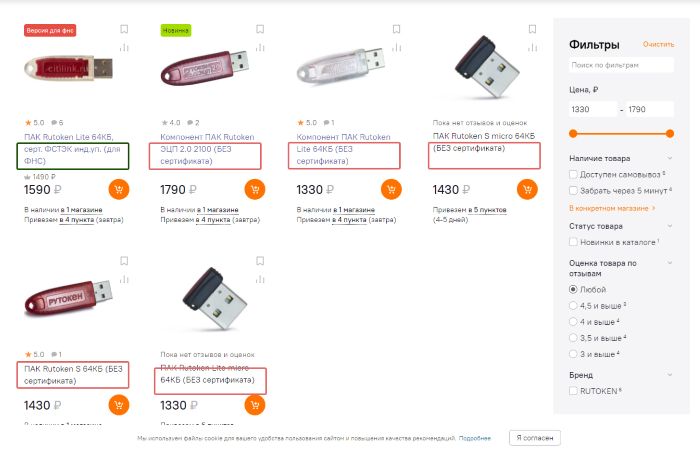
Но есть и другой взгляд на ситуацию с сертификатами. Например, в Архангельской области ходит слух, что налоговики могут записать ключ на токен без сертификата. В том числе и здесь, на Клерке обсуждалась возможность получения подписи без сертификата на токен. В нашем телеграм-чате тоже писали, что некоторые инспекции могу закрыть глаза на отсутствие сертификата.
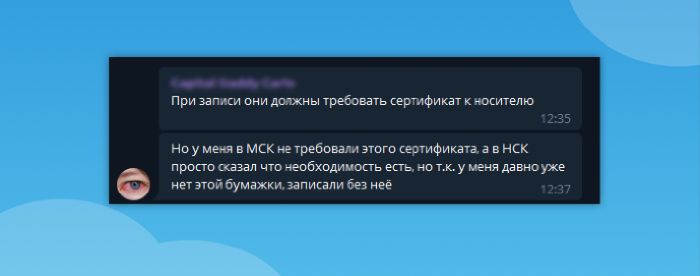
В общем, чтобы точно быть уверенным в успехе, лучше, конечно, купить токен с сертификатом. Возможно, непонятки с этими сертификатами вызваны тем, что налоговая занимается выдачей ключей всего несколько месяцев. В таком случае до конца года все, кто «косячил» получат по шапке и с 1 января правила станут общими для всех. Поживём — увидим.
Этап 2. Подача заявления на выпуск подписи
Подача заявления осуществляется через личный кабинет на сайте ФНС. Не важно как кто вы планируете получить подпись — как ИП или как директор ООО, заявление подаётся через ваш личный кабинет физического лица. Если вы не помните пароль от своего личного кабинета или вообще не уверены, что когда-то его регистрировали — воспользуйтесь входом через госуслуги. А если вы и на госуслугах не регистрировались, то самое время это сделать.
В личном кабинете нажмите кнопку «Жизненные ситуации» и найдите в самом низу кнопку «Получить квалифицированную электронную подпись».
Далее вам нужно выбрать в качестве кого вы получаете подпись: как индивидуальный предприниматель или представитель организации.
Здесь же будет кнопка «Данные налогоплательщика». Нажмите на нее и внимательно проверьте все сведения о себе. Если у налоговой будет некорректная информация о каком-то вашем документе, то вам откажут в выдаче подписи. Мы с этим столкнулись.
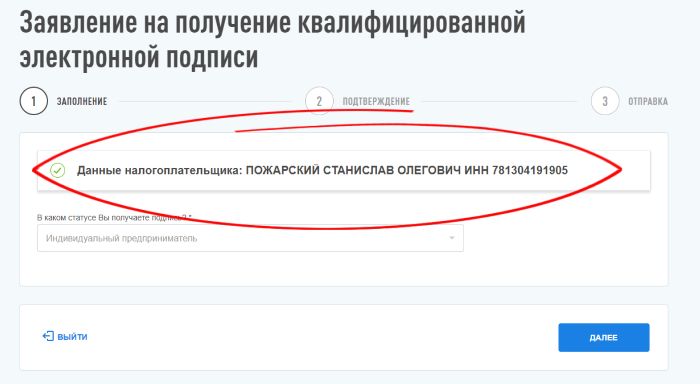
Придя в налоговую, наш ИП обнаружил, что в системе ФНС указан его старый номер СНИЛС, который неактуален уже 13 лет. Причем в Госуслугах и ПФР информация верная. Инспектор отказался выдавать подпись. Обновление данных заняло примерно две недели, заявку на изменение можно отправить из того же личного кабинета. Но не исключено, что если прийти в налоговую лично, всё пройдёт быстрее.
Если всё хорошо — жмите Далее. Вы увидите ссылку с заявлением на выпуск ЭЦП. Можете его скачать и прочитать. Если ничего не смутит — жмите кнопку Отправить.
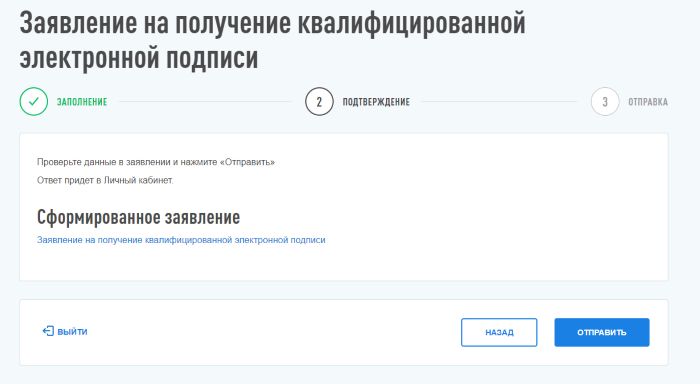
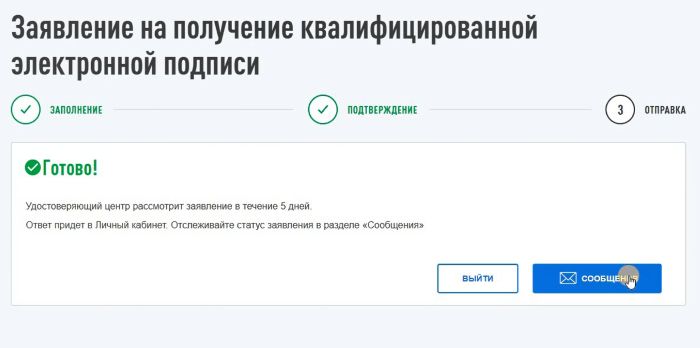
Личный кабинет выведет сообщение о том, что заявление отправлено и в течение пяти дней придёт ответ. На самом деле это немного не так. Ответ приходит буквально за несколько минут, так что можете сразу жать на кнопку Сообщения и караулить ответ.
В ответе будет сказано, что заявление одобрено и теперь вы можете прийти в любую налоговую для записи ЭЦП на флешку. Но это не совсем так.
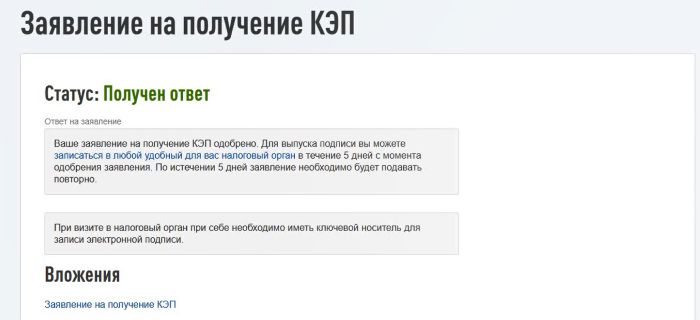
Возможно, с 2022 года, действительно, можно будет получать подпись в абсолютно любой инспекции, но на данный момент выдачей ЭЦП занимается только несколько ФНС в каждом регионе. Например, в Петербурге это только 15-я налоговая. На сайте налоговой можно скачать экселевскую табличку с полным списком инспекций, в которые можно обращаться за ЭЦП. После успешной записи через личный кабинет, вам нужно идти в одну из них.
Этап 3. Получение подписи в ФНС
Наверное, не стоило выделять этот пункт в отдельный раздел статьи, т. к. сказать что-то умнее, чем «идите в выбранную налоговую и делайте то, что говорит инспектор» сложно. Но стоит как минимум проговорить что с собой взять.
Регистрационные документы брать не нужно.
Ну и чтобы этот параграф не был совсем смехотворно мал, несколько слов о продлении ключа. Он действует 15 месяцев. За 2 недели до окончания его можно будет продлить в личном кабинете. Причем повторно ехать в ФНС для этого не потребуется, всё можно будет сделать со своего компьютера (по крайней мере так нас заверил инспектор, который выдавал подпись).
Этап 4. Настройка компьютера для работы с ЭЦП
Если вы до сих пор не работали с электронными подписями, то необходимо настроить компьютер.
Оговоримся сразу, если у вас в штате есть специально обученные люди, то лучше доверить настройку им. Это не значит, что у вас ничего не получится, просто вы сэкономите себе нервы, т. к. процедура настройки рабочего места для работы с ЭЦП — это для неподготовленного человека тот ещё стресс.
Для примера мы будем рассматривать подключение по ЭЦП к личному кабинету ИП. К личному кабинету ООО подключение происходит примерно так же.
Пара слов про криптопровайдер
Для тех, кто уже работал с подписями, и у кого настроен компьютер, будет полезно знать, что на данный момент налоговая выдаёт подписи для Крипто Про. В интернете есть информация о том, что они планируют наладить работу и с VipNet, но пока работа идёт исключительно с Крипто Про. А это значит, что если ваш компьютер настроен для работы с VipNet, воспользоваться ключом от ФНС так просто вы не сможете, т. к. два этих криптопровайдера между собой не дружат.
Выбор браузера
Личный кабинет довольно привередлив к браузерам. У нас получилось всё настроить через Яндекс браузер. Можете воспользоваться им.
Установка криптопровайдера
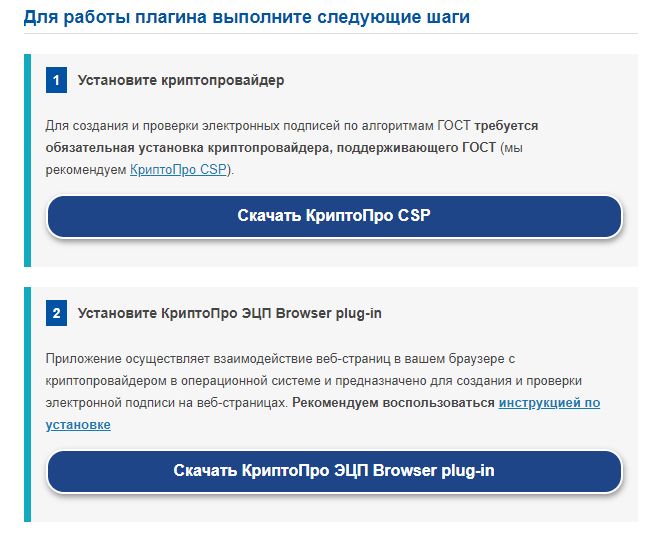
Для того, чтобы вы могли работать со своей подписью на интернет-ресурсах, необходимо установить криптопровайдер и плагин для браузера. Это можно сделать по ссылке.
Установка личного сертификата
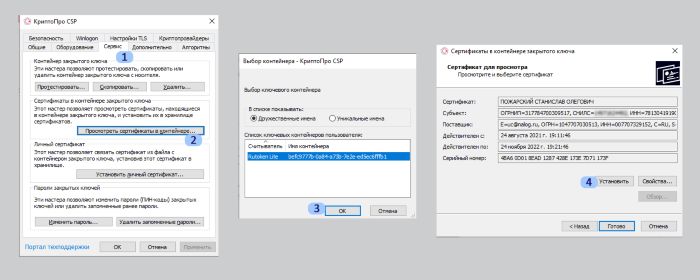
Вставьте ключ в компьютер. Откройте программу Крипто Про CSP. Перейдите в раздел Сервис. Нажмите кнопку Просмотреть сертификаты в контейнере. Выберите свой ключ. В открывшемся окне нажмите кнопку Установить сертификат.
Настройка браузера
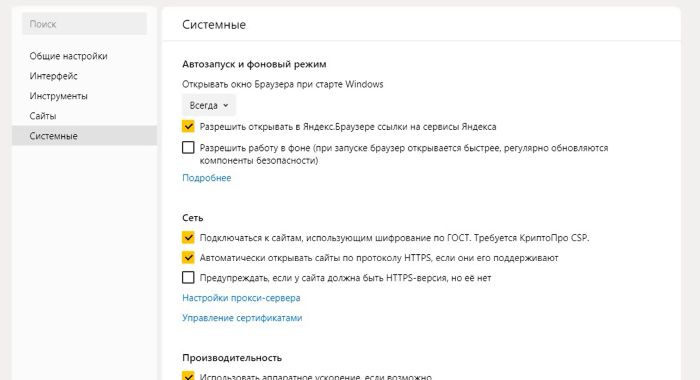
Зайдите в настройки Яндекс браузера, перейдите в раздел Системные и поставьте галочку рядом с пунктом Подключаться к сайтам, использующим шифрование по ГОСТ.
Добавление сервисов ФНС в список надежных сайтов
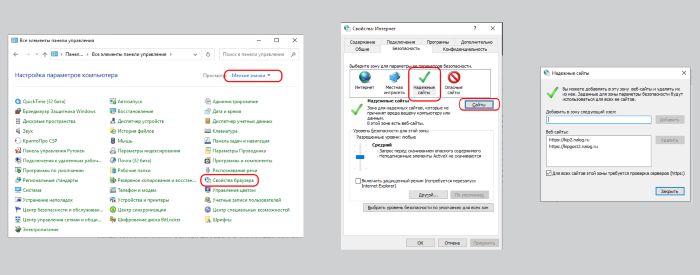
Откройте Панель управления компьютером. Выберите пункт Свойства браузера. В открывшемся окне перейдите в раздел Безопасность. Нажмите на значок Безопасные узлы, затем на кнопку Сайты. Добавьте в список два сайта:
Подключение к личному кабинету
Перейдите в личный кабинет, найдите кнопку Проверка выполнения условий доступа к личному кабинету и выполните проверку. Если все хорошо, то сервис запросит у вас разрешение на доступ к ключу, соглашаемся.
Если что-то пошло не так
Если подключиться к сервису не удалось, то мастер проверки скажет на каком этапе произошла ошибка и что можно попытаться предпринять. Очень часто ошибки возникают из-за работы антивируса, можно попробовать его временно отключить.
Если ничего не помогает — лучше обратится к экспертам.
Где можно использовать подпись от ФНС
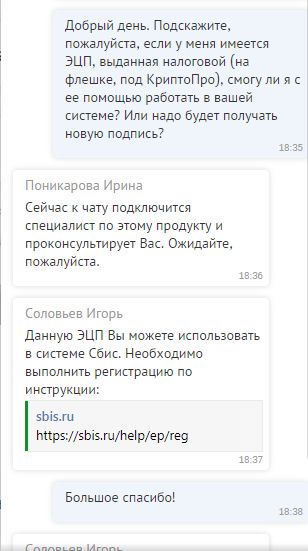
Помимо доступа к личному кабинету, подпись можно использовать для работы в сторонних сервисах, например, в программе СБИС. Нам подтвердили в техподдержке, что в СБИС-е можно работать с подписью от ФНС.
Сами налоговики пишут про подпись так:
Подпись можно использовать:
На всех электронных площадках и сервисах.
При предоставлении налоговых деклараций (расчетов):
Кстати, многие думают, что личный кабинет для ИП и ООО — это бесполезная штука, в которой можно только долги по налогам смотреть. Это немного не так. Через личный кабинет можно направлять обращения в ФНС, подавать Уведомление о переходе/смене УСН и даже вносить изменения в ЕГРЮЛ/ЕГРИП.
Правда, для того, чтобы вносить изменения придется освоить специальную программу, но оно того стоит.
Бесплатно сдавать отчетность с помощью электронной подписи тоже можно. Для этого есть сервис «Представление налоговой и бухгалтерской отчетности в электронной форме». Но если вы привыкли работать с каким-нибудь СБИС-ом или Контуром, этот сервис может вас культурно шокировать. Он предназначен исключительно для отправки отчётности, сформировать в нём декларацию невозможно. А чтобы отправить через него декларацию, необходимо её сформировать в особом формате, для чего вам потребуется программа Налогоплательщик ЮЛ.
В общем, с помощью ЭЦП от налоговой можно при помощи бесплатных сервисов ФНС сдавать отчётность и вносить изменения в ЕГРЮЛ/ЕГРИП. Но для этого необходимо освоить дополнительные программы, которые не всегда интуитивно понятны. Но если есть на это время и настрой, то справиться сможет любой.
В порядке заключения
Электронные подписи в торгах. Вопросы одного участника. Часть 2

Менеджер разработки СКБ Контур
Сергей Петрович
Год без проблем пользовались ЭЦП, через год получили новый ключ ЭЦП, теперь не могу войти в свой личный кабинет! То не тот логин, то пароль… И еще пишется табличка: «Не установлен КАПИКОМ». Что теперь — создавать НОВЫЙ ЛИЧНЫЙ КАБИНЕТ?
Прикреплять снова все документы? Проходить аккредитацию заново?
Куда девается старый кабинет? Как вообще быть, т.к. скоро подача заявок на тендер, а я не могу ничего сделать!?
Я могу куда-то позвонить чтоб мне пошагово диктовали что делать, куда нажать? или лучше вызвать компьютерщика?
Лев Плинер
Уважаемый Сергей Петрович!
Давайте сначала отвечу про личный кабинет и аккредитацию, а затем про библиотеку Капиком.
Личный кабинет не привязан к сертификату или конкретному пользователю, это личный кабинет организации, конечно аккредитацию по новой проходить не надо, аккредитация дается площадкой на три года. Для того, чтобы попасть в него с новым ключом необходимо будет:
На разных площадках интерфейсы могут различаться, но общий порядок действий одинаков.
Обычно электронные торговые площадки охотно помогают своим клиентам в решении технических проблем. Например, на сайте ЭТП Сбербанк-АСТ в разделе «Вопросы и ответы» Вы найдете инструкции по сопоставлению пользователя с сертификатом и инструкции по настройке рабочего места пользователя.
Если своими силами разобраться не получается — обратитесь в техническую поддержку торговой площадки, на которой Вы работаете, Вам подскажут, что делать.
Что же касается сообщения «Библиотека Capicom не установлена», Вашего рабочего места, это можно сделать автоматически с помощью нашего веб-диска или установить капиком с сайта производителя.
Сергей Петрович
У меня 2 организации. Получено 2 ключа ЭЦП для участия в торгах. Могу ли я установить их оба на один компьютер?
Лев Плинер
Да, это можно сделать, просто сначала установите один ключ, а затем второй.
Сергей Петрович
А 2 ключа одновременно могут находиться в компьютере или нужно вынимать и подключать только по одному? Ключи выданы на разных людей, так как 2 организации, и соответственно 2 директора. Но если в одних торгах принимают участие обе организации, то мне надо их оба одновременно.
Лев Плинер
Ключи будут одновременно работать, никаких технических проблем в этом нет. Но площадка, как правило, не позволяет с одного рабочего места работать одновременно в двух разных личных кабинетах.
И, конечно, ключи может и должен использовать только их владелец, без передачи третьим лицам, строго говоря, по закону такие ключи можно считать скомпрометированными.
Если директор фирмы желает поручить участие в торгах своему сотруднику, он должен выдать доверенность на его имя, чтобы сотрудник с этой доверенностью мог получить сертификат на себя, на сотрудника.
Сергей Петрович
Где находится список недействующих сертификатов?
Лев Плинер
Все корневые и отозванные сертификаты Удостоверяющего центра публикуются на нашем сайте. Действующие сертификаты открыто не публикуются.
Получаем подпись в ФНС: как выбрать носитель
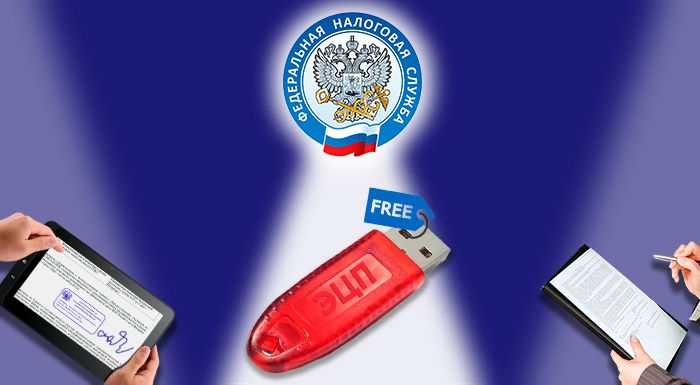
Чтобы бесплатно получить подпись в ФНС, индивидуальный предприниматель, юридическое лицо или нотариус должны приобрести специальный токен. Токен — это носитель электронной подписи, он служит для хранения ключа ЭП и его использования.
Какие носители бывают
Все токены внешне напоминают флешку и выполняют её функции — выступают в качестве носителя. Однако, в отличие от обычной флешки, токены являются защищёнными носителями: на них устанавливается пароль и в них встроены криптографические алгоритмы. Это сделано для того, чтобы максимально обезопасить хранимую на них электронную подпись от компрометации, то есть доступа постороннего лица к защищённой информации.
Мы лишь вскользь упомянем о том, что хранить электронную подпись можно и на компьютере, но это небезопасно. В то же время, с 1 января 2022 года, получить подпись для юридических лиц, индивидуальных предпринимателей и нотариусов можно будет только в удостоверяющем центре ФНС. И получатель должен иметь при себе токен, на который и будет загружен ключ.
К носителям выставлены определённые требования: они должны быть сертифицированы и соответствовать формату USB Type-A. К этому типу можно отнести следующие токены:
В чём разница
Носители различают по следующим критериям: производитель, внешний вид, аппаратная криптография, объём защищённой памяти, цена, дополнительные опции, поддержка тех или иных операционных систем и необходимое программное обеспечение для работы.
Токены могут различаться также и по максимальному количеству электронных подписей, которые можно на них установить. Например, если размер носителя 64 Кб, то на него можно установить до 8 электронных подписей.
Объём защищённой памяти варьируется от 32 до 128 Kb, в зависимости от производителя. Некоторые модели могут содержать дополнительную flash-память для автоматического запуска необходимого программного обеспечения. Большинство токенов поддерживает множество версий Windows, а также Mac OS X и GNU/Linux.
Несмотря на все отличия, носители служат одной цели. Мы рекомендуем при выборе токена обращать внимание на то, подходит лишь ваша операционная система или нет для работы с данным носителем. При необходимости можно покупать карту с дополнительными опциями.
Как работать с носителями
Порядок получения электронной подписи на токен выглядит следующим образом:
Чтобы полноценно работать с установленной на токен электронной подписью, нужно выполнить ещё несколько действий. Главное — на компьютер нужно установить криптопровайдер « КриптоПро CSP », это требование налоговой. Остальное зависит от выбранного носителя: нужно будет установить драйвер для работы с токеном.
Порядок работы с носителями очень прост: в случае с Рутокеном, который является самым распространённым российским носителем, достаточно установить драйвер и воткнуть сам токен в гнездо USB. Настройка носителя осуществляется в специальной панели управления, которая устанавливается вместе с драйвером.
После выполненных действий электронную подпись можно будет использовать по назначению: подписывать электронные документы, работать с государственными порталами и участвовать в закупках.
Какие могут возникнуть ошибки
Во время работы с токеном могут возникать ошибки, которые может исправить либо сам пользователь, либо организация, выдавшая носитель. Рассмотрим основные ошибки, которые возникают при работе с Рутокеном.
Носитель ключа электронной подписи нужно хранить в недоступном для посторонних лиц месте, чтобы избежать компрометации. Использовать его нужно чётко в соответствии с прилагаемой инструкцией, а при возникновении проблем — пользоваться вышеуказанными методами их решения или обращаться в службу поддержки.
Как работать с электронной подписью?
Чтобы повысить эффективность работы и увеличить скорость бизнес-процессов, современные предприниматели переходят на электронный документооборот, ядром которого является электронная подпись. Тем, кто только начинает ею пользоваться, стоит сразу разобраться, как это делать и что учесть.
В предыдущей статье мы разобрались, где и как получить электронную подпись, и выяснили, что самой незащищенной является простая электронная подпись. Поскольку простая ЭП не содержит криптографические механизмы, алгоритмы и представляет собой, например, пару логин-пароль или SMS-код, то пользоваться ею довольно просто.
Гораздо больше вопросов вызывает использование усиленной ЭП, так как оно сопряжено с различными технологическими нюансами. Поскольку в основе усиленной ЭП лежат криптографические механизмы, то для того, чтобы все они работали, необходимы соответствующие инструменты: ПО, правильная реализация в информационной системе и др.
Все технологические вопросы, касающиеся использования ЭП, можно разделить на несколько базовых блоков:
Рассмотрим подробнее каждый блок задач.
Как начать работать с электронной подписью
Инструмент №1 — криптопровайдер
Это специальное ПО, реализующее все криптографические алгоритмы. Оно дает инструментарий для их использования: чтобы создавать ЭП, проверять ее, зашифровывать и расшифровывать информацию. Одни из самых известных криптопровайдеров — КриптоПро CSP и ViPNet CSP.
Инструмент №2 — сертификат ЭП и закрытый ключ к нему
Эти элементы можно получить в удостоверяющем центре (УЦ). Они хранятся на защищенном носителе, который внешне выглядит как флеш-накопитель, но на самом деле является специализированным электронным устройством, обеспечивающим безопасное хранение закрытого ключа пользователя и сертификата ЭП. Этот носитель называется токеном. При осуществлении криптографических операций криптопровайдер обращается к защищенному носителю для получения доступа к закрытому ключу ЭП.
Токены на российском рынке выпускают различные производители. Флагманами считаются Рутокен (компания «Актив»), JaСarta (компания «Аладдин Р.Д.»).
Инструмент №3 — настроенное рабочее место
Основной вопрос касается установки корневых сертификатов УЦ, выдавшего сертификат ЭП. При работе с квалифицированными сертификатами ЭП настройка корневых сертификатов часто связана с дополнительной задачей — установкой кросс-сертификатов Минкомсвязи. Такие сертификаты позволяют удостовериться в том, что УЦ действительно аккредитован, так как в требованиях к квалифицированной ЭП указано, что она обязательно должна быть выдана аккредитованным УЦ.
Следующий блок задач касается правильной настройки браузера. При работе с площадками и системами с веб-доступом необходимо настроить браузер таким образом, чтобы он позволял осуществлять все необходимые операции. Если мы попробуем начать работу с браузером, настроенным по умолчанию, то работа с ЭП будет недоступна из-за политик безопасности операционной системы.
Также часто требуется установка дополнительных надстроек или плагинов для браузера.
Наличие трех основных инструментов — криптопровайдера, закрытого ключа и сертификата ЭП и правильно настроенного рабочего места — обеспечивает корректную работу в 99% случаев. Компания СКБ Контур создала специальный сервис для автоматической настройки рабочего места клиента. Чтобы осуществить настройку, достаточно зайти по адресу sertum.ru, выбрать нужный тип информационной системы, с которой планируется работать, и дождаться окончания работы веб-диска.
Как работать с ЭП в электронных документах
Порядок подписания будет отличаться в зависимости от типа электронного документа, с которым мы работаем. В целом можно выделить два вида документов:
1. Электронные документы специализированного формата, которые позволяют встроить ЭП внутрь самого документа (документы Microsoft Word, PDF).
Чтобы встроить ЭП внутрь файла, иногда нужны дополнительные настройки, но часто достаточно обычной версии программы. В случае с Microsoft Word многое зависит от версии продукта: в версии до 2007 года включительно ЭП в документе можно создавать без дополнительных надстроек, для более поздних версий понадобится специальный плагин — КриптоПро Office Signature. Руководство по настройке ЭП для Microsoft Word/Excel можно найти на сайте УЦ СКБ Контур.
Для подписания PDF-файлов можно использовать программу Adobe Acrobat. При помощи данного функционала можно встраивать ЭП внутрь документа. Проверка созданной таким образом ЭП осуществляется также при помощи программ Adobe Reader и Adobe Acrobat.
2. Неформализованные электронные документы, не обладающие дополнительным инструментарием для встраивания ЭП.
Для электронного документа можно создать ЭП без встраивания в сам документ. Такая подпись будет называться отсоединенной и представлять собой отдельный электронный документ. Таким способом можно подписывать любые электронные документы, в том числе и в форматах Word и PDF.
Набор инструментов для реализации таких возможностей в целом не ограничивается каким-то одним решением. Существуют отдельные программы, которые устанавливаются на рабочее место и позволяют создавать и проверять ЭП, например, КриптоАРМ. Есть веб-решения, с помощью которых можно прямо в браузере создать ЭП, загрузив документ в форму на сайте, присоединив свой токен с закрытым ключом. На выходе вы получите отсоединенную ЭП. Такие возможности предоставляет сервис Контур.Крипто.
Каким требованиям должно соответствовать рабочее место, чтобы с него можно было работать с ЭП? С критериями можно ознакомиться по ссылке.
Проверка электронной подписи
Чтобы проверить ЭП в документах Microsoft Word и PDF, можно воспользоваться штатной программой, открыть в ней документ и посмотреть, корректна ЭП или нет.
Второй способ более универсальный — воспользоваться отдельным инструментарием для работы с ЭП — КриптоАРМ или Контур.Крипто. Нужно загрузить в программу электронный документ с ЭП, сертификат, при помощи которого создавалась ЭП, и осуществить проверку. Данные утилиты в соответствии с алгоритмом проверки ЭП осуществят все необходимые действия. Во-первых, инструментарий позволяет убедиться в том, что сертификат, при помощи которого создавалась ЭП, действующий. Во-вторых, можно удостовериться в том, что сертификат выпущен УЦ, которому мы доверяем. В-третьих, можно получить подтверждение, что ЭП действительно соответствует тому электронному документу, который загрузили.
Как работать с ЭП внутри различных информационных систем
Информационные системы могут представлять собой веб-сервис или настольное приложение. Поскольку каждое настольное решение имеет свои особенности реализации и правила настройки для работы с ЭП, разбирать общие сценарии не имеет смысла. Остановимся на более унифицированных веб-решениях.
Чтобы получить возможность работать с ЭП в электронной облачной системе, нужно правильно настроить браузер. В данном случае потребуется установка плагинов, дополнительных настроек, которые помогают работать с ЭП. Например, на электронной торговой площадке «Сбербанк-АСТ» используется штатный плагин от Microsoft — Capicom. На портале госуслуг устанавливается свой плагин, работающий во всех браузерах и осуществляющий работу с ЭП.
Работа с ЭП на определенном веб-портале осуществляется при помощи интерфейса этого портала. Интерфейсы могут быть разные, но базовые сценарии сходны — это загрузка или создание документа и последующее его подписание ЭП. Веб-портал использует плагин, который совершает необходимые операции по созданию или проверке ЭП, и результат работы попадает на серверы информационной системы.
Чтобы начать работать на электронной торговой площадке, пользователю необходимо пройти аккредитацию и приложить копии требуемых документов, подписанных ЭП. В дальнейшем, участвуя в электронных торгах, все действия подтверждаются при помощи ЭП, и эта информация в юридически значимом виде сохраняется на серверах электронной торговой площадки.
Часто в процессе работы c веб-ориентированными информационными системами у пользователей возникают вопросы: почему мой сертификат не принимается системой? как проверить подлинность сертификата? Ответы на первый вопрос могут быть разными, но основных, как правило, три:
Почему иногда сертификат не проходит проверку подлинности на портале госуслуг?
Обратите внимание на то, что Постановление Правительства РФ от 27.08.2018 № 996 расширило действие простой ЭП на портале госуслуг. Ранее ее использование ограничивалось выполнением лишь элементарных действий, например, просмотром личного кабинета. Более серьезные операции требовали применения усиленной ЭП. Но, чтобы ее получить, нужно оплатить стоимость флеш-носителя, на котором она выдается в УЦ. Предполагается, что это нововведение позволит сократить расходы заявителей, связанные с выпуском физического носителя сертификата ключа ЭП.
Если резюмировать все описанное выше, можно отметить, что работа с усиленной ЭП имеет некоторый технологический порог вхождения. Для преодоления этого порога можно пользоваться готовыми программными решениями по автоматической настройке рабочего места и началу работы с усиленной ЭП, что существенно облегчает процесс.
Не пропустите новые публикации
Подпишитесь на рассылку, и мы поможем вам разобраться в требованиях законодательства, подскажем, что делать в спорных ситуациях, и научим больше зарабатывать.