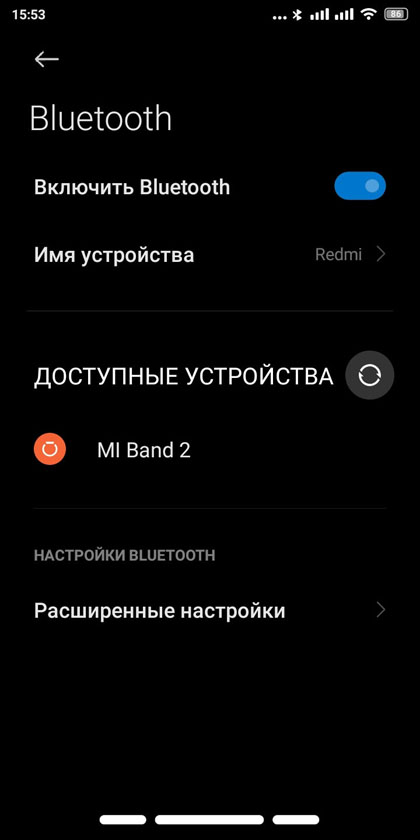
Фоновый режим на Андроиде — это состояние, в котором приложения продолжают работать, даже когда они не активны и находятся за пределами экрана. Это позволяет пользователям получать уведомления, загружать данные или продолжать воспроизводить медиафайлы, обеспечивая непрерывность работы приложений.
Основное предназначение фонового режима заключается в улучшении пользовательского опыта и эффективности устройств. Он позволяет приложениям выполнять задачи в режиме ожидания, экономя время и ресурсы пользователей, при этом не требуя постоянного взаимодействия с экраном.
Каждый Android-смартфон содержит множество предустановленных приложений, а во время использования мы часто добавляем множество сторонних программ, от мессенджеров до игр. Может показаться, что приложения активны только при их запуске. На самом деле, существует огромное число фоновых приложений на Android, которые работают независимо от того, использовали мы их или нет.

Существует множество приложений, которые функционируют без вашего сознательного участия, но является ли это негативным аспектом?
Что значит фоновый режим
Фоновый режим на мобильном устройстве — это механизм, который позволяет приложениям работать без активного участия пользователя. Это значит, что вам не нужно осуществлять какие-либо действия внутри приложения, оно будет продолжать свою работу, независимо от вашего желания. Важно понимать, что функционирование фонового режима на Андроид имеет свои особенности:
- Активный режим. По такому принципу начинают работать приложения, предварительно запущенные пользователем. Допустим, вы открыли сайт в браузере, а затем свернули программу, вернувшись на рабочий стол. Тогда приложение продолжит работать в фоне, потребляя ресурсы смартфона и держа в оперативной памяти кэш, который позволяет вернуться к закрытой странице без перезапуска.
- Пассивный режим. Программы, работающие по такому принципу, даже не требуют запуска. Они функционируют всегда, но при этом потребляют значительно меньше ресурсов, чем открытые вручную приложения (только синхронизируют данные). К примеру, в пассивном фоновом режиме всегда находятся мессенджеры, и подобная активность программы позволяет нам своевременно получать уведомления о звонках и сообщениях.
Каждому владельцу смартфона необходимо правильно контролировать фоновые процессы Андроид. Если их не включить, можно пропустить входящее сообщение или сигнал будильника. А если безрассудно разрешить работу в фоне всем приложениям, то вы рискуете столкнуться с целым рядом проблем от тормозов системы до быстрой разрядки смартфона.
⚡ Подпишись на AndroidInsider в Дзене, чтобы первыми узнавать новости из мира Android
Как сделать приложение фоновым
Как правило, система самостоятельно определяет, каким приложениям разрешено работать в фоновом режиме, а какие должны быть ограничены в этом аспекте. Включать фоновую активность приложению следует только в тех случаях, когда вы намеренно запретили ему такую возможность или столкнулись с проблемами в его функционировании (например, не получаете уведомления WhatsApp, музыка не воспроизводится на заблокированном экране или смарт-часы отключаются от смартфона):
- Откройте настройки устройства.
- Перейдите в раздел «Приложения».
- Выберите нужную программу.
- Во вкладке «Контроль активности» установите сценарий «Нет ограничений».
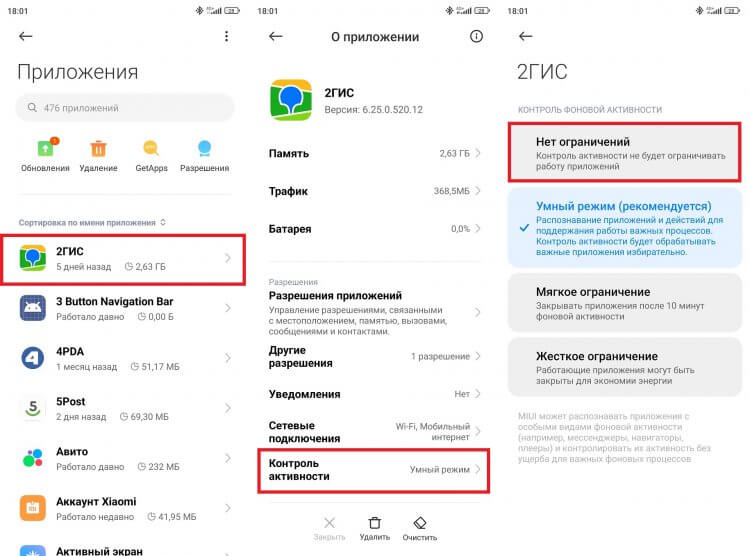
Не все приложения требуют принудительной активации фонового режима
Принудительное включение фонового режима необходимо лишь в исключительных случаях, тогда как желание отключить его может возникнуть у любого, кто сталкивается с проблемами медленной работы устройства или низкой продолжительности работы от батареи.
Как закрыть фоновые приложения на Андроид
Стоит ли завершать фоновые приложения? Да, особенно если вы находитесь в активном режиме использования. Чтобы это сделать, необходимо открыть меню запущенных приложений, проведя пальцем вверх от нижней границы экрана (при жестовом управлении) или нажав на сенсорную кнопку с изображением квадрата. Затем просто смахните ненужное приложение или закройте все тестируемые приложения, нажав на крестик.
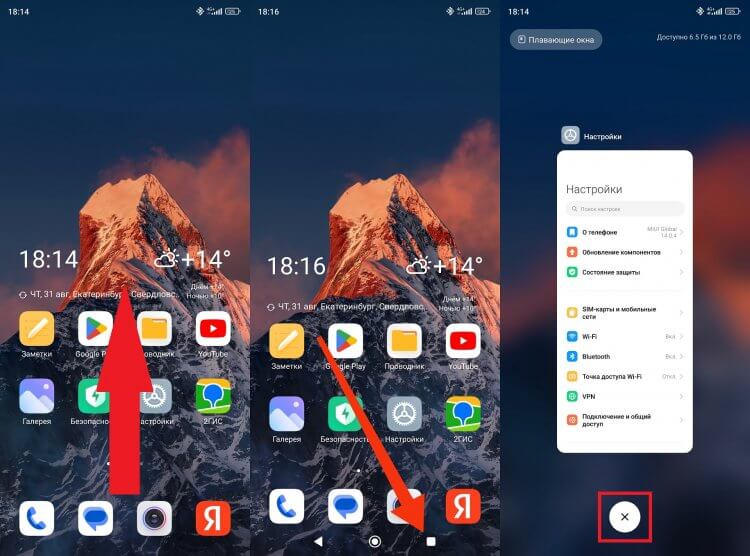
Периодически завершайте работу приложений, которые активно функционируют в фоновом режиме
После этого программа перейдет из активного режима в пассивный, но так или иначе продолжит работать в фоновом режиме, пускай и будет потреблять меньше ресурсов, чем до выгрузки из оперативной памяти. При желании вы можете полностью закрыть приложение на телефоне:
- Откройте настройки Android.
- Перейдите в раздел «Приложения».
- Выберите прогу.
- Нажмите кнопку «Закрыть».
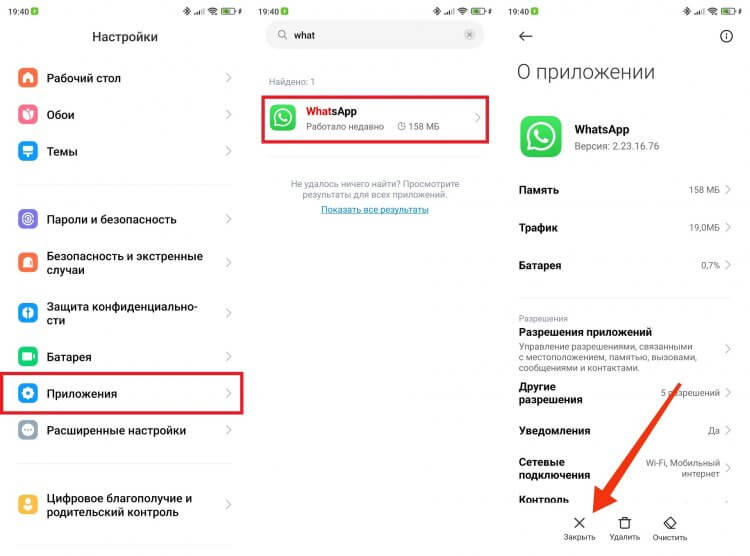
Таким образом, приложение перейдет в активный状态
Имейте в виду, что полный выход из приложения на Андроид может привести к сбоям в его функционировании. По этой причине вы можете не услышать сигнал тревоги утром или не получить сообщения от мессенджеров. Поэтому важно правильно установить приоритеты.
Узнаем, какие приложения работают в фоновом режиме
К сожалению, не на всех мобильных устройствах можно отследить, какие приложения функционируют в фоновом режиме, особенно когда речь идет о пассивной активности. Однако существуют приложения, которые помогут в этом. Одним из таких инструментов является Advanced Task Manager. Установите его и выполните следующие действия:
- Запустите Advanced Task Manager.
- Нажмите на «три полоски» в левом верхнем углу.
- Перейдите в раздел «Службы».
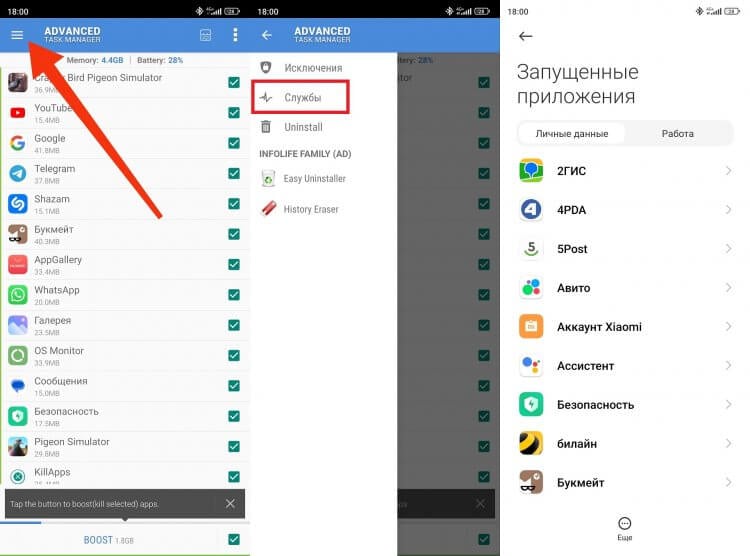
Тем или иным образом в фоновом режиме функционируют почти все приложения.
Здесь вы можете увидеть программное обеспечение, которое активно работает в фоновом режиме. Оцените значимость каждого из них. Очевидно, что такие приложения, как «Будильник», «Телефон», «WhatsApp» и другие, от которых мы ждем уведомления, не стоит ограничивать в их работе. В то же время игры и различные маркетплейсы могут не пострадать от уменьшения фоновой активности. Для них мы можем отключить фоновый режим на Андроид без каких-либо последствий.
Как отключить приложения в фоновом режиме
Выбрав менее важные программы, вы можете отключить фоновый режим приложения через настройки своего смартфона:
- Перейдите в раздел «Приложения».
- Выберите программу.
- Откройте вкладку «Контроль активности».
- Установите жесткое ограничение.
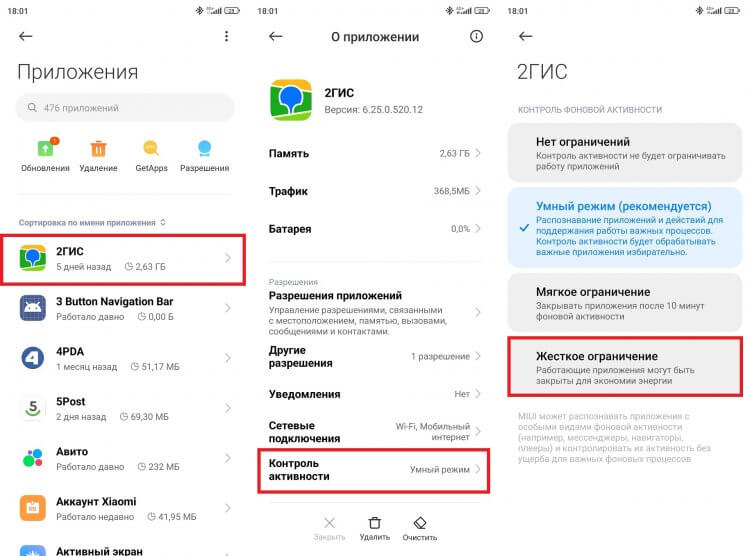
Отключайте фоновую работу лишь для тех приложений, которые вам не нужны
Если вы ранее закрыли программу принудительно, она прекратит свою работу в фоновом режиме. Это значит, что приложение перестанет использовать интернет-трафик для синхронизации и не будет оказывать воздействия на время работы устройства от аккумулятора.

Фоновый режим на Android: как с ним работать

Если вы хотите, чтобы ваш Android работал быстро и без сбоев, а батарея держала заряд как можно дольше, вам необходимо разобраться с тем, как работает фоновый режим. Именно процессы этого режима больше всего влияют на заряженность батареи, а в некоторых случаях — и на состояние баланса вашего мобильного. Разбираемся с фоновым режимом Android.
Что такое фоновый режим
Существуют приложения, которые инициируют определённые процессы без вмешательства пользователя, и их работа осуществляется незаметно, поскольку происходит на фоне других задач — именно поэтому их называют фоновыми. Программа фактически остаётся закрытой, однако продолжает использовать ресурсы оперативной памяти и постепенно consumes заряд батареи. В фоновом режиме такие приложения способны получать информацию о местоположении, проводят синхронизацию с серверами, устанавливают интернет-соединение и так далее.
Когда мы заглянем в настройки мобильного устройства и откроем раздел, посвященный использованию оперативной памяти, мы обнаружим, что среди фоновых процессов находятся диспетчер файлов, сервисы Google, магазин Google Play, лаунчер, приложения для сообщений, электронная почта и другие программы. Каждое из этих приложений использует оперативную память, что непосредственно сказывается на производительности системы. Если объем оперативной памяти недостаточен и фоновых служб много, это может привести к снижению скорости работы телефона. В некоторых случаях операционная система Android может автоматически завершать некоторые процессы при нехватке оперативной памяти.
Плюсы и минусы фонового режима
В работе фоновых процессов на Android есть как плюсы, так и минусы. Вот какие полезные функции выполняют приложения в фоновом режиме:
- Передают данные со смартфона в интернет;
- Загружают обновления версий (если отмечена функция автоматического обновления);
- Получают уведомления — именно благодаря фоновым процессам мы видим сообщения в мессенджерах и push от банков сразу, а не тогда, когда открываем само приложение;
- Позволяют слушать музыку со свернутым приложением;
- Создают резервные копии данных;
- Поддерживают многозадачность смартфона в целом.
- Он расходует оперативную память;
- Быстро разряжается батарея;
- Нестабильно работает операционная система, возможны ошибки и зависания.
- Остановить — это означает остановить работу в фоновом режиме;
- Удалить — полностью удалить приложение;
- Открыть — запустить приложение.
- Нет ограничений — функция не ограничивает работу приложения, оно будет работать в фоновом режиме;
- Умный режим — распознавание приложений и действий для поддержания работы важных процессов (контроль активности обрабатывает важные приложения избирательно);
- Мягкое ограничение — закрывает приложения после 10 минут активности в фоновом режиме;
- Жесткое ограничение — работа в фоновом режиме запрещена.
- Kaspersky Battery Life
- Фоновая передача данных со смартфона в интернет.
- Загрузка и установка обновлений для программного обеспечения.
- Возможность получать оповещения в процессе фоновой работы программ и утилит.
- Прослушивание музыкальных композиций в свернутом виде.
- Синхронизация информации, создание резервных копий.
- Возможность работы одновременно с несколькими мессенджерами, поддержка многозадачности.
- Нажать на иконку в виде квадрата на нижней панели инструментов своего мобильника.
- На экране отобразится список окон программ, которые пользователь открывал в последнее время. Здесь можно пролистать все приложения и произвести закрытие ненужных.
- Просмотреть открывшееся ПО.
- Развернуть шторку мобильника, проведя пальцем по экрану в направлении “сверху-вниз”.
- В списке параметров найти пункт “Энергосбережение” и кликнуть по нему.
- Далее после открытия окна нужно будет найти вкладку “Настройка приложений” и щелкнуть по ней один раз.
- После выполнения предыдущих действий на экране должен отобразиться список всех приложений, установленных на телефоне. Здесь пользователю необходимо переместиться в раздел “Контроль” сверху меню.
- Найти в списке нужную программу и кликнуть по ней. В настройках работы приложения понадобится нажать по слову “Отключить”, а также “Очистить кэш”. Так фоновый процесс будет отключен.
- Включение фонового процесса производится в обратной последовательности. При этом пользователь должен будет кликнуть по кнопке “Включить” либо “Задействовать”.
- Проверить результат. После отключения фона ПО, объем оперативной памяти на мобильном устройстве должен увеличиться.
- Скачать одну из программ для просмотра автозагрузки с Google Play Market.
- Дождаться завершения установки программного обеспечения и запустить его.
- Просмотреть все приложения автозагрузки, найти нужный файл и удалить его, нажав на соответствующую кнопку.
- Перезагрузить смартфон для применения внесенных ранее изменений.
- Проверить результат. После выполнения вышеуказанных действий операционная система Android должна работать быстрее.
- Зайти в “Настройки” телефона и перейти в раздел “Аккаунты”.
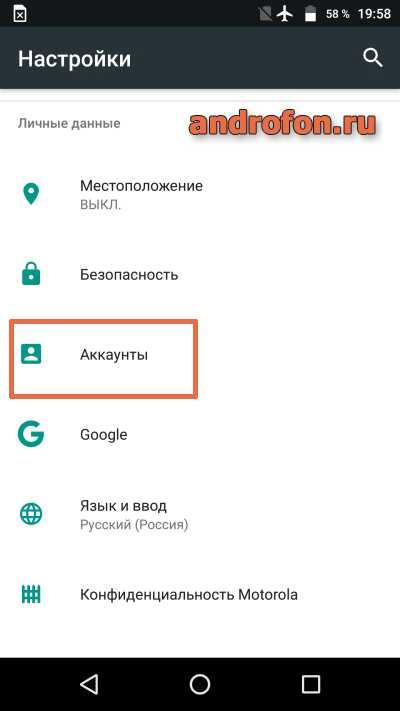

- Кликнуть по строчке “Google”.

- Отключить все варианты, переведя ползунок напротив в неактивное положение и узнать, что такое фоновый режим в телефоне.
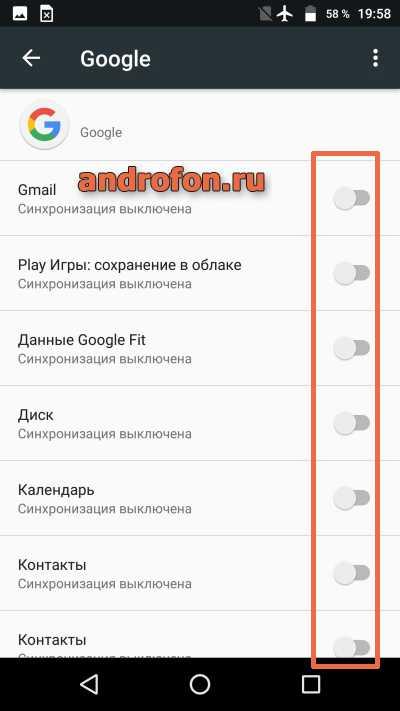
- Применить внесенные изменения, нажав на соответствующую кнопку в меню.
- Перезагрузить смартфон и проверить результат.
Фоновый режим обладает значительными преимуществами, так как он увеличивает возможности смартфона и дает возможность одновременно выполнять несколько задач. Однако существует ряд причин, по которым многие пользователи предпочитают отключать фоновый режим на устройствах Android:
Чтобы разобраться, как управлять фоновыми процессами для повышения производительности устройства, нужно освоить методы их контроля и отключать по мере необходимости.
Как проверить работу приложений в фоновом режиме
Обратите внимание! В зависимости от интерфейса, параметры настройки могут варьироваться в различных моделях телефонов на Android. Тем не менее, основа отладки остается неизменной. В этой статье мы предлагаем описание процессов настройки для стандартной прошивки.
Чтобы узнать, какие из приложений в данный момент работают в фоновом режиме, необходимо пройти по пути Настройки — Приложения. Здесь приведен весь список доступных на смартфоне приложений, и первыми из них идут те, которые работают в фоновом режиме (можно выбрать сортировку по имени, последней активности, и т.д.). Их можно остановить принудительно, заходя в каждое приложение и нажимая "Остановить". Не рекомендуется закрывать системные приложения, такие как Ядро безопасности, Интерфейс, Поиск устройства, Рабочий стол – это может нарушить работоспособность телефона.
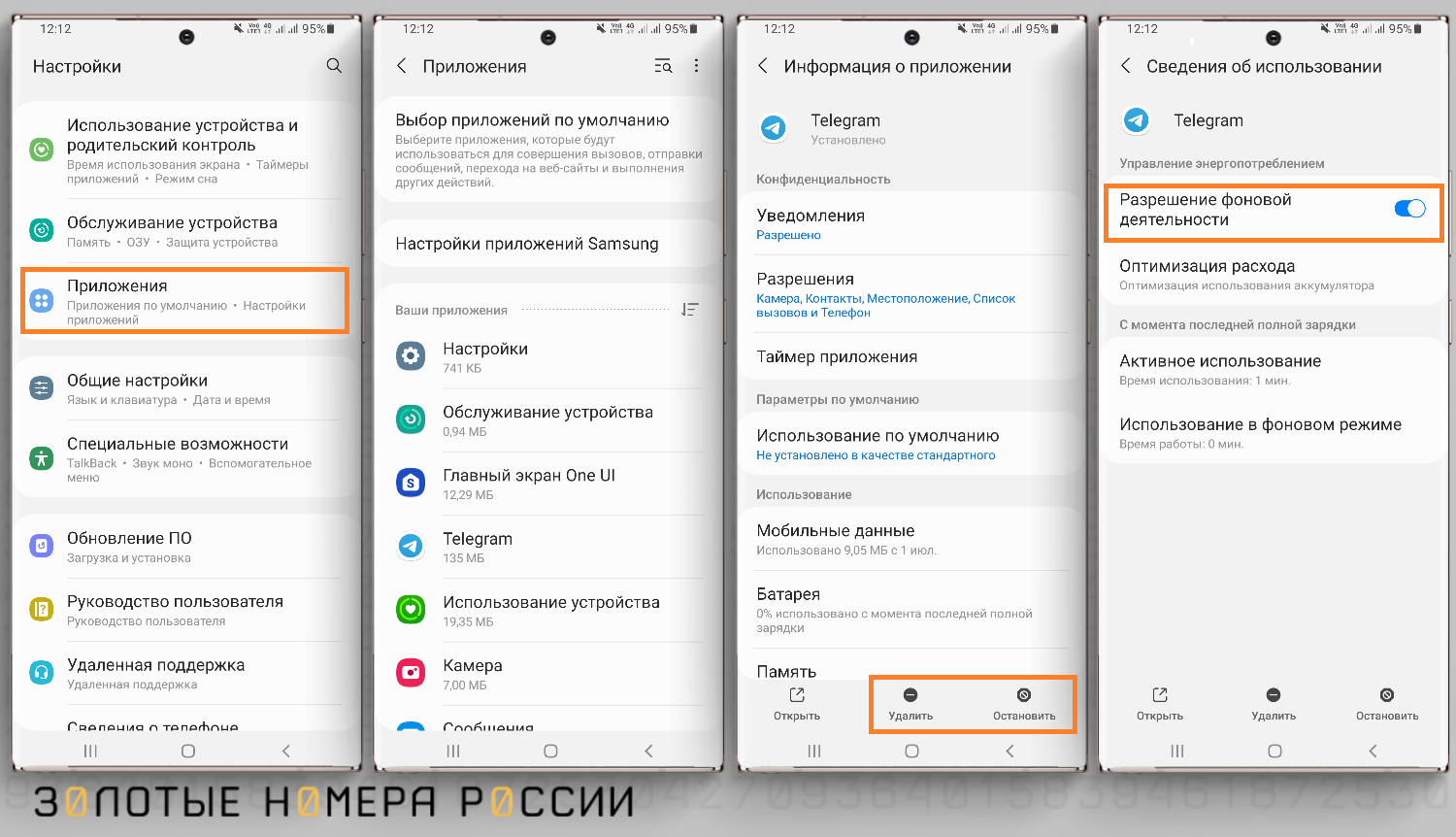
При входе в любое приложение откроется возможность выполнения трех действий:
Перейдя в раздел “Память”, вы сможете очистить данные кэша, что способствует экономии памяти устройства и улучшению его производительности.
В этом же разделе меню можно установить или, напротив, отключить режим автозапуска по каждому приложению. Об этом стоит рассказать подробнее.
Как отключить автозагрузку приложений
Когда приложения запускаются без вмешательства пользователя, например, сразу после включения устройства, это также потребляет оперативную память.
В этой статье мы покажем, как просмотреть автозагрузку на Android.
1. Заходим в Настройки
2. Переходим к категории "Программное обеспечение"
3. Определяем необходимое приложение;
4. Нажимаем на “Энергетический источник”;
4. Далее отключаем бегунок напротив “Разрешения фоновой деятельности”.
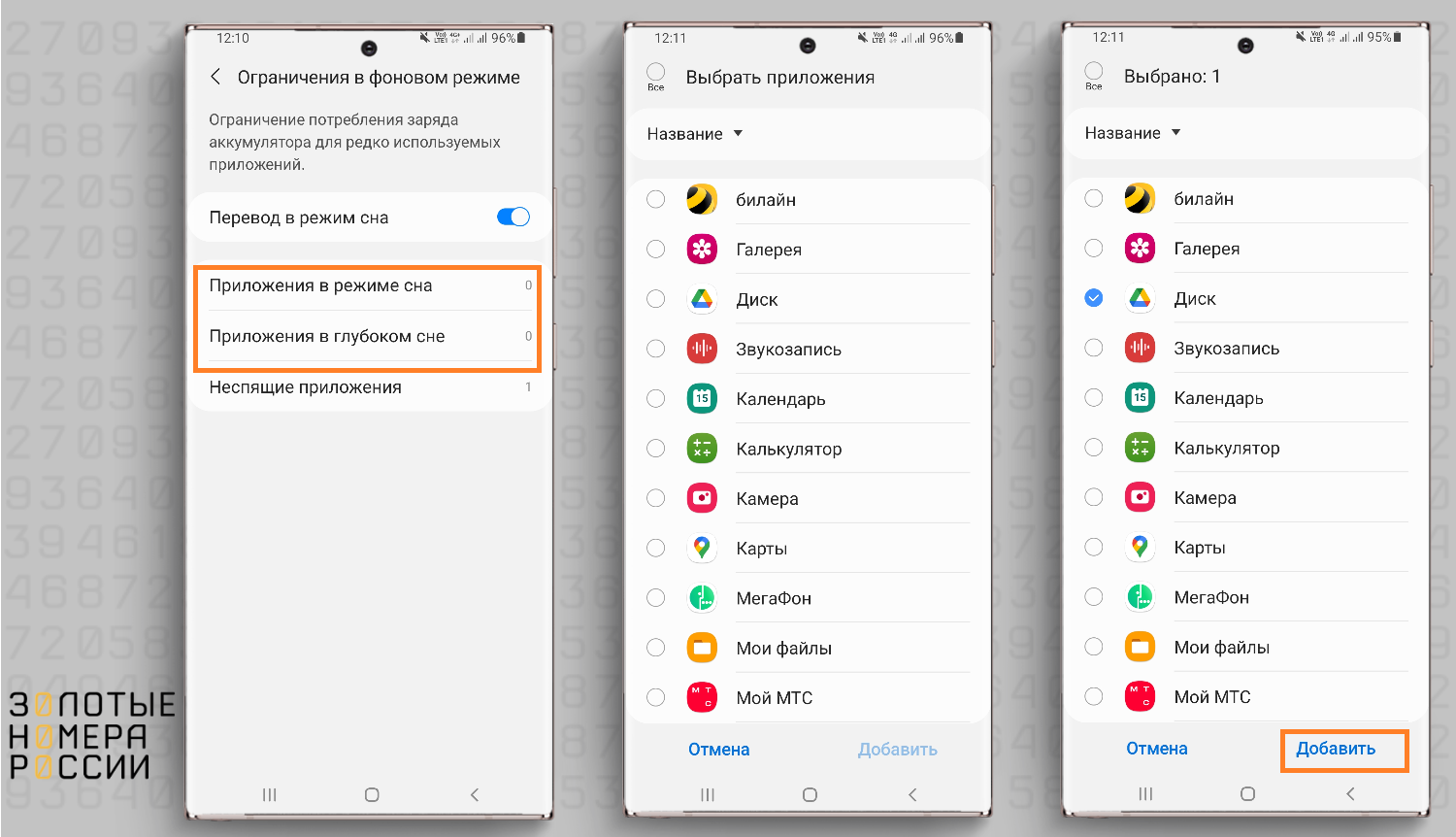
Данные приложения активируются автоматически: оцените, являются ли они вам необходимыми. Удалите все лишние, оставив лишь те, которые выполняют важные задачи. Это могут быть мессенджеры, переводчики или определённые сервисы от Google. Просмотрев полный перечень приложений, вы сможете включить в фоновом режиме только те, которые должны функционировать непрерывно.
Контроль активности приложений
В некоторых актуальных версиях прошивок Android производитель может интегрировать функцию, называемую Контроль активности — она отвечает за управление работой приложений в фоновом режиме.
Есть 4 уровня контроля для каждого приложения:
Стандартно все приложения работают в умном режиме, что позволяет системе самостоятельно определять, какие приложения должны функционировать в фоновом режиме. В мессенджерах, навигаторах и плеерах допускаются определенные виды активности, при этом это не влияет на работу системных фоновых процессов. Если у вас отсутствуют проблемы с зарядом батареи и объем оперативной памяти позволяет, рекомендуется оставить контроль за активностью в привычном режиме.
Фоновый режим и роуминг
Важным моментом при заграничных поездках является работа приложений в фоновом режиме. Они продолжают загружать данные из сети, обновляться, отправлять информацию о местоположении, получать сообщения и выполнять другие привычные функции. Однако высокие тарифы на мобильный интернет за пределами страны могут привести к быстрому снижению баланса или исчерпанию оплаченного объема скоростного трафика.
Даже если вы не открывали ни одно приложение самостоятельно, буквально не трогали телефон, работа в фоновом режиме может привести к большим затратам. Чтобы этого не произошло, рекомендуется просто отключить мобильный интернет (передачу данных), оставив при этом подключение к сотовой сети. Тогда вы будете получать смс-сообщения и входящие звонки, но не будете обмениваться данными через интернет. Подключение к сети только через Wi-Fi поможет вам сэкономить на мобильной связи. Также можно включать мобильную передачу данных при необходимости.
Приложения для гибернации программ на Android
Понятие гибернации тесно связано с работой в фоновом режиме — это режим отдыха, позволяющий освободить оперативную память и сохранить заряд батареи. Мобильные приложения также можно переводить в этот режим, что способствует продлению времени работы устройства без подзарядки. Для удобного использования гибернации разработаны специальные приложения, которые можно найти в Play Market. Рассмотрим некоторые из самых популярных из них.
Это утилита предназначена для перевода приложений в спящий режим. Она признана одной из лучших в своей области и часто называется «убийцей задач» для Android (task killer). Данная программа определяет, какое приложение наибольшим образом расходует заряд батареи, ограничивает его фоновую активность и впоследствии переводит в режим гибернации.
Данные методы помогают сэкономить заряд батареи, увеличить срок службы аккумулятора и сделать работу телефона более быстрой и стабильной. Это особенно важно для устройств с ограниченной оперативной памятью и устаревших моделей — вы будете удивлены, насколько они могут снова обрести скорость. Greenify также предоставляет возможность добавлять фоновые приложения в черный список, не затрагивая работоспособность системы. Программа бесплатна, однако поддерживает только английский язык интерфейса.
Из названия понятно, что эта утилита тоже "убивает" приложения, а именно: закрывает запущенные в один клик, закрывает фоновые задачи и процессы, поддерживает системные приложения, ускоряет телефон (speed booster), очищает оперативную память и кэш, охлаждает процессор. В платной версии можно останавливать не только пользовательские, но и системные приложения. Есть возможность установки виджета на главный экран.
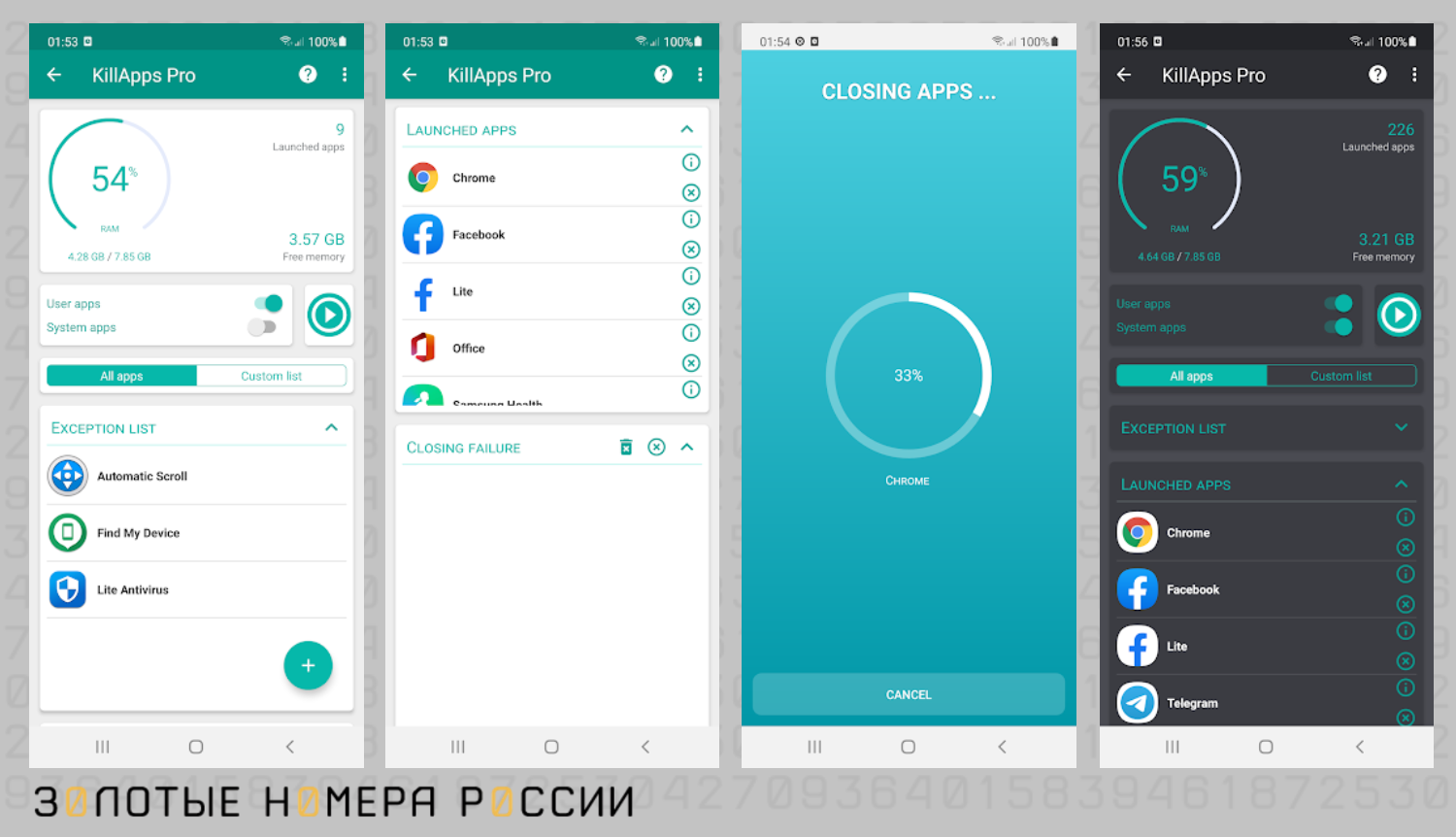
По мнению пользователей, простой и интуитивно понятный интерфейс вызывает положительные отзывы. Для того чтобы не тратить время на ручное закрытие медленных приложений, можно предоставить этому софту возможность автоматически оценивать их производительность. Как и в других подобных приложениях, здесь предусмотрены функции для ускорения работы, очистки оперативной памяти и улучшения игрового процесса.
Данный инструмент разработан лабораторией Касперского с целью продления жизни аккумуляторов смартфонов. Это достигается за счет анализа активно работающих приложений, определения самых затратных по энергии и их последующего закрытия. Утилита непрерывно мониторит приложения, работающие в фоновом режиме, и завершает их работу без возможности замечания со стороны пользователя. Она также может точно прогнозировать оставшееся время до полного разряда батареи. С октября 2022 года данный инструмент доступен не в виде отдельного приложения, а в составе основного решения Kaspersky для Android.
Что такое фоновый режим в телефоне Андроид и как им управлять

Фоновый режим в смартфоне — это процесс, при котором программы, установленные на телефоне, работают постоянно, то есть в “фоне” независимо от действий пользователя.
Что такое фоновый режим в смартфоне
Приложения, работающие в фоне, можно остановить, что позволит освободить оперативную память вашего смартфона. Кроме того, вы можете управлять этой функцией, активируя или деактивируя фоновый режим в настройках вашего устройства.

Славик
Несколько лет работал в салонах сотовой связи двух крупных операторов. Хорошо разбираюсь в тарифах и вижу все подводные камни. Люблю гаджеты, особенно на Android.
Запрос к специалисту: Для чего требуется фоновый режим на устройствах с операционной системой Андроид?
Эта функция предназначена для того, чтобы пользователь мог оперативно вернуться к активному приложению, сохранив при этом ранее достигнутый прогресс. Это подразумевает, что программа загрузится с той точки, на которой пользователь остановился.
Как фоновый режим может негативно сказаться на работе телефона?
Данная функция не вредит безопасности мобильника, однако отрицательно влияет на стабильность его работы. В том значении, что приложения работают в фоне, оперативная память смартфона расходуется автоматически, что снижает скорость его работы.
Как осуществляется функционирование фонового режима на мобильных устройствах Android?
Когда пользователь взаимодействует с приложением, и оно видно на дисплее телефона, это означает, что фоновый режим отключен. Если же пользователь решает свернуть приложение и занимается другими задачами, данная программа не завершается, а продолжает функционировать в фоновом режиме, выполняя некоторые из своих задач.
Влияет ли работа приложений в фоне на автономность смартфона?
Работа в фоновом режиме оказывает влияние на расход энергии устройства. Когда несколько приложений работают одновременно в фоновом режиме, батарея телефона Samsung будет разряжаться быстрее. Это происходит из-за того, что активные приложения постоянно обмениваются данными.
Фоновый режим имеет свои плюсы и минусы, которые будут рассмотрены позже. Теперь каждый сможет разобраться, что представляют собой фоновые приложения.
Для чего нужен фоновый режим
С помощью этой технологии в автоматическом режиме можно настроить функционирование множества приложений на смартфоне, что способствует увеличению многозадачности устройства. Фоновый режим используется для выполнения следующих действий:
Как работает фоновый режим на Андроиде
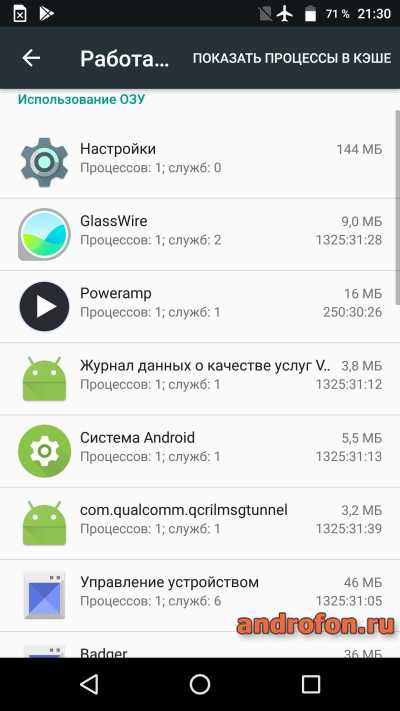
Фоновый режим запускает приложения в скрытом виде. То есть они свернуты, но продолжают работать и выполнять свои функции, как на стационарном компьютере или ноутбуке.
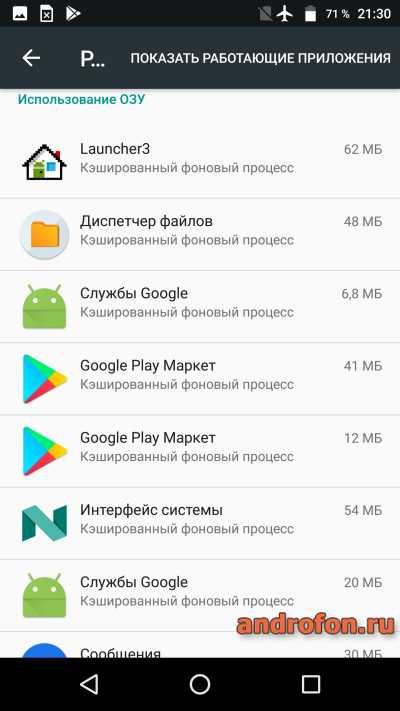
На устройствах с ограниченным объемом оперативной памяти операционная система Android автоматически завершает работу программ, которые остаются активными в фоновом режиме. Это делается для освобождения ОЗУ, необходимого для выполнения других, чаще всего системных задач. Легко понять, что подразумевается под приложениями, работающими в фоновом режиме.
В настройках телефона пользователь всегда может отключить программы, которые ему не нужны. Также закрыть приложение можно, не сворачивая его.
Рекомендуется периодически освобождать фоновую память на устройствах. То есть освобождать оперативную память, особенно если запущенные приложения больше не требуются пользователю. Теперь легко выяснить, как отключить фоновые приложения.
Плюсы и минусы фоновой работы приложений
Положительные и отрицательные стороны представленной технологии удобнее рассмотреть в виде небольшой таблицы, которая будет показана далее.
Плюсы и минусы Возможность автоматизировать функции устройства без прямого вмешательства пользователя. Увеличение функционала смартфона, работающего на базе ОС Андроид. Возможность параллельного выполнения различных задач. Возможность слушать музыку в фоновом режиме, занимаясь другими делами. Использование оперативной памяти устройства.
Это особенно важно для устройств с ограниченным объемом ОЗУ. Значительное потребление аккумуляторной энергии при активной работе технологии. Невозможность полного отключения на ряде моделей смартфонов под управлением ОС Андроид.
Нестабильность работы на устаревших версиях операционной системы Android, возможность постоянных зависаний.
Как посмотреть список фоновых процессов
Для того чтобы выяснить, какие приложения в текущий момент работают в фоновом режиме операционной системы, пользователю нужно выполнить следующие действия:
Для завершения работы всех фоновых приложений следует нажать на кнопку "Удалить все".
Как отключить и включить фоновый процесс
Для того чтобы прекратить фоновую деятельность определенного приложения, необходимо выполнить несколько простых шагов согласно следующему алгоритму:
Теперь можно понять, как отключить фоновые приложения на Андроид.
Названия разделов в параметрах мобильного устройства могут варьироваться в зависимости от модели телефона, версии прошивки и операционной системы Android.
Какие фоновые процессы на Android нельзя останавливать
Не все элементы, работающие в операционной системе Android, могут быть отключены через настройки устройства. Например, системные службы, такие как сервисы Google, действуют непрерывно и не подлежат остановке. Однако именно они потребляют значительную часть энергии аккумулятора, что сказывается на автономности устройства.
Приложения, которые не используются, можно безопасно закрывать из фона, чтобы не нагружать устройство лишними программами.
Как очистить автозагрузку
Иногда некоторые приложения, находящиеся в автозагрузке, сильно тормозят работу телефона, поэтому требуют удаления, особенно если человек ими не пользуется.
Для управления программами автозагрузки применяется специализированное программное обеспечение. Алгоритм действий в таких ситуациях выглядит следующим образом:
Удаление системных файлов из автозагрузки недопустимо. Это может вызвать нестабильность в работе операционной системы.
Как отключить синхронизацию фонового режима
Когда эта функция будет деактивирована, это приведет к снижению расхода энергии для программ, работающих в фоновом режиме. Процесс отключения осуществляется по следующему алгоритму:
Таким образом, работа приложений в фоновом режиме на устройствах Android автоматизирует управление смартфоном, позволяет выполнять несколько задач одновременно. Со всеми особенностями данной технологии можно ознакомиться, внимательно прочитав вышеизложенную информацию, а также понять, фоновый режим что это.