
Обновление прошивки на навигаторе Explay через компьютер

Навигатор Explay различных моделей на сегодняшний день является одним из лучших устройств данного типа. Для его правильного функционирования может потребоваться ручное обновление программного обеспечения, загрузка которого доступна с официального сайта. В рамках данной статьи мы расскажем обо всех нюансах установки новой прошивки.
Обновление ПО на навигаторе Explay
В связи с тем, что на навигаторах Explay используется прошивка Navitel, далее описываемый процесс во многом похож на установку обновлений для некоторых других устройств. По желанию вы также можете ознакомиться с общей статьей на нашем по рассматриваемому вопросу.
Способ 1: Ручная установка
Наиболее универсальный и вместе с тем сложный метод обновления прошивки на навигаторе Explay заключается в скачивании и добавлении нужных файлов на Flash-накопитель. Кроме того, в данном случае потребуется не только загрузить, но и активировать новое программное обеспечение на устройстве.
Шаг 1: Скачивание ПО
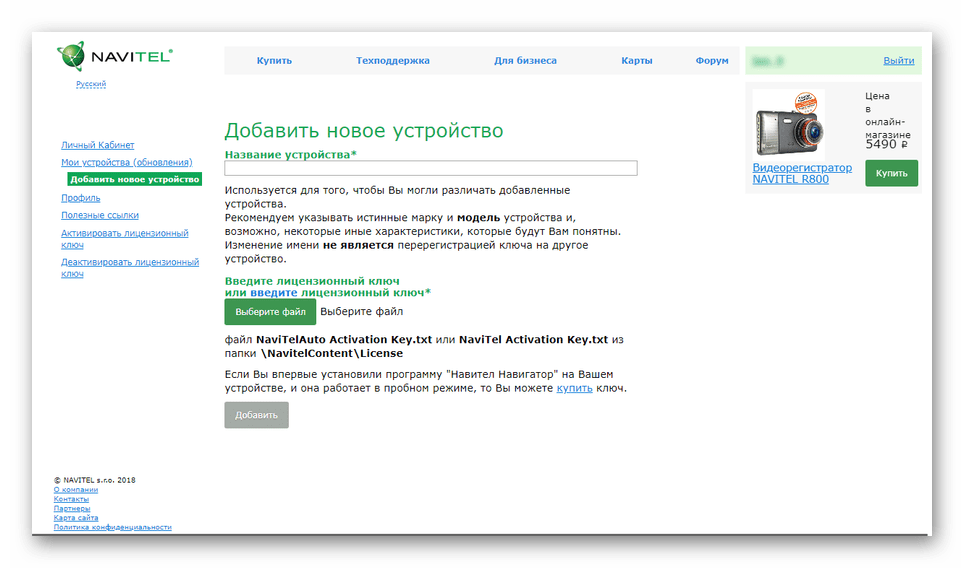
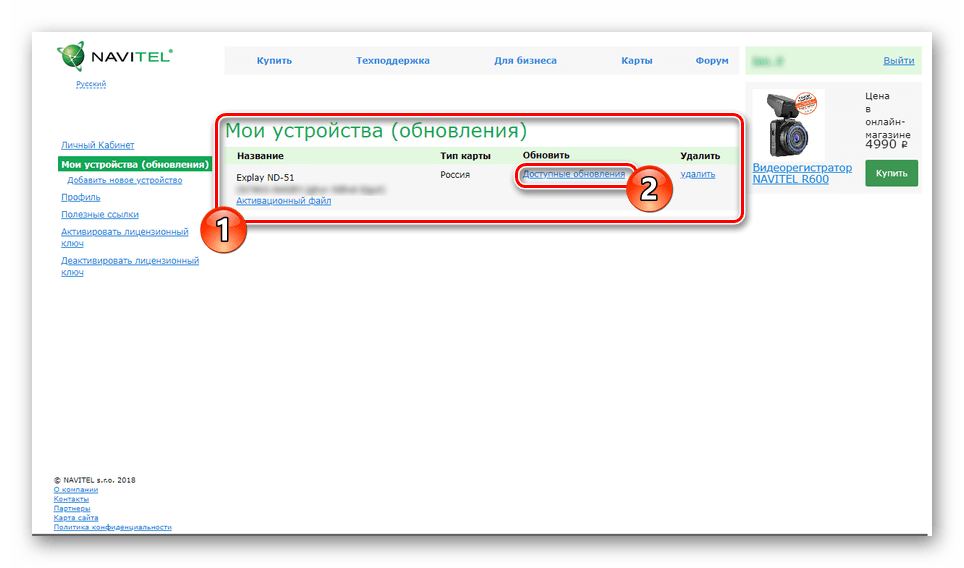
Шаг 2: Перенос прошивки
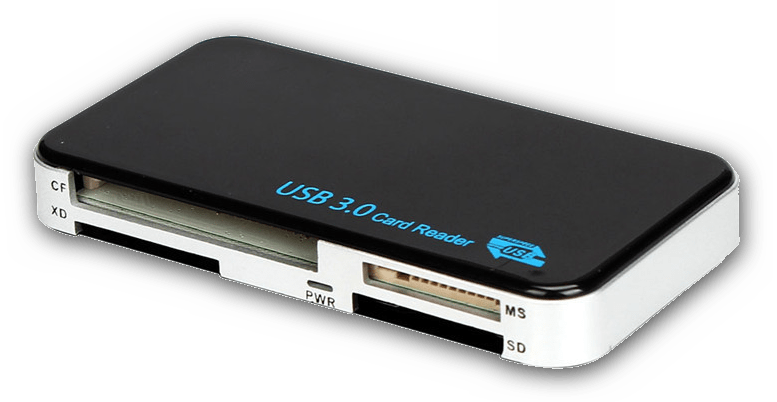
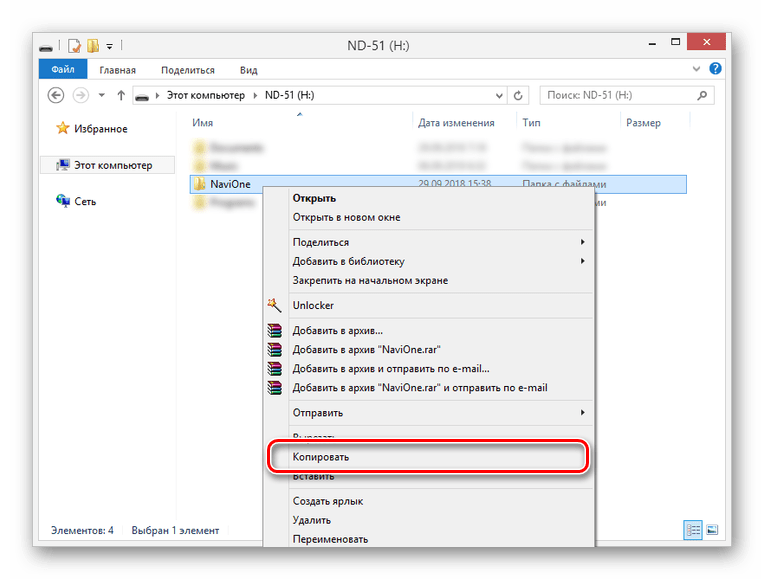
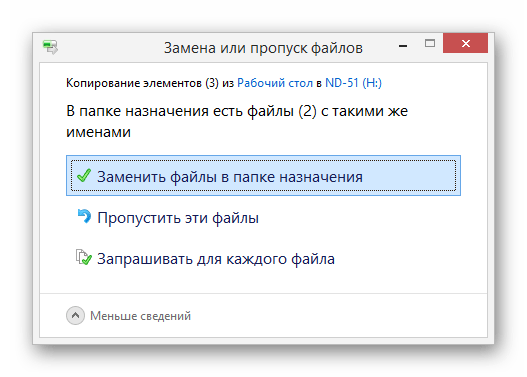
После проделанных действий прошивка будет обновлена и навигатор вновь можно использовать. Однако иногда также требуется обновление карт, о котором мы рассказали в другой статье на сайте.
Способ 2: Автоматическая установка
В случае с автоматической установкой обновлений для прошивки на навигаторе Explay от вас потребуется только загрузить специальную программу и выполнить ряд несложных действий. При этом нужно будет соединить между собой компьютер и навигатор посредством USB-кабеля, поставляемого в комплекте.
Шаг 1: Загрузка программы
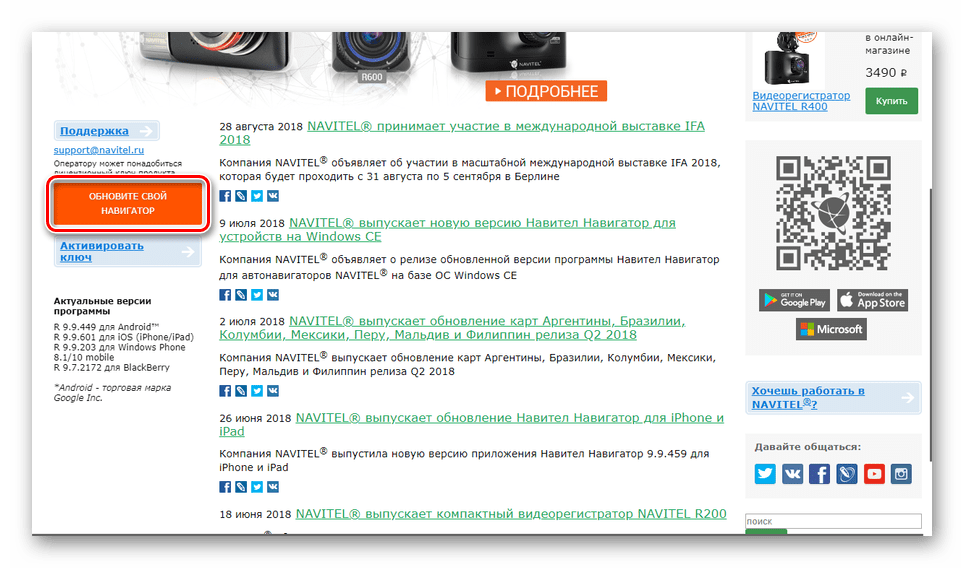
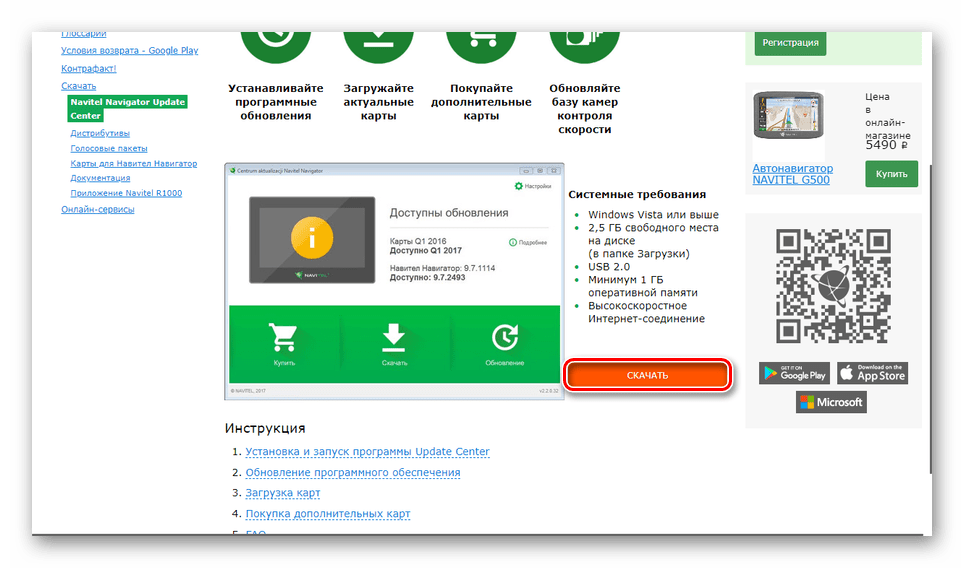
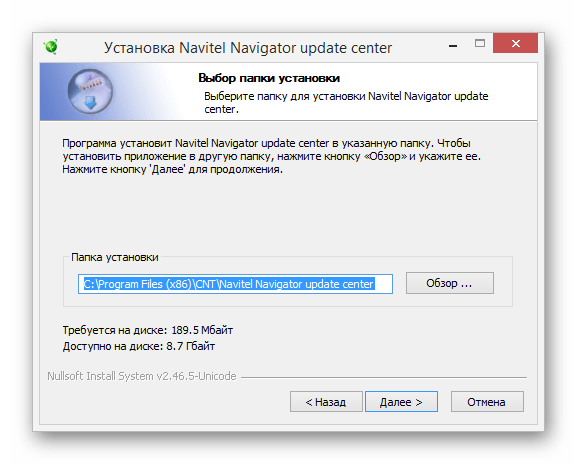
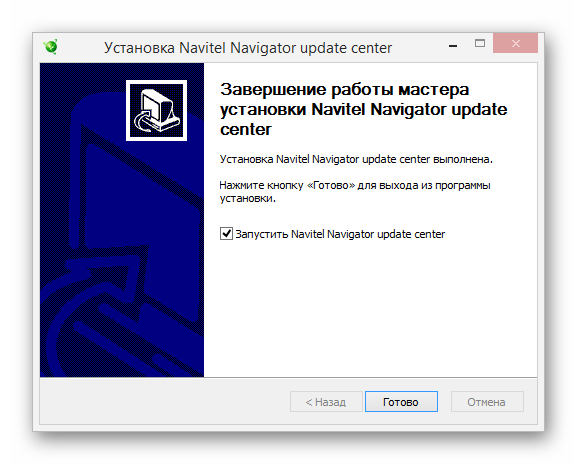
Шаг 2: Обновление прошивки
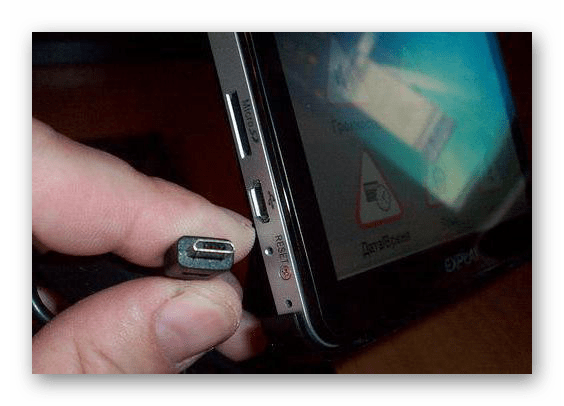
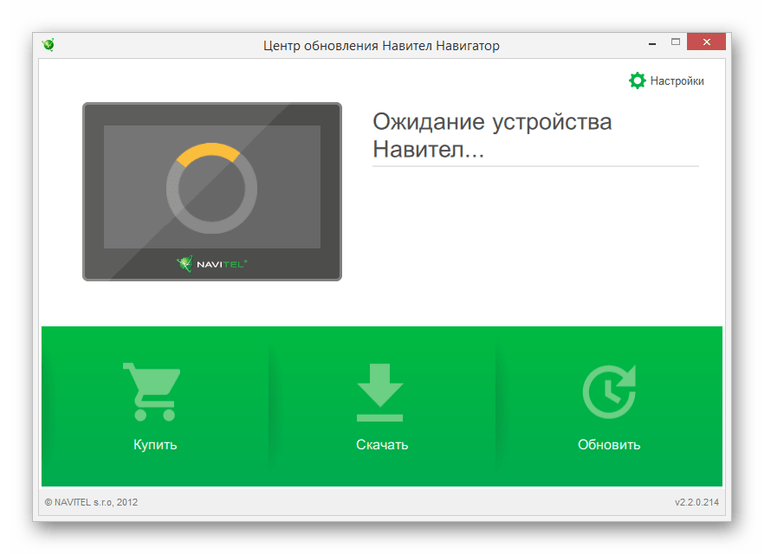
Примечание: В случае обновления карт все старые будут удалены.
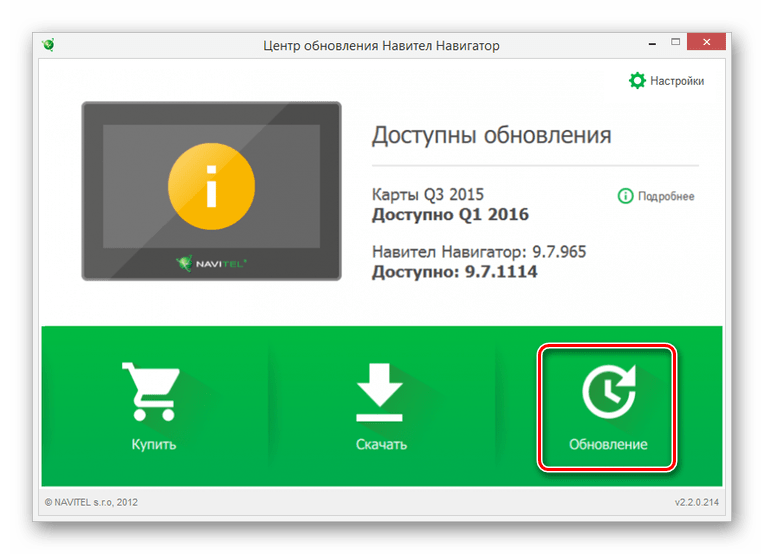
Рассмотренный подход позволит вам обновить прошивку устройства, сводя к минимуму возможность его выхода из строя в связи с неправильными действиями. Однако даже учитывая это, на протяжении всей процедуры следует проявить осторожность.
Как самостоятельно обновить навигатор Explay
В каменных джунглях легко сбиться с пути. Избежать этого поможет автомобильный навигатор Explay, в котором содержится информация обо всех дорогах в мире. Среди преимуществ устройства выделяют чуткость сенсорного экрана, яркость дисплея и относительно невысокую цену. Чтобы контент оставался актуальным, время от времени необходимо осуществлять обновление карт навигатора. Для этого вначале необходимо обновить ПО — скачать и добавить специальные файлы на носитель, — а затем активировать его.
Что необходимо для обновления ПО
Многие ошибочно полагают, что обновить ПО самостоятельно невозможно, что это под силу только профессионалам. Они предпочитают заплатить вместо того, чтобы разобраться в несложной, в общем-то, процедуре, не требующей специальных навыков или умений.
Итак, что из оборудования необходимо иметь на руках, чтобы обновить навигатор Explay?
Во-первых, конечно же, сам навигатор.
Во-вторых, соединительный кабель.
Ну и в-третьих, компьютер и стабильное Интернет-соединение.
Ручное обновление прошивки
Чтобы обновить прошивку вручную, нужно скачать специальную программу с официального сайта производителя и добавить её на устройство. От пользователя требуется:
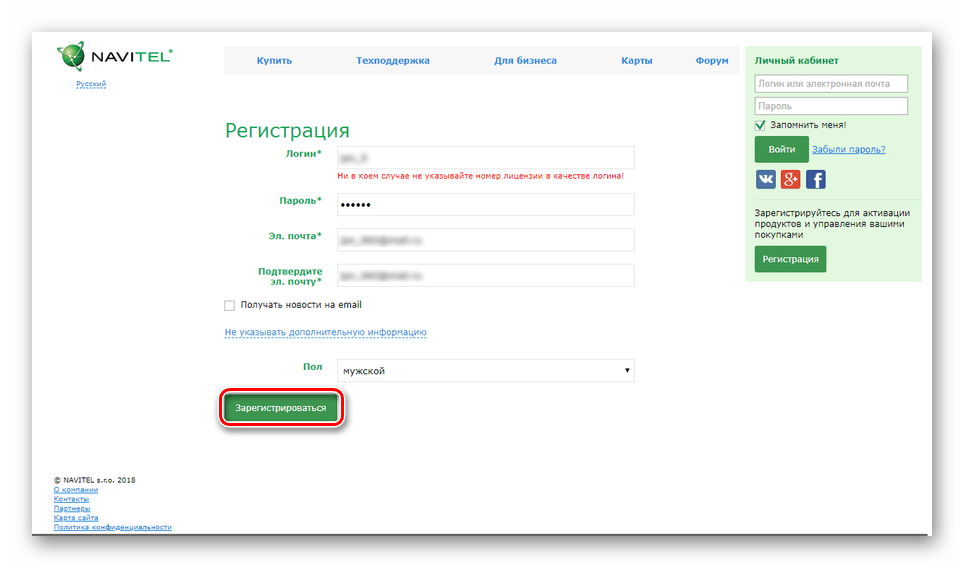
Авторизоваться на https://navitel.ru/ru/. Если аккаунта ещё нет, пройти процедуру регистрации: заполнить анкету, проверив, чтобы данные, вписанные в графы «почта» и «подтверждение почты», совпадали. Затем придёт письмо со ссылкой активации анкеты. Перейдя по ссылке, пользователь подтвердит своё намерение и то, что указанные данные принадлежат ему.
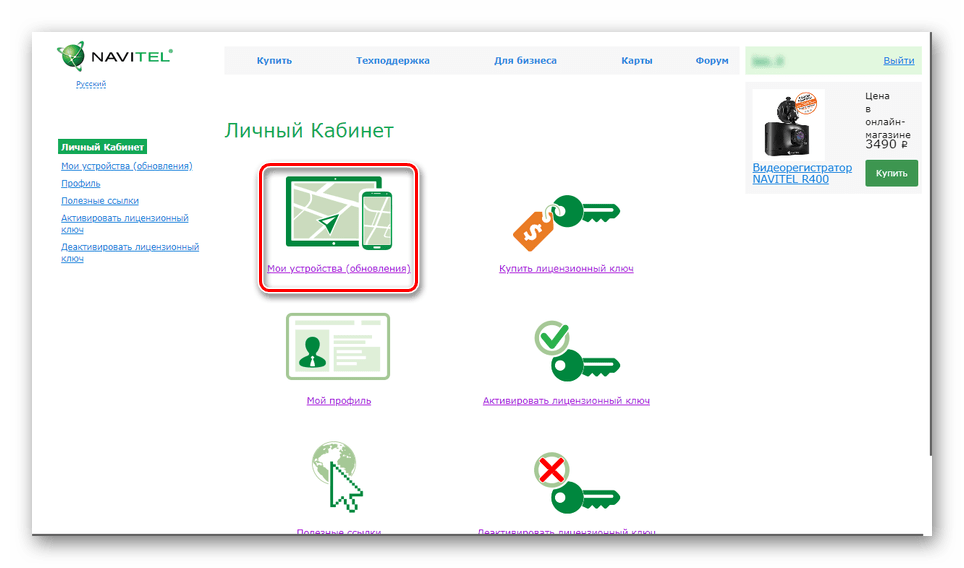
Далее нужно ввести логин и пароль. В собственном кабинете перейти во вкладку «Мои устройства/Обновления».
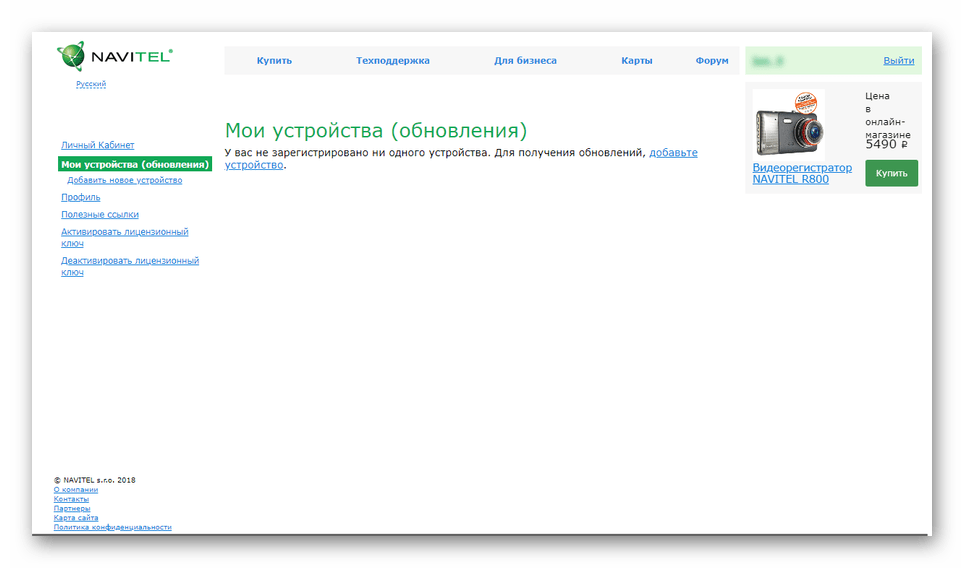
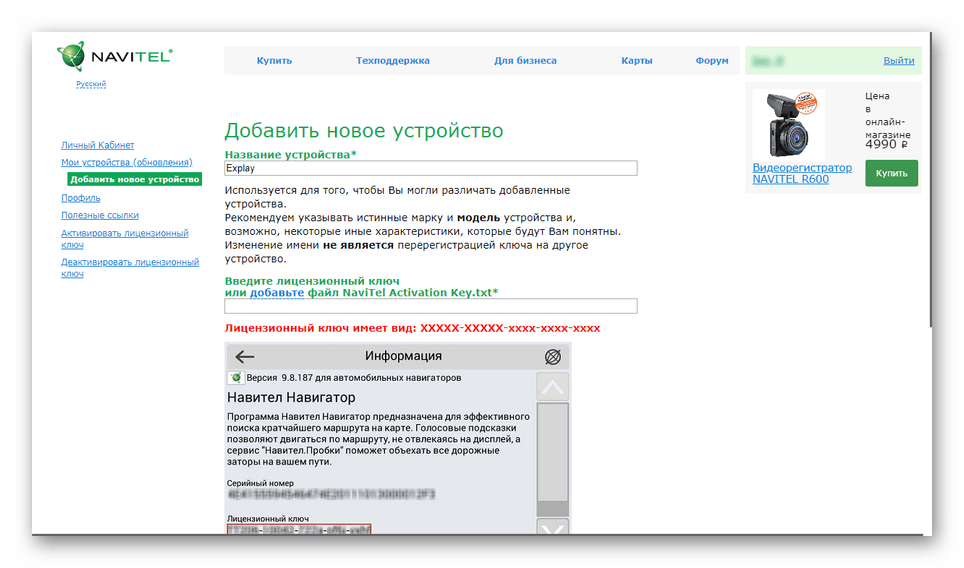
Добавить свой девайс, воспользовавшись специальной ссылкой.
В меню выбрать «Обновить»«Доступные обновления», сохранить файлы на компьютер.
Переписать их на устройство, используя USB-шнур.
К слову, обновить карты можно и через Центр обновления (Navigator Update Center). Описывать его не будем, просто сошлемся на соответствующее руководство.
Автообновление
Чтобы обновление произошло автоматически, придётся выполнить ряд простых действий:
Зайти в «Техподдержку».
Выбрать «Карты для навигатора Навител», скачать бесплатно подходящий файл. Если потребуется ключ активации, чтобы не покупать его, можно пойти на хитрость: воспользоваться устаревшей версией, выбрав нужный регион в пункте «9.1.0.0 – 9.7.18.84».
Далее необходимо обновить ПО:
Находим скачанную программу и запускаем.
Подключаем наш девайс.
Выбираем место на навигаторе, куда будут скачиваться наши карты.
После появления надписи «Доступны обновления» нажимаем кнопку «Обновления».
После установки ПО отсоединяем девайс через «Безопасное извлечение».
Обновление карт навигатора Explay
Актуальная информация о дорогах — необходимое условие для успешного использования автомобильного навигатора Explay. Чтобы устройство всегда предоставляло вам верные данные, карты периодически необходимо обновлять.
Как обновить карты на навигаторе Explay, рассказывается ниже.
Перенос карт
Алгоритм действий будет следующим:
Соединяем кабелем USB компьютер с устройством.
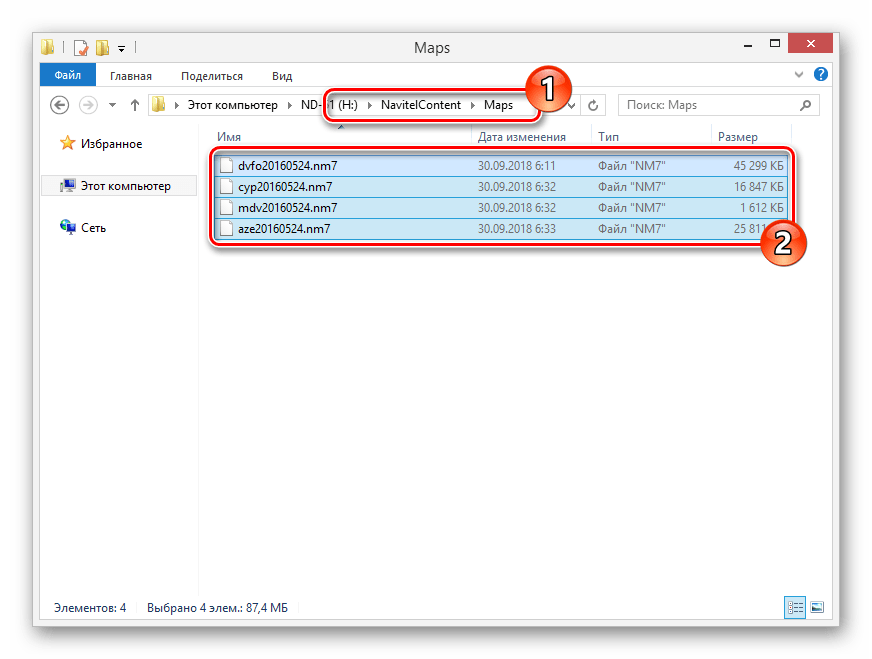
Переходим в NavitelContentMaps
Распаковываем архив с файлами обновлённых карт.
Перемещаем его в раздел NavitelContentMaps
Активируем NavitelNavigator и проверяем результаты.
Обновление карт из меню программы
Для процедуры обновления навигатора Explay в данном случае желателен быстрый интернет. Лучше всего, если это будет wi-fi соединение. Последовательность действий пользователя такая:
В меню НавителНавигатор выбираем «Мой Навител»«Обновления».
Кликаем по клавише «Обновить всё».
Откроется окошко с подробным описанием карт.
Нажимаем «Обновить» и подтверждаем загрузку карт.
Смена прошивки
Иногда, если устройство перестаёт работать или наблюдаются сбои, требуется смена прошивки (Firmware).
Прежде всего нужно:
Полностью зарядить навигатор. Если во время прошивки устройство выключится, придётся начинать всё сначала.
Определить, какая у вас модель (это должно быть написано в инструкции к навигатору).
В качестве перестраховки сохранить имеющуюся прошивку на другом носителе, чтобы в случае чего к ней можно было вернуться.
Скачать драйверы Explay Navigator, установить.
Зарегистрировать устройство на сайте Navitel. Чтобы это осуществить, придётся создать аккаунт, указав название модели и прописав лицензионный ключ («Параметры»«Информация об устройстве»). Потом можно будет скачать прошивку в своём кабинете.
Далее необходимо сделать следующее:
Распаковать содержимое с Firmware.
Подсоединить навигатор к компьютеру через USB-шнур. Драйверы загрузятся автоматически.
Запустить инсталляцию, щёлкнув дважды на исполняемый exe-файл.
Выполнять указания мастера установки.
Следует отметить, что смена прошивки — крайняя мера, к которой нужно обращаться лишь в том случае, когда другие методы не сработали.
Как обновить навигатор explay через компьютер бесплатно и без регистрации

С появлением автомобильных навигаторов жизнь водителей существенно упростилась. Компактное устройство, устанавливаемое в автомобиль, помогает ориентироваться в пути, показывая карты и прокладывая маршруты.
Программное обеспечение для навигаторов, как и инфраструктура, не стоит на месте, постоянно развиваясь, обновляясь и дополняясь. Следовательно, чтобы поддерживать базу данных устройства актуальной, соответствующей реальной обстановке на дорогах, ее необходимо своевременно обновлять.

Распакуйте архив, чтобы перейти к инсталляции.
Установка программы ничем не отличается от таковой с любым другим софтом.

При первом запуске программы для обновления базы данных навигатора будет скачано и установлено необходимое для ее корректной работы ПО. На данном этапе необходимо просто следовать инструкции инсталлятора.


Примечание: если утилита для обновления не находит исполняемый файл, укажите путь к нему вручную.


Примечание: в процессе обновления старые карты будут удалены.


На этом все, теперь вы знаете, как обновить навигатор Explay через компьютер. Приятных поездок и корректной работы оборудования в пути.
Как обновить карты на навигаторе Explay
Как обновить карты на навигаторе Explay без всякого риска
Как обновить карты на навигаторе Explay — навигационные карты являются неотъемлемой частью каждого навигатора. Однако, чтобы прибор всегда соответствовал вашим требованиям, карты периодически требуется обновлять. Такую услугу полноценно предоставляют производители навигаторов. Поэтому, обновить их можно в любое время на официальном сайте изготовителя.
В данной публикации будет подробно изложено, с использованием наглядных картинок, как правильно скачать софт и установить карты в автомобильный GPS-навигатор Explay. Хотя есть некоторый нюанс, дело в том, что в продаже существует большое количество всевозможных образцов GPS-навигаторов разных брендов. В связи с этим, производимые вами операции по установке устройства, могут быть несколько иными. И могут отличаться от описанных в статье как обновить карты на навигаторе Explay.
Принцип обновление навигационных карт на GPS Explay
В настоящее время у вас есть возможность воспользоваться несколькими методами инсталляции свежих карт на имеющийся у вас навигатор. Хотя и существует два-три способа, тем не менее они практически имеют общую связь между собой.
Комментарий: Прежде, чем приступите к замене файлов на навигаторе, рекомендуем сделать их резервирование.
Метод 1: Как обновить карты на навигаторе Explay с сайта производителя
В случае применения данного способа нужно обратиться на сайт производителя Навител, там вы гарантированно получите самые актуальные карты. Для корректной инсталляции свежих навигационных карт на GPS Explay, необходимо будет выполнить апгрейд ПО самого навигатора. Как это сделать мы рассказывали в статье: Как обновить навигатор Explay
Шаг 1: Загрузка карт с сайта
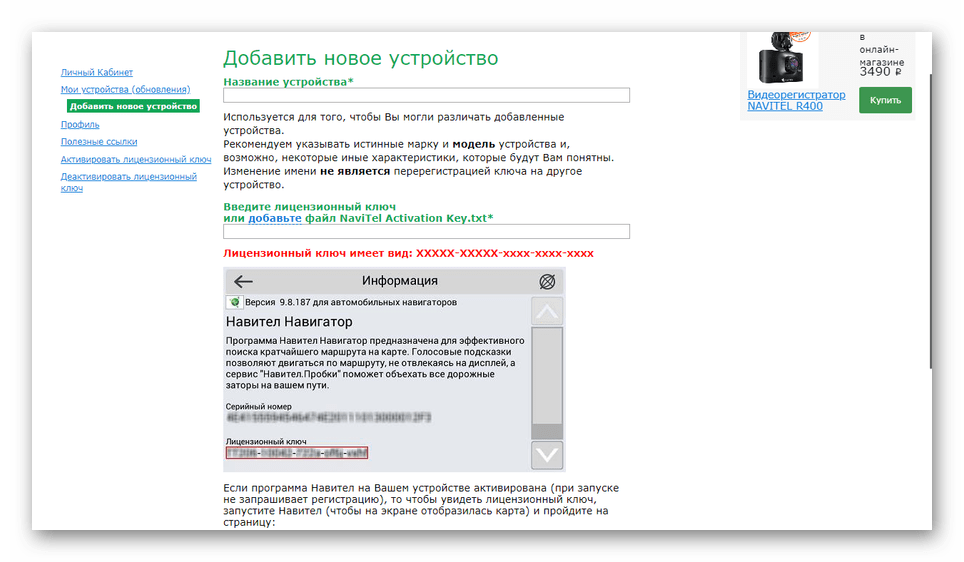
1. Чтобы загрузить карты к себе на компьютер, нужно зайти на сайт Navitel по ссылке представленной ниже. Далее необходимо зарегистрироваться на сайте либо зайти под своим аккаунтом, если вы там зарегистрированы. Во время регистрации, в каталоге «Мои устройства» (обновления) вам следует добавить свое устройство. По ходу этих действий станет совершенно понятно как обновить карты на навигаторе Explay.
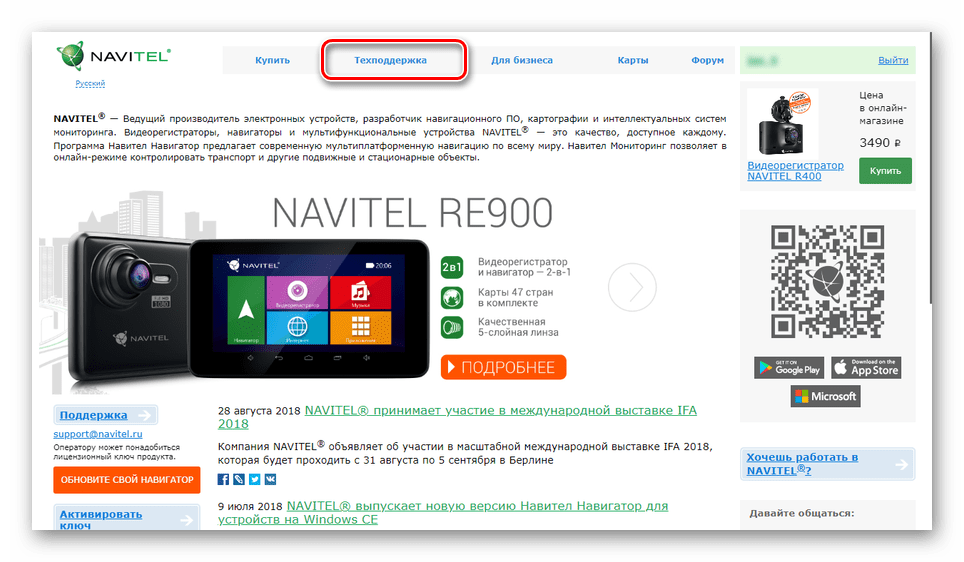
2. Используя меню ресурса зайдите в каталог «Техподдержка».
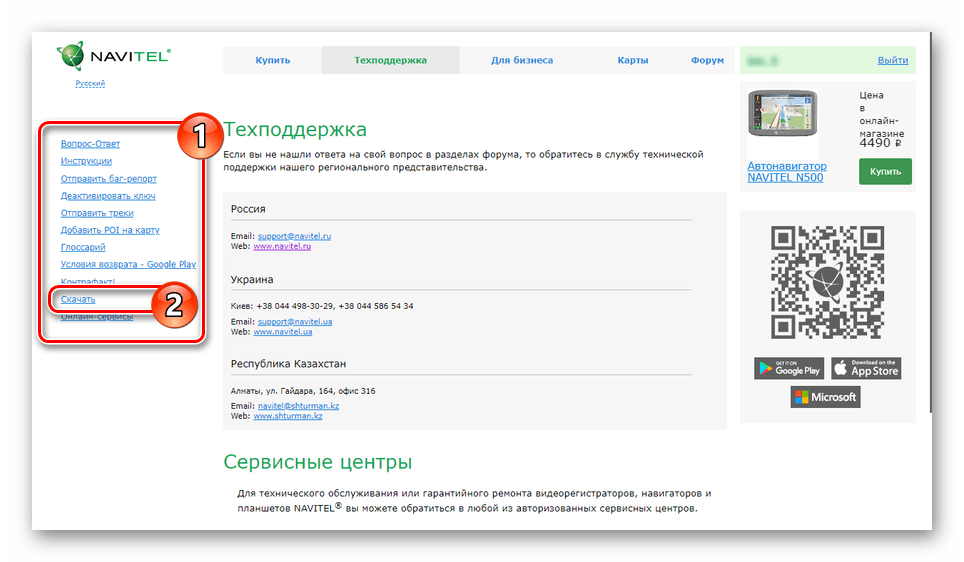
3. В меню, расположенном слева, нажмите «Скачать».
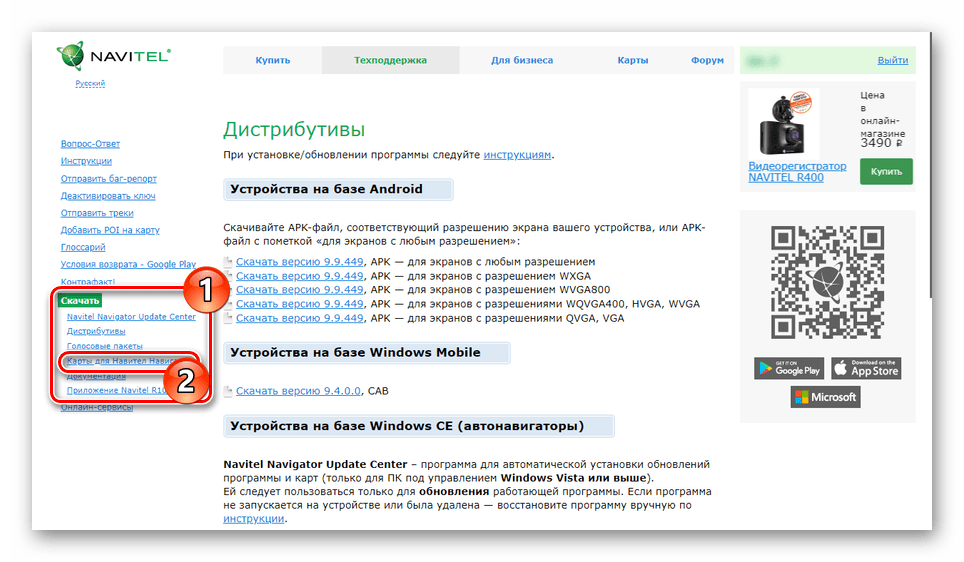
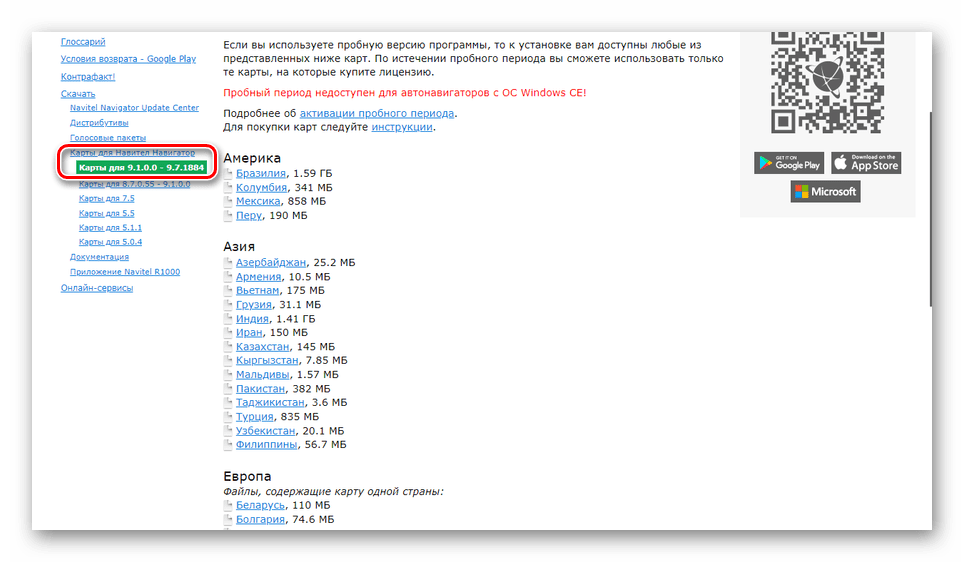
4. В дополнительном списке, отметьте рубрику «Карты для Навител Навигатор».
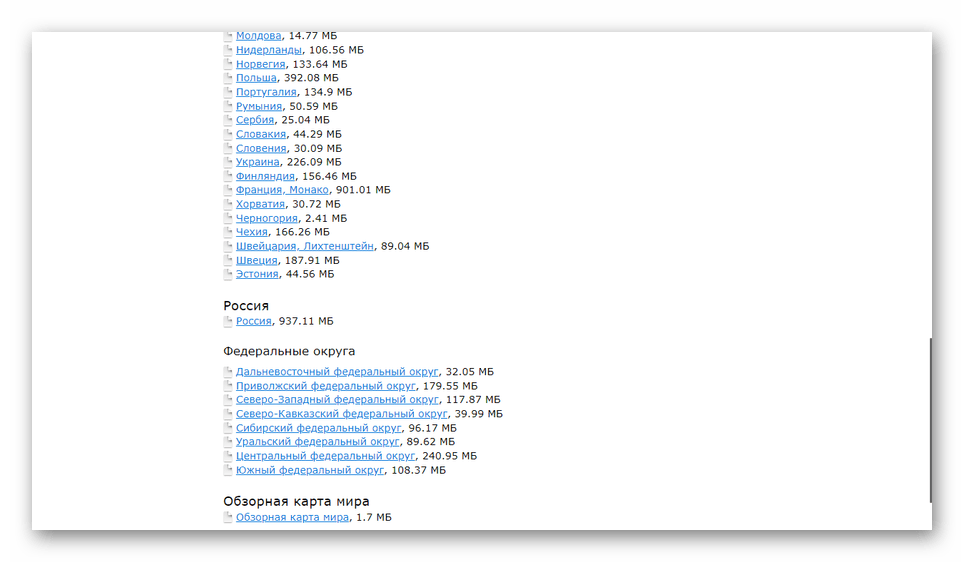
5. На этом шаге вам будет предложено выбрать из перечня требующейся вам файл и загрузить его. Но, чтобы им воспользоваться, нужно получить код активации.
6. Во избежание обязательности платить за это деньги, имеется возможность задействовать более старую версию. Для выполнения этой операции активируйте пункт «9.1.0.0 — 9.7.1884» и отметьте требуемый регион.
Комментарий: У вас есть возможность собственноручно отыскать, а затем и загрузить карты навигации для определенных районов страны.
Шаг 2: Метод переноса навигационных карт
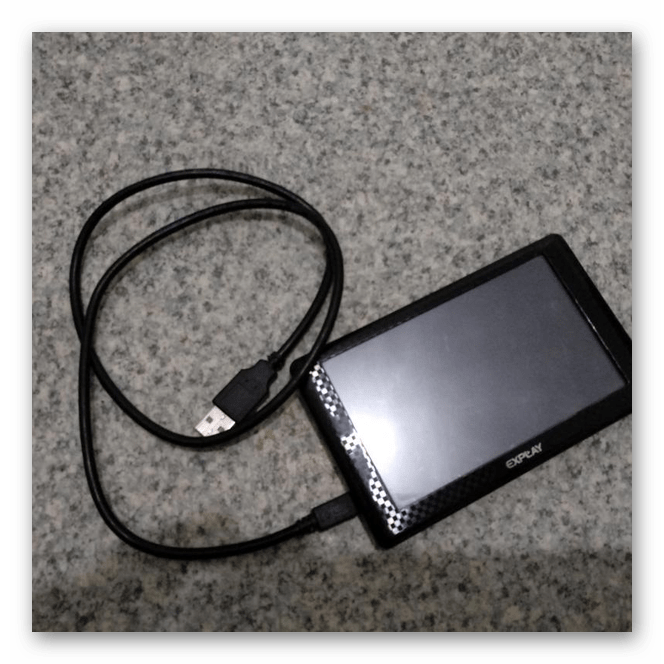
1. Выполните соединение компьютера с навигатором с помощью внешнего носителя информации либо примените карт ридер для работы с флешкой. Дальше никаких проблем не должно быть, поэтому вопрос, как обновить карты на навигаторе Explay сам по себе отпадет.
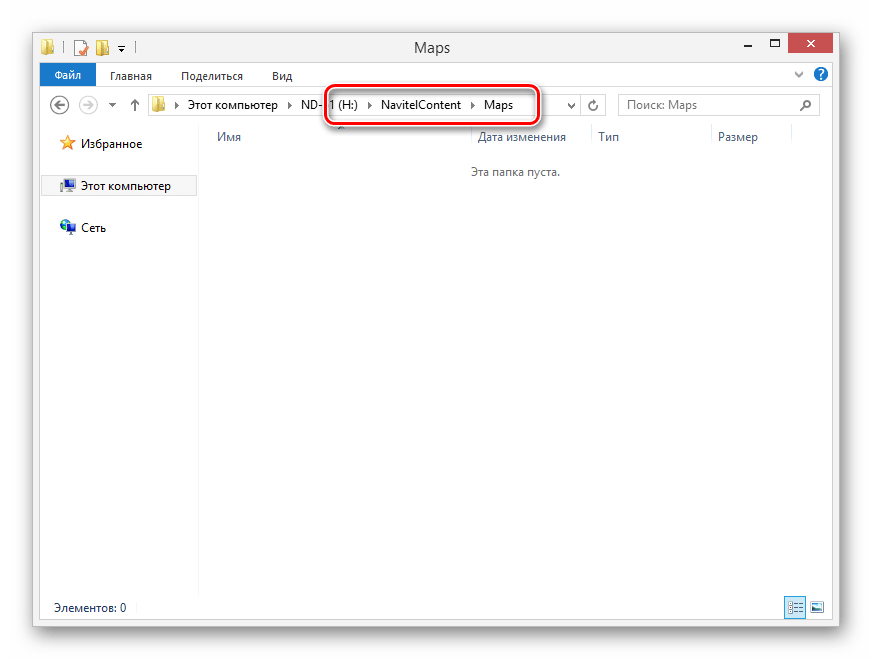
2. В числе типовых файлов и папок зайдите в отмеченный на снимке каталог, а затем уберите все находящиеся там содержимое.
3. Загруженный ранее архив с навигационными картами нужно распаковать и переместить его содержимое в упомянутый выше каталог.
4. Теперь следует отключить навигатор от компьютера и активировать программу «Навител Навигатор». После благополучной инсталляции файла обновлений, операция считается законченной.
Используя данный вариант установки, с условием обладания корректных карт, у вас есть возможность их обновления по сути на любом навигаторе.
Метод 2: Применение программы Navitel Update Center для автоматического обновления
Одно только отличие имеет данный способ от описанного выше метода. Это то, что при обновлении программного обеспечения вам не придется выполнять отдельно все действия для совместимости устройства с навигационными картами. С учетом типа модели вы сможете прибегнуть к использованию платных карт либо инсталлировать бесплатный вариант карт, описанный выше.
Версия 1: Навигационные платные карты
1. Загрузите к себе на компьютер, а затем установите программу Navitel Update Center. Скачать ее можно в каталоге «Техподдержка» в левой части страницы «Скачать», а затем в правой части нажать большую кнопку «Скачать».
2. После завершения установки активируйте софт с последующим подключением к компьютеру навигатор Explay. Выполняйте это с помощью «USB-накопителя».
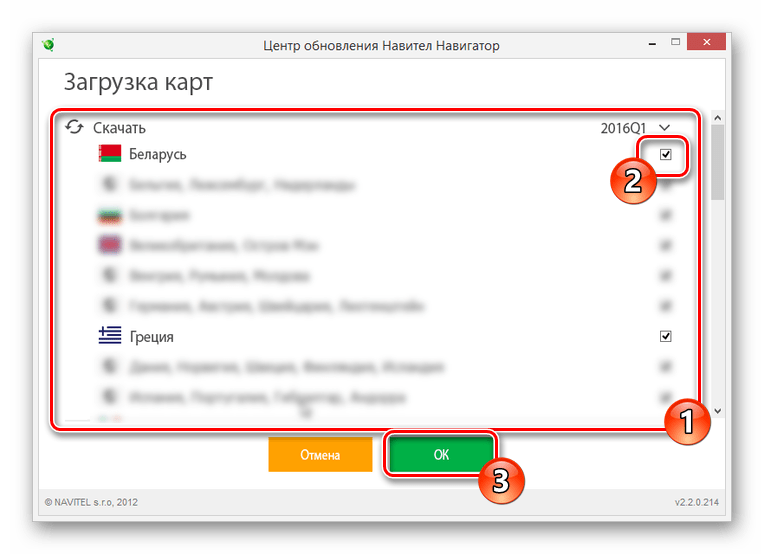
3. Уже в самой программе нажмите кнопку «Скачать», а из появившегося перечня карт отметьте требующиеся вам файлы.
4. На этом шаге просто кликните по кнопке «ОК», после этого начнется загрузка.
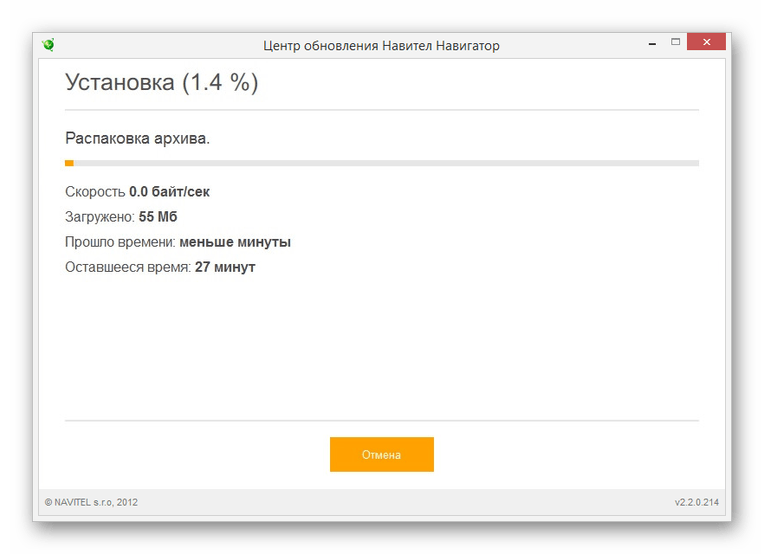
С учетом количества и размера запрошенного вами софта, скачивания по времени могут существенно разнится.
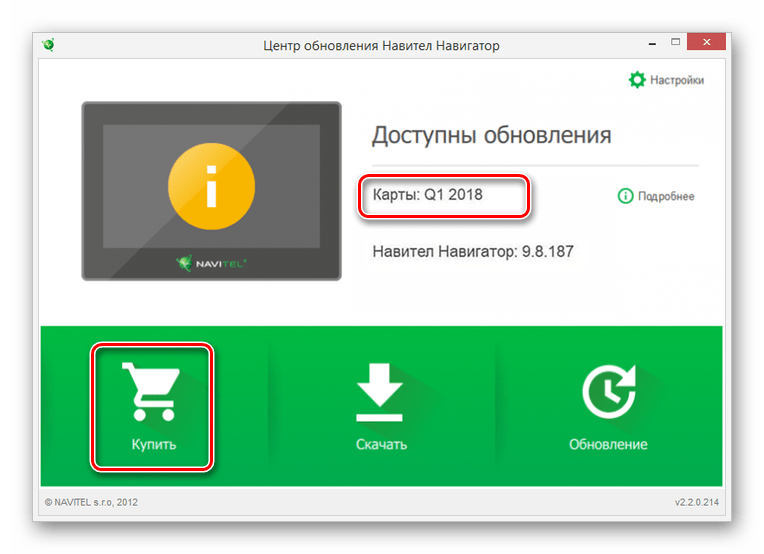
5. Следующая страница вам покажет меню Navitel Update Center, где будет представлена обновленная навигационная карта. Чтобы приобрести код активации перейдите в каталог «Купить» и по ходу выполняйте инструкцию программы.
6. Исполнив предложенные программой шаги, отключайте устройство Explay и проверяйте его функциональность.
Версия 2: Бесплатные навигационные карты
1. В случае, после того как вы загрузили обновления и решили применять карты в бесплатном варианте, то тогда вам необходимо воспользоваться предварительно скаченным архивом с файлами. Эти действия описаны выше в «Версия 1:»
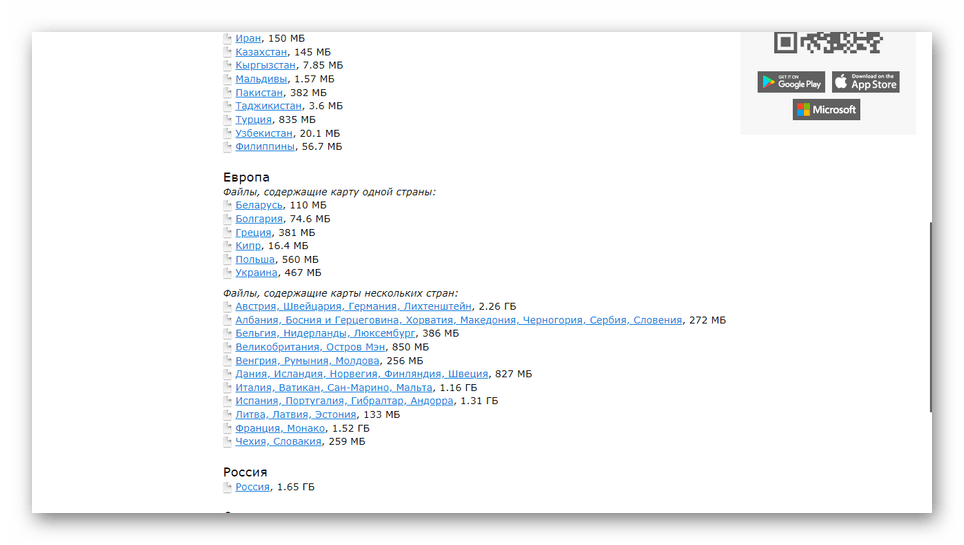
2. Зайдите на флешке от устройства Explay в каталог «Maps» и добавьте туда загруженные файлы. Вместе с тем, предварительно нужно удалить содержимое там установленное программой Navitel Update Center.
3. По окончанию этой операции навигационные карты будут не совсем актуальные, нежели платные. Но, тем не менее, может оказаться, что вам этого будет вполне достаточно.
Во избежание каких бы то ни было проблем с навигатором, нужно все-таки пользоваться современными моделями устройства. Имеющиеся в вашем распоряжении файлы для обновления использовать можно в небольшие периоды по времени.
Заключительный абзац
Представленных здесь способов вполне хватит, чтобы обновить навигационные карты на любом навигаторе Explay. Даже при отсутствии у вас навыков пользоваться приборами такого типа.
Обновление карт на навигаторе Explay

Карты являются важной частью любого навигатора и нередко требуют установки актуальных обновлений с официального сайта производителя. В статье мы расскажем про скачивание и инсталляцию карт на навигаторах Explay. При этом из-за существования множества различных моделей некоторые действия в вашем случае могут отличаться от описанного в инструкции.
Обновление карт на навигаторе Explay
На сегодняшний день вы на выбор можете прибегнуть к одному из двух способов установки новых карт на рассматриваемый навигатор. Однако несмотря на наличие нескольких методов, они напрямую связаны друг с другом.
Примечание: Перед изменением файлов на навигаторе в обязательном порядке делайте резервные копии.
Способ 1: Официальный сайт
В рамках этого метода необходимо воспользоваться сайтом Навител, чтобы загрузить наиболее актуальные обновления. Для успешной установки последней версии карт на Explay потребуется выполнить обновление программного обеспечения навигатора. Об этом мы рассказали в соответствующей инструкции на сайте.
Шаг 1: Скачивание карт
Примечание: Вы также можете самостоятельно найти и загрузить карты для конкретных регионов страны.
Шаг 2: Перенос карт
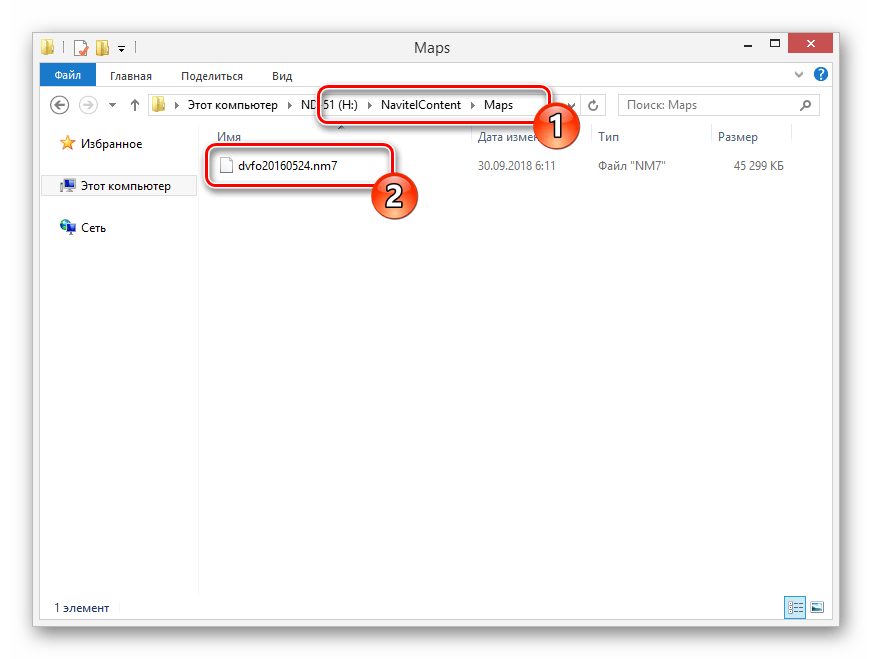
Благодаря данному варианту, при условии наличия подходящих карт, вы сможете их обновить на практически любой модели навигатора. Если возникают какие-либо вопросы по описанному процессу, будем рады помочь в комментариях.
Способ 2: Navitel Update Center
Единственным отличием данного метода от предыдущего является то, что вам не нужно отдельно выполнять обновление прошивки для обеспечения совместимости навигатора с картами. В зависимости от модели устройства вы можете воспользоваться платными картами или установить бесплатные из предыдущего раздела статьи.
Вариант 1: Платные
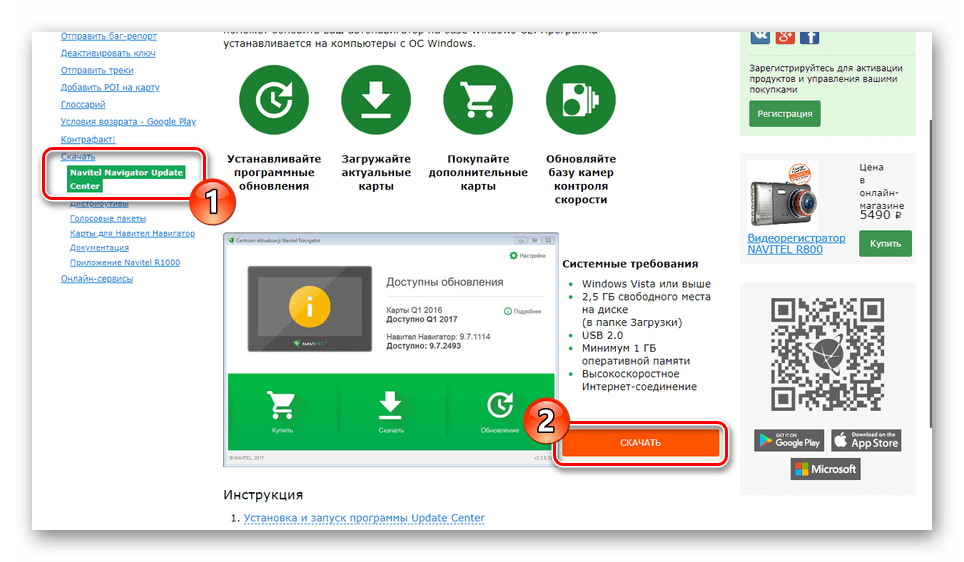
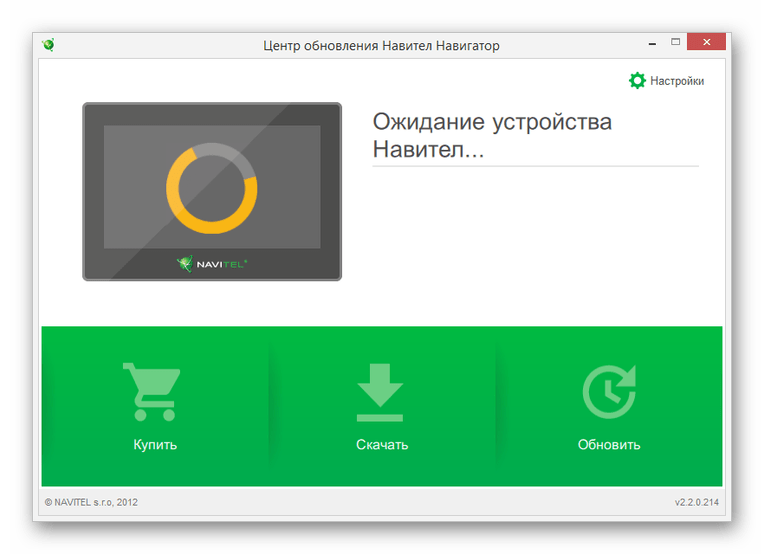
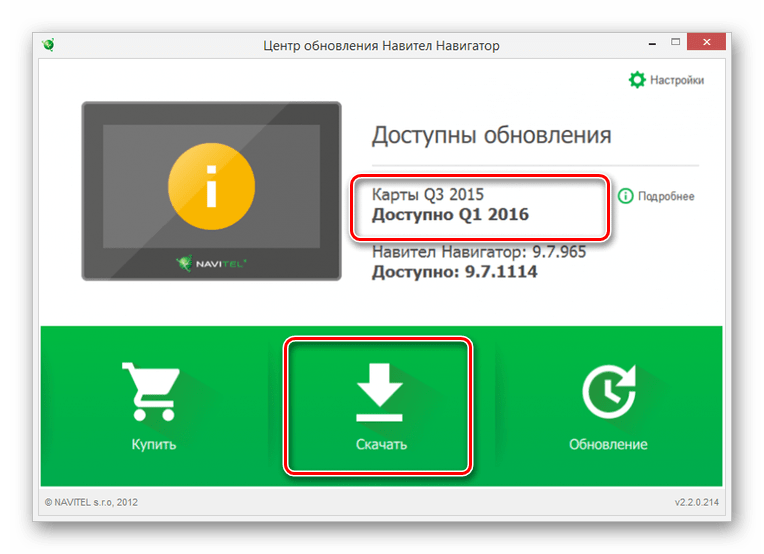
В зависимости от количества и объема выбранных файлов время скачивания может сильно отличаться.
Вариант 2: Бесплатные
Чтобы избежать каких-либо трудностей с навигатором Explay, следует использовать преимущественно новые модели девайса. Приобретенное же обновление достаточно производить с небольшой периодичностью.



